


Bạn đang tải một tập tin lớn nhưng cần gập máy lại để cất đi? Hay bạn đã nối MacBook với màn hình rời cho rộng rãi, vậy mà vừa gập máy xuống là mọi thứ tắt ngúm? Đây là thắc mắc rất quen thuộc, vì theo mặc định MacBook sẽ chuyển sang chế độ ngủ ngay khi bạn gập màn hình.
Tin vui là bạn xử lý được chỉ bằng vài cú nhấp chuột. Bài viết này hướng dẫn 2 cách với ngôn ngữ dễ hiểu, từng bước rõ ràng, để người mới hay người lớn tuổi đều làm theo được. TechCare – đơn vị sửa chữa, tối ưu laptop tại Đà Nẵng – đã đồng hành cùng hàng nghìn người dùng mới làm quen với máy tính, và hướng dẫn này được đội ngũ kỹ thuật viên biên soạn, đối chiếu với tài liệu chính thức của Apple để bạn yên tâm áp dụng.
Hiểu nhanh trước khi bắt đầu
Để chọn đúng cách, bạn chỉ cần nhớ 3 ý đơn giản sau:
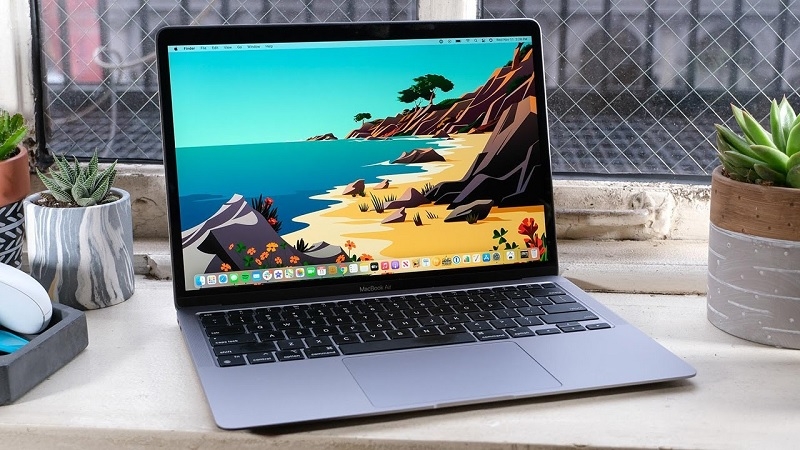
Mặc định: gập màn hình là MacBook đi ngủ, mọi việc đang chạy sẽ tạm dừng.
Cách 1 (cài đặt có sẵn): dùng khi bạn cắm sạc và nối màn hình ngoài. Theo Apple, chế độ dùng máy khi gập nắp (còn gọi là clamshell) cần MacBook được cắm nguồn và kết nối màn hình ngoài, thường kèm bàn phím, chuột rời.
Cách 2 (ứng dụng Amphetamine): dùng khi bạn không cắm sạc hoặc không có màn hình ngoài, ví dụ muốn máy tiếp tục tải file trong lúc gập lại mang đi.
Bật cài đặt có sẵn của MacBook
Cách này không cần cài thêm gì. Giao diện macOS mới (Ventura trở lên) gọi là Cài đặt hệ thống; máy đời cũ gọi là Tùy chọn hệ thống. Mình ghi cả hai để bạn dễ tìm.
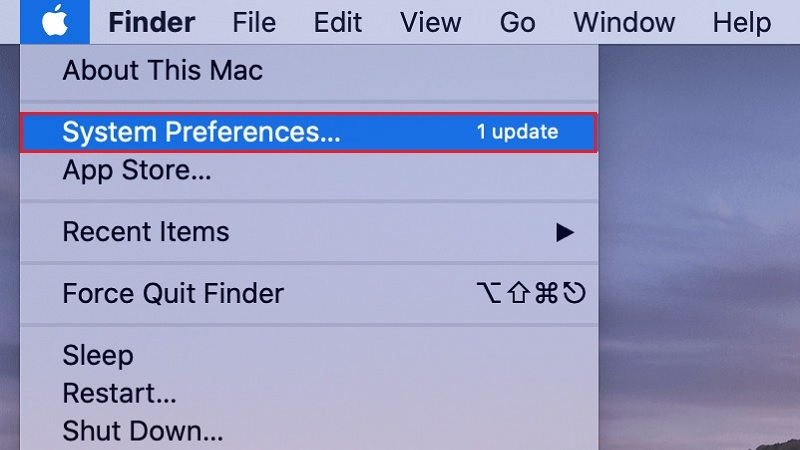
Bước 1: Nhấp vào biểu tượng quả táo ở góc trên bên trái màn hình, chọn Cài đặt hệ thống (System Settings). Với macOS cũ, bạn mở Tùy chọn hệ thống (System Preferences) ở thanh Dock phía dưới màn hình.
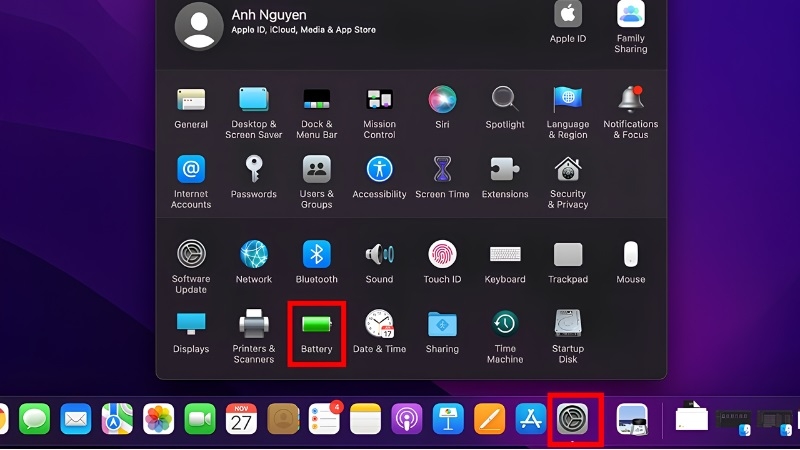
Bước 2: Chọn mục Pin (Battery). Với macOS cũ, bạn chọn Battery rồi nhấn vào mục Power Adapter.
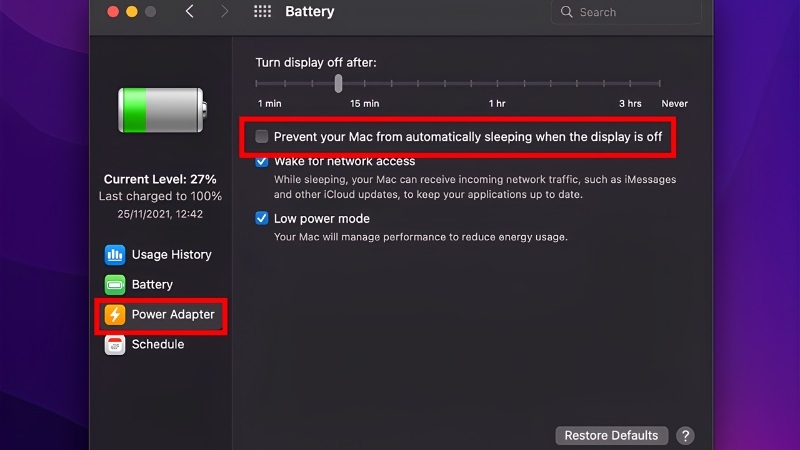
Bước 3: Nhấn Options (Tùy chọn) và bật dòng Prevent automatic sleeping on power adapter when the display is off (tạm hiểu: không cho máy tự ngủ khi dùng sạc và màn hình đã tắt). Nhấn Done. Với macOS cũ, bạn tích vào ô Prevent computer from sleeping automatically when the display is off rồi nhấn OK. Tên gọi có thể hơi khác một chút tùy phiên bản và ngôn ngữ máy.
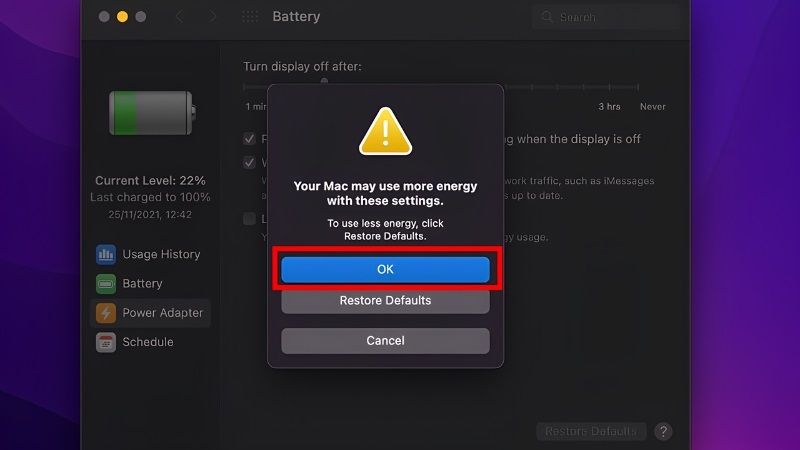
Bước 4: Cắm sạc, nối màn hình ngoài (cùng bàn phím và chuột nếu có), kiểm tra hình đã hiện trên màn hình ngoài, rồi mới gập MacBook lại.
Bước 5: (Tùy chọn, chủ yếu trên macOS cũ) Muốn hẹn giờ để máy tự bật, bạn chọn Schedule, tích vào Start up or wake, chọn giờ mong muốn rồi nhấn Apply. Lưu ý: máy chỉ tự bật khi đang cắm sạc; khi rút sạc, máy sẽ ngủ bình thường.
Lưu ý quan trọng
Nếu bạn không có màn hình ngoài, chỉ cắm sạc rồi gập máy thì MacBook thường vẫn đi ngủ. Khi đó hãy dùng Cách 2 bên dưới.
Dùng ứng dụng Amphetamine (không cần cắm sạc)
Amphetamine là ứng dụng miễn phí trên App Store chính thức của Apple, cho phép bạn chủ động “giữ máy thức” theo thời gian hoặc theo công việc. Bạn không cần biết kỹ thuật, chỉ cần làm theo các bước sau:
Bước 1: Mở App Store trên MacBook, gõ “Amphetamine” vào ô tìm kiếm, nhấn GET rồi INSTALL.
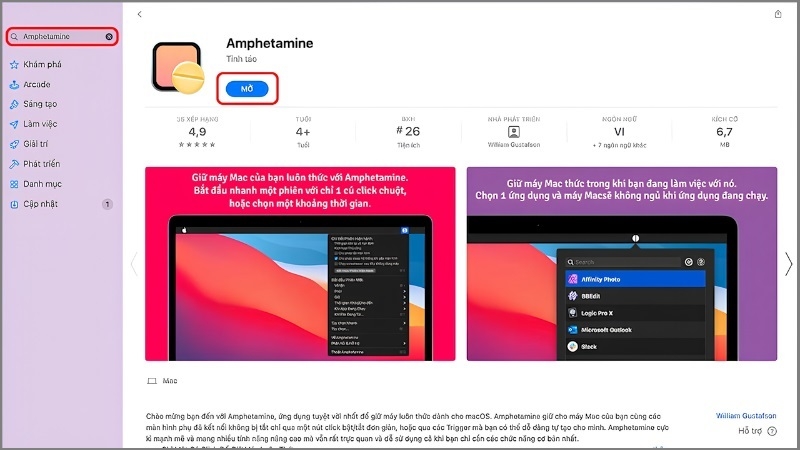
Bước 2: Mở ứng dụng vừa tải về, nhấn Next để đi qua các màn hình giới thiệu.
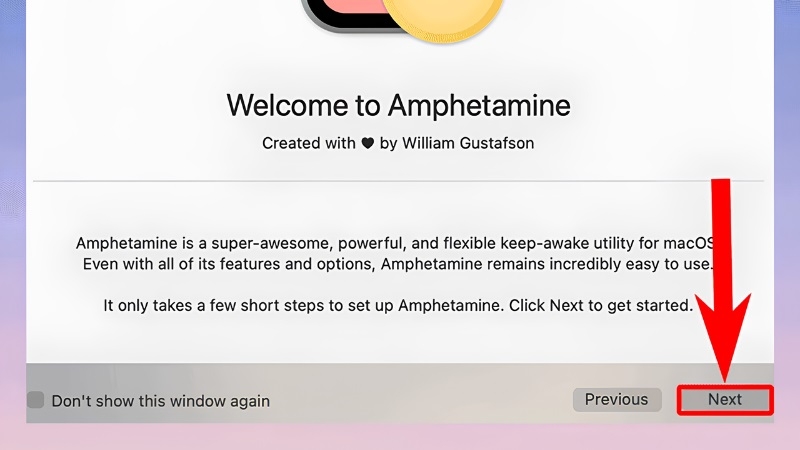
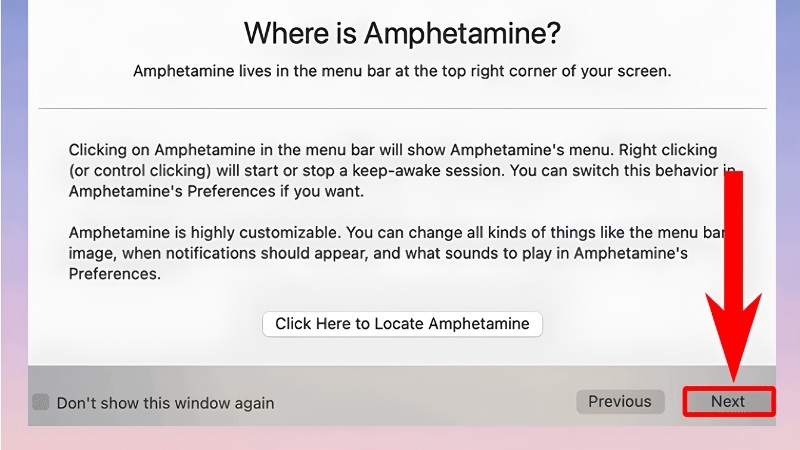
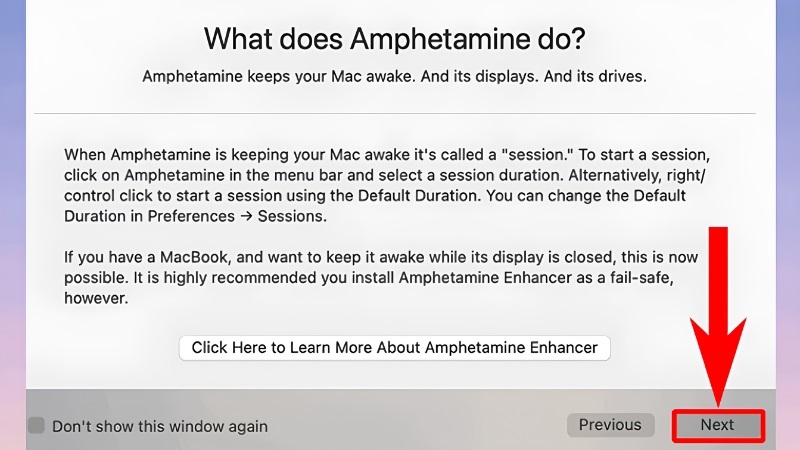
Bước 3: Tiếp tục nhấn Next, đến màn hình cuối thì nhấn End để hoàn tất.
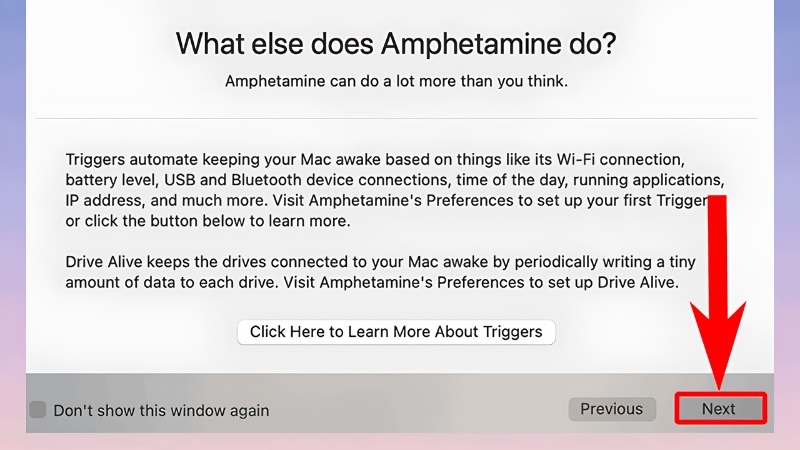
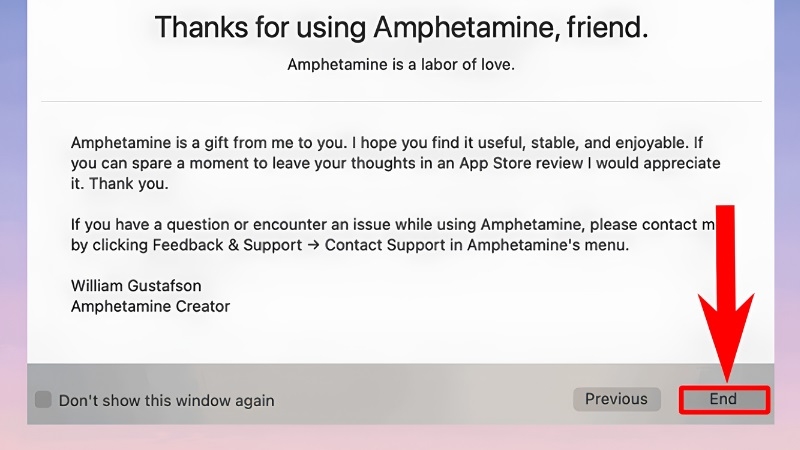
Bước 4: Nhấp vào biểu tượng viên thuốc trên thanh menu phía trên và chọn chế độ phù hợp:
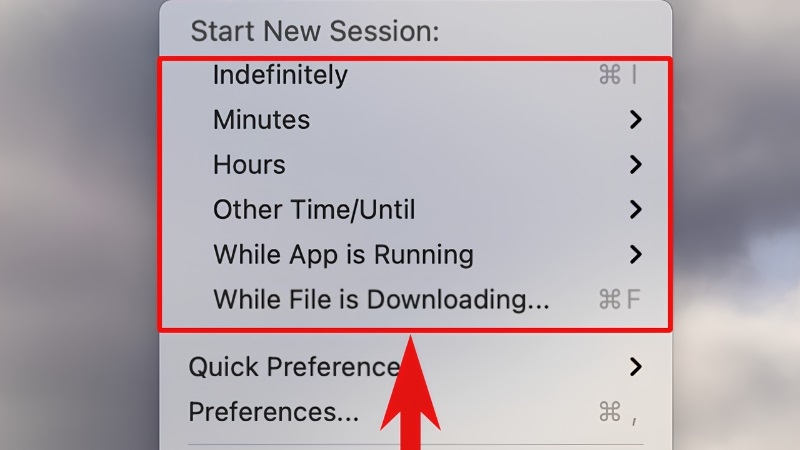
- Indefinitely: giữ máy thức vô thời hạn, đến khi bạn tắt.
- Minutes / Hours / Other Time: giữ máy thức trong khoảng thời gian bạn đặt.
- While App is Running: máy thức suốt lúc một ứng dụng đang chạy.
- While File is Downloading: máy không ngủ khi đang tải tập tin, rất tiện khi tải file nặng.
Bước 5: Vào phần Preferences (Cài đặt) của Amphetamine, bỏ dấu tích ở ô Allow system sleep when display is closed. Nhờ vậy máy sẽ không ngủ ngay cả khi bạn gập màn hình.
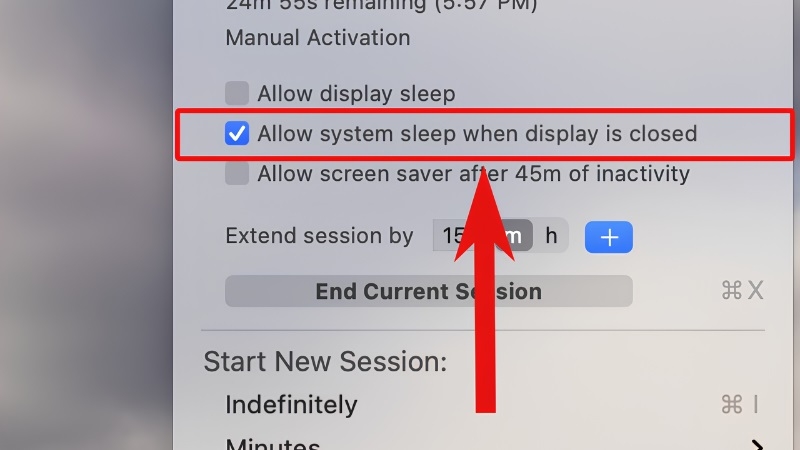
Với máy chip Apple Silicon (M1, M2, M3…)
Khi bạn bắt đầu chế độ gập màn hình, Amphetamine có thể hỏi bạn cài thêm tiện ích Power Protect và xác nhận bằng Touch ID hoặc mật khẩu quản trị. Tiện ích này giúp phiên làm việc không bị ngắt khi bạn cắm hoặc rút sạc. Hãy đọc kỹ rồi tự quyết định có cài hay không.
So sánh nhanh 2 cách
| Tiêu chí | Cách 1: Cài đặt có sẵn | Cách 2: Amphetamine |
| Cần cài thêm? | Không | Có (miễn phí trên App Store) |
| Cần cắm sạc? | Có | Không bắt buộc |
| Cần màn hình ngoài? | Có (để dùng chế độ gập máy) | Không |
| Phù hợp khi | Làm việc lâu tại bàn với màn hình rời | Tải file, chạy tác vụ khi di chuyển |
Kinh nghiệm từ TechCare
Đừng bỏ máy vào balo khi đang chạy. MacBook gập kín trong túi rất khó tản nhiệt, máy dễ nóng lên. Nếu phải mang đi, hãy để máy ngủ bình thường.
Đặt máy ở nơi thoáng. Khi gập nắp dùng với màn hình ngoài, hãy chừa khoảng trống quanh máy, không đặt lên chăn, gối hay nệm.
Nhớ tắt khi xong việc. Nhiều bạn bật Amphetamine rồi quên, khiến pin hao nhanh hơn bình thường. Chỉ cần nhấp biểu tượng viên thuốc và tắt phiên đang chạy.
Khi nào nên đem máy đến kỹ thuật viên?
Hầu hết trường hợp bạn tự làm được. Tuy nhiên, hãy mang máy đến kỹ thuật viên nếu gặp một trong các dấu hiệu sau:

- Máy nóng bất thường, quạt kêu to dù bạn chỉ gập máy và dùng màn hình ngoài.
- Đã làm đúng các bước nhưng máy vẫn tự tắt hoặc tự ngủ liên tục.
- Màn hình ngoài không nhận tín hiệu dù dây cáp và cổng kết nối đều bình thường.
- Pin có dấu hiệu phồng, nắp máy không đóng kín hoặc vỏ máy cong vênh. Trường hợp này hãy ngừng sử dụng và mang máy đến ngay.
Câu hỏi thường gặp
Chỉ với vài bước, bạn đã biết cách để MacBook vẫn hoạt động khi gập màn hình: dùng cài đặt có sẵn khi có sạc và màn hình ngoài, hoặc dùng Amphetamine khi cần linh hoạt hơn. Nếu làm theo mà chưa được, hoặc máy có dấu hiệu lạ, đừng ngại liên hệ TechCare. Chúng tôi luôn sẵn sàng hướng dẫn và hỗ trợ bạn tận tình.
Nguồn tham khảo chính thức
- Apple Support – Use your Mac notebook computer in closed-display mode with an external display: support.apple.com/HT201834 (Apple có thể đã cập nhật hoặc di chuyển trang, nên kiểm tra lại trước khi đăng)
- Amphetamine trên Mac App Store: apps.apple.com/app/amphetamine/id937984704
- Apple Support – Hướng dẫn về pin MacBook: support.apple.com (tìm “Mac notebook battery”)
Bài viết được biên soạn bởi đội ngũ chuyên gia TechCare | Cập nhật: Tháng 10/2026












