


Laptop bị thất lạc hoặc rơi vào tay người khác là tình huống không ai mong muốn. Dữ liệu cá nhân, tài khoản ngân hàng, công việc quan trọng… tất cả đều có nguy cơ bị xâm phạm chỉ trong chớp mắt. May mắn thay, Windows 10 sở hữu sẵn tính năng Find My Device của Microsoft, giúp định vị thiết bị nhanh chóng nếu bạn đã chuẩn bị từ trước.
Bài viết này từ Techcare.vn sẽ hướng dẫn đầy đủ, chi tiết cách định vị laptop Windows 10, từ việc bật tính năng phòng ngừa đến các bước xử lý khi máy đã mất. Theo dõi kỹ để tránh bỏ lỡ những bước quan trọng nhiều người thường gặp phải.
- Định Vị Laptop Windows 10 Là Gì Và Hoạt Động Như Thế Nào?
- Tại Sao Việc Bật Định Vị Laptop Lại Quan Trọng?
- Cách Bật Định Vị Laptop Windows 10
- Cách Định Vị Laptop Windows 10 Khi Bị Mất
- Vì Sao Không Định Vị Được Laptop? Nguyên Nhân Và Cách Khắc Phục
- Cách Bảo Mật Laptop Khi Bị Mất
- So Sánh Find My Device Với Phần Mềm Chống Trộm Bên Thứ Ba
- Câu Hỏi Thường Gặp (FAQ)
Định Vị Laptop Windows 10 Là Gì Và Hoạt Động Như Thế Nào?
Find My Device (Tìm thiết bị của tôi) là tính năng định vị laptop được Microsoft tích hợp trực tiếp vào Windows 10. Khi bật, máy sẽ định kỳ ghi nhận vị trí và gửi về máy chủ Microsoft thông qua tài khoản của bạn.
Tính năng sử dụng sự kết hợp giữa:
- GPS (nếu laptop có module GPS)
- Mạng WiFi gần nhất
- Địa chỉ IP
Từ đó hiển thị vị trí gần nhất trên bản đồ. Độ chính xác phụ thuộc vào môi trường: trong nhà hoặc khu vực đông dân cư thường khá tốt nhờ WiFi, nhưng ở vùng sâu vùng xa hoặc khi máy tắt nguồn thì chỉ hiển thị vị trí lần cuối cùng kết nối internet.
Điều Kiện Để Định Vị Thành Công
Để tính năng hoạt động hiệu quả, laptop phải đáp ứng các yêu cầu sau:
- Đăng nhập bằng tài khoản Microsoft (không phải tài khoản cục bộ)
- Tính năng Find My Device đã được bật trước khi mất
- Máy còn kết nối internet (WiFi hoặc Ethernet)
- Dịch vụ vị trí (Location services) được bật
Cảnh báo: Nhiều người dùng bỏ qua bước chuẩn bị này, dẫn đến tình trạng "muốn tìm thì đã muộn". Hãy thực hiện ngay phần 4 bên dưới!
Tại Sao Việc Bật Định Vị Laptop Lại Quan Trọng?
Theo thống kê từ Techcare.vn, trong năm 2025, chúng tôi đã hỗ trợ hơn 230 trường hợp laptop bị mất hoặc thất lạc tại khu vực Đà Nẵng - Quảng Nam. Trong đó:

- 65% trường hợp: Laptop bị bỏ quên tại quán café, coworking space, hoặc văn phòng
- 20% trường hợp: Laptop bị trộm cắp tại nơi công cộng
- 15% trường hợp: Laptop bị đánh cắp trong nhà hoặc khu vực riêng tư
Điều đáng nói: Chỉ có 12% số khách hàng đến Techcare đã bật Find My Device trước khi mất máy. Trong số này, tới 85% tìm lại được laptop hoặc ít nhất có thể khóa máy từ xa để bảo vệ dữ liệu.
Cách Bật Định Vị Laptop Windows 10
QUAN TRỌNG: Đây là bước quan trọng nhất trong toàn bộ bài viết. Bạn cần thực hiện NGAY HÔM NAY để tránh hối tiếc sau này!
Bật Dịch Vụ Vị Trí (Location Services)
Bước 1: Mở Settings (nhấn Windows + I)
Bước 2: Chọn Privacy → Location
Bước 3: Bật nút "Location service" ở phần trên cùng
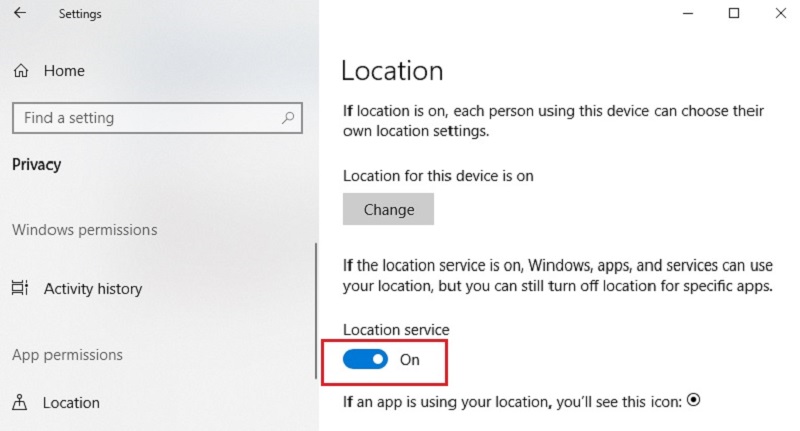
Bước 4: Cuộn xuống và đảm bảo các ứng dụng cần thiết (như Find My Device) được phép truy cập vị trí
Bật Find My Device
Bước 1: Vào Settings → Update & Security → Find My Device
Bước 2: Nhấn nút "Change" và bật tùy chọn "Save my device's location periodically"
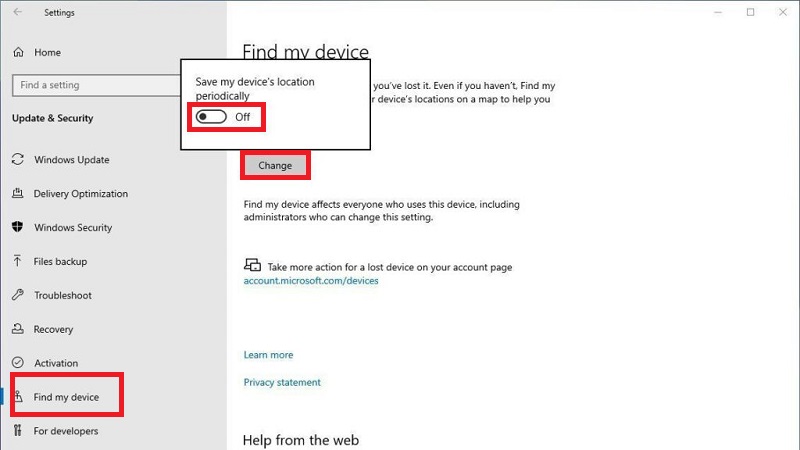
Bước 3: Đảm bảo trạng thái hiển thị "On"
Lưu ý: Bạn phải đăng nhập bằng tài khoản Microsoft có quyền Administrator. Nếu đang dùng tài khoản cục bộ, hãy chuyển sang tài khoản Microsoft trước khi bật.
Kiểm Tra Lại
Sau khi bật, mở lại trang Find My Device để xác nhận trạng thái "On" và kiểm tra xem thiết bị đã liên kết đúng tài khoản chưa. Nếu gặp khó khăn, hãy liên hệ Techcare.vn để được hỗ trợ trực tiếp.
Cách Định Vị Laptop Windows 10 Khi Bị Mất
Khi phát hiện mất máy, làm theo các bước sau càng nhanh càng tốt:
Bước 1: Truy cập trang account.microsoft.com/devices từ bất kỳ thiết bị nào (điện thoại, máy tính khác)
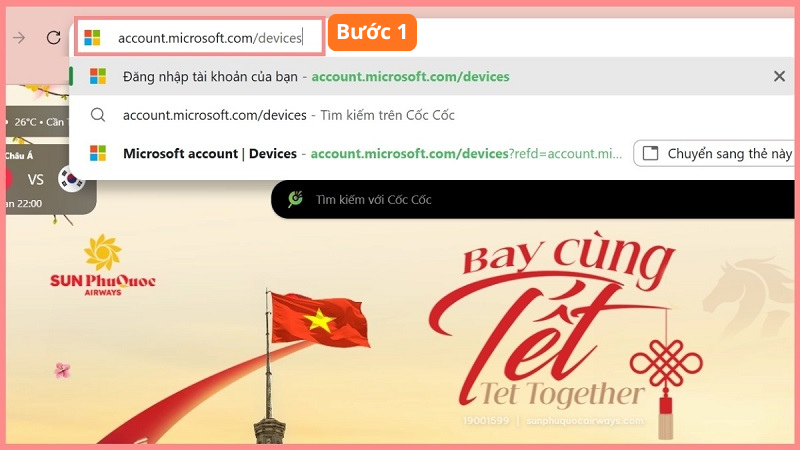
Bước 2: Đăng nhập bằng đúng tài khoản Microsoft đã dùng trên laptop
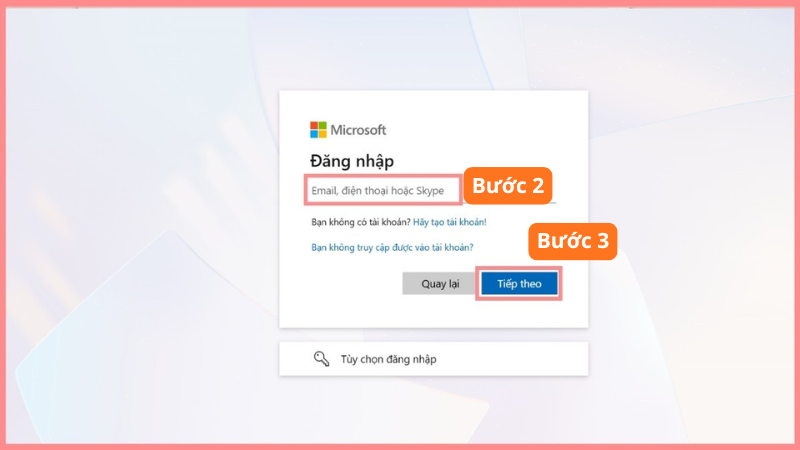
Bước 3: Chọn thiết bị cần tìm trong danh sách
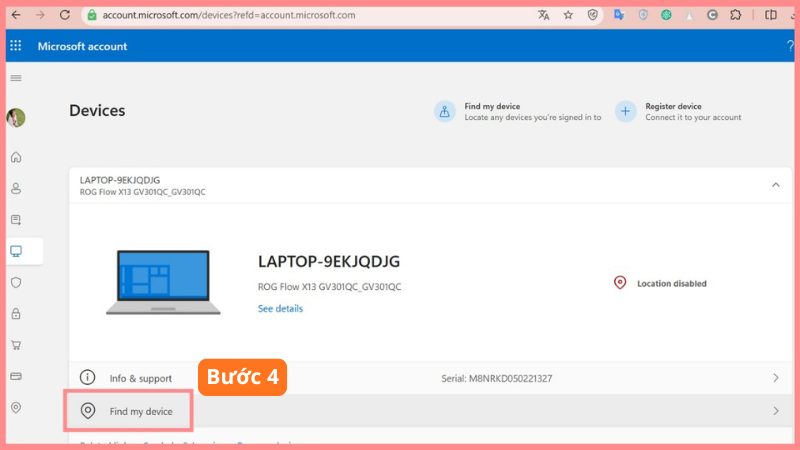
Bước 4: Nhấn "Find my device" (hoặc tab Tìm thiết bị)
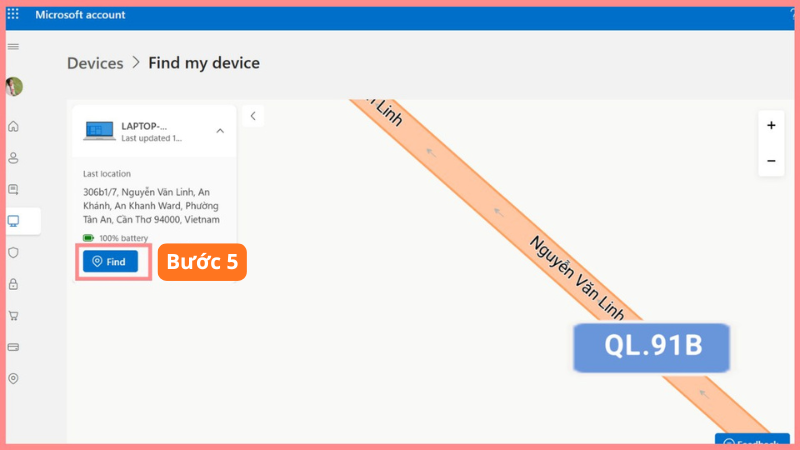
Hệ thống sẽ hiển thị bản đồ với vị trí gần nhất, thời gian cập nhật lần cuối và mức pin (nếu có).
Các Hành Động Bổ Sung Từ Xa
Lock (Khóa thiết bị): Khóa màn hình và hiển thị thông báo tùy chỉnh (số điện thoại của bạn) để người nhặt được liên hệ.
Đăng xuất tài khoản: Đăng xuất tài khoản Microsoft khỏi thiết bị để bảo vệ dữ liệu.
Bảo vệ dữ liệu: Nếu đã bật BitLocker, dữ liệu sẽ được mã hóa và bảo vệ tốt hơn.
Vì Sao Không Định Vị Được Laptop? Nguyên Nhân Và Cách Khắc Phục
Đây là vấn đề phổ biến nhất mà khách hàng Techcare thường gặp:
Chưa bật Find My Device trước đó: → Không thể khắc phục, chỉ có thể thay đổi mật khẩu Microsoft ngay lập tức và theo dõi hoạt động tài khoản.
Máy tắt nguồn hoặc hết pin: → Chỉ hiển thị vị trí lần cuối.
Không kết nối internet: → Không cập nhật vị trí mới.
Dùng tài khoản cục bộ: → Tính năng không hoạt động.
Dịch vụ vị trí bị tắt: → Kiểm tra lại Settings → Privacy → Location.
Cách khắc phục: Luôn kiểm tra định kỳ xem tính năng có còn bật không, đặc biệt sau khi cập nhật Windows lớn. Techcare.vn khuyến nghị kiểm tra mỗi tháng một lần.
Cách Bảo Mật Laptop Khi Bị Mất
Định vị chỉ là bước đầu. Bạn cần thực hiện ngay các biện pháp sau:

- Khóa thiết bị từ xa qua trang Microsoft
- Đổi mật khẩu tài khoản Microsoft
- Đăng xuất tất cả phiên làm việc
- Kiểm tra lịch sử hoạt động đăng nhập tại account.microsoft.com/security
- Báo công an nếu nghi ngờ bị trộm cắp, cung cấp IMEI/serial number và vị trí lần cuối (nếu có)
So Sánh Find My Device Với Phần Mềm Chống Trộm Bên Thứ Ba
Dựa trên kinh nghiệm triển khai cho hơn 500 khách hàng tại Đà Nẵng, Techcare.vn đưa ra bảng so sánh chi tiết:
| Tiêu chí | Find My Device (Microsoft) | Phần mềm bên thứ ba |
| Chi phí | Hoàn toàn miễn phí | Thường mất phí subscription ($20-50/năm) |
| Cài đặt | Có sẵn trên Windows 10 | Phải tải và cài đặt thêm |
| Tính năng cơ bản | Định vị, khóa từ xa, hiển thị thông báo | Định vị, khóa, xóa dữ liệu từ xa |
| Tính năng nâng cao | Hạn chế | Nhiều (chụp ảnh, ghi âm, theo dõi bàn phím, báo động) |
| Độ tin cậy | Cao - tích hợp trực tiếp Microsoft | Phụ thuộc nhà phát triển |
| Yêu cầu kết nối | Cần internet | Một số hỗ trợ offline qua SIM 4G |
| Khuyến nghị Techcare | Phù hợp 90% người dùng cá nhân | Dành cho doanh nghiệp hoặc nhu cầu đặc biệt |
Kết luận: Find My Device phù hợp cho nhu cầu cơ bản và miễn phí. Nếu bạn cần tính năng chuyên sâu (như theo dõi bàn phím hoặc chụp ảnh), hãy liên hệ Techcare.vn để được tư vấn phần mềm bổ sung phù hợp.
Câu Hỏi Thường Gặp (FAQ)
Laptop tắt nguồn có định vị được không?
Không. Tính năng chỉ hiển thị vị trí lần cuối cùng máy còn kết nối internet. Nếu laptop đã tắt nguồn hoàn toàn hoặc hết pin, bạn sẽ chỉ thấy vị trí cũ kèm thời gian cập nhật lần cuối. Vì vậy, hãy hành động nhanh nhất có thể khi phát hiện mất máy!
Chưa bật Find My Device có tìm được laptop không?
Không thể định vị chính xác. Lúc này bạn chỉ nên: (1) Đổi ngay mật khẩu Microsoft, (2) Theo dõi hoạt động tài khoản tại account.microsoft.com/security, (3) Báo công an nếu nghi ngờ bị trộm. Techcare.vn có thể hỗ trợ kiểm tra lịch sử đăng nhập và tư vấn biện pháp bảo mật.
Windows 11 có cách định vị giống Windows 10 không?
Gần như tương tự. Chỉ khác ở đường dẫn Settings (Privacy & security thay vì Update & Security). Các bước còn lại hoàn toàn giống nhau. Nếu bạn đang dùng Windows 11 và cần hỗ trợ, Techcare.vn sẵn sàng hướng dẫn miễn phí.
Định vị có chính xác 100% không?
Không tuyệt đối. Độ chính xác phụ thuộc vào tín hiệu WiFi, GPS và môi trường. Thường dao động từ vài mét (trong thành phố, nhiều WiFi) đến vài trăm mét (vùng nông thôn). Theo kinh nghiệm Techcare, trong khu vực nội thành Đà Nẵng, độ chính xác trung bình khoảng 20-50m.
Có nên dùng thêm phần mềm bên thứ ba không?
Có thể, nếu bạn cần tính năng nâng cao như: chụp ảnh webcam kẻ trộm, ghi âm môi trường xung quanh, theo dõi bàn phím (keylogger hợp pháp), hoặc xóa dữ liệu từ xa. Tuy nhiên, Find My Device của Microsoft vẫn là giải pháp cơ bản đáng tin cậy và không tốn kém cho 90% người dùng. Liên hệ Techcare.vn để được tư vấn phần mềm phù hợp với nhu cầu cụ thể.
Cách định vị laptop Windows 10 không hề phức tạp, nhưng hiệu quả hoàn toàn phụ thuộc vào việc bạn đã bật Find My Device từ trước hay chưa. Đừng chờ đến khi mất máy mới nhớ ra. Hãy dành vài phút ngay hôm nay để kiểm tra và kích hoạt các tính năng bảo mật cần thiết.
Nếu bạn đang gặp khó khăn trong quá trình thiết lập, cần hỗ trợ khắc phục lỗi hoặc muốn nâng cấp bảo mật laptop chuyên sâu, hãy liên hệ Techcare.vn – nơi cung cấp dịch vụ sửa chữa, bảo mật và tư vấn công nghệ uy tín tại Đà Nẵng.
Hãy hành động ngay để bảo vệ thiết bị và dữ liệu của bạn!
Liên Hệ Techcare.vn - Chuyên Gia Sửa Chữa & Bảo Mật Laptop Đà Nẵng
Địa chỉ: 133 – 135 Hàm Nghi, phường Thanh Khê, Đà Nẵng
Hotline: 02363.663.333
Website: techcare.vn
Giờ làm việc: Thứ 2 -> Chủ nhật / 7h30 – 21h00












