


Laptop bị thất lạc hoặc rơi vào tay người khác là tình huống không ai mong muốn. Dữ liệu cá nhân, tài khoản ngân hàng, công việc quan trọng… tất cả đều có nguy cơ bị xâm phạm chỉ trong chớp mắt. May mắn thay, Windows 10 sở hữu sẵn tính năng Find My Device của Microsoft, giúp định vị thiết bị nhanh chóng nếu bạn đã chuẩn bị từ trước.
Bài viết này từ Techcare.vn sẽ hướng dẫn đầy đủ, chi tiết cách định vị laptop Windows 10, từ việc bật tính năng phòng ngừa đến các bước xử lý khi máy đã mất. Theo dõi kỹ để tránh bỏ lỡ những bước quan trọng nhiều người thường gặp phải.
Tóm tắt nhanh
- Find My Device chỉ hiển thị vị trí gần đúng (không phải định vị GPS thời gian thực) và chỉ hoạt động nếu đã bật trước, dùng tài khoản Microsoft, có quyền admin và thiết bị đang online.
- Nếu chưa bật trước khi mất máy, bạn không thể bật lại từ xa — hãy đổi mật khẩu Microsoft ngay và theo dõi hoạt động tài khoản.
- Nên bật thêm BitLocker/Device Encryption để bảo vệ dữ liệu ngay cả khi không tìm lại được máy.
- Nếu nghi ngờ laptop bị trộm, không tự đi tìm hoặc đối đầu người giữ máy — hãy báo cơ quan công an và cung cấp vị trí/số serial.
- Định vị laptop Windows 10 là gì và hoạt động như thế nào?
- Lưu ý về Windows 10 đã kết thúc hỗ trợ
- Cách bật định vị laptop Windows 10
- Cách định vị laptop Windows 10 khi bị mất
- Bảo vệ dữ liệu với BitLocker / Device Encryption
- Vì sao không định vị được laptop? Nguyên nhân và cách khắc phục
- Cách bảo mật laptop khi bị mất
- So sánh Find My Device với phần mềm chống trộm bên thứ ba
- Khi nào nên mang laptop đến kỹ thuật viên?
- Kinh nghiệm từ TechCare
- Câu hỏi thường gặp (FAQ)
Định vị laptop Windows 10 là gì và hoạt động như thế nào?
Find My Device (Tìm thiết bị của tôi) là tính năng định vị laptop được Microsoft tích hợp trực tiếp vào Windows 10. Khi bật, máy sẽ định kỳ ghi nhận vị trí và gửi về máy chủ Microsoft thông qua tài khoản của bạn.
Tính năng sử dụng sự kết hợp giữa:
- GPS (nếu laptop có module GPS)
- Mạng WiFi gần
- Địa chỉ IP
Từ đó hiển thị vị trí gần trên bản đồ. Độ chính xác phụ thuộc vào môi trường: trong nhà hoặc khu vực đông dân cư thường khá tốt nhờ WiFi, nhưng ở vùng sâu vùng xa hoặc khi máy tắt nguồn thì chỉ hiển thị vị trí lần cuối cùng kết nối internet.
Điều kiện để định vị thành công
Để tính năng hoạt động hiệu quả, laptop phải đáp ứng các yêu cầu sau:
- Đăng nhập bằng tài khoản Microsoft (không phải tài khoản cục bộ)
- Tính năng Find My Device đã được bật trước khi mất
- Máy còn kết nối internet (WiFi hoặc Ethernet)
- Dịch vụ vị trí (Location services) được bật
Cảnh báo: Nếu bạn chưa bật tính năng này trước khi mất máy, sẽ không có cách nào bật hoặc kích hoạt từ xa. Hãy chủ động bật ngay hôm nay để phòng ngừa, theo hướng dẫn ở phần dưới.
Lưu ý về Windows 10 đã kết thúc hỗ trợ
Microsoft đã chính thức kết thúc hỗ trợ Windows 10 từ ngày 14/10/2025. Điều này có nghĩa là các máy vẫn dùng Windows 10 sẽ không còn nhận được bản cập nhật bảo mật miễn phí thường xuyên, làm tăng rủi ro nếu thiết bị bị mất hoặc bị truy cập trái phép.
Nếu laptop của bạn đủ điều kiện phần cứng, TechCare khuyến nghị nâng cấp lên Windows 11 để tiếp tục nhận bản vá bảo mật. Với các máy chưa thể nâng cấp, Microsoft có chương trình Extended Security Updates (ESU) trả phí để duy trì cập nhật bảo mật trong thời gian chuyển đổi. Các bước bật Find My Device trong bài này áp dụng tương tự cho cả hai phiên bản, chỉ khác đôi chút về đường dẫn trong Settings.
Cách bật định vị laptop Windows 10
QUAN TRỌNG: Đây là bước quan trọng trong toàn bộ bài viết. Bạn cần thực hiện NGAY HÔM NAY để tránh hối tiếc sau này!
Bật dịch vụ vị trí (Location Services)
Bước 1: Mở Settings (nhấn Windows + I)
Bước 2: Chọn Privacy → Location
Bước 3: Bật nút "Location service" ở phần trên cùng
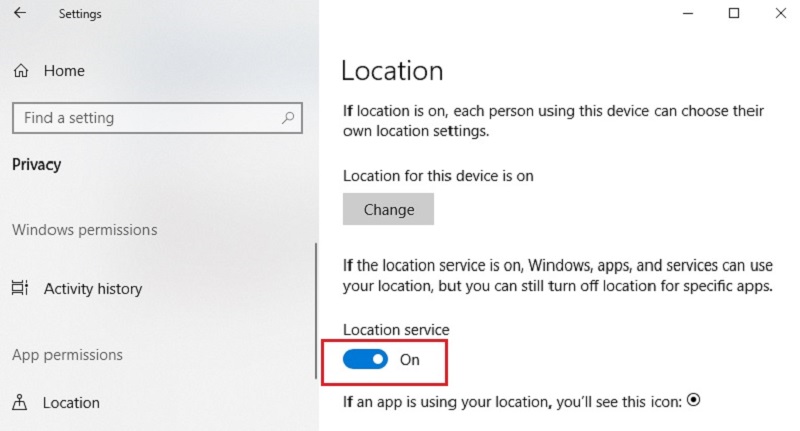
Bước 4: Cuộn xuống và đảm bảo các ứng dụng cần thiết (như Find My Device) được phép truy cập vị trí
Bật Find My Device
Bước 1: Vào Settings → Update & Security → Find My Device
Bước 2: Nhấn nút "Change" và bật tùy chọn "Save my device's location periodically"
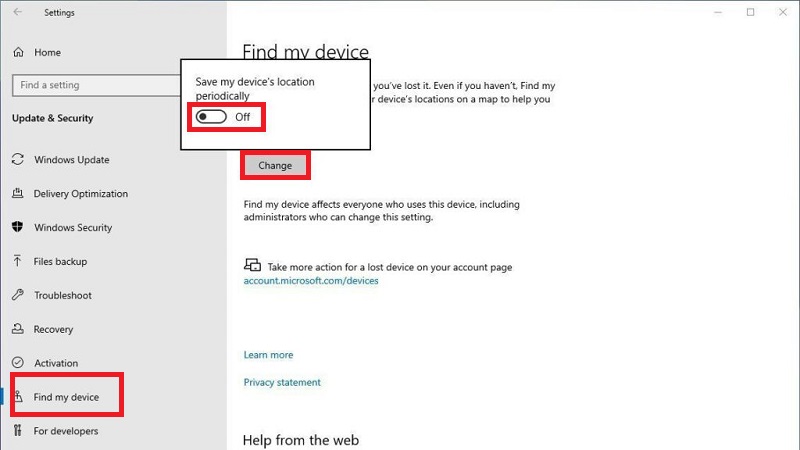
Bước 3: Đảm bảo trạng thái hiển thị "On"
Lưu ý: Bạn phải đăng nhập bằng tài khoản Microsoft có quyền Administrator. Nếu đang dùng tài khoản cục bộ, hãy chuyển sang tài khoản Microsoft trước khi bật.
Kiểm tra lại
Sau khi bật, mở lại trang Find My Device để xác nhận trạng thái "On" và kiểm tra xem thiết bị đã liên kết đúng tài khoản chưa. Nếu gặp khó khăn, hãy liên hệ Techcare.vn để được hỗ trợ trực tiếp.
Cách định vị laptop Windows 10 khi bị mất
Khi phát hiện mất máy, làm theo các bước sau càng nhanh càng tốt:
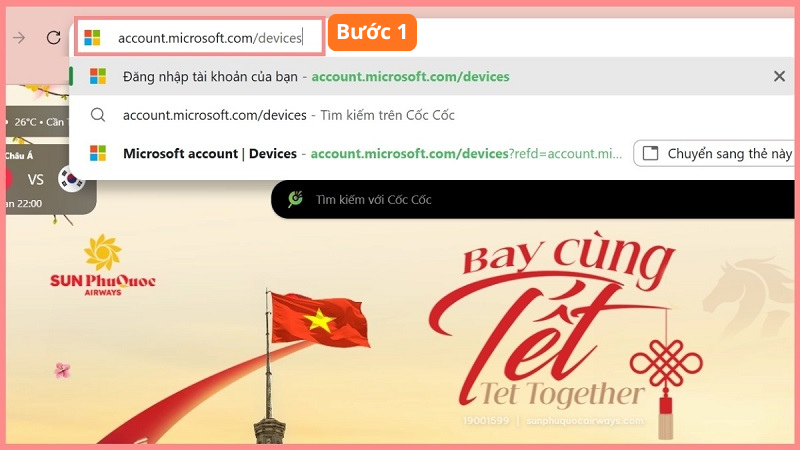
Bước 1: Truy cập trang account.microsoft.com/devices từ bất kỳ thiết bị nào (điện thoại, máy tính khác)
Bước 2: Đăng nhập bằng đúng tài khoản Microsoft đã dùng trên laptop
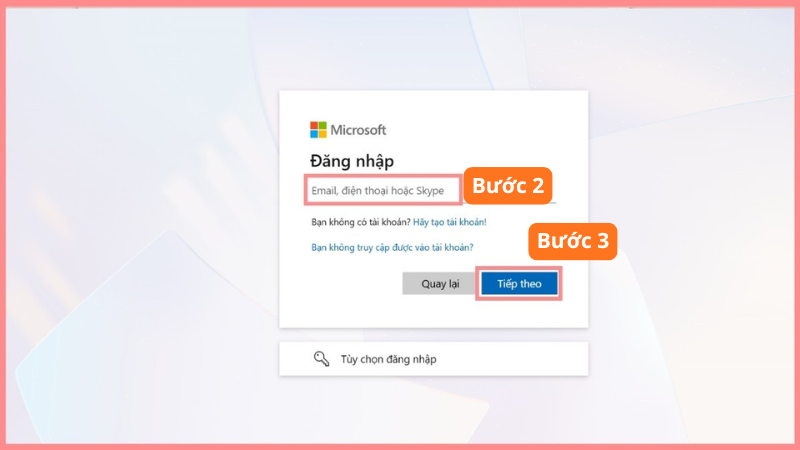
Bước 3: Chọn thiết bị cần tìm trong danh sách
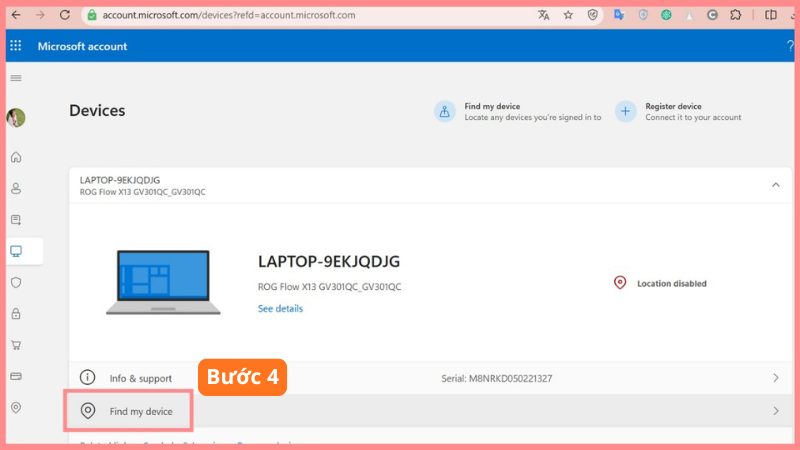
Bước 4: Nhấn "Find my device" (hoặc tab Tìm thiết bị)
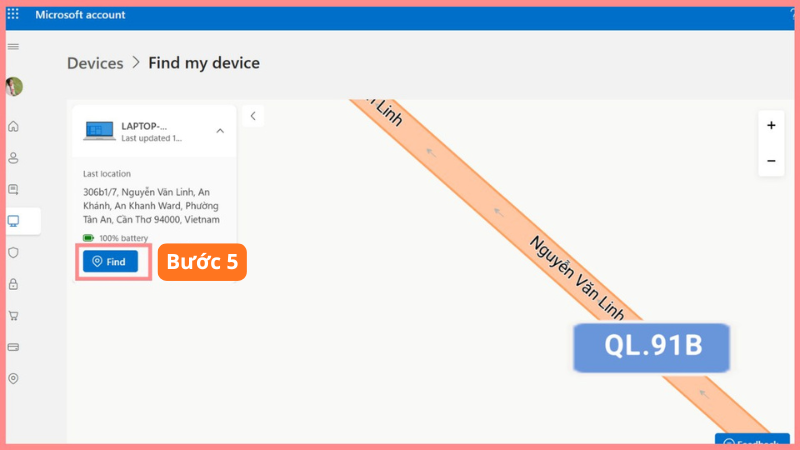
Hệ thống sẽ hiển thị bản đồ với vị trí gần , thời gian cập nhật lần cuối và mức pin (nếu có).
Các hành động bổ sung từ xa
Lock (Khóa thiết bị): Khóa màn hình và hiển thị thông báo tùy chỉnh (số điện thoại của bạn) để người nhặt được liên hệ.
Đăng xuất tài khoản: Đăng xuất tài khoản Microsoft khỏi thiết bị để bảo vệ dữ liệu.
Bảo vệ dữ liệu: Nếu đã bật BitLocker, dữ liệu sẽ được mã hóa và bảo vệ tốt hơn.
Lưu ý an toàn
Nếu nghi ngờ laptop bị trộm, tuyệt đối không tự mình đi tìm hoặc đối đầu trực tiếp với người đang giữ máy. Hãy lưu lại thông tin vị trí gần đúng, số serial/IMEI của máy, và trình báo cơ quan công an để được hỗ trợ đúng quy trình.
Bảo vệ dữ liệu với BitLocker / Device Encryption
Định vị chỉ giúp bạn tìm hoặc khóa máy, nhưng không ngăn được việc người khác tháo ổ cứng ra đọc dữ liệu trực tiếp. Đây là lúc mã hóa ổ đĩa phát huy vai trò.
Theo Microsoft, BitLocker bảo vệ dữ liệu bằng cách mã hóa toàn bộ ổ đĩa, khiến người khác không thể đọc được nội dung nếu họ tháo ổ đĩa ra và truy cập ở chế độ ngoại tuyến trên một máy khác.
- Trên các bản Windows Pro/Enterprise: có thể bật BitLocker qua Control Panel → BitLocker Drive Encryption
- Trên các bản Windows Home: thường có sẵn Device Encryption tương tự, bật qua Settings → Privacy & security → Device encryption (nếu phần cứng hỗ trợ)
Nếu bạn không chắc laptop của mình đã bật mã hóa ổ đĩa hay chưa, đây là điều nên kiểm tra và nhờ kỹ thuật viên hỗ trợ càng sớm càng tốt, đặc biệt nếu laptop lưu dữ liệu công việc hoặc tài chính quan trọng.
Vì sao không định vị được laptop? Nguyên nhân và cách khắc phục
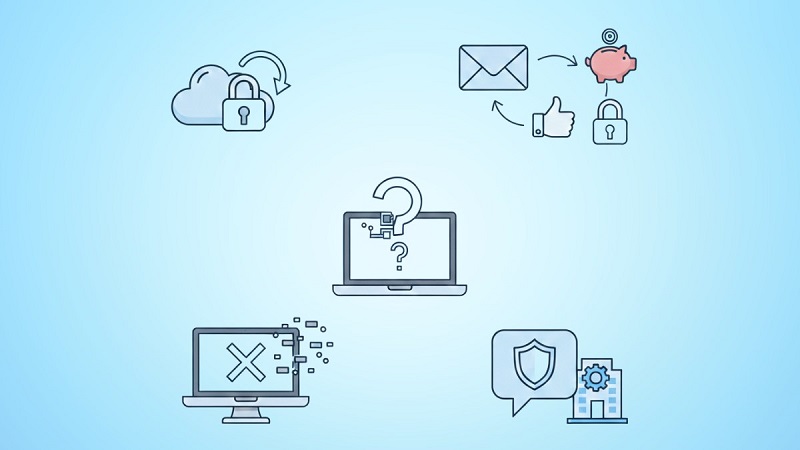
| Triệu chứng | Nguyên nhân có thể | Cách xử lý |
| Không thấy thiết bị trong danh sách | Chưa từng bật Find My Device, hoặc đăng nhập sai tài khoản Microsoft | Kiểm tra lại tài khoản đăng nhập; nếu chưa bật trước đó thì không thể khắc phục từ xa |
| Không định vị được / bản đồ trống | Máy đang dùng tài khoản cục bộ (local account) | Tính năng không hỗ trợ tài khoản cục bộ; cần chuyển sang tài khoản Microsoft trước khi mất máy |
| Vị trí hiển thị quá cũ | Máy đã tắt nguồn, hết pin, hoặc mất kết nối internet từ lâu | Chỉ hiển thị vị trí lần cuối ghi nhận; nên hành động ngay khi vị trí còn mới |
| Máy hiển thị offline | Không có kết nối WiFi/Ethernet tại thời điểm hiện tại | Chờ máy kết nối lại internet để cập nhật vị trí mới, hoặc dùng vị trí cũ để báo công an |
| Location service bị tắt | Dịch vụ vị trí (Location) chưa được bật hoặc bị chặn quyền | Vào Settings → Privacy → Location để kiểm tra và bật lại trước khi cần dùng |
TechCare khuyến nghị kiểm tra định kỳ mỗi tháng một lần xem Find My Device có còn bật hay không, đặc biệt sau khi cập nhật Windows lớn vì một số bản cập nhật có thể reset lại cài đặt quyền riêng tư.
Cách bảo mật laptop khi bị mất
Định vị chỉ là bước đầu. Bạn cần thực hiện ngay các biện pháp sau:

- Khóa thiết bị từ xa qua trang Microsoft
- Đổi mật khẩu tài khoản Microsoft
- Đăng xuất tất cả phiên làm việc
- Kiểm tra lịch sử hoạt động đăng nhập tại account.microsoft.com/security
- Báo công an nếu nghi ngờ bị trộm cắp, cung cấp IMEI/serial number và vị trí lần cuối (nếu có)
So sánh Find My Device với phần mềm chống trộm bên thứ ba
Dựa trên kinh nghiệm triển khai cho hơn 500 khách hàng tại Đà Nẵng, Techcare.vn đưa ra bảng so sánh chi tiết:
| Tiêu chí | Find My Device (Microsoft) | Phần mềm bên thứ ba |
| Chi phí | Hoàn toàn miễn phí | Thường mất phí subscription ($20-50/năm) |
| Cài đặt | Có sẵn trên Windows 10 | Phải tải và cài đặt thêm |
| Tính năng cơ bản | Định vị, khóa từ xa, hiển thị thông báo | Định vị, khóa, xóa dữ liệu từ xa |
| Tính năng nâng cao | Hạn chế | Nhiều (chụp ảnh, ghi âm, theo dõi bàn phím, báo động) |
| Độ tin cậy | Cao - tích hợp trực tiếp Microsoft | Phụ thuộc nhà phát triển |
| Yêu cầu kết nối | Cần internet | Một số hỗ trợ offline qua SIM 4G |
| Khuyến nghị Techcare | Phù hợp 90% người dùng cá nhân | Dành cho doanh nghiệp hoặc nhu cầu đặc biệt |
Kết luận: Find My Device phù hợp cho nhu cầu cơ bản và miễn phí. Nếu bạn cần tính năng chuyên sâu (như theo dõi bàn phím hoặc chụp ảnh), hãy liên hệ Techcare.vn để được tư vấn phần mềm bổ sung phù hợp.
Khi nào nên mang laptop đến kỹ thuật viên?
Một số tình huống nên nhờ kỹ thuật viên hỗ trợ trực tiếp thay vì tự xử lý:
- Không thể bật được Find My Device dù đã làm đúng các bước
- Gặp lỗi liên quan đến tài khoản Microsoft (không đăng nhập được, lỗi đồng bộ)
- Cần bật BitLocker/mã hóa ổ đĩa nhưng chưa rõ cách thực hiện an toàn (tránh mất dữ liệu do quên khóa khôi phục)
- Cần nâng cấp lên Windows 11 hoặc kiểm tra khả năng tương thích phần cứng
- Cần kiểm tra bảo mật toàn diện sau khi lấy lại máy bị mất, để đảm bảo không có phần mềm lạ hoặc truy cập trái phép còn tồn tại
Kinh nghiệm từ TechCare
Trong quá trình hỗ trợ khách hàng tại Đà Nẵng, TechCare nhận thấy phần lớn các trường hợp mất laptop đến từ việc bỏ quên tại quán cà phê, không gian làm việc chung hoặc văn phòng, hơn là bị trộm cắp trực tiếp. Điểm chung ở nhiều trường hợp là chủ sở hữu chưa từng bật Find My Device trước đó, khiến việc định vị hoặc khóa máy từ xa trở nên bất khả thi.
Một trường hợp phổ biến khác: khách hàng tìm lại được máy nhờ Find My Device nhưng phát hiện dữ liệu chưa được bảo vệ bằng BitLocker, dẫn đến lo ngại về việc dữ liệu có thể đã bị truy cập trong thời gian máy thất lạc. Đây là lý do TechCare luôn khuyến nghị bật đồng thời cả hai lớp bảo vệ: định vị/khóa từ xa và mã hóa dữ liệu.
Câu hỏi thường gặp (FAQ)
Cách định vị laptop Windows 10 không hề phức tạp, nhưng hiệu quả hoàn toàn phụ thuộc vào việc bạn đã bật Find My Device từ trước hay chưa. Đừng chờ đến khi mất máy mới nhớ ra. Hãy dành vài phút ngay hôm nay để kiểm tra và kích hoạt các tính năng bảo mật cần thiết.
Nếu bạn đang gặp khó khăn trong quá trình thiết lập, cần hỗ trợ khắc phục lỗi hoặc muốn nâng cấp bảo mật laptop chuyên sâu, hãy liên hệ Techcare.vn – nơi cung cấp dịch vụ sửa chữa, bảo mật và tư vấn công nghệ uy tín tại Đà Nẵng.
Nguồn tham khảo
- Microsoft Support — Find and lock a lost Windows device
- Microsoft Support — Manage devices used with your Microsoft account
- Microsoft Support — Windows location service and privacy
- Microsoft Support — BitLocker overview
- Microsoft — Windows 10 end of support information
Bài viết được biên soạn bởi đội ngũ chuyên gia TechCare | Cập nhật: Tháng 7/2026












