


Bạn đang dùng máy tính Windows 11 nhưng thấy mạng chậm, vào một số trang web hay bị lỗi, hoặc load video, chơi game hay bị giật? Rất có thể nguyên nhân không phải do máy yếu, mà do DNS bạn đang dùng chưa phù hợp.
Tin vui là việc đổi DNS Win 11 hoàn toàn không khó, kể cả khi bạn chưa rành về máy tính. Chỉ cần làm theo đúng từng bước trong bài viết này, bạn có thể tự thực hiện tại nhà mà không cần gọi thợ.
Bài viết được đội ngũ kỹ thuật viên của TechCare biên soạn, dựa trên kinh nghiệm thực tế hỗ trợ hàng nghìn khách hàng gặp vấn đề về kết nối mạng tại cửa hàng cũng như qua tổng đài hỗ trợ từ xa. Mọi thao tác đều đã được kiểm tra kỹ để đảm bảo an toàn cho máy tính của bạn.
DNS là gì? Giải thích đơn giản cho người mới
DNS là viết tắt của cụm từ Domain Name System. Nghe có vẻ kỹ thuật, nhưng bạn chỉ cần hiểu đơn giản thế này:
Khi bạn gõ tên một trang web vào trình duyệt (ví dụ: google.com), máy tính không hiểu được chữ “google.com”, mà chỉ hiểu một dãy số gọi là địa chỉ IP. DNS chính là bộ phận có nhiệm vụ “dịch” tên trang web sang địa chỉ số đó, để máy tính biết đường tìm đến đúng nơi.
Nói dễ hiểu hơn, DNS giống như một cuốn danh bạ điện thoại khổng lồ của cả Internet. Bạn chỉ cần nhớ tên, còn việc tìm ra “số điện thoại” chính xác thì DNS sẽ lo.
Bình thường, máy tính sẽ tự động dùng DNS do nhà mạng (Internet nhà bạn) cung cấp. Tuy nhiên, không phải DNS nào cũng nhanh và ổn định như nhau, nên nhiều người chọn cách đổi sang một DNS khác tốt hơn.
Vì sao nên đổi DNS trên Windows 11?

- Vào web nhanh hơn: Một số DNS như Google hay Cloudflare phản hồi rất nhanh, giúp trang web load mượt hơn, nhất là các trang web nước ngoài.
- Khắc phục lỗi không vào được một số trang: Nếu bạn hay gặp tình trạng không mở được một trang web hay ứng dụng nào đó, đổi DNS có thể giúp khắc phục.
- An toàn hơn khi lướt web: Một số DNS có khả năng tự động chặn các trang web giả mạo, chứa mã độc.
- Chơi game, xem video mượt hơn: Kết nối ổn định giúp hạn chế tình trạng giật, lag khi chơi game online hoặc gọi video.
Nếu bạn thường xuyên gặp các vấn đề trên, đây là lúc nên thử đổi DNS Win 11 ngay.
Chuẩn bị trước khi đổi DNS
Trước khi bắt đầu, bạn chỉ cần chuẩn bị 2 điều đơn giản:
- Máy tính đang kết nối mạng (Wi-Fi hoặc dây mạng Ethernet).
- Ghi nhớ hoặc chụp lại 2 dãy số DNS bạn muốn đổi sang, ví dụ: 8.8.8.8 và 8.8.4.4 (DNS của Google).
Bạn có thể chọn một trong hai cách đổi DNS Win 11 dưới đây, tùy theo bạn thấy cách nào quen thuộc hơn.
Cách đổi DNS Win 11 qua Settings
Bước 1: Nhấn tổ hợp phím Windows + I để mở Settings. Ở cột bên trái, chọn mục Network & Internet.
Bước 2: Nếu bạn đang dùng Wi-Fi, chọn Wi-Fi rồi bấm vào tên mạng đang kết nối. Nếu dùng mạng dây, chọn Ethernet.
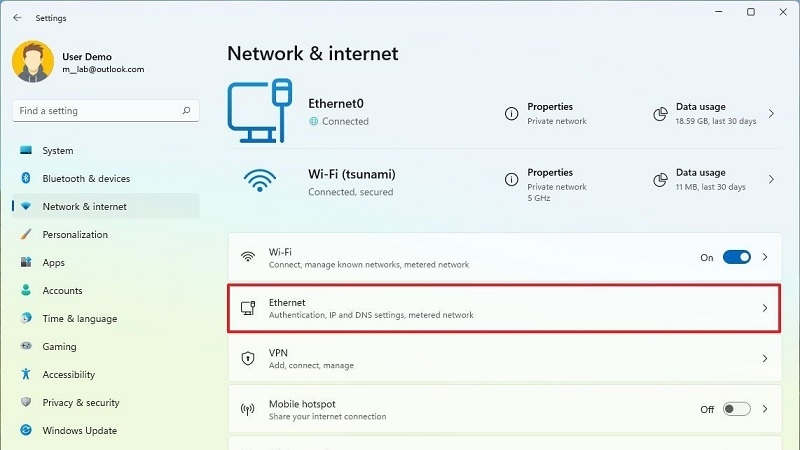
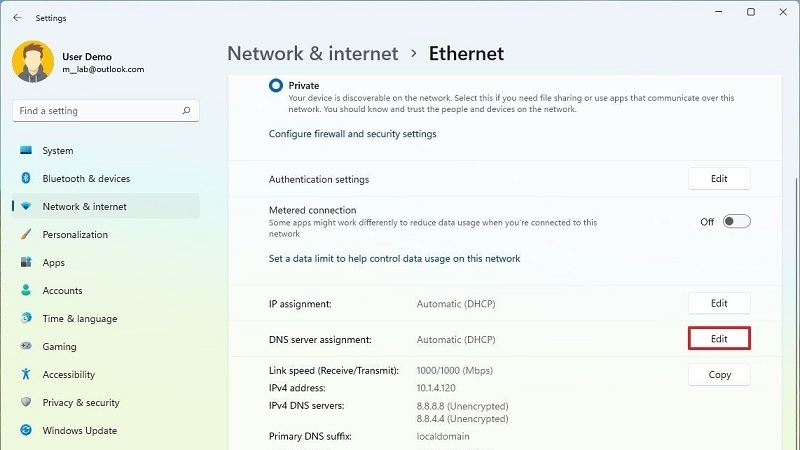
Bước 3: Kéo xuống tìm mục DNS server assignment, sau đó bấm vào nút Edit.
Bước 4: Trong cửa sổ hiện ra, đổi chế độ từ Automatic (DHCP) sang Manual.
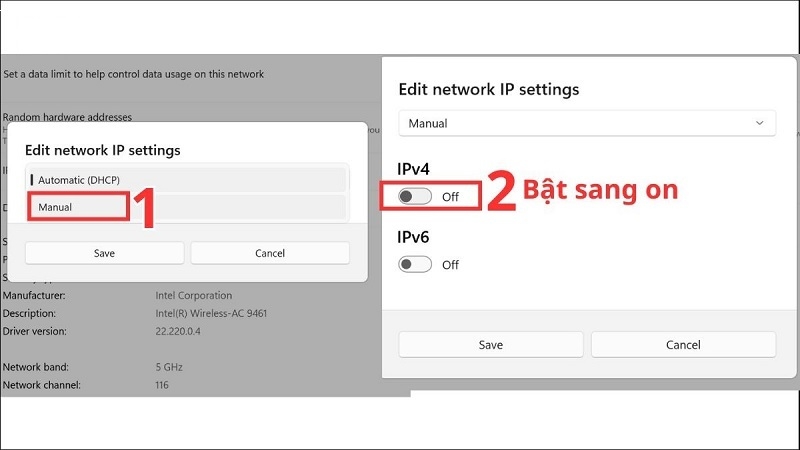
Bước 5: Bật công tắc IPv4 lên, sau đó nhập 2 dãy số DNS vào 2 ô: Preferred DNS và Alternate DNS. Ví dụ dùng Google: 8.8.8.8 và 8.8.4.4.
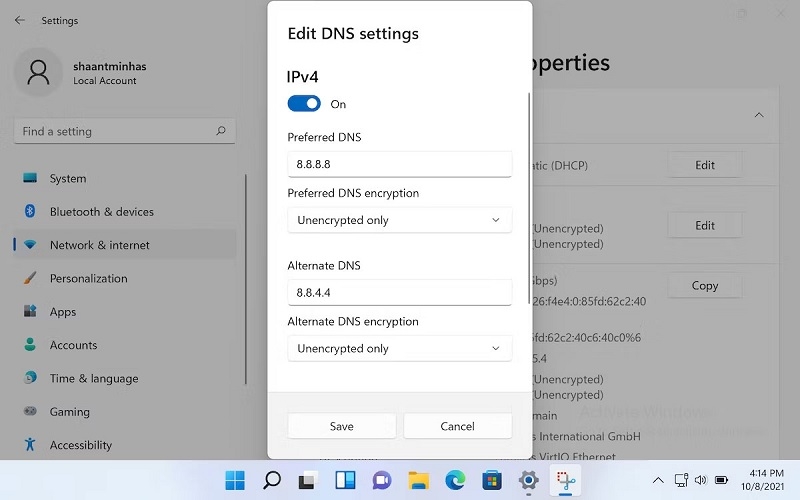
Bước 6: Cuối cùng, bấm Save để lưu lại. Vậy là bạn đã đổi DNS Win 11 thành công, không cần khởi động lại máy.
Cách đổi DNS Win 11 qua Control Panel
Nếu bạn thấy quen thuộc hơn với giao diện Windows cũ, có thể làm theo cách này, kết quả hoàn toàn giống nhau:
Bước 1: Nhấn phím Windows, gõ chữ “Control Panel” rồi mở ứng dụng lên.
Bước 2: Chọn Network and Internet, sau đó chọn tiếp Network and Sharing Center.
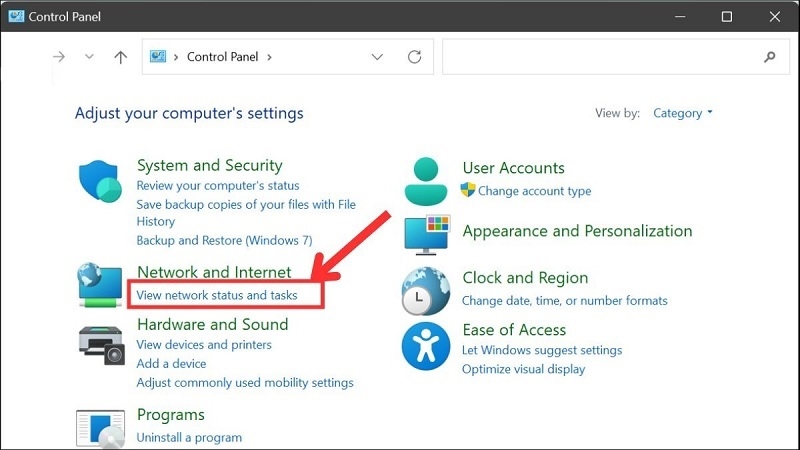
Bước 3: Ở khung bên trái, bấm vào dòng chữ Change adapter settings.
Bước 4: Nhấn chuột phải vào kết nối bạn đang dùng (Wi-Fi hoặc Ethernet), chọn Properties.
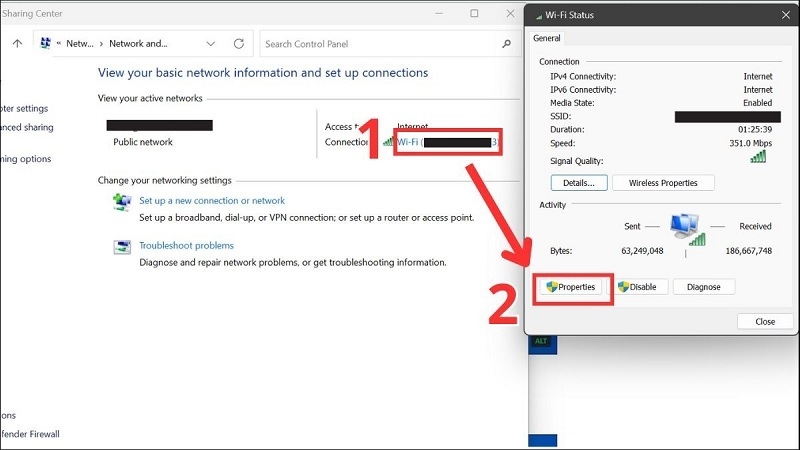
Bước 5: Kéo xuống, nhấp đúp vào dòng Internet Protocol Version 4 (TCP/IPv4).
Bước 6: Chọn Use the following DNS server addresses, sau đó nhập DNS mong muốn vào 2 ô Preferred và Alternate.
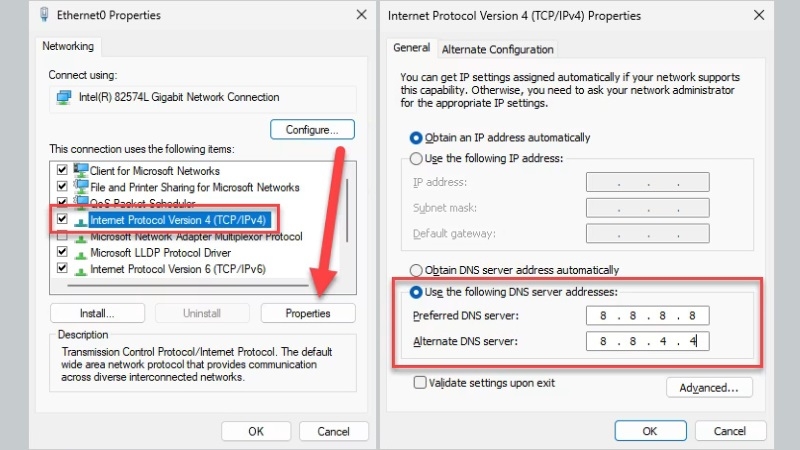
Bước 7: Nhấn OK để lưu lại, rồi đóng các cửa sổ còn lại. Vậy là hoàn tất.
Nên chọn DNS nào? Danh sách DNS phổ biến, đáng tin cậy
Nếu chưa biết nên nhập DNS nào, bạn có thể tham khảo bảng dưới đây. Đây là những DNS được TechCare khuyên dùng cho người dùng phổ thông vì tính ổn định và tốc độ tốt:
| Nhà cung cấp DNS | DNS chính (Preferred) | DNS phụ (Alternate) | Ưu điểm nổi bật |
| Google DNS | 8.8.8.8 | 8.8.4.4 | Ổn định, phổ biến toàn cầu |
| Cloudflare DNS | 1.1.1.1 | 1.0.0.1 | Tốc độ nhanh, chú trọng quyền riêng tư |
| OpenDNS | 208.67.222.222 | 208.67.220.220 | Có lọc nội dung, phù hợp gia đình |
| Quad9 | 9.9.9.9 | 149.112.112.112 | Tự động chặn trang web độc hại |
Với người dùng tại Việt Nam muốn ưu tiên tốc độ ổn định trong nước, có thể giữ nguyên DNS mặc định của nhà mạng (VNPT, Viettel, FPT). Nếu muốn tối ưu tốc độ vào các trang quốc tế như Facebook, YouTube, nên thử Google DNS hoặc Cloudflare DNS trước.
Kinh nghiệm từ TechCare
Qua thực tế hỗ trợ hàng nghìn khách hàng, đội ngũ kỹ thuật viên TechCare nhận thấy phần lớn trường hợp mạng chậm hoặc không vào được một số trang web đều cải thiện rõ rệt sau khi đổi sang Cloudflare DNS (1.1.1.1) hoặc Google DNS (8.8.8.8).
Lưu ý: nếu sau khi đổi DNS mà mạng vẫn chậm hoặc không cải thiện, nguyên nhân có thể đến từ đường truyền Internet hoặc phần cứng máy tính, không phải do DNS. Trong trường hợp này, bạn nên nhờ kỹ thuật viên kiểm tra thêm.
Khi nào nên đem máy đến kỹ thuật viên?
Đổi DNS là thao tác đơn giản và an toàn, hầu như không thể làm hỏng máy. Tuy nhiên, bạn nên nhờ đến kỹ thuật viên hỗ trợ nếu gặp các trường hợp sau:

- Đã đổi DNS theo đúng hướng dẫn nhưng mạng vẫn chậm hoặc không vào được trang web.
- Không tìm thấy mục Network & Internet hoặc Control Panel như hướng dẫn (có thể do phiên bản Windows khác hoặc máy bị lỗi hệ thống).
- Máy thường xuyên mất kết nối Wi-Fi dù đã đổi DNS, nghi ngờ card mạng (Wi-Fi) bị lỗi phần cứng.
- Không chắc chắn về thao tác và muốn được hỗ trợ trực tiếp để đảm bảo an toàn.
Trong những trường hợp này, đừng ngần ngại mang máy đến TechCare hoặc gọi hotline để được đội ngũ kỹ thuật viên kiểm tra và hỗ trợ tận tình.
Câu hỏi thường gặp
Đổi DNS Win 11 là một thủ thuật đơn giản nhưng có thể giúp cải thiện rõ rệt trải nghiệm lướt web, đặc biệt với những ai thường xuyên gặp tình trạng mạng chậm hoặc không vào được một số trang web. Chỉ với vài bước thao tác, bạn hoàn toàn có thể tự thực hiện tại nhà mà không cần đến kỹ thuật viên.
Nếu vẫn còn thắc mắc hoặc cần hỗ trợ trực tiếp, đừng ngại liên hệ TechCare qua hotline [số hotline TechCare] hoặc ghé trực tiếp cửa hàng. Đội ngũ kỹ thuật viên giàu kinh nghiệm của TechCare luôn sẵn sàng đồng hành cùng bạn trong mọi vấn đề về máy tính.
Nguồn tham khảo chính thức
Microsoft Support – Hướng dẫn thay đổi cài đặt TCP/IP trên Windows:
Bài viết được biên soạn bởi đội ngũ chuyên gia TechCare | Cập nhật: Tháng 7/2026












