


Bạn vừa mua máy tính mới và muốn đổi hình nền cho hợp sở thích? Hay đơn giản bạn chỉ muốn "làm mới" cảm giác mỗi lần mở máy? Dù lý do là gì, đổi hình nền máy tính là thao tác cực kỳ dễ, chỉ mất vài giây — kể cả với người chưa quen dùng máy tính.
Tại TechCare, đội ngũ kỹ thuật viên đã hỗ trợ hàng nghìn khách hàng — từ các bạn học sinh, sinh viên đến các cô chú lớn tuổi mới tiếp cận laptop lần đầu. Bài viết này được xây dựng từ chính những câu hỏi thực tế nhất mà khách hàng của chúng tôi hay gặp, đảm bảo hướng dẫn chính xác, an toàn và dễ làm theo cho tất cả mọi người.
Cách đổi hình nền máy tính Windows 11
Windows 11 có giao diện hiện đại, và việc đổi hình nền cũng rất trực quan.
Cách 1: Nhanh nhất — Click chuột phải vào ảnh
Đây là cách mà đội ngũ TechCare thường hướng dẫn cho khách hàng khi cần đổi hình nền nhanh nhất:
Tìm đến ảnh bạn muốn đặt làm hình nền (trong thư mục Tải về, Ảnh, v.v.)
Click chuột phải vào ảnh đó
Chọn "Set as desktop background" (Đặt làm hình nền máy tính)
Xong! Hình nền sẽ thay đổi ngay lập tức.
Cách 2: Qua Settings (Cài đặt) — Nhiều tùy chọn hơn
Nếu bạn muốn chọn ảnh từ nhiều nơi khác nhau hoặc duyệt qua thư viện ảnh, hãy làm theo 4 bước sau:
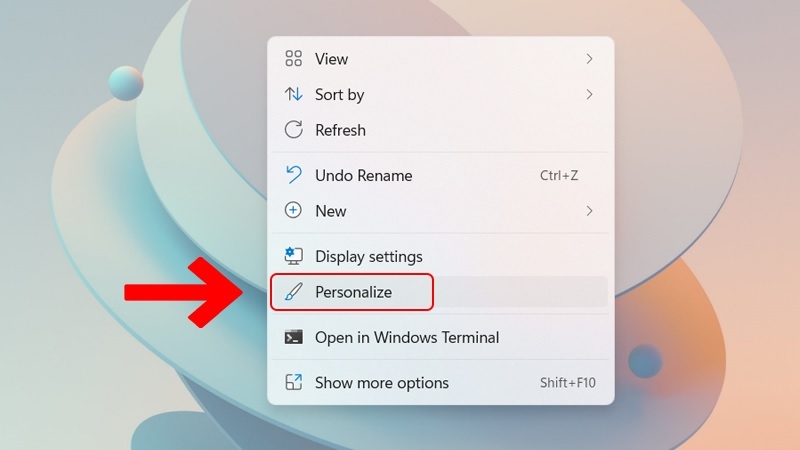
Bước 1: Trên màn hình Desktop (màn hình chính), nhấn chuột phải vào vùng trống → chọn Personalize (Cá nhân hóa)
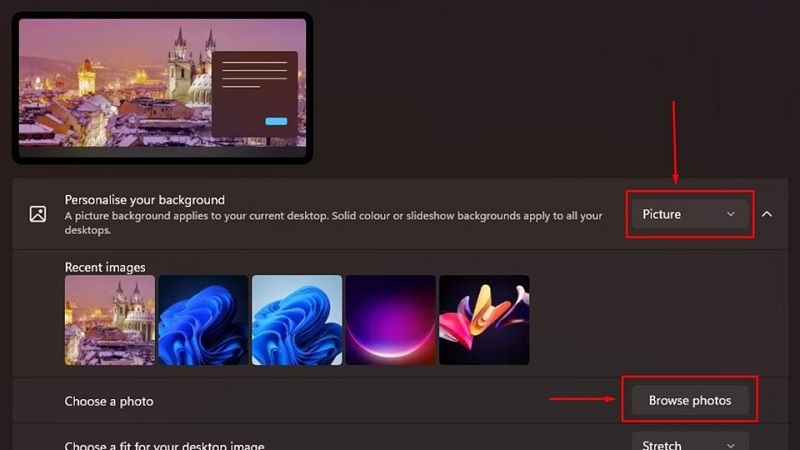
Bước 2: Trong cửa sổ mới mở ra, nhấn vào mục Background (Hình nền)
Bước 3: Nhấn nút Browse photos (Duyệt ảnh)
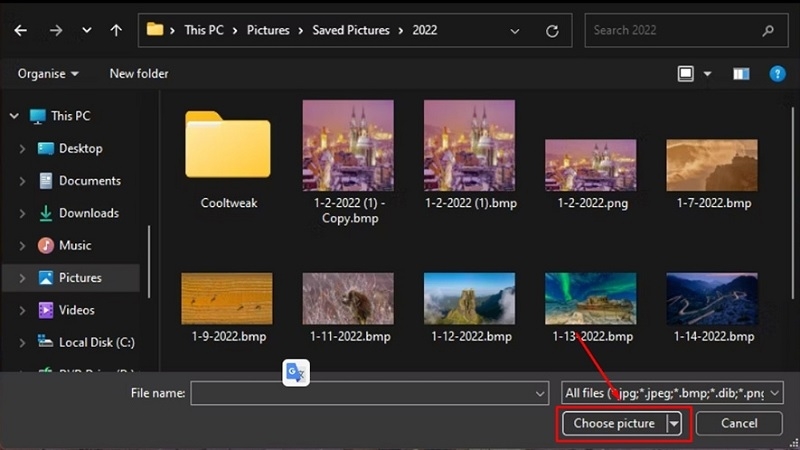
Bước 4: Tìm đến ảnh bạn muốn → nhấn Choose picture (Chọn ảnh)
Hình nền mới sẽ được áp dụng ngay sau đó!
Khôi phục hình nền mặc định Windows 11
Muốn quay lại hình nền gốc của Windows? Làm theo Bước 1 và 2 như trên, sau đó thay vì chọn ảnh, bạn chọn Themes (Giao diện) → chọn Windows (light) hoặc Windows (dark) là xong.
Cách đổi hình nền máy tính Windows 10
Thao tác trên Windows 10 gần giống với Windows 11, rất dễ thực hiện.
Cách 1: Click chuột phải vào ảnh
Tìm đến ảnh muốn đặt làm hình nền
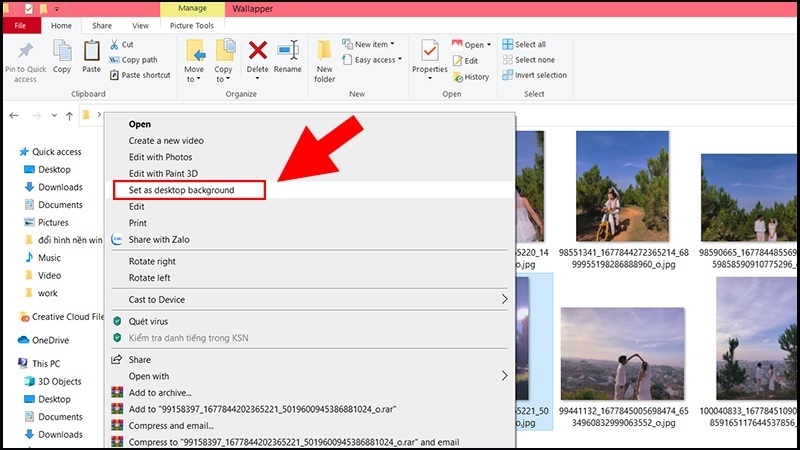
Click chuột phải → chọn "Set as Background" hoặc "Set as desktop background"
Cách 2: Qua Settings — 3 bước đơn giản
Bước 1: Click chuột phải vào Desktop → chọn Personalize
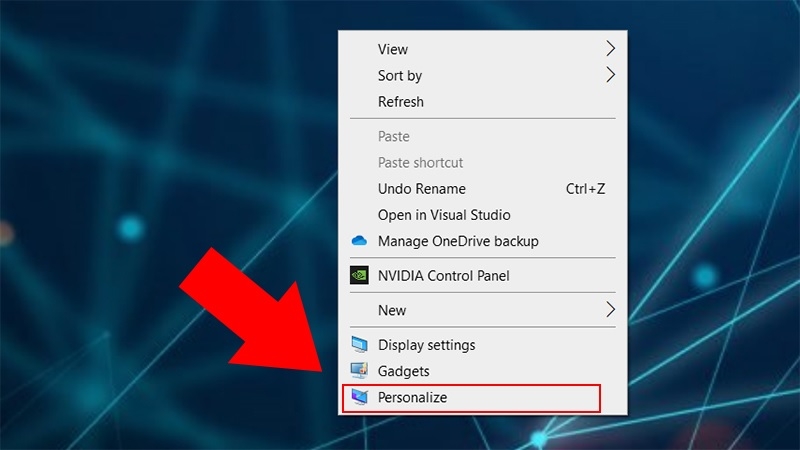
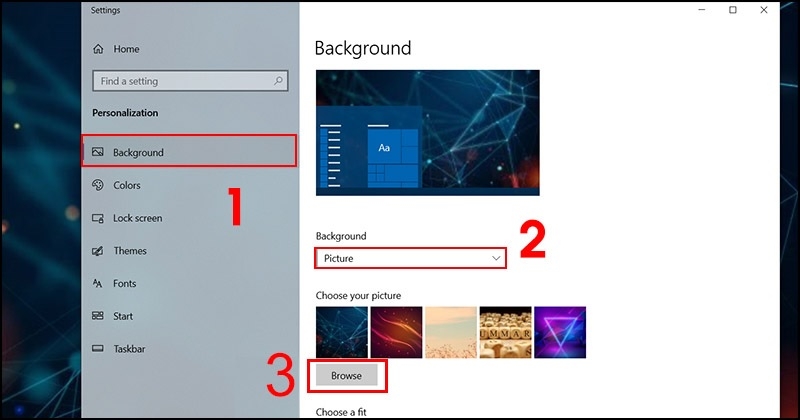
Bước 2: Chọn Background ở cột bên trái → nhấn Browse ở phần bên phải
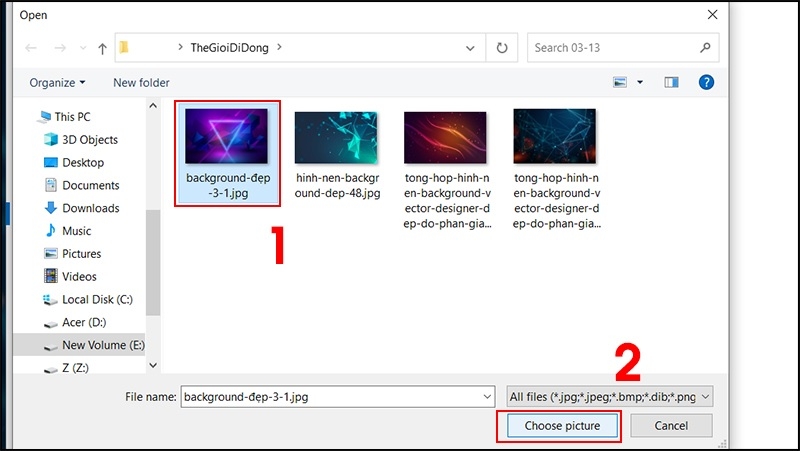
Bước 3: Tìm ảnh muốn đặt → nhấn Choose picture
Chỉ 3 bước, hình nền mới đã sẵn sàng!
Cách đổi hình nền máy tính Windows 7
Windows 7 tuy cũ hơn nhưng thao tác đổi hình nền vẫn rất đơn giản và quen thuộc.
Cách 1: Click chuột phải vào ảnh
Hoàn toàn giống các phiên bản trên: Click chuột phải vào ảnh → chọn "Set as desktop background".
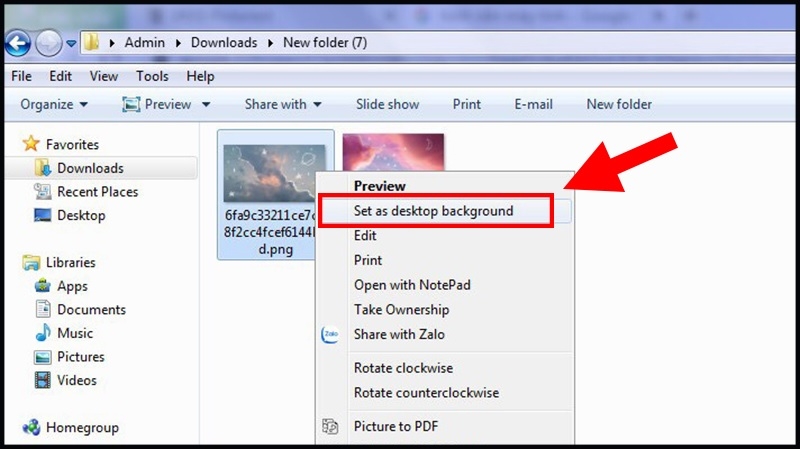
Cách 2: Qua Settings — 3 bước
Bước 1: Click chuột phải vào Desktop → chọn Personalize
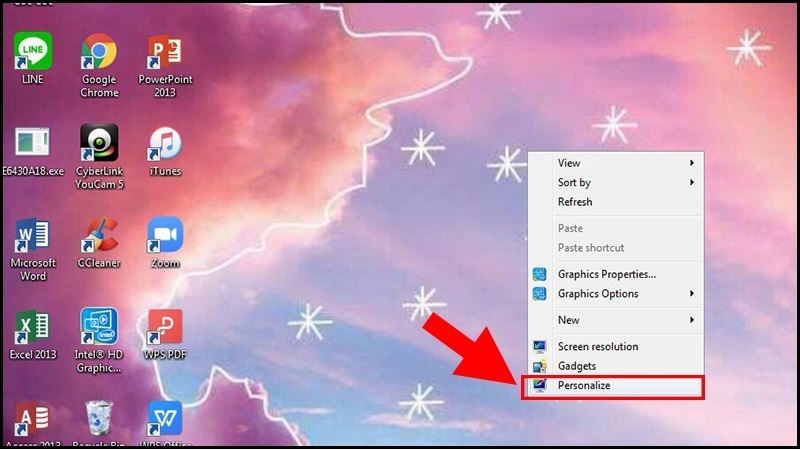
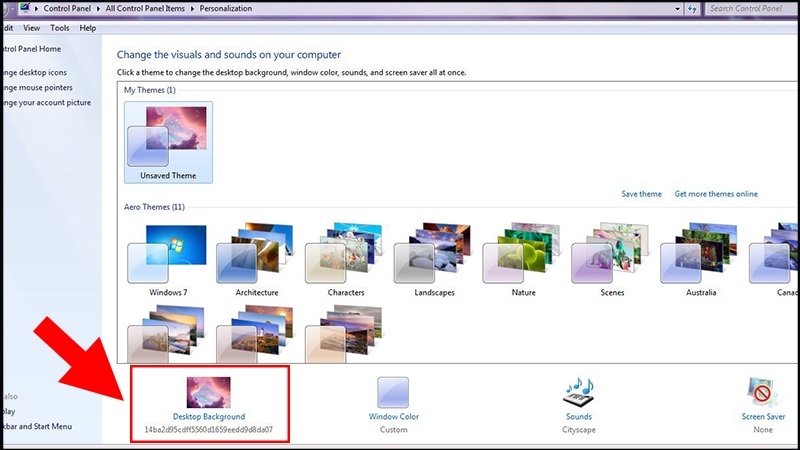
Bước 2: Chọn Desktop Background ở thanh ngang phía dưới cùng
Bước 3: Duyệt tìm ảnh có sẵn hoặc nhấn Browse để chọn ảnh từ máy → nhấn Save changes (Lưu thay đổi)
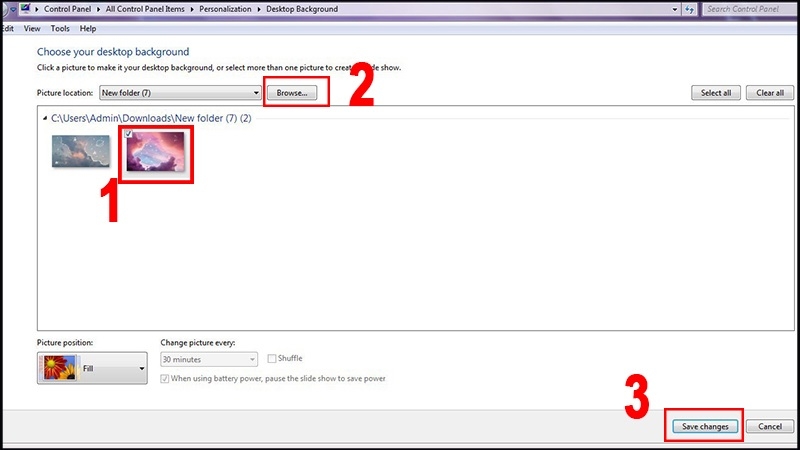
Lưu ý: Trên Windows 7, bạn cần nhấn Save changes để lưu lại, khác với Win 10/11 tự động lưu.
Cách đổi hình nền MacBook (macOS)
Với MacBook chạy macOS, việc đổi hình nền cũng rất nhanh gọn.
Cách 1: Dùng ảnh cá nhân
Bước 1: Mở Cài đặt hệ thống (System Settings) → chọn mục Hình nền (Wallpaper) → nhấn Thêm ảnh (Add Photo)
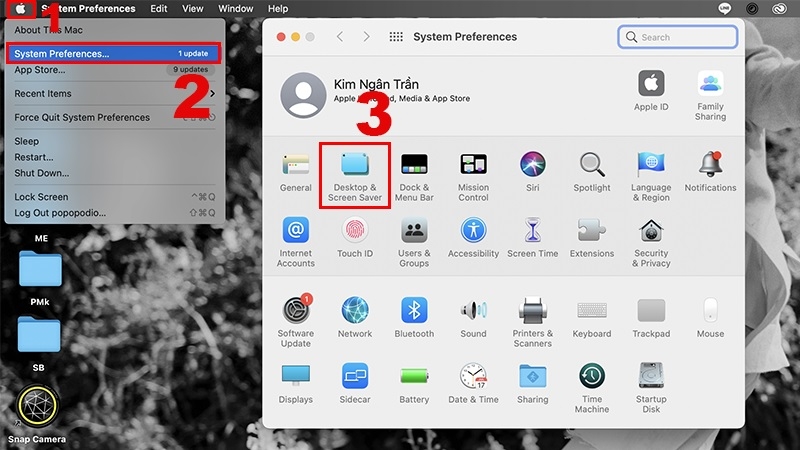
Bước 2: Nhấn Chọn từ Ảnh (Choose from Photos)
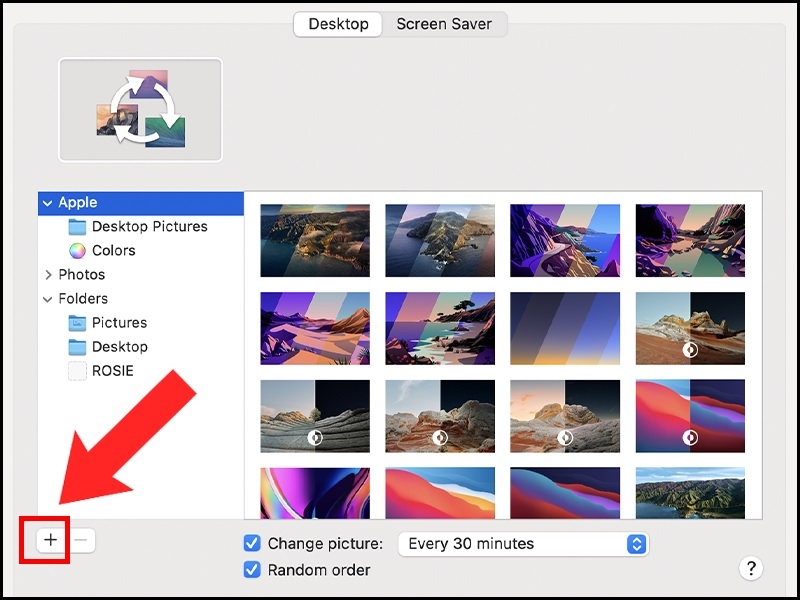
Bước 3: Chọn ảnh mong muốn từ thư viện → hình nền sẽ thay đổi ngay lập tức
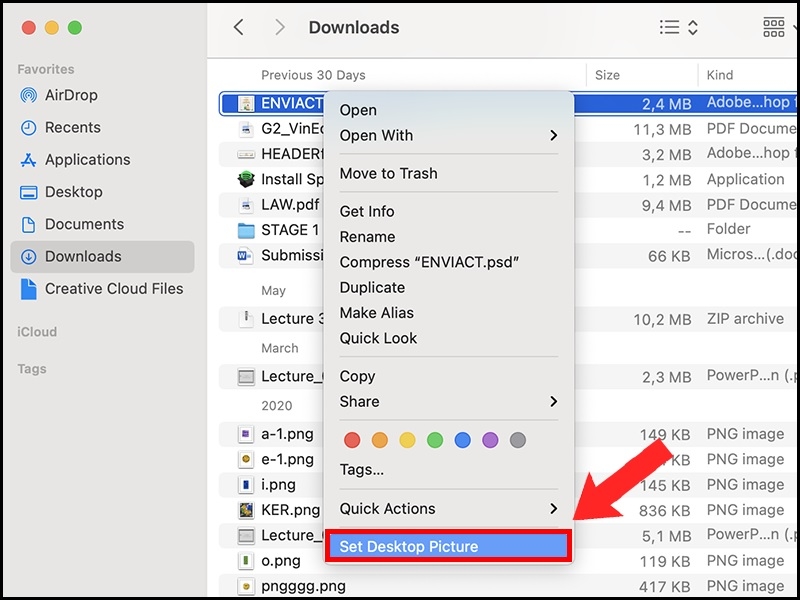
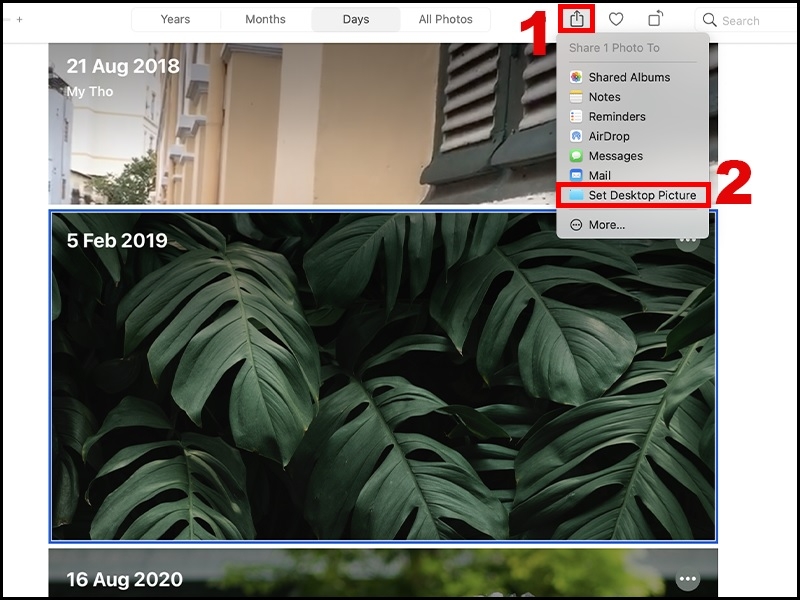
Cách 2: Dùng ảnh mặc định của Apple
Nếu không có ảnh riêng, macOS cung cấp sẵn nhiều bộ ảnh đẹp: phong cảnh thiên nhiên, vũ trụ, ánh sáng động... Bạn chỉ cần làm theo bước 1 và 2 ở trên, rồi thay vì chọn ảnh cá nhân, cuộn xuống để chọn một trong các bộ ảnh có sẵn do Apple cung cấp.
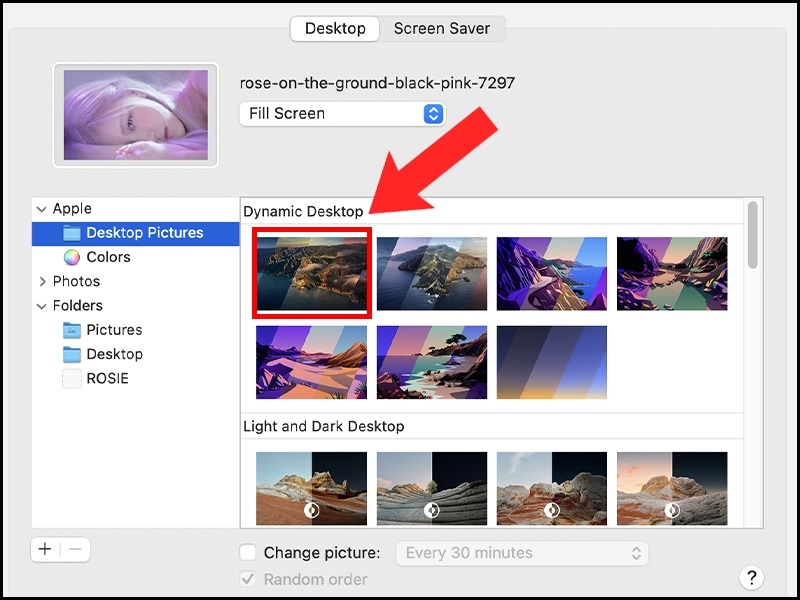
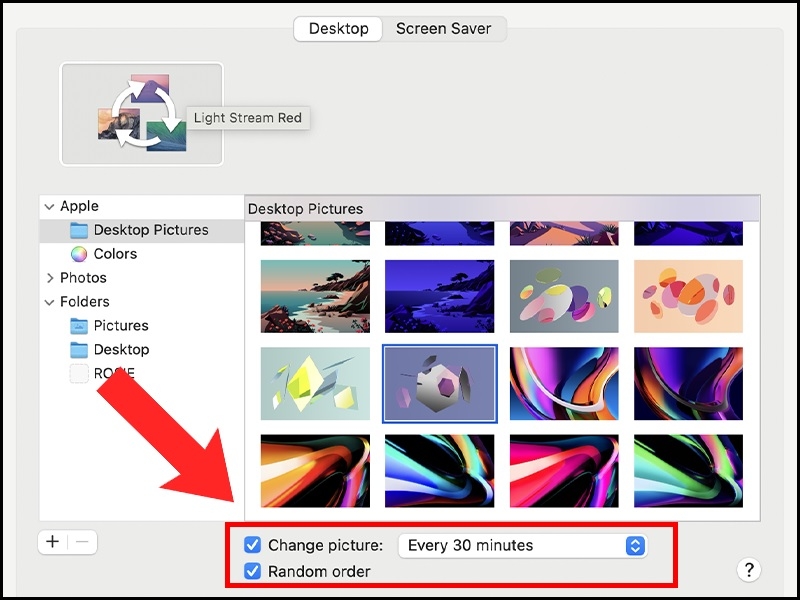
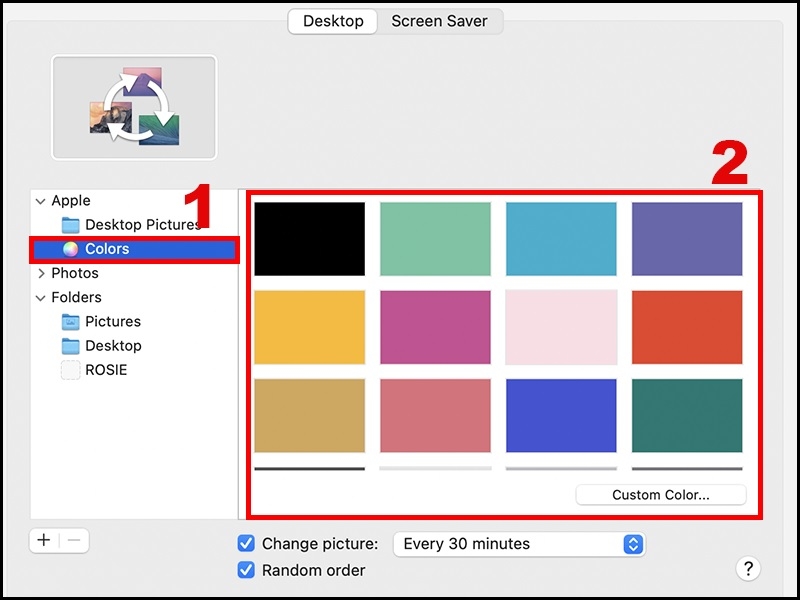
Alt text: hình nền mặc định macbook do apple cung cấp
Mẹo chọn ảnh nền đẹp, không bị mờ
Từ kinh nghiệm thực tế hỗ trợ khách hàng, đội ngũ TechCare chia sẻ một số lưu ý nhỏ để hình nền luôn sắc nét:
- Dùng ảnh độ phân giải cao: Ảnh ít nhất 1920×1080 pixel sẽ hiển thị rõ nét trên hầu hết màn hình laptop. Ảnh quá nhỏ sẽ bị mờ hoặc vỡ hạt.
- Ưu tiên định dạng JPG hoặc PNG: Đây là 2 định dạng phổ biến nhất, tương thích tốt với cả Windows và macOS.
- Lưu ảnh vào thư mục cố định: Sau khi đặt làm hình nền, đừng di chuyển hoặc xóa file ảnh đó, vì hệ thống cần tìm đúng vị trí file để hiển thị.
- Nhiều màn hình: Nếu bạn dùng 2 màn hình, có thể đặt hình nền riêng cho từng màn hình, hoặc chọn chế độ Span để một ảnh trải dài qua cả hai.
TechCare xử lý lỗi hình nền không đổi được
Trong quá trình hỗ trợ thực tế, đội ngũ TechCare gặp nhiều trường hợp khách hàng làm đúng các bước nhưng hình nền vẫn không thay đổi. Đây là 3 nguyên nhân phổ biến nhất:
| Nguyên nhân | Cách khắc phục |
| File ảnh đã bị di chuyển hoặc xóa sau khi đặt làm hình nền | Hệ thống không tìm thấy file ảnh gốc nên hiện màn hình trống. Chọn lại ảnh từ vị trí hiện tại của file. |
| Máy đang dùng tài khoản Guest (khách) | Tài khoản Guest không có quyền thay đổi hình nền. Đăng xuất và đăng nhập bằng tài khoản chính (Administrator hoặc Standard User). |
| Group Policy bị khóa (thường gặp ở máy công ty, trường học) | IT admin có thể đã khóa tính năng này. Liên hệ bộ phận IT của cơ quan để được cấp quyền. |
Vẫn không tự xử lý được?
Mang máy đến TechCare — chúng tôi sẽ kiểm tra và hỗ trợ miễn phí trong vòng 15 phút.
Nguồn tham khảo chính thức
| Nguồn | Nội dung tham khảo |
| Microsoft Support | Change the desktop background in Windows (Windows 10/11) https://support.microsoft.com/en-us/windows/change-the-desktop-background-in-windows |
| Microsoft — End of Support | Windows 7 support ended on January 14, 2020 https://support.microsoft.com/en-us/windows/windows-7-support-ended-on-january-14-2020 |
| Apple Support | Change your Mac desktop picture (macOS) https://support.apple.com/en-us/102616 |
Như vậy, chỉ với vài thao tác đơn giản, bạn đã có thể dễ dàng thay đổi hình nền máy tính theo sở thích — dù đang dùng Windows 7, 10, 11 hay MacBook.
Nếu bạn gặp bất kỳ vấn đề gì trong quá trình thực hiện, hoặc máy tính của bạn đang có những lỗi khác cần hỗ trợ, TechCare luôn sẵn sàng giúp đỡ. Với đội ngũ kỹ thuật viên giàu kinh nghiệm, chúng tôi cam kết hỗ trợ nhanh chóng, tận tình và đáng tin cậy.
Câu hỏi thường gặp
Bài viết được biên soạn bởi đội ngũ chuyên gia TechCare | Cập nhật: Tháng 6/2026












