


Bạn muốn làm mới laptop bằng hình nền màn hình khóa cá nhân? Chỉ mất 2-3 phút, bạn có thể thay đổi hoàn toàn giao diện mỗi khi khóa máy. Bài viết này hướng dẫn chi tiết cách đổi màn hình khóa laptop trên Windows 10, Windows 11 – áp dụng cho mọi dòng máy phổ biến. Theo kinh nghiệm hỗ trợ hơn 10.000 khách hàng tại Techcare.vn, đây là thao tác đơn giản nhất để cá nhân hóa máy tính mà không cần cài thêm phần mềm. Hãy cùng bắt đầu!
Màn hình Khóa Laptop Là Gì?
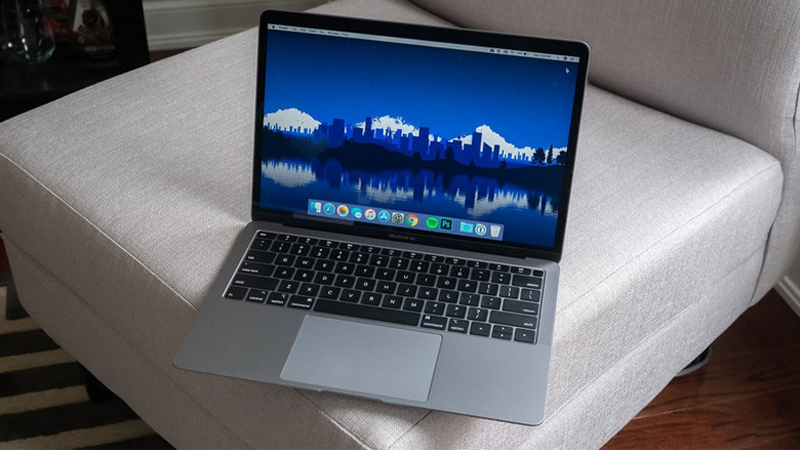
Màn hình khóa (Lock Screen) là giao diện đầu tiên bạn thấy khi laptop ở trạng thái khóa. Đây là lớp bảo vệ yêu cầu mật khẩu, PIN hoặc vân tay để mở máy. Ngoài hình nền, màn hình khóa còn hiển thị giờ, ngày, thời tiết hoặc thông báo nhanh.
Phân Biệt 3 Loại Màn Hình
| Loại | Đặc điểm | Khi nào xuất hiện |
| Màn hình khóa | Hiển thị trước khi nhập mật khẩu | Sau khi khóa máy (Windows + L) |
| Màn hình đăng nhập | Tập trung vào ô nhập mật khẩu | Khi khởi động hoặc chuyển tài khoản |
| Màn hình Desktop | Nền sau khi đăng nhập | Sau khi mở khóa thành công |
Vì Sao Nên Đổi Màn Hình Khóa Laptop?
3 lợi ích thực tế:
- Cá nhân hóa trải nghiệm: Mỗi lần khóa máy là một trải nghiệm mới với ảnh yêu thích.
- Nhận diện nhanh: Trong văn phòng hoặc quán cà phê, hình nền độc đáo giúp bạn tìm máy dễ dàng.
- Tăng động lực làm việc: Giao diện đẹp giảm căng thẳng, đặc biệt với người làm việc 8+ giờ/ngày.
Theo khảo sát của Techcare.vn năm 2025, 73% khách hàng yêu cầu tùy chỉnh màn hình khóa khi mua laptop mới – đây là tính năng đơn giản nhưng tạo sự gắn kết cao.
Cách Đổi Màn Hình Khóa Laptop Windows 10
Hướng Dẫn 5 Bước Cơ Bản
Bước 1: Nhấn Windows + I để mở Settings (hoặc click biểu tượng bánh răng trong menu Start).
Bước 2: Chọn Personalization từ danh sách.
Bước 3: Click Lock screen ở thanh menu bên trái.
Bước 4: Chọn kiểu hiển thị trong mục Background:
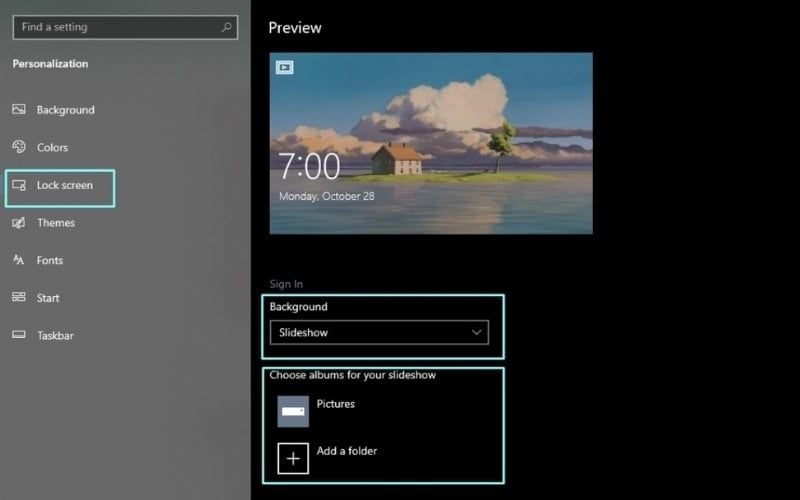
- Windows Spotlight: Hình ảnh tự động từ Microsoft, thay đổi mỗi ngày (khuyên dùng cho người bận rộn).
- Picture: Chọn 1 ảnh cố định từ máy tính.
- Slideshow: Tạo album ảnh tự động luân phiên (tốt cho người thích đa dạng).
Bước 5: Nhấn Windows + L để khóa máy và xem kết quả ngay.
Mẹo từ Techcare.vn: Nếu chọn Picture, hãy click Browse để chọn ảnh từ thư mục khác thay vì dùng ảnh mẫu có sẵn.
Cách Đổi Màn Hình Khóa Laptop Windows 11
Hướng Dẫn Chi Tiết
Quy trình tương tự Windows 10 nhưng giao diện hiện đại hơn:
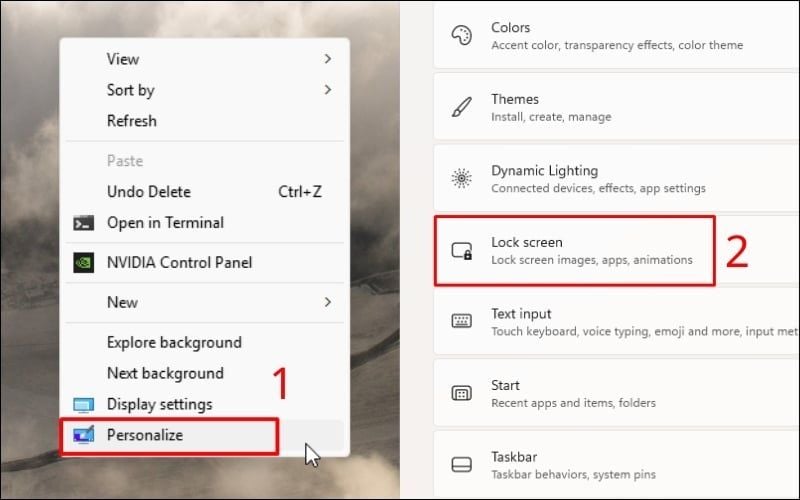
Bước 1: Mở Settings (Windows + I).
Bước 2: Chọn Personalization > Lock screen.
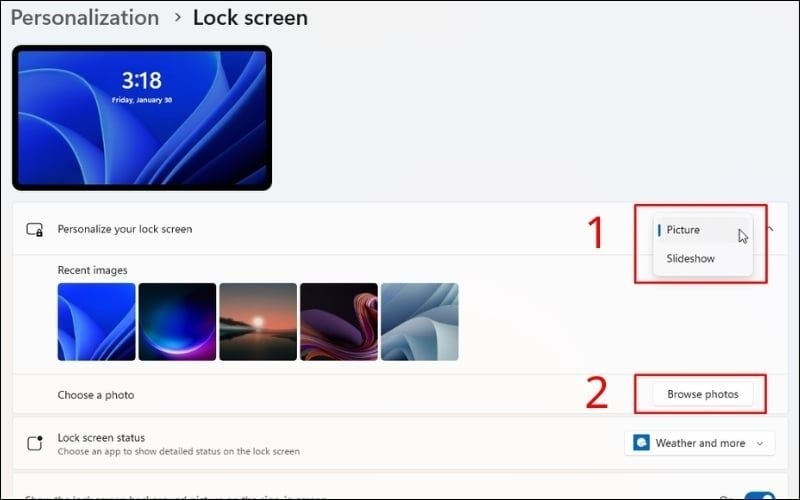
Bước 3: Trong Personalize your lock screen, chọn:
- Windows Spotlight (cải tiến với hình ảnh 4K, AI gợi ý theo vị trí).
- Picture hoặc Slideshow.
Bước 4: Tùy chỉnh thêm:
- Bật Weather để hiển thị thời tiết.
- Chọn app hiển thị thông báo nhanh (Calendar, Mail...).
Bước 5: Khóa máy để kiểm tra.
Điểm mới trên Windows 11: Bạn có thể chọn nhiều app hiển thị status (tối đa 7 app) thay vì chỉ 1 như Windows 10.
So Sánh Windows 10 vs Windows 11
| Tính năng | Windows 10 | Windows 11 |
| Giao diện | Góc vuông, màu trung tính | Bo tròn, màu sắc sống động |
| Windows Spotlight | Hình HD | Hình 4K, AI cá nhân hóa |
| Widget thời tiết | Cơ bản | Động, chi tiết hơn |
| Tối ưu cảm ứng | Hạn chế | Tốt cho laptop 2-in-1 |
Lỗi Thường Gặp Khi Đổi Màn Hình Khóa Laptop
Màn Hình Khóa Không Hiển Thị Ảnh Đã Chọn
3 nguyên nhân phổ biến:
- Windows Spotlight đang bật: Tắt trong Personalization > Lock screen > chuyển sang Picture.
- Ảnh gốc bị xóa: Windows không copy ảnh, chỉ link đến file gốc. Khôi phục file hoặc chọn lại.
- Lỗi cache: Khởi động lại Explorer.exe:
Nhấn Ctrl + Shift + Esc mở Task Manager.
Tìm Windows Explorer > click Restart.
Khi Nào Cần Mang Máy Đi Kiểm Tra?
Nếu gặp các tình huống sau, đừng tự sửa:
- Không vào được Settings (lỗi hệ thống).
- Máy báo "Some settings are managed by your organization" (do Group Policy).
- Lỗi bản quyền Windows ảnh hưởng Personalization.
Liên hệ Techcare.vn: Kiểm tra miễn phí, khắc phục nhanh trong 30 phút. Hotline/website: techcare.vn.
Lưu Ý Quan Trọng Khi Đổi Màn Hình Khóa
Nên làm:
- Dùng ảnh độ phân giải cao (≥1920×1080).
- Chọn ảnh có độ sáng vừa phải (dễ đọc thông tin).
- Lưu ảnh ở thư mục cố định (Pictures, Downloads).
Không nên:
- Dùng ảnh quá tối/quá sáng (khó đọc giờ, ngày).
- Dùng ảnh chứa thông tin nhạy cảm (số điện thoại, CMND...).
- Chọn ảnh dưới 1366×768 (bị vỡ hình).
Câu Hỏi Thường Gặp
Đổi màn hình khóa laptop có ảnh hưởng hiệu năng không?
Không. Việc thay đổi chỉ sử dụng bộ nhớ tạm RAM rất nhỏ (khoảng 2-5MB). Slideshow trên Windows 11 được tối ưu tốt, không làm chậm máy.
Có đổi màn hình khóa laptop không cần kích hoạt Windows được không?
Có. Tính năng Personalization hoạt động trên bản Windows chưa kích hoạt. Tuy nhiên, Windows Spotlight có thể bị giới hạn (chỉ hiển thị ảnh mặc định).
Có thể đặt video làm màn hình khóa laptop không?
Không trực tiếp. Windows chỉ hỗ trợ ảnh tĩnh hoặc slideshow. Để dùng video, cần phần mềm bên thứ ba (Lively Wallpaper, Wallpaper Engine). Tuy nhiên, Techcare.vn khuyên tránh vì:
- Tốn pin (giảm 15-20% thời lượng pin).
- Rủi ro bảo mật từ phần mềm không chính thống.
Làm sao để slideshow không lặp lại ảnh?
Vào Lock screen > Slideshow > Advanced slideshow settings > tắt "Include Camera Roll folders".
Kinh Nghiệm Từ Techcare.vn
Techcare.vn – Trung tâm sửa chữa & hỗ trợ laptop uy tín tại Việt Nam với hơn 12 năm kinh nghiệm. Chúng tôi đã hỗ trợ 10,000+ khách hàng tùy chỉnh, tối ưu laptop, đảm bảo an toàn và hiệu quả. Mọi thắc mắc kỹ thuật, hãy liên hệ techcare.vn hoặc hotline để được tư vấn miễn phí!
Một số lưu ý từ đội ngũ kỹ thuật:
- 90% lỗi "không đổi được màn hình khóa" là do tài khoản Guest hoặc Group Policy công ty.
- Slideshow nên chọn 10-15 ảnh để tránh tốn RAM trên laptop cũ.
Đổi màn hình khóa laptop là cách đơn giản nhất để cá nhân hóa trải nghiệm mà không cần kỹ năng kỹ thuật. Với hướng dẫn chi tiết cho Windows 10, Windows 11, bạn chỉ mất 2-3 phút để tạo giao diện mới mẻ mỗi ngày. Nếu gặp lỗi phức tạp, đừng ngại liên hệ Techcare.vn – chúng tôi luôn sẵn sàng hỗ trợ!
Bạn đã thử đổi màn hình khóa chưa? Chia sẻ trải nghiệm của bạn trong phần bình luận bên dưới nhé!












