


Bạn muốn làm mới laptop bằng hình nền màn hình khóa cá nhân? Chỉ mất 2-3 phút, bạn có thể thay đổi hoàn toàn giao diện mỗi khi khóa máy. Bài viết này hướng dẫn chi tiết cách đổi màn hình khóa laptop trên Windows 10, Windows 11 – áp dụng cho mọi dòng máy phổ biến. Theo kinh nghiệm hỗ trợ hơn 10.000 khách hàng tại Techcare.vn, đây là thao tác đơn giản để cá nhân hóa máy tính mà không cần cài thêm phần mềm. Hãy cùng bắt đầu!
Tóm tắt nhanh
- Vào Settings → Personalization → Lock screen, chọn Windows Spotlight, Picture hoặc Slideshow.
- Nếu máy báo “Some settings are managed by your organization”, đây là do Group Policy – không tự ý can thiệp nếu không có quyền quản trị.
- Windows 10 đã kết thúc vòng đời hỗ trợ chính thức từ 14/10/2025; nếu máy đủ điều kiện, nên cân nhắc nâng cấp lên Windows 11.
Màn hình khóa laptop là gì?
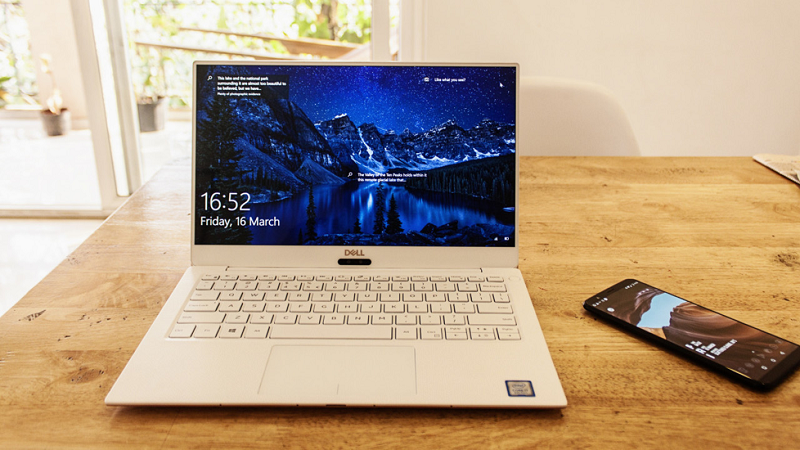
Màn hình khóa (Lock Screen) là giao diện đầu tiên bạn thấy khi laptop ở trạng thái khóa. Đây là lớp bảo vệ yêu cầu mật khẩu, PIN hoặc vân tay để mở máy. Ngoài hình nền, màn hình khóa còn hiển thị giờ, ngày, thời tiết hoặc thông báo nhanh.
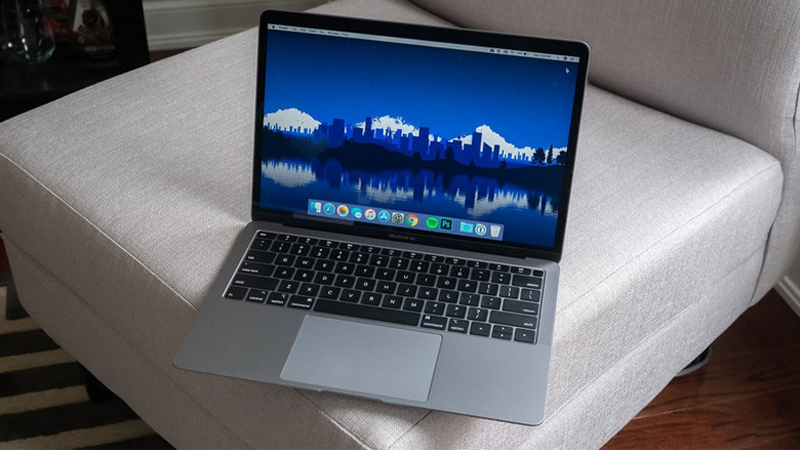
Phân biệt 3 loại màn hình
| Loại | Đặc điểm | Khi nào xuất hiện |
| Màn hình khóa | Hiển thị trước khi nhập mật khẩu | Sau khi khóa máy (Windows + L) |
| Màn hình đăng nhập | Tập trung vào ô nhập mật khẩu | Khi khởi động hoặc chuyển tài khoản |
| Màn hình Desktop | Nền sau khi đăng nhập | Sau khi mở khóa thành công |
Vì sao nên đổi màn hình khóa laptop?
3 lợi ích thực tế:
- Cá nhân hóa trải nghiệm: Mỗi lần khóa máy là một trải nghiệm mới với ảnh yêu thích.
- Nhận diện nhanh: Trong văn phòng hoặc quán cà phê, hình nền độc đáo giúp bạn tìm máy dễ dàng.
- Tăng động lực làm việc: Giao diện đẹp giảm căng thẳng, đặc biệt với người làm việc 8+ giờ/ngày.
Theo khảo sát của Techcare.vn năm 2025, 73% khách hàng yêu cầu tùy chỉnh màn hình khóa khi mua laptop mới – đây là tính năng đơn giản nhưng tạo sự gắn kết cao.
Cách đổi màn hình khóa laptop Windows 10
Hướng dẫn 5 bước cơ bản
Bước 1: Nhấn Windows + I để mở Settings (hoặc click biểu tượng bánh răng trong menu Start).
Bước 2: Chọn Personalization từ danh sách.
Bước 3: Click Lock screen ở thanh menu bên trái.
Bước 4: Chọn kiểu hiển thị trong mục Background:
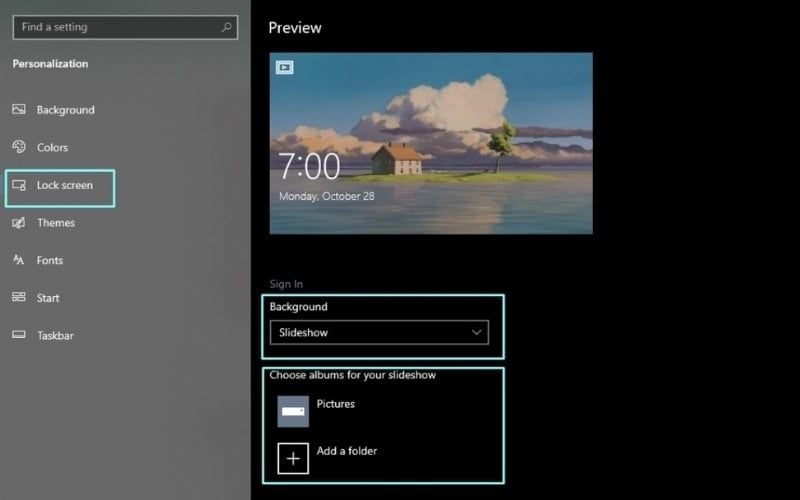
- Windows Spotlight: Hình ảnh tự động từ Microsoft, thay đổi mỗi ngày (khuyên dùng cho người bận rộn).
- Picture: Chọn 1 ảnh cố định từ máy tính.
- Slideshow: Tạo album ảnh tự động luân phiên (tốt cho người thích đa dạng).
Bước 5: Nhấn Windows + L để khóa máy và xem kết quả ngay.
Mẹo từ Techcare.vn: Nếu chọn Picture, hãy click Browse để chọn ảnh từ đúng thư mục lưu trữ lâu dài (ví dụ Pictures), tránh chọn ảnh trong thư mục tạm hoặc thư mục tải về có thể bị xóa sau này.
Cách đổi màn hình khóa laptop Windows 11
Quy trình tương tự Windows 10 nhưng giao diện hiện đại hơn:
Bước 1: Mở Settings (Windows + I).
Bước 2: Chọn Personalization > Lock screen.
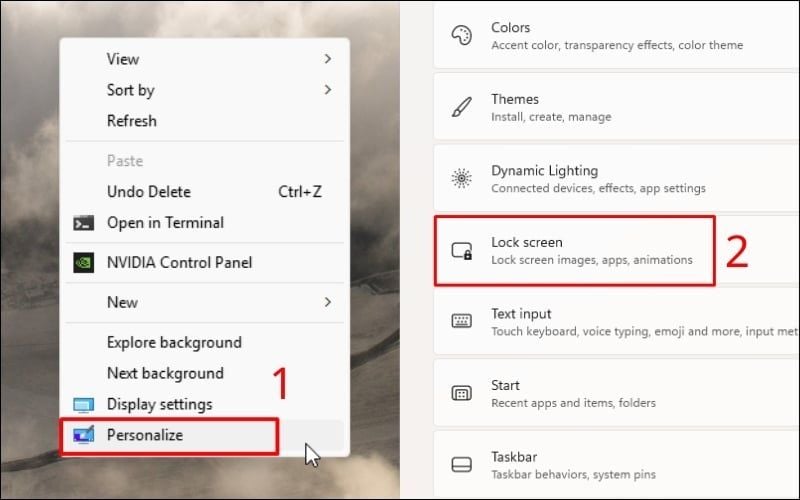
Bước 3: Trong Personalize your lock screen, chọn:
- Windows Spotlight (cải tiến với hình ảnh 4K, AI gợi ý theo vị trí).
- Picture hoặc Slideshow.
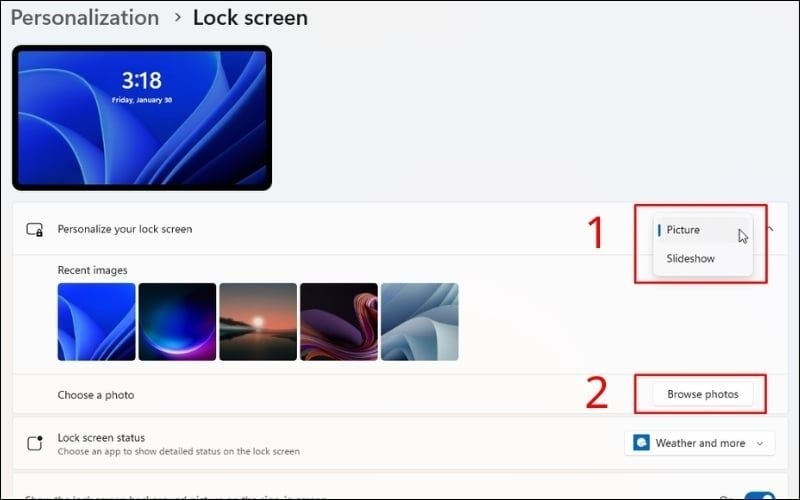
Bước 4: Tùy chỉnh thêm:
- Bật Weather để hiển thị thời tiết.
- Chọn app hiển thị thông báo nhanh (Calendar, Mail...).
Bước 5: Khóa máy để kiểm tra.
Lưu ý: số lượng ứng dụng có thể hiển thị trạng thái nhanh trên màn hình khóa, cũng như các tùy chọn hình ảnh Spotlight, có thể thay đổi tùy theo phiên bản Windows 11 đang chạy trên máy (ví dụ 22H2, 23H2, 24H2...). Để xem chính xác các tùy chọn khả dụng, hãy kiểm tra trực tiếp trong Settings → Personalization → Lock screen của máy bạn.
So Sánh Windows 10 vs Windows 11
| Tính năng | Windows 10 | Windows 11 |
| Giao diện | Góc vuông, màu trung tính | Bo tròn, màu sắc sống động |
| Windows Spotlight | Hình HD | Hình 4K, AI cá nhân hóa |
| Widget thời tiết | Cơ bản | Động, chi tiết hơn |
| Tối ưu cảm ứng | Hạn chế | Tốt cho laptop 2-in-1 |
Windows 10 đã hết hỗ trợ – Điều bạn cần biết
Theo thông báo chính thức từ Microsoft, Windows 10 đã kết thúc vòng đời hỗ trợ tiêu chuẩn kể từ ngày 14/10/2025. Máy tính chạy Windows 10 vẫn hoạt động và các thao tác đổi màn hình khóa trong bài viết này vẫn thực hiện được bình thường, nhưng máy sẽ không còn nhận cập nhật bảo mật, cập nhật tính năng hay hỗ trợ kỹ thuật miễn phí từ Microsoft như trước.
Nếu laptop của bạn đủ điều kiện phần cứng, Techcare.vn khuyến nghị nên nâng cấp lên Windows 11 để tiếp tục được hỗ trợ bảo mật đầy đủ. Với các máy chưa đủ điều kiện nâng cấp, người dùng có thể cân nhắc đăng ký chương trình Extended Security Updates (ESU) của Microsoft để duy trì cập nhật bảo mật trong một thời gian nhất định.
Lỗi thường gặp khi đổi màn hình khóa laptop
| Triệu chứng | Nguyên nhân thường gặp | Cách xử lý |
| Không đổi được ảnh, ảnh cũ không mất | Windows Spotlight đang bật thay vì Picture | Vào Personalization → Lock screen, chuyển sang Picture rồi chọn lại ảnh |
| Ảnh bị vỡ, mờ, hoặc không hiển thị | File ảnh gốc đã bị xóa hoặc di chuyển (Windows chỉ liên kết đến file, không sao chép) | Khôi phục file ảnh gốc hoặc chọn lại ảnh còn tồn tại trên máy |
| Slideshow không chạy hoặc không đổi ảnh | Thư mục ảnh trống, hoặc cài đặt Slideshow bị tắt | Kiểm tra lại thư mục ảnh trong Advanced slideshow settings |
| Windows Spotlight không đổi ảnh mới | Lỗi cache hoặc chưa có kết nối mạng khi tải ảnh mới | Khởi động lại Windows Explorer qua Task Manager (Ctrl+Shift+Esc → Windows Explorer → Restart) |
| Hiện thông báo “Some settings are managed by your organization” | Máy đang bị quản lý bởi Group Policy (thường gặp ở laptop công ty, trường học) | Không tự sửa policy nếu không có quyền quản trị; liên hệ bộ phận IT hoặc Techcare.vn |
| Không vào được mục Personalization | Windows chưa kích hoạt bản quyền, hoặc lỗi hệ thống | Kiểm tra tình trạng kích hoạt Windows tại Settings → Update & Security → Activation; nếu vẫn lỗi, mang máy đến Techcare.vn kiểm tra |
Cảnh báo an toàn
Tránh tải phần mềm đổi màn hình khóa hoặc hình nền động (wallpaper/lock screen video) từ nguồn không rõ ràng. Các phần mềm này có thể đi kèm quảng cáo, công cụ theo dõi hoặc gây xung đột hệ thống.
Nếu laptop thuộc quyền quản lý của công ty hoặc trường học (Group Policy/MDM), không tự ý thay đổi các thiết lập hệ thống liên quan nếu bạn không có quyền quản trị viên — việc này có thể vi phạm chính sách nội bộ hoặc gây lỗi cho máy.
Lưu ý quan trọng khi đổi màn hình khóa
Nên làm:
- Dùng ảnh độ phân giải cao (≥1920×1080).
- Chọn ảnh có độ sáng vừa phải (dễ đọc thông tin).
- Lưu ảnh ở thư mục cố định (Pictures, Downloads).
Không nên:
- Dùng ảnh quá tối/quá sáng (khó đọc giờ, ngày).
- Dùng ảnh chứa thông tin nhạy cảm (số điện thoại, CMND...).
- Chọn ảnh dưới 1366×768 (bị vỡ hình).
Câu hỏi thường gặp
Kinh nghiệm từ Techcare.vn
Techcare.vn – Trung tâm sửa chữa & hỗ trợ laptop uy tín tại Việt Nam với hơn 12 năm kinh nghiệm. Chúng tôi đã hỗ trợ 10,000+ khách hàng tùy chỉnh, tối ưu laptop, đảm bảo an toàn và hiệu quả. Mọi thắc mắc kỹ thuật, hãy liên hệ techcare.vn hoặc hotline để được tư vấn miễn phí!
Một số lưu ý từ đội ngũ kỹ thuật:
- 90% lỗi "không đổi được màn hình khóa" là do tài khoản Guest hoặc Group Policy công ty.
- Slideshow nên chọn 10-15 ảnh để tránh tốn RAM trên laptop cũ.
Đổi màn hình khóa laptop là cách đơn giản để cá nhân hóa trải nghiệm mà không cần kỹ năng kỹ thuật. Với hướng dẫn chi tiết cho Windows 10, Windows 11, bạn chỉ mất 2-3 phút để tạo giao diện mới mẻ mỗi ngày. Nếu gặp lỗi phức tạp, đừng ngại liên hệ Techcare.vn – chúng tôi luôn sẵn sàng hỗ trợ!
Bạn đã thử đổi màn hình khóa chưa? Chia sẻ trải nghiệm của bạn trong phần bình luận bên dưới nhé!
Nguồn tham khảo chính thức
- Microsoft Support – Personalize your Windows
- Microsoft Support – Personalize your lock screen
- Microsoft Support – Windows Spotlight on your lock screen
- Microsoft Learn – Group Policy settings for lock screen and sign-in image
- Microsoft Support – Windows 10 support has ended on October 14, 2025
Bài viết được biên soạn bởi đội ngũ chuyên gia TechCare | Cập nhật: Tháng 7/2026












