


Bàn phím laptop với đèn nền RGB đang ngày càng phổ biến, giúp người dùng tùy chỉnh màu sắc theo sở thích hoặc nhu cầu sử dụng. Việc đổi màu bàn phím không chỉ mang lại trải nghiệm cá nhân hóa mà còn cải thiện hiệu suất làm việc trong môi trường thiếu sáng. Trong bài viết này, chúng ta sẽ khám phá chi tiết cách đổi màu bàn phím laptop, từ các phương pháp cơ bản đến nâng cao, dựa trên kinh nghiệm thực tế từ các chuyên gia sửa chữa thiết bị công nghệ. Nếu bạn đang gặp khó khăn với bàn phím laptop, Techcare.vn – trung tâm sửa chữa laptop uy tín tại Đà Nẵng – sẵn sàng hỗ trợ với dịch vụ chuyên nghiệp.
Tóm tắt nhanh
Đổi màu được khi nào? Khi laptop có bàn phím RGB thực sự (thường là dòng gaming/cao cấp), không áp dụng cho bàn phím đèn đơn sắc.
Kiểm tra nhanh bằng gì? Xem thông số kỹ thuật máy ("RGB backlight", "per-key RGB", "4-zone RGB") hoặc mở phần mềm hãng để xem máy có được nhận diện là thiết bị RGB không.
Nên dùng phần mềm nào? Theo đúng hãng sản xuất: ASUS dùng Armoury Crate, MSI dùng MSI Center, Lenovo dùng Vantage/Legion Spectrum, Dell Alienware dùng Command Center, Razer dùng Synapse, HP dùng OMEN Gaming Hub.
Khi nào không đổi được? Khi bàn phím chỉ có đèn đơn sắc, không có mạch điều khiển RGB, hoặc phần cứng/firmware không hỗ trợ – lúc này phần mềm không thể tạo ra tính năng mà phần cứng không có.
- Bàn phím laptop có thể đổi màu không?
- Những dòng laptop hỗ trợ đổi màu bàn phím
- Hướng dẫn đổi màu bàn phím laptop chi tiết
- Lỗi thường gặp khi đổi màu bàn phím laptop
- Laptop không đổi được màu bàn phím – cách xử lý
- Kinh nghiệm thực tế từ Techcare
- Khi nào cần đến kỹ thuật viên?
- Dịch vụ đổi màu và sửa chữa bàn phím tại Techcare.vn
- Câu hỏi thường gặp
Bàn phím laptop có thể đổi màu không?
Không phải tất cả bàn phím laptop đều đổi màu được. Khả năng này phụ thuộc vào việc bàn phím có được trang bị mạch LED RGB (nhiều màu) hay chỉ có đèn nền đơn sắc (thường là trắng hoặc xanh). Tính năng đổi màu chủ yếu xuất hiện trên các dòng máy gaming hoặc một số dòng cao cấp như ASUS ROG, MSI Gaming, Lenovo Legion, Dell Alienware, HP OMEN, Razer Blade.
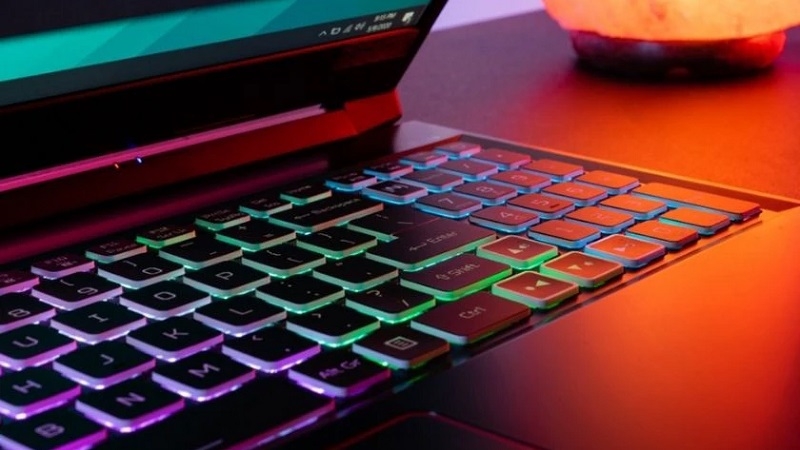
Nhiều laptop gaming và một số dòng cao cấp ra mắt trong các năm gần đây có trang bị đèn nền RGB có thể tùy chỉnh, nhưng laptop văn phòng phổ thông thường chỉ có đèn nền trắng đơn sắc hoặc hoàn toàn không có đèn nền. Vì vậy không nên mặc định rằng mọi laptop hiện nay đều đổi màu được — cách chắc chắn nhất là kiểm tra thông số kỹ thuật của đúng model máy.
Nếu bàn phím của bạn không có đèn nền RGB, việc "nâng cấp" thường đòi hỏi thay cả cụm bàn phím tương thích với mainboard, cáp kết nối và firmware điều khiển đèn của máy — đây là việc nên để kỹ thuật viên phần cứng kiểm tra trước, vì không phải cụm bàn phím RGB nào cũng lắp vừa và nhận đèn trên mọi máy.
Những dòng laptop hỗ trợ đổi màu bàn phím
Laptop có bàn phím RGB
Bàn phím RGB (Red-Green-Blue) là loại hỗ trợ hàng triệu màu sắc, cho phép tùy chỉnh theo vùng hoặc từng phím riêng lẻ. Đặc điểm nhận biết: bàn phím thường có logo hãng phát sáng đa màu, hoặc trong thông số kỹ thuật ghi rõ "RGB backlight" hoặc "4-zone RGB".
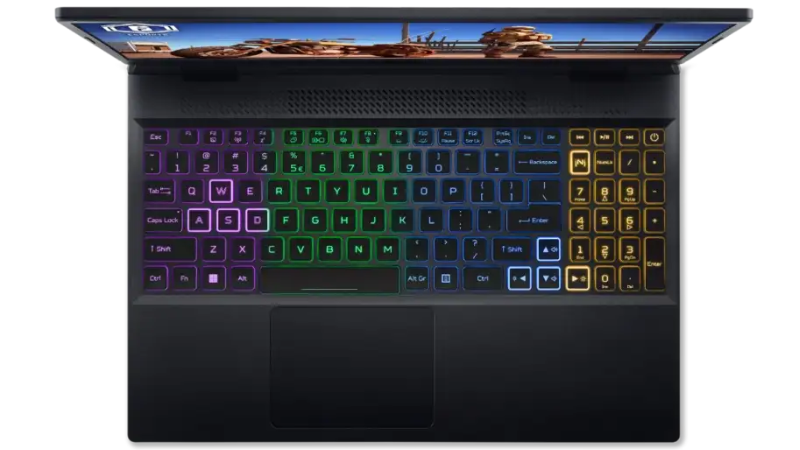
Ưu điểm so với bàn phím đơn sắc: linh hoạt hơn, hỗ trợ hiệu ứng động (hô hấp, sóng, phản hồi theo game), tăng tính thẩm mỹ và trải nghiệm chơi game.
Laptop chỉ có đèn nền đơn sắc
Những mẫu chỉ có đèn nền trắng hoặc xanh đơn sắc không đổi màu được do giới hạn phần cứng (chỉ dùng LED đơn màu). Bạn chỉ có thể bật/tắt hoặc điều chỉnh độ sáng, không thể chuyển sang màu khác.

Các dòng laptop thường hỗ trợ đổi màu bàn phím
Chủ yếu là laptop gaming và một số dòng cao cấp/workstation:
- ASUS ROG, TUF Gaming, một số Zephyrus.
- MSI (Katana, GF, Raider, Stealth).
- Acer Nitro, Predator Helios.
- Lenovo Legion (5, 7, Pro series).
- Một số Dell Alienware, HP Omen, Razer Blade (dòng gaming cao cấp).
Lưu ý: việc một model có RGB hay không, RGB toàn phím hay theo vùng, cần kiểm tra đúng theo cấu hình máy cụ thể mà bạn đang sở hữu, vì cùng một dòng máy có thể có nhiều phiên bản cấu hình khác nhau.
Hướng dẫn đổi màu bàn phím laptop chi tiết
Đây là cách tùy chỉnh sâu , hỗ trợ lưu profile, hiệu ứng phức tạp.
Kiểm tra bàn phím có đèn nền không
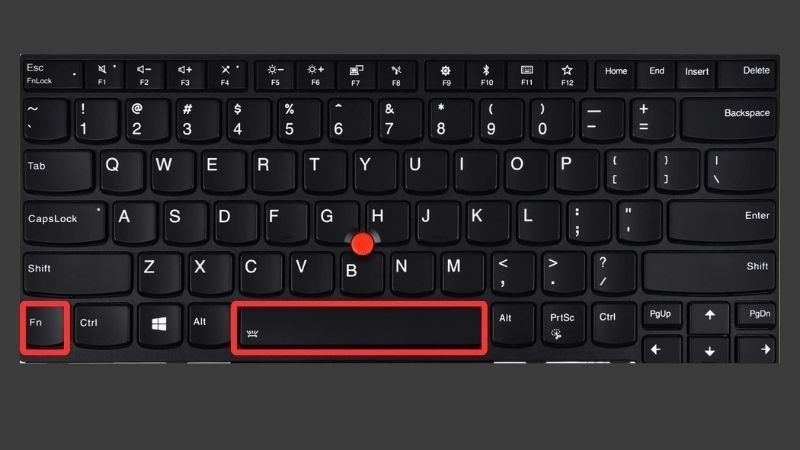
- Bật máy và kiểm tra xem bàn phím có đèn nền không bằng cách nhấn tổ hợp phím Fn + phím chức năng (thường là F4 hoặc biểu tượng đèn bàn phím).

- Nếu đèn sáng lên, tính năng đã sẵn sàng. Nếu không, kiểm tra trong BIOS bằng cách khởi động lại máy và nhấn phím Del hoặc F2 để vào thiết lập, sau đó tìm mục "Keyboard Backlight".
Đổi màu bằng phím tắt
Trên nhiều laptop gaming, tổ hợp Fn kết hợp phím mũi tên hoặc phím chức năng cho phép chuyển nhanh giữa các chế độ màu dựng sẵn (tĩnh, thở, chạy màu...). Tổ hợp phím tắt khác nhau tùy hãng và model, nên tham khảo sách hướng dẫn đi kèm máy hoặc trang hỗ trợ chính thức của hãng để biết chính xác.
Đổi màu bằng phần mềm hãng
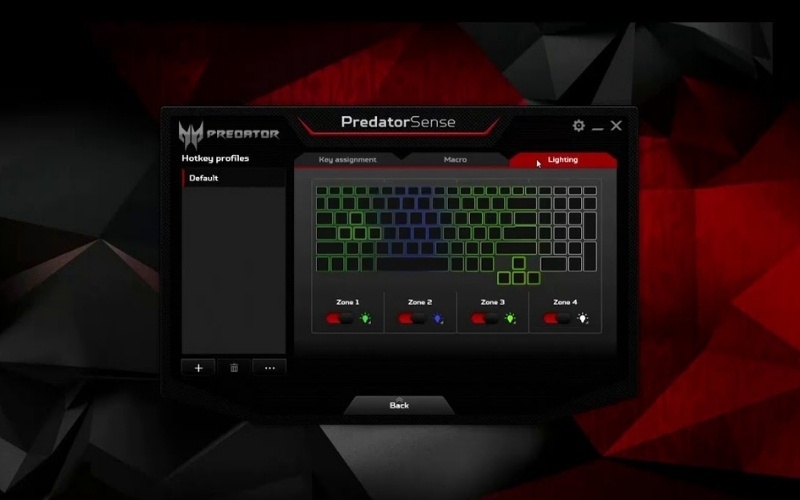
Nên dùng đúng phần mềm chính hãng tương ứng với model máy, tải từ trang chủ nhà sản xuất:
| Hãng | Phần mềm / mục điều khiển RGB | Lưu ý |
| ASUS | Armoury Crate → Aura Sync | Đồng bộ với các thiết bị hỗ trợ Aura khác (chuột, màn hình...). |
| MSI | MSI Center → Utility → Mystic Light | Chỉ áp dụng với model có engine điều khiển đèn phù hợp; không phải máy MSI nào cũng có Mystic Light. |
| Lenovo | Lenovo Vantage / Legion Spectrum | Tùy dòng Legion mà giao diện điều khiển đèn khác nhau. |
| Dell Alienware | Alienware Command Center → mục FX | Một số tựa game có thể tích hợp hiệu ứng đèn theo sự kiện trong game. |
| Razer | Razer Synapse → Lighting / Chroma Configurator | Giao diện cụ thể tùy model Razer Blade và phiên bản Synapse. |
| HP | OMEN Gaming Hub / OMEN Light Studio | Áp dụng cho các thiết bị OMEN tương thích. |
| Acer | PredatorSense | Dùng cho dòng Predator/Nitro có hỗ trợ RGB. |
Đổi màu qua Windows Settings (Nếu không có phần mềm riêng)
- Vào Settings > Devices > Keyboard, tìm tùy chọn backlight nếu hỗ trợ.
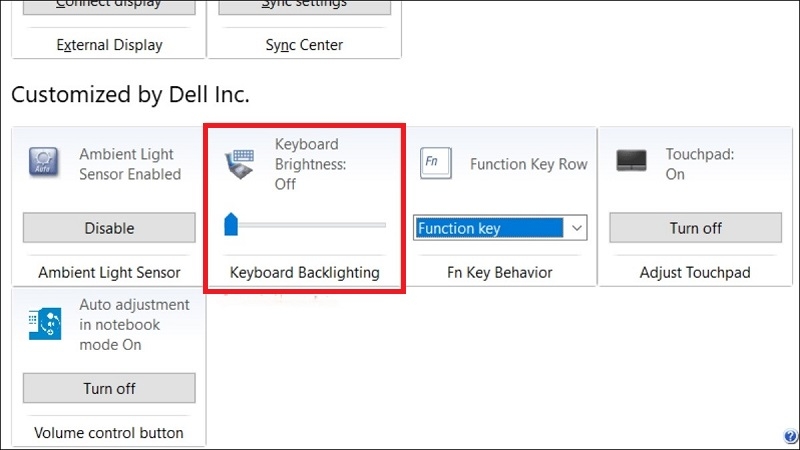
- Sử dụng phần mềm bên thứ ba như OpenRGB (miễn phí, mã nguồn mở), nhưng cần cẩn thận để tránh xung đột driver.
Đặc biệt, Windows 11 có tính năng Dynamic Lighting cho phép điều khiển đèn RGB trực tiếp từ hệ điều hành, không bắt buộc phải cài phần mềm hãng, nhưng chỉ áp dụng cho thiết bị tương thích chuẩn HID LampArray. Cách bật:
Vào Settings > Personalization > Dynamic Lighting (không phải Settings > Devices > Keyboard).
Bật tuỳ chọn "Use Dynamic Lighting on my devices".
Nếu máy hiện thẻ thiết bị tương thích, có thể chỉnh màu/hiệu ứng/độ sáng ngay trong mục này; nếu không thấy thiết bị nào, nghĩa là bàn phím chưa được hỗ trợ chuẩn này.
Nguồn: Microsoft Support – Control Dynamic Lighting Devices in Windows: https://support.microsoft.com/en-us/windows/control-dynamic-lighting-devices-in-windows-8e8f22e3-e820-476c-8f9d-9ffc7b6ffcd2
Lưu ý quan trọng: xung đột giữa Dynamic Lighting và phần mềm hãng
Khi Windows 11 tự bật Dynamic Lighting, nó có thể giành quyền điều khiển đèn từ phần mềm hãng (ví dụ Armoury Crate/Aura Sync), khiến bạn tưởng phần mềm bị lỗi.
ASUS khuyến nghị vào Settings > Personalization > Dynamic Lighting, mục "Background light control", rồi kéo Armoury Crate lên ưu tiên cao nhất; hoặc tắt hẳn Dynamic Lighting nếu muốn phần mềm hãng toàn quyền kiểm soát.
Cách xử lý tương tự áp dụng được cho các hãng khác nếu gặp tình trạng đèn không đổi theo phần mềm đã cài.
Nguồn: ASUS Official Support – Armoury Crate Windows Dynamic Lighting FAQ: https://www.asus.com/support/faq/1051416/
Công cụ mã nguồn mở: OpenRGB
OpenRGB là công cụ mã nguồn mở cho phép điều khiển các thiết bị RGB được hỗ trợ, không phụ thuộc phần mềm hãng. Tuy nhiên OpenRGB không đảm bảo nhận diện được mọi laptop — cần kiểm tra danh sách thiết bị tương thích trước khi cài, và tránh chạy đồng thời nhiều phần mềm điều khiển RGB (OpenRGB + phần mềm hãng + Dynamic Lighting) vì dễ gây xung đột, đèn nhấp nháy hoặc không phản hồi.
Lỗi thường gặp khi đổi màu bàn phím laptop
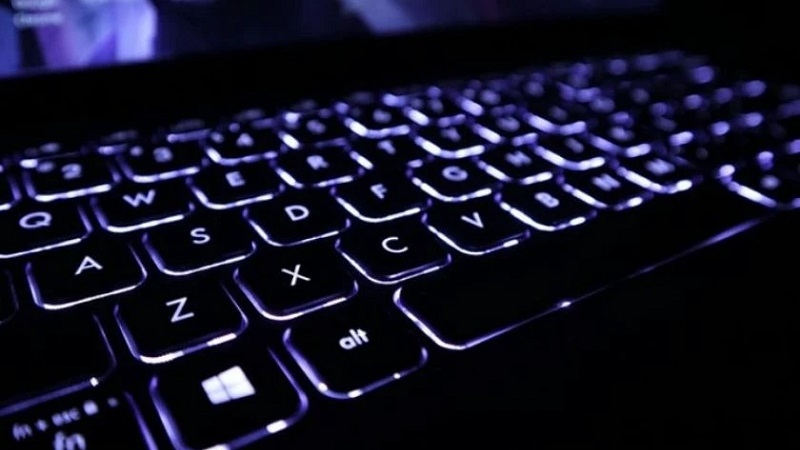
| Triệu chứng | Nguyên nhân thường gặp | Cách xử lý |
| Bàn phím không sáng đèn | Đèn đang tắt (Fn+phím tắt), driver bàn phím/đèn chưa cài, cài đặt BIOS tắt đèn | Thử lại Fn + phím tắt, cập nhật driver từ trang hãng, kiểm tra mục Keyboard Backlight trong BIOS |
| Chỉ hiện màu trắng, không đổi được màu khác | Bàn phím chỉ có đèn đơn sắc (giới hạn phần cứng) | Đây là giới hạn phần cứng, không có phần mềm nào khắc phục được; cân nhắc bàn phím rời RGB gắn ngoài nếu cần đổi màu |
| Phần mềm không nhận bàn phím | Cài sai phiên bản phần mềm, phần mềm hãng khác đang chạy song song, driver lỗi | Gỡ và cài lại đúng phiên bản theo model máy, đóng các phần mềm RGB khác, chạy phần mềm với quyền admin |
| Không lưu được màu/hiệu ứng sau khi khởi động lại | Chưa lưu profile trong phần mềm, phần mềm không khởi động cùng Windows | Lưu profile trong phần mềm, bật tùy chọn khởi động cùng Windows, kiểm tra quyền admin |
| Lỗi sau khi cập nhật Windows | Windows tự bật Dynamic Lighting và giành quyền điều khiển đèn từ phần mềm hãng | Vào Settings > Personalization > Dynamic Lighting để ưu tiên lại phần mềm hãng hoặc tắt Dynamic Lighting |
| Dynamic Lighting xung đột với phần mềm hãng | Hai hệ thống cùng cố điều khiển một thiết bị đèn | Sắp xếp thứ tự ưu tiên trong mục Background light control, hoặc chỉ dùng một hệ thống điều khiển tại một thời điểm |
Laptop không đổi được màu bàn phím – cách xử lý
Nguyên nhân phổ biến: phần cứng chỉ hỗ trợ đơn sắc, driver chưa cài, phần mềm xung đột, hoặc model không hỗ trợ RGB.
Không nên cài phần mềm lạ nếu không tương thích, dễ gây lỗi hệ thống.
Giải pháp thay thế:
- Sử dụng hiệu ứng/độ sáng có sẵn của đèn đơn sắc (nếu có).
- Dùng bàn phím rời RGB kết nối qua cổng USB như một phụ kiện ngoài.
- Cân nhắc thay cụm bàn phím RGB tương thích, nhưng cần kỹ thuật viên kiểm tra mainboard, cáp kết nối và firmware trước khi thay để tránh lắp sai mã không nhận đèn.
Kinh nghiệm thực tế từ Techcare
Một số trường hợp thực tế đội ngũ Techcare.vn đã tiếp nhận
Khách mang laptop văn phòng đến vì nghĩ bàn phím "bị lỗi không đổi màu được" — kiểm tra cho thấy máy chỉ được trang bị đèn nền trắng đơn sắc từ nhà sản xuất, không phải lỗi phần cứng hay phần mềm.
Một số laptop gaming đổi màu được bằng phím tắt nhưng phần mềm hãng không nhận thiết bị do thiếu driver hotkey/OEM riêng — cần cài đúng bộ driver hỗ trợ phím chức năng trước khi phần mềm RGB hoạt động đúng.
Một số máy sau khi cập nhật Windows gặp lỗi Armoury Crate/MSI Center không điều khiển được đèn — nguyên nhân là Windows Dynamic Lighting tự bật và giành quyền kiểm soát, xử lý bằng cách sắp xếp lại thứ tự ưu tiên trong Settings.
Một số trường hợp thay bàn phím nhưng dùng sai mã hàng, khiến máy vẫn lên hình bình thường nhưng mất hoàn toàn tính năng RGB do cụm bàn phím thay vào không có mạch LED tương thích với mainboard gốc.
Khi nào cần đến kỹ thuật viên?
Nên mang máy đến kiểm tra trực tiếp thay vì tự xử lý tại nhà nếu gặp các dấu hiệu sau:
- Bàn phím không sáng đèn dù phần mềm đã nhận diện thiết bị và cấu hình đúng.
- Đèn nền chập chờn, tự tắt/bật không theo cài đặt.
- Có phím bị liệt hoặc phản hồi chậm đi kèm với lỗi đèn.
- Máy từng bị vào nước hoặc ẩm, sau đó phát sinh lỗi đèn/bàn phím.
- Vừa thay bàn phím xong thì mất tính năng RGB dù trước đó máy vẫn đổi màu được.
- Nghi ngờ lỗi liên quan đến cáp kết nối bàn phím, mainboard hoặc EC (embedded controller).
Đây là những trường hợp vượt ngoài phạm vi chỉnh phần mềm thông thường, cần thiết bị đo và kinh nghiệm sửa chữa phần cứng để xác định đúng nguyên nhân.
Dịch vụ đổi màu và sửa chữa bàn phím tại Techcare.vn

Nếu bạn không tự tin thực hiện hoặc bàn phím gặp sự cố (như đèn chập chờn, phím kẹt), hãy mang máy đến Techcare.vn. Với hơn 10 năm kinh nghiệm sửa chữa laptop tại Đà Nẵng, trung tâm cung cấp dịch vụ thay bàn phím RGB chính hãng, bảo hành 6-12 tháng. Giá dịch vụ dao động từ 500.000 - 2.000.000 VNĐ tùy model, kèm tư vấn miễn phí. Techcare.vn sử dụng linh kiện nhập khẩu trực tiếp, đảm bảo chất lượng và tốc độ sửa chữa chỉ trong 1-2 ngày.
Câu hỏi thường gặp
Laptop văn phòng có đổi màu bàn phím được không? Thường không, vì hầu hết chỉ có đèn nền trắng/xanh đơn sắc hoặc không có đèn.
Có đổi màu bàn phím laptop Windows 10 / 11 không? Có, nếu máy hỗ trợ RGB và cài phần mềm phù hợp. Windows 11 còn có Dynamic Lighting tích hợp cho một số model.
Đổi màu bàn phím có tốn pin không? Có, RGB tiêu tốn điện năng hơn đèn đơn sắc, đặc biệt ở độ sáng cao hoặc hiệu ứng động.
Có thể đổi từng phím riêng lẻ không? Chỉ một số model cao cấp (như ROG, Legion Pro) hỗ trợ per-key RGB. Đa số là theo vùng hoặc toàn bàn phím.
Đổi màu bàn phím laptop là cách đơn giản để nâng tầm trải nghiệm sử dụng, đặc biệt với dân văn phòng hoặc game thủ. Bằng cách theo dõi các bước trên, bạn có thể dễ dàng tùy chỉnh mà không cần công cụ phức tạp. Thông tin trong bài mang tính tham khảo kỹ thuật, khả năng hỗ trợ RGB có thể khác nhau tùy phiên bản và khu vực phân phối. Nếu cần hỗ trợ chuyên sâu, Techcare.vn luôn sẵn sàng đồng hành.
Techcare.vn là trung tâm sửa chữa laptop – MacBook uy tín tại Đà Nẵng, với hơn 10 năm kinh nghiệm trong lĩnh vực phần cứng, bàn phím và nâng cấp linh kiện. Đội ngũ kỹ thuật viên được đào tạo chuyên sâu, đã xử lý hàng nghìn ca lỗi bàn phím RGB, đèn nền và mainboard cho các dòng laptop gaming và văn phòng.
Nguồn tham khảo chính thức
- Microsoft Support – Control Dynamic Lighting Devices in Windows: https://support.microsoft.com/en-us/windows/control-dynamic-lighting-devices-in-windows-8e8f22e3-e820-476c-8f9d-9ffc7b6ffcd2
- ASUS Official Support – Armoury Crate / Windows Dynamic Lighting FAQ: https://www.asus.com/support/faq/1051416/
- MSI Center – Mystic Light (trang hỗ trợ chính thức MSI theo model máy)
- Razer Synapse – Lighting / Chroma Configurator (trang hỗ trợ chính thức Razer)
- HP OMEN Gaming Hub / OMEN Light Studio (trang hỗ trợ chính thức HP)
- OpenRGB – danh sách thiết bị hỗ trợ (dự án mã nguồn mở)
Bài viết được biên soạn bởi đội ngũ chuyên gia TechCare | Cập nhật: Tháng 7/2026












