


Bạn vừa mua laptop mới và thấy màn hình hiển thị toàn tiếng Anh? Hay bạn muốn thêm tiếng Việt để gõ dễ hơn? Đừng lo — việc đổi ngôn ngữ trên máy tính Windows 10 thực ra rất đơn giản, chỉ cần vài bước bấm chuột là xong.
Tại TechCare, chúng tôi đã trực tiếp hỗ trợ hàng nghìn người dùng — từ các bạn trẻ mới làm quen với laptop cho đến các cô chú lớn tuổi lần đầu sử dụng máy tính — thực hiện thành công thao tác này. Bài hướng dẫn dưới đây được đội ngũ kỹ thuật viên của TechCare biên soạn, đảm bảo chính xác, an toàn và dễ áp dụng ngay tại nhà, không cần nhờ đến ai.
Lưu ý trước khi bắt đầu: Hãy đóng hết các ứng dụng đang mở (Word, Chrome, v.v.) trước khi thực hiện để tránh mất dữ liệu.
Cách thay đổi ngôn ngữ hệ thống trên Windows 10
Đây là cách thay đổi ngôn ngữ hiển thị toàn bộ giao diện Windows — từ menu Start, thanh tác vụ đến các thông báo hệ thống.
Bước 1: Mở cài đặt (Settings)
Nhấn nút Start (biểu tượng cửa sổ Windows ở góc trái dưới màn hình), rồi chọn Settings (biểu tượng bánh răng). Hoặc bạn có thể nhấn tổ hợp phím Windows + I để mở nhanh hơn.
Bước 2: Vào mục "Time & Language"
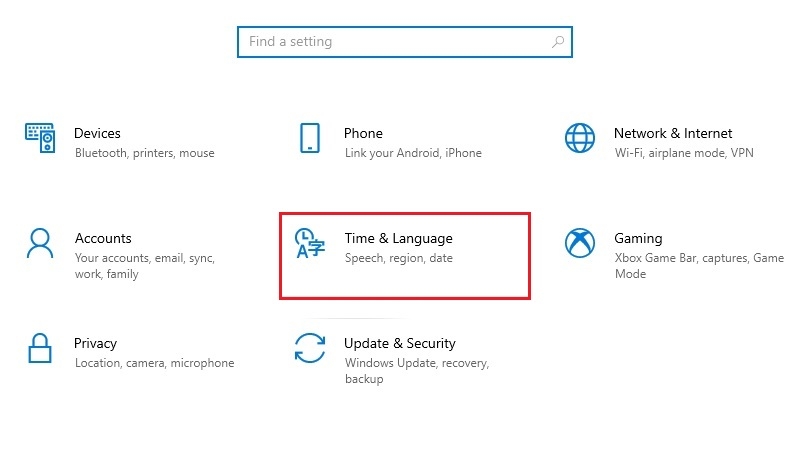
Trong cửa sổ Settings, bạn tìm và nhấp vào mục Time & Language (Thời gian & Ngôn ngữ). Đây là nơi quản lý tất cả cài đặt liên quan đến ngôn ngữ và múi giờ.
Bước 3: Chọn "Language" và Thêm ngôn ngữ mới
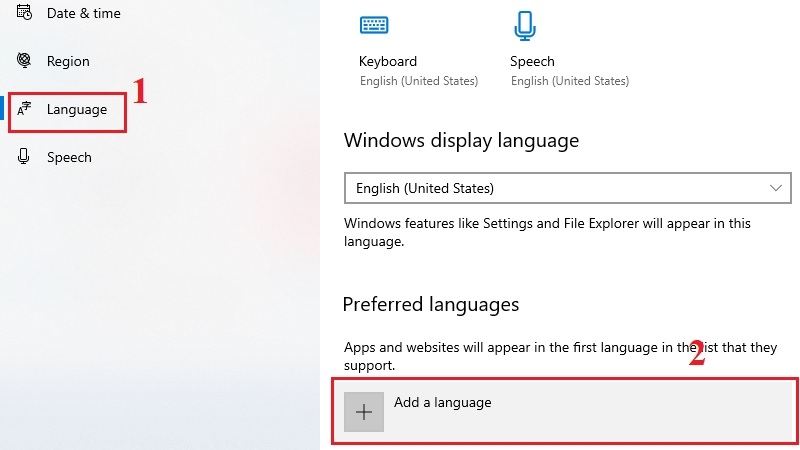
Ở thanh bên trái, nhấp vào Language (Ngôn ngữ). Bạn sẽ thấy mục Preferred languages (Ngôn ngữ ưu tiên). Nhấn vào + Add a preferred language để thêm ngôn ngữ mới.
Bước 4: Tìm và Chọn ngôn ngữ bạn muốn
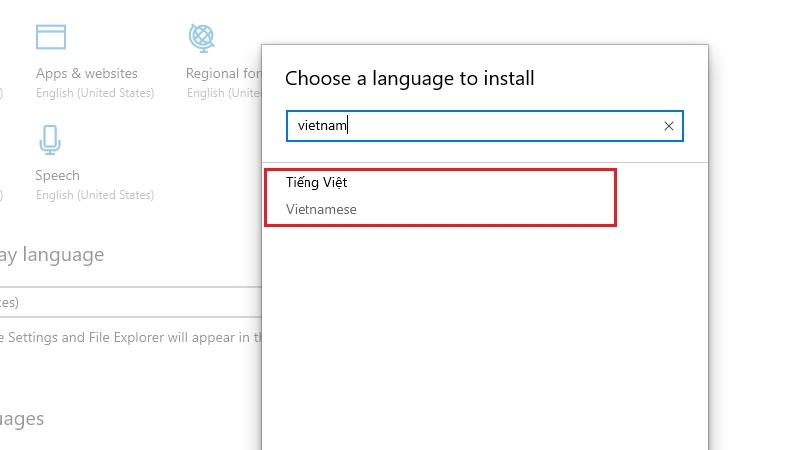
Một hộp tìm kiếm sẽ xuất hiện. Gõ tên ngôn ngữ bạn muốn vào ô tìm kiếm (ví dụ: gõ "Vietnamese" để tìm tiếng Việt, hoặc "English" để tìm tiếng Anh). Nhấp chọn ngôn ngữ phù hợp, rồi nhấn Next.
Bước 5: Đặt làm ngôn ngữ hiển thị chính
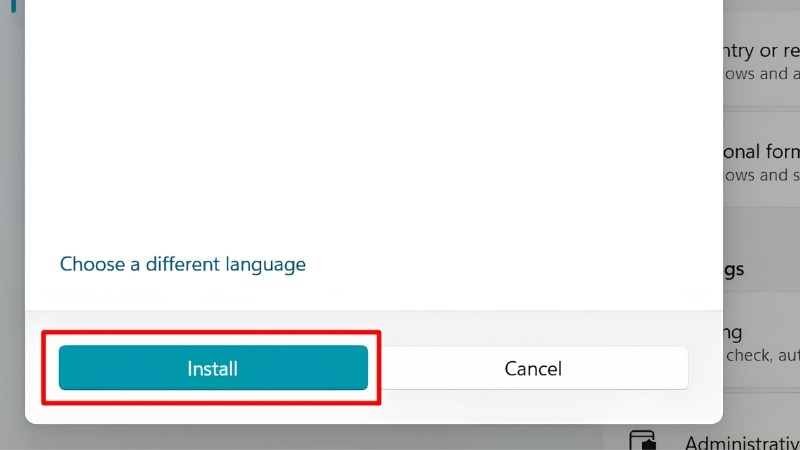
Trên màn hình tiếp theo, bạn sẽ thấy ô "Set as my display language" (Đặt làm ngôn ngữ hiển thị của tôi). Hãy tích vào ô này nếu bạn muốn toàn bộ giao diện Windows hiển thị bằng ngôn ngữ mới. Sau đó nhấn Install và chờ hệ thống tải về (thường mất vài phút tùy tốc độ mạng).
Bước 6: Đăng xuất và hoàn tất
Sau khi cài đặt xong, Windows sẽ hỏi bạn có muốn đăng xuất ngay không. Nhấn "Yes, sign out now" để hoàn tất. Khi đăng nhập lại, giao diện sẽ hiển thị bằng ngôn ngữ mới bạn vừa chọn.
Cách thay đổi cài đặt vùng (Region)
Ngoài ngôn ngữ hiển thị, bạn cũng nên cập nhật cài đặt vùng để định dạng ngày, giờ, và đơn vị tiền tệ hiển thị đúng theo khu vực của bạn.
Bước 1: Mở Settings → Time & Language
Thực hiện tương tự như Phần 1, vào Settings rồi chọn Time & Language.
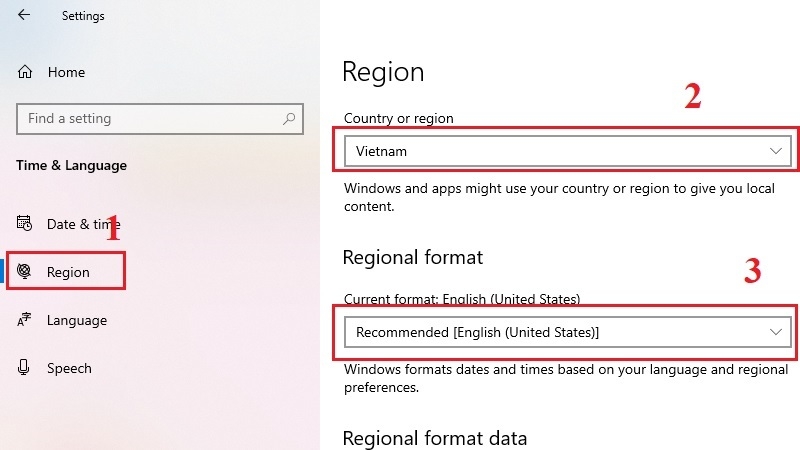
Bước 2: Chọn Tab "Region"
Ở cột bên trái, nhấp vào Region (Khu vực). Tại mục Country or region, nhấp vào ô thả xuống và chọn quốc gia hoặc khu vực của bạn (ví dụ: chọn Vietnam nếu bạn đang ở Việt Nam).
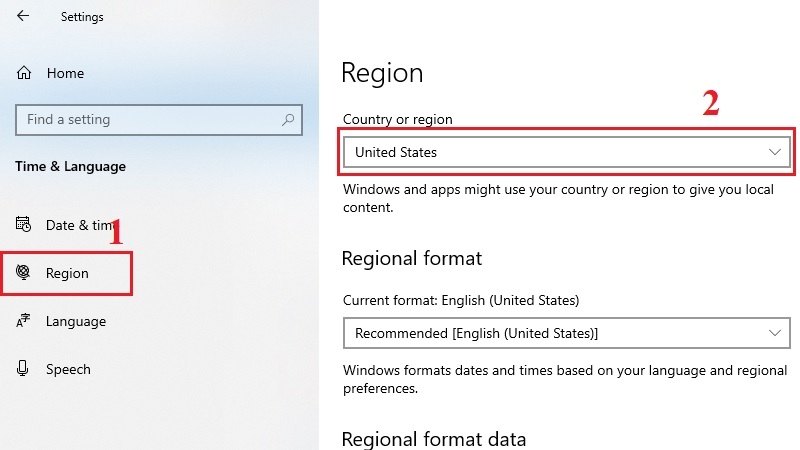
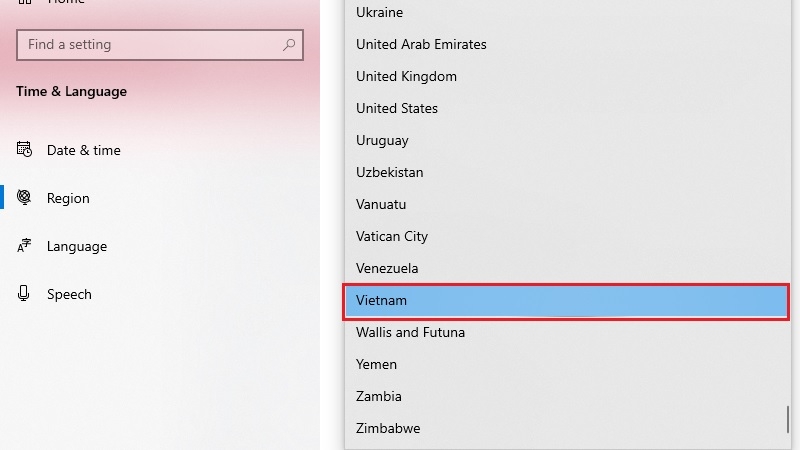
Bạn cũng có thể điều chỉnh Regional format để định dạng ngày tháng và giờ hiển thị đúng theo phong cách địa phương.
Cách chuyển ngôn ngữ bàn phím nhanh chóng
Khi bạn đã cài đặt nhiều ngôn ngữ, bạn có thể chuyển đổi qua lại giữa các ngôn ngữ bàn phím một cách nhanh chóng mà không cần vào Settings.
Cách 1: Dùng phím tắt
Nhấn tổ hợp phím Windows + Space (phím cách) để chuyển sang ngôn ngữ bàn phím tiếp theo trong danh sách. Hoặc nhấn Alt + Shift — đây là tổ hợp phím quen thuộc mà nhiều người đã dùng.
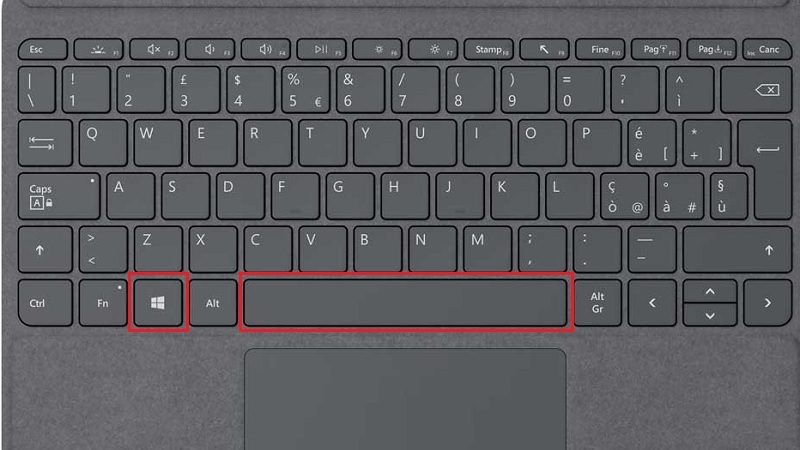
Mẹo của TechCare: Phím tắt Windows + Space nhanh hơn và ít nhầm lẫn hơn so với Alt + Shift. Thử ngay nhé!
Cách 2: Dùng biểu tượng ngôn ngữ trên thanh Taskbar
Nhìn xuống góc phải bên dưới màn hình, bạn sẽ thấy biểu tượng ngôn ngữ hiện tại (ví dụ: "ENG" cho tiếng Anh, "VIE" cho tiếng Việt). Nhấp vào đó để mở danh sách ngôn ngữ đã cài và chọn ngôn ngữ bạn muốn dùng.
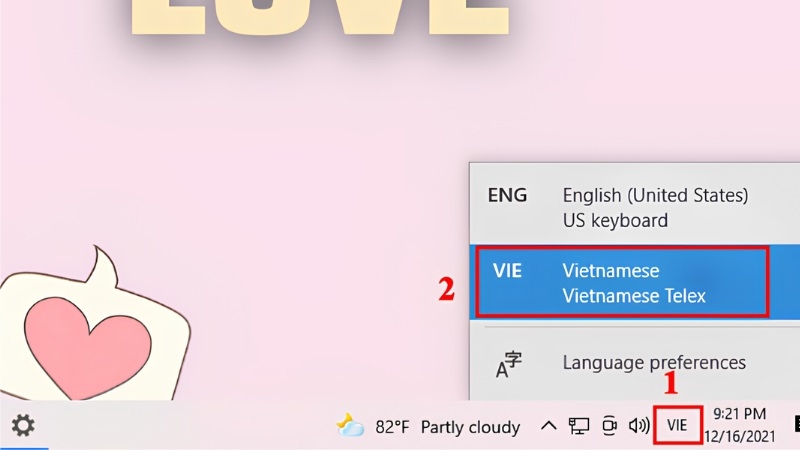
Cách tắt đồng bộ hóa ngôn ngữ
Nếu bạn dùng nhiều máy tính với cùng tài khoản Microsoft và không muốn cài đặt ngôn ngữ trên máy này tự động áp dụng sang máy khác, hãy tắt tính năng đồng bộ hóa.
Thực hiện như sau: Vào Settings → chọn Accounts (Tài khoản) → nhấp vào Sync your settings (Đồng bộ cài đặt) → tìm mục Language preferences và chuyển sang Off (Tắt).
📷 [Alt text: Tắt đồng bộ hóa ngôn ngữ trong Settings Accounts Windows 10]
Cách cập nhật khu vực sau khi đổi ngôn ngữ
Sau khi thay đổi ngôn ngữ, để đảm bảo các tài khoản mới và màn hình chào mừng cũng dùng ngôn ngữ mới, bạn cần thực hiện thêm một bước nhỏ.
Bước 1: Vào Settings → Time & Language → Language.
Bước 2: Ở phần Related settings (Cài đặt liên quan), nhấp vào Administrative language settings.
Bước 3: Trong tab Administrative, nhấp vào Copy settings (Sao chép cài đặt).
Bước 4: Tích chọn cả hai ô: "Welcome screen and system accounts" và "New user accounts", rồi nhấn OK hai lần để hoàn tất.
Cách xóa / gỡ bỏ ngôn ngữ không cần dùng
Cài quá nhiều ngôn ngữ có thể làm đầy bộ nhớ máy. Để gỡ bỏ ngôn ngữ không cần dùng, thực hiện như sau:
Vào Settings → Time & Language → Language → nhấp vào ngôn ngữ bạn muốn xóa → nhấn Remove (Loại bỏ).
Lưu ý: Bạn không thể xóa ngôn ngữ đang được đặt làm ngôn ngữ hiển thị chính. Hãy chuyển sang ngôn ngữ khác trước, rồi mới xóa.
Chỉ với vài bước đơn giản, bạn đã có thể tự đổi ngôn ngữ trên máy tính Windows 10 mà không cần nhờ đến ai. Nếu bạn gặp bất kỳ khó khăn nào trong quá trình thực hiện — ví dụ như không thấy tùy chọn ngôn ngữ, tải về bị lỗi, hoặc máy hoạt động chậm sau khi thay đổi — đội ngũ kỹ thuật viên của TechCare luôn sẵn sàng hỗ trợ bạn.
Liên hệ TechCare ngay hôm nay để được tư vấn và hỗ trợ miễn phí. Chúng tôi đã đồng hành cùng hàng nghìn người dùng tại Việt Nam trong việc tối ưu và sử dụng laptop hiệu quả hơn mỗi ngày.
Câu hỏi thường gặp
Nguồn tham khảo
- Microsoft Support – Change the Windows display language
- Microsoft Documentation – Language packs for Windows
- Kiểm chứng thực tế bởi đội ngũ kỹ thuật TechCare (2024–2025)
Bài viết được biên soạn bởi đội ngũ chuyên gia kỹ thuật TechCare. Cập nhật lần cuối: Cập nhật: Tháng 6/2026. Mọi thông tin đều được kiểm chứng trên hệ điều hành Windows 10 phiên bản 22H2.












