


Bạn muốn đổi tên admin máy tính Win 11 vì tên cũ khó nhớ, bị sai chính tả, hoặc đơn giản là muốn chiếc laptop mang dấu ấn của riêng mình? Đừng lo, thao tác này không khó như bạn nghĩ và thường chỉ mất 2–3 phút.
Bài viết do đội ngũ kỹ thuật viên TechCare biên soạn và kiểm tra lại từng bước để đảm bảo chính xác. TechCare đã hỗ trợ hàng nghìn khách hàng dùng laptop, từ người mới bắt đầu đến người lớn tuổi, nên chúng tôi hiểu rõ những chỗ dễ làm bạn bối rối. Bạn chỉ cần làm theo từng bước bên dưới.
[Hình 1: Ảnh minh họa màn hình đăng nhập Windows 11 hiển thị tên tài khoản] Alt text: đổi tên admin máy tính win 11 trên màn hình đăng nhập
- Trước khi bắt đầu: bạn đang dùng loại tài khoản nào?
- Đổi tên qua Settings (tài khoản Microsoft)?
- Đổi tên qua Control Panel (tài khoản cục bộ)
- Đổi tên bằng hộp thoại Run (netplwiz)
- Đổi tên bằng Windows PowerShell
- Đổi tên bằng Command Prompt
- Đừng nhầm với đổi tên máy tính
- Khi nào nên đem máy đến kỹ thuật viên?
- Câu hỏi thường gặp
Trước khi bắt đầu: bạn đang dùng loại tài khoản nào?
Windows 11 có hai loại tài khoản, và mỗi cách đổi tên chỉ hợp với một loại:
- Tài khoản Microsoft: bạn đăng nhập bằng một địa chỉ email (Outlook, Hotmail, Gmail...).
- Tài khoản cục bộ (Local account): chỉ có tên và mật khẩu, không cần email.
Muốn biết, nhấn Windows + I, chọn Accounts, rồi chọn Your info. Nếu dưới tên bạn có email thì đó là tài khoản Microsoft; nếu ghi Local account thì là tài khoản cục bộ. Bạn cũng nên lưu công việc đang mở và sao lưu dữ liệu quan trọng trước khi đổi cho yên tâm.
| Cách | Dùng cho tài khoản | Độ khó |
| 1. Settings / web Microsoft | Microsoft | Rất dễ |
| 2. Control Panel | Cục bộ | Rất dễ |
| 3. Hộp thoại Run (netplwiz) | Cục bộ | Dễ |
| 4. Computer Management | Cục bộ (không có trên Win 11 Home) | Dễ |
| 5. PowerShell | Cục bộ | Trung bình |
| 6. Command Prompt | Cục bộ | Trung bình |
Đổi tên qua Settings (tài khoản Microsoft)
Đây là cách Windows ưu tiên cho tài khoản Microsoft. Tên mới sẽ đồng bộ sang các thiết bị dùng chung tài khoản.
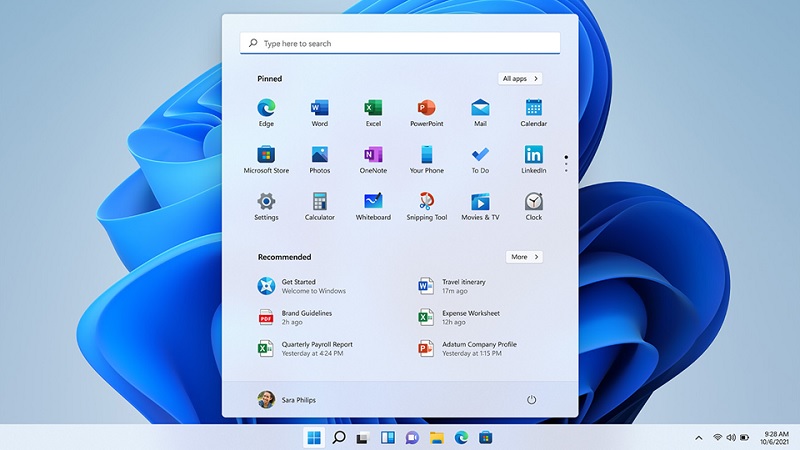
Bước 1: Nhấn Windows + I để mở Settings, rồi chọn Accounts ở menu bên trái.
Bước 2: Chọn Your info, sau đó bấm vào dòng chữ Manage my accounts. Trình duyệt sẽ mở trang quản lý tài khoản Microsoft.
[Hình 3: Bấm Manage my accounts trong Your info] Alt text: đổi tên tài khoản Microsoft win 11 bấm Manage my accounts
Bước 3: Đăng nhập nếu được hỏi, chọn tab Thông tin của bạn (Your info), rồi bấm Chỉnh sửa tên (Edit name).
Bước 4: Nhập tên mới, gõ mã xác nhận và bấm Lưu (Save). Nếu chưa thấy tên mới trên máy, bạn đăng xuất rồi đăng nhập lại.
[Hình 4: Nhập tên mới và bấm Save trên trang Microsoft] Alt text: nhập tên mới và lưu trên trang tài khoản Microsoft
Mẹo: bạn có thể vào thẳng trang account.microsoft.com bằng trình duyệt, đăng nhập rồi làm từ Bước 3 mà không cần mở Settings.
Đổi tên qua Control Panel (tài khoản cục bộ)
Bước 1: Gõ Control Panel vào ô tìm kiếm của Windows rồi nhấn Enter.
Bước 2: Trong Control Panel, gõ User Accounts vào ô tìm kiếm ở góc trên bên phải và mở kết quả đầu tiên.
Bước 3: Chọn Change your account name.
[Hình 5: Mục Change your account name trong User Accounts] Alt text: đổi tên admin win 11 qua Control Panel mục Change your account name
Bước 4: Nhập tên mới và bấm Change Name. Tên sẽ đổi ngay.
Nếu bạn dùng tài khoản Microsoft, Windows sẽ đưa bạn sang trang web để đổi, khi đó hãy làm theo Cách 1.
Đổi tên bằng hộp thoại Run (netplwiz)
Bước 1: Nhấn Windows + R, gõ netplwiz rồi nhấn Enter.
Bước 2: Chọn tài khoản admin cần đổi trong danh sách, rồi bấm Properties.
Bước 3: Ở tab General, sửa ô User name (nếu muốn đổi cả tên hiển thị, sửa thêm ô Full name). Bấm Apply, sau đó OK.
[Hình 6: Cửa sổ Properties trong netplwiz] Alt text: đổi tên admin win 11 bằng netplwiz tab General
Đổi tên qua Computer Management
Lưu ý: Windows 11 Home không có công cụ này. Nếu không thấy mục Local Users and Groups, bạn dùng Cách 2 hoặc Cách 3.
Bước 1: Gõ Computer Management vào ô tìm kiếm rồi nhấn Enter.
Bước 2: Ở khung bên trái, mở Local Users and Groups, rồi chọn Users.
Bước 3: Bấm chuột phải vào tài khoản cần đổi, chọn Rename, nhập tên mới và nhấn Enter.
[Hình 7: Chuột phải vào tài khoản và chọn Rename] Alt text: đổi tên tài khoản admin trong Computer Management chọn Rename
Đổi tên bằng Windows PowerShell
Cách này dùng một dòng lệnh, nhanh gọn nếu bạn đã quen gõ lệnh.
Bước 1: Bấm chuột phải vào nút Start, chọn Terminal (Admin) hoặc Windows PowerShell (Admin), rồi bấm Yes.
Bước 2: Muốn xem tên các tài khoản hiện có, gõ Get-LocalUser rồi Enter. Ghi nhớ đúng tên cũ.
Bước 3: Gõ lệnh sau, thay Admin bằng tên cũ và LanTran bằng tên mới: Rename-LocalUser -Name 'Admin' -NewName 'LanTran' rồi nhấn Enter.
[Hình 8: Lệnh Rename-LocalUser trong PowerShell] Alt text: đổi tên admin win 11 bằng lệnh Rename-LocalUser trong PowerShell
Đổi tên bằng Command Prompt
Bạn mở Terminal (Admin) giống Cách 5, rồi làm tiếp:
Bước 1: Gõ wmic useraccount get name để xem danh sách tài khoản.
Bước 2: Gõ wmic useraccount where name="Admin" rename "LanTran" (thay bằng tên của bạn) rồi nhấn Enter.
[Hình 9: Lệnh wmic useraccount trong Command Prompt] Alt text: đổi tên admin win 11 bằng Command Prompt lệnh wmic
Lưu ý: Microsoft đang loại bỏ công cụ wmic, nên trên các bản Windows 11 mới bạn có thể gặp thông báo lỗi “wmic is not recognized”. Khi đó hãy dùng Cách 5.
Đừng nhầm với đổi tên máy tính
Lệnh sysdm.cpl (tab Computer Name) chỉ đổi tên của chiếc máy, không đổi tên tài khoản admin. Hai việc này hoàn toàn khác nhau.
Kinh nghiệm từ TechCare
Nhiều khách hỏi vì sao đổi tên xong mà thư mục C:\Users vẫn mang tên cũ. Đây là điều bình thường: Windows chỉ đổi tên tài khoản, không đổi tên thư mục dữ liệu. Bạn đừng tự sửa thư mục hay Registry khi chưa rành, vì có thể làm ứng dụng báo lỗi.
Với người mới, chúng tôi khuyên chọn Cách 1 hoặc Cách 2 vì ít thao tác nhất. Nên đặt tên ngắn, không dấu, không ký tự đặc biệt để tránh lỗi về sau.
Khi nào nên đem máy đến kỹ thuật viên?
Bạn nên mang máy đến TechCare nếu gặp một trong các trường hợp sau:

- Đổi tên xong nhưng không đăng nhập được, hoặc mất màn hình nền và dữ liệu quen thuộc.
- Máy yêu cầu mật khẩu quản trị mà bạn không nhớ, hoặc không có quyền admin.
- Máy của công ty, trường học bị quản lý nên không đổi được tên.
- Bạn muốn đổi cả tên thư mục người dùng nhưng sợ mất dữ liệu.
Câu hỏi thường gặp
Cần hỗ trợ? TechCare luôn sẵn sàng
Nếu thấy khó hoặc chưa tự tin, bạn cứ mang máy đến TechCare, kỹ thuật viên sẽ hỗ trợ trực tiếp, nhanh gọn và an toàn cho dữ liệu của bạn.
Nguồn tham khảo chính thức
- Microsoft Support – Windows 11 và quản lý tài khoản người dùng: https://support.microsoft.com
- Trang quản lý tài khoản Microsoft: https://account.microsoft.com/profile
- Microsoft Learn – lệnh Rename-LocalUser: https://learn.microsoft.com/powershell/module/microsoft.powershell.localaccounts/rename-localuser
Bài viết được biên soạn bởi đội ngũ chuyên gia TechCare | Cập nhật: Tháng 10/2026












