


Bạn đang dùng laptop và bỗng dưng thấy máy chạy chậm hơn bình thường? Mở ứng dụng mất mãi mới lên? Hay màn hình xuất hiện thông báo đỏ "Low Disk Space" nhưng không biết phải làm gì?
Đừng lo lắng – đây là tình trạng rất phổ biến và hoàn toàn có thể tự xử lý tại nhà, kể cả khi bạn chưa quen với máy tính.
Tại TechCare, chúng tôi đã hỗ trợ hàng nghìn người dùng – từ các bạn sinh viên mới mua laptop đến các cô chú lớn tuổi lần đầu sử dụng máy tính – khắc phục đúng vấn đề này. Bài viết dưới đây được đội ngũ kỹ thuật viên của TechCare biên soạn, đảm bảo chính xác, an toàn và dễ thực hiện dù bạn chưa có kinh nghiệm.
Tại sao ổ c lại quan trọng đến vậy?
Ổ C là nơi cài đặt hệ điều hành Windows và các phần mềm chính trên máy tính. Khi ổ C bị đầy, toàn bộ máy sẽ bị ảnh hưởng theo:
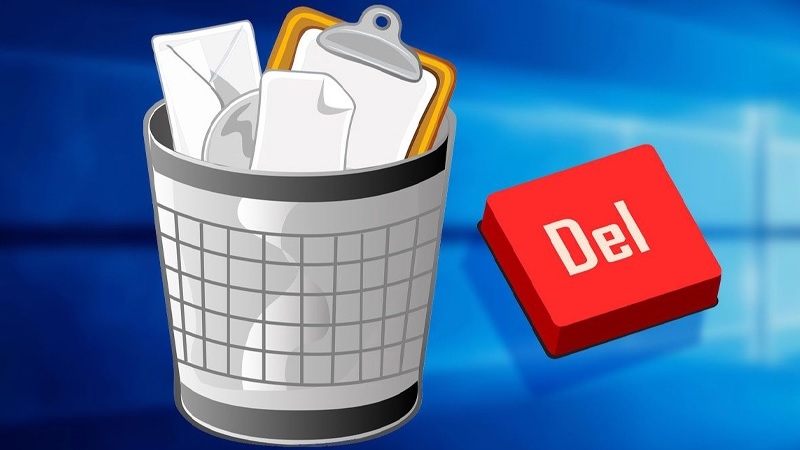
- Máy tính khởi động chậm, mở ứng dụng mất nhiều thời gian
- Trình duyệt web (Chrome, Edge...) giật lag, đứng hình
- Không thể cài thêm phần mềm hoặc cập nhật Windows
- Ổ SSD giảm tốc độ đọc-ghi, ảnh hưởng lâu dài đến tuổi thọ máy
Lời khuyên từ TechCare: Nên giữ ít nhất 15–20% dung lượng trống trên ổ C để Windows hoạt động ổn định. Ví dụ: ổ C 120 GB thì cần để trống tối thiểu 18–24 GB.
Vì sao ổ c tự nhiên bị đầy?
Nhiều người thắc mắc: "Tôi có lưu gì đâu mà ổ C lại đầy?" Thực ra có 3 nguyên nhân ngầm mà người dùng thường không để ý:
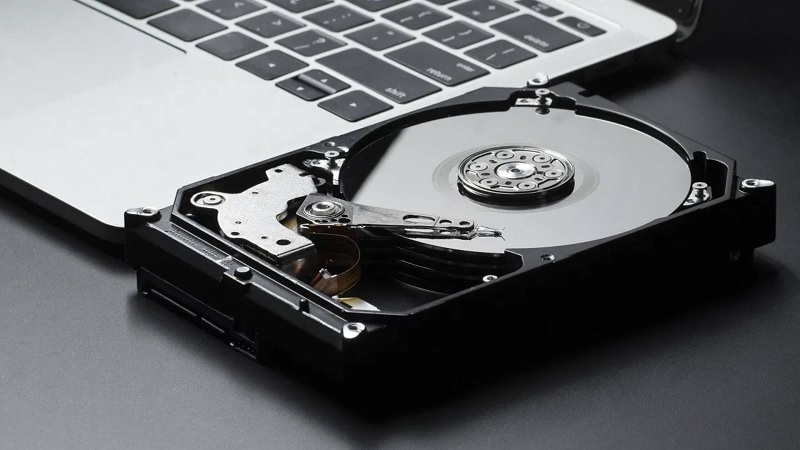
1. File tạm và bộ nhớ đệm (cache) tích tụ âm thầm
Mỗi lần bạn dùng trình duyệt, mở phần mềm hay xem video, máy tính tự tạo ra các file tạm thời. Những file này không tự xóa và dần dần chiếm hàng GB.
2. Windows Update giữ lại phiên bản cũ
Sau mỗi lần cập nhật Windows, hệ thống lưu lại bản cũ để phòng khi cần khôi phục. Phần dữ liệu này có thể chiếm tới 20–30 GB mà bạn không hề hay biết.
3. Thùng rác và thư mục Download bị bỏ quên
File bạn "xóa" thực ra vẫn còn trong Thùng rác (Recycle Bin). Cộng thêm các file tải về trong thư mục Download không bao giờ dọn – tất cả đang chiếm không gian của bạn.
8 cách dọn dẹp ổ c đơn giản nhất – Làm được ngay tại nhà
Dọn thùng rác
Đây là bước ai cũng có thể làm trong vòng 30 giây.
Nhìn vào màn hình desktop, tìm biểu tượng Recycle Bin (hình thùng rác)
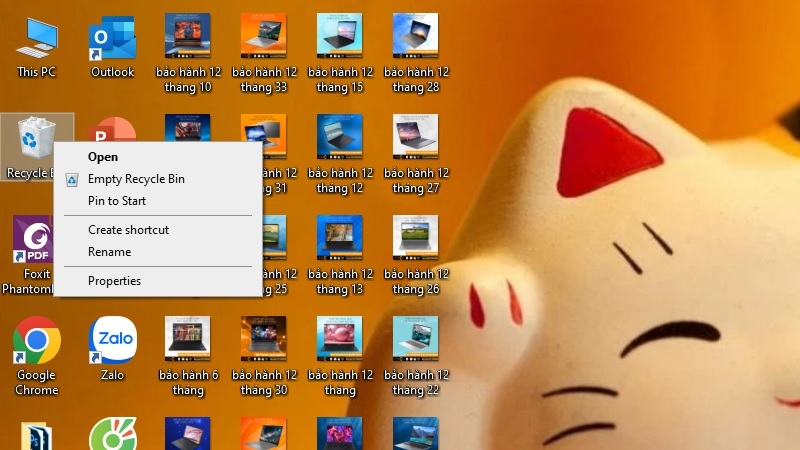
Nhấp chuột phải vào đó
Chọn Empty Recycle Bin (Làm trống thùng rác)
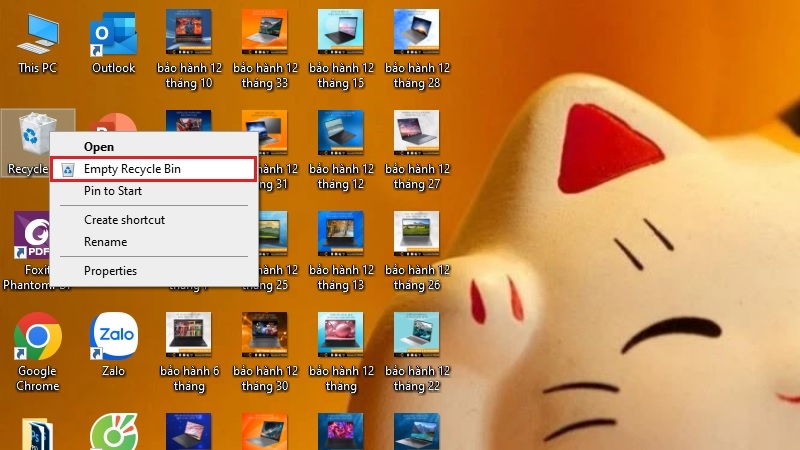
Bấm Yes để xác nhận
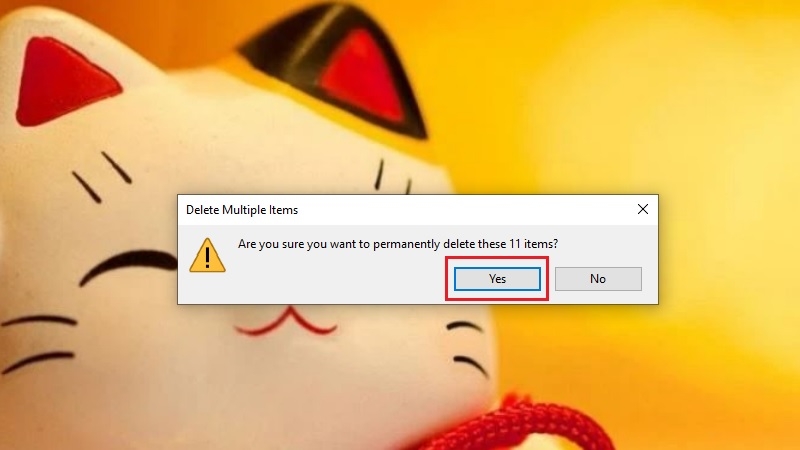
Bật Storage Sense – Tự động dọn dẹp không cần nhớ
Storage Sense giống như người giúp việc tự động dọn nhà theo lịch – bạn bật lên một lần và nó tự làm mãi mãi.
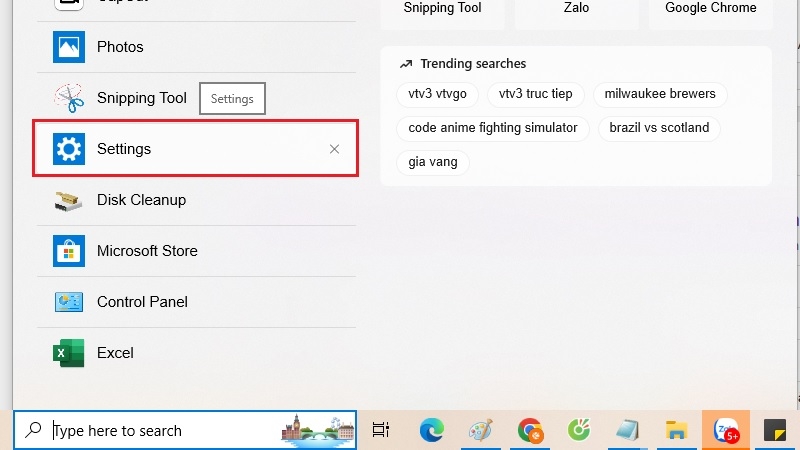
Nhấn nút Start → chọn Settings (biểu tượng bánh răng)
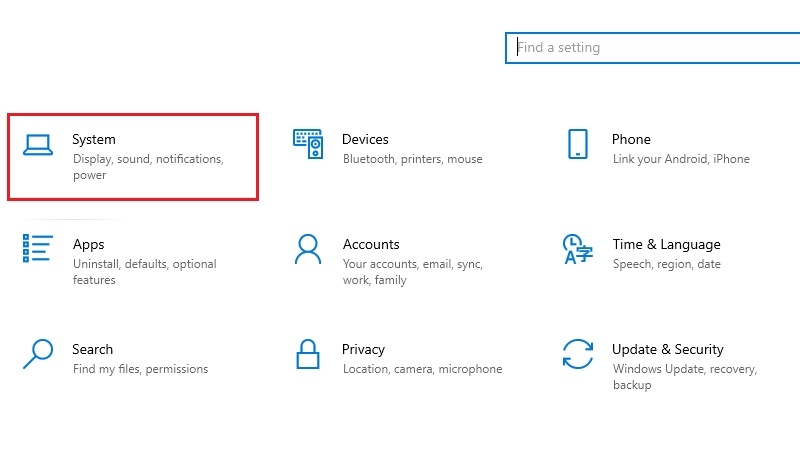
Chọn System → chọn Storage
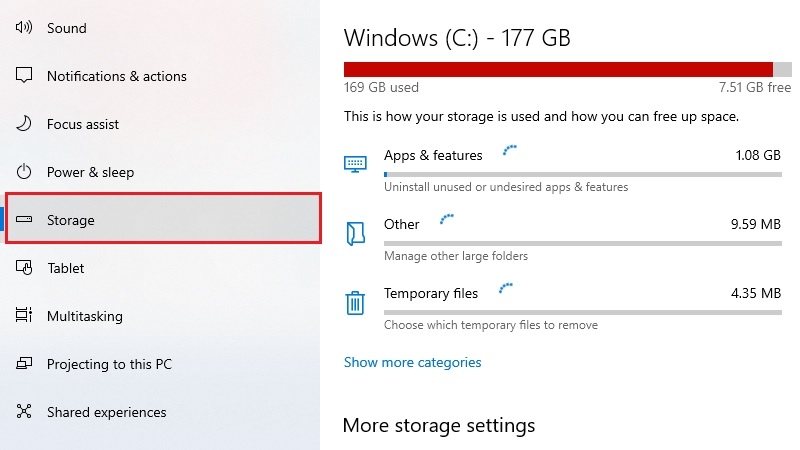
Gạt công tắc Storage Sense sang On
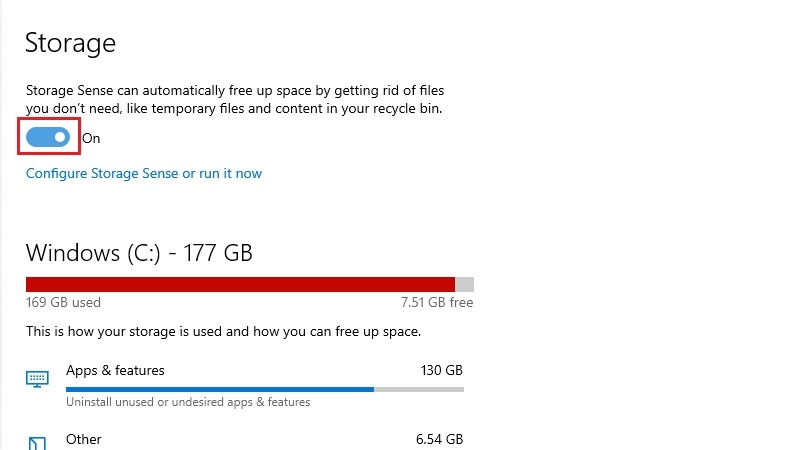
Nhấn vào chữ Storage Sense để chọn lịch tự dọn (ví dụ: mỗi tuần hoặc mỗi tháng)
Xóa file tạm bằng lệnh %temp%
Bước này giúp bạn xóa ngay hàng trăm MB đến vài GB file thừa mà máy không còn dùng đến.
Nhấn phím Windows + R cùng lúc (xuất hiện ô nhỏ ở góc màn hình)
Gõ vào ô đó: %temp% rồi nhấn OK
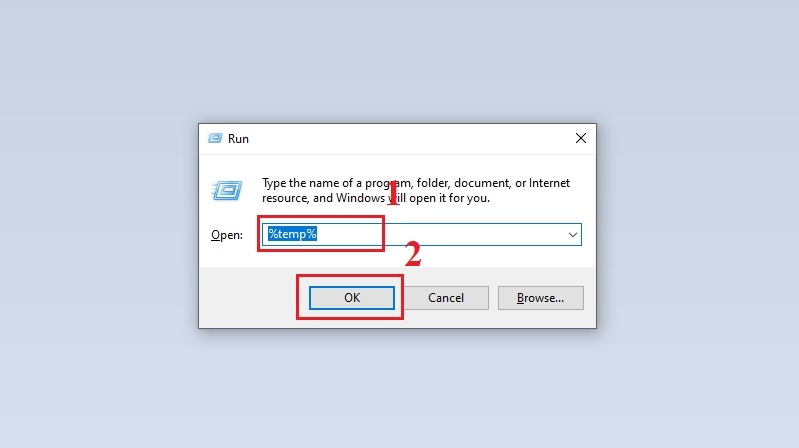
Một cửa sổ hiện ra với rất nhiều file – nhấn Ctrl + A để chọn hết
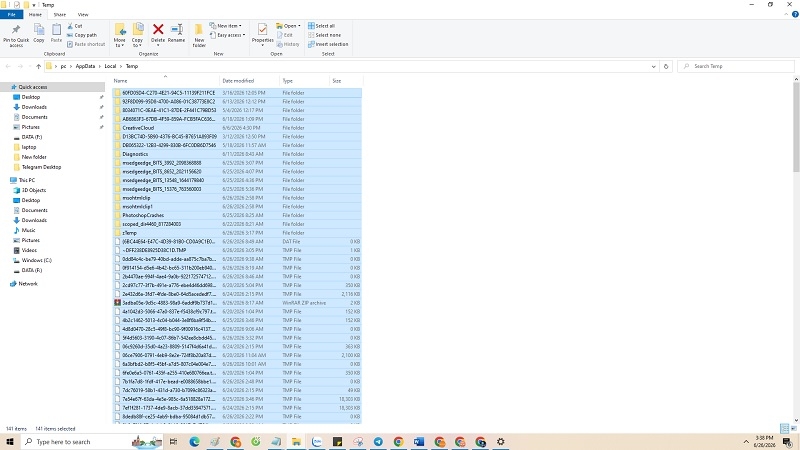
Nhấn Shift + Delete để xóa vĩnh viễn
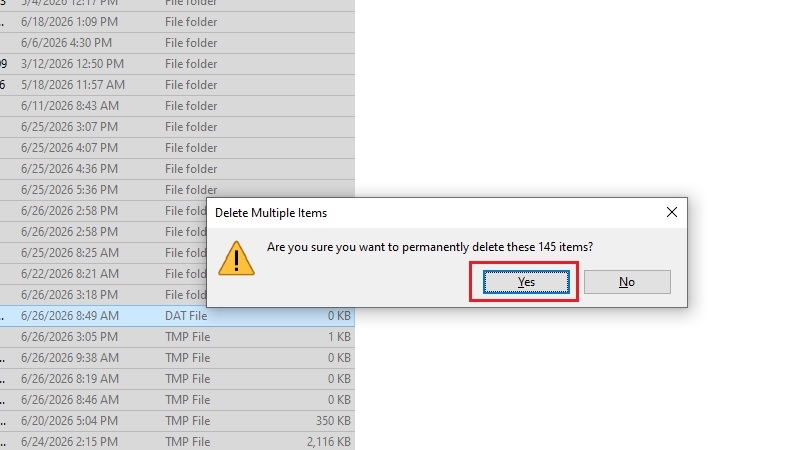
Nếu có thông báo hỏi "bỏ qua file đang dùng" thì chọn Skip (Bỏ qua) – hoàn toàn bình thường
Dùng Disk Cleanup – Công cụ dọn dẹp có sẵn của Windows
Disk Cleanup là công cụ Windows tích hợp sẵn, rất an toàn và có giao diện trực quan, không cần gõ lệnh phức tạp.
Nhấn phím Start, gõ tìm kiếm: Disk Cleanup → chọn mở
Chọn ổ C: → nhấn OK
Tích chọn các mục: Temporary Files, Recycle Bin, Thumbnails
Nhấn tiếp Clean up system files để dọn sâu hơn
Nhấn OK → Delete Files để xác nhận
🖼️ [Hình minh họa: Giao diện Disk Cleanup với các mục được tích chọn]
Alt text: "Dùng Disk Cleanup dọn file hệ thống Windows giải phóng ổ C"
Xóa Cache trình duyệt Web
Mỗi trang web bạn truy cập đều để lại dữ liệu lưu trữ trên máy. Sau vài tháng, lượng này có thể lên tới vài GB.
Trên Chrome:
Mở Chrome → nhấn Ctrl + Shift + Delete
Chọn thời gian: All time (Toàn bộ thời gian)
Tích chọn Cached images and files và Cookies and other site data
Nhấn Clear data
(Trên Microsoft Edge và Firefox cũng làm tương tự với tổ hợp phím Ctrl + Shift + Delete)
🖼️ [Hình minh họa: Cửa sổ xóa dữ liệu trình duyệt Chrome]
Alt text: "Xóa cache Chrome Edge Firefox để dọn dẹp ổ C bị đầy"
Gỡ bỏ phần mềm không còn dùng
Nhiều phần mềm game, ứng dụng chỉnh sửa ảnh/video chiếm hàng chục GB. Hãy xóa những cái không dùng nữa.
Mở Start → chọn Settings → chọn Apps
Nhấn vào Sort by: Size (sắp xếp theo dung lượng)
Những ứng dụng chiếm nhiều nhất sẽ hiện lên đầu
Tìm ứng dụng không dùng → nhấn dấu ba chấm (...) → chọn Uninstall
🖼️ [Hình minh họa: Danh sách ứng dụng sắp xếp theo dung lượng trong Settings]
Alt text: "Gỡ cài đặt ứng dụng không dùng để giải phóng dung lượng ổ C"
Xóa thư mục Windows.old (Nếu có)
Nếu bạn vừa nâng cấp Windows, máy thường tự tạo thư mục Windows.old chứa dữ liệu phiên bản cũ – có thể chiếm đến 10–30 GB. Nếu máy chạy ổn định, bạn hoàn toàn có thể xóa nó.
Mở Disk Cleanup (như Cách 4)
Nhấn Clean up system files
Tích chọn Previous Windows installation(s)
Nhấn OK → Delete Files
Lưu ý: Sau khi xóa, bạn sẽ không thể quay lại phiên bản Windows cũ. Chỉ xóa khi máy đã hoạt động ổn định sau khi cập nhật.
Chuyển thư mục Download & Documents sang ổ D
Nếu máy bạn có ổ D, đây là cách để ổ C không bị đầy về lâu dài.
Nhấn Windows + E để mở File Explorer
Nhấp chuột phải vào thư mục Downloads ở cột bên trái → chọn Properties
Chọn tab Location → nhấn Move
Chọn một thư mục trên ổ D → nhấn Select Folder
Nhấn Apply → chọn Yes để chuyển toàn bộ dữ liệu sang
(Làm tương tự với thư mục Documents, Desktop nếu muốn)
Kinh nghiệm từ TechCare
Qua hàng nghìn lần hỗ trợ khách hàng, đội ngũ kỹ thuật viên TechCare nhận thấy: phần lớn máy tính chạy chậm do ổ C đầy đều có thể tự khắc phục tại nhà chỉ với 3 bước đầu tiên trong danh sách trên.
Nếu sau khi áp dụng tất cả các cách mà ổ C vẫn đầy nhanh, rất có thể máy bạn đang gặp vấn đề sâu hơn – như phần mềm độc hại, cài đặt hệ thống sai, hoặc ổ cứng đã quá nhỏ cho nhu cầu sử dụng.
Lúc đó, hãy để TechCare giúp bạn!
Nên dọn dẹp ổ c bao lâu một lần?
| Đối tượng sử dụng | Tần suất nên dọn |
| Dùng văn phòng bình thường | 1 lần/tháng |
| Hay tải file, xem phim, chơi game | 1–2 lần/tuần |
| Máy dùng SSD dung lượng thấp (dưới 256 GB) | Kiểm tra mỗi tuần |
Khi nào nên đem máy đến kỹ thuật viên?
Dù đã làm tất cả các bước trên, có một số trường hợp bạn nên đến gặp chuyên gia thay vì tự xử lý:
- Ổ C vẫn đầy sau vài ngày dù đã dọn dẹp sạch sẽ – có thể máy đang nhiễm virus âm thầm tạo file
- Máy báo lỗi khi chạy Disk Cleanup hoặc không vào được Settings
- Ổ C chỉ có 64–120 GB và bạn cần dùng nhiều phần mềm – đã đến lúc nâng cấp ổ cứng
- Không tìm thấy thư mục %temp% hoặc không có quyền xóa file hệ thống
- Máy chậm đến mức không thể dùng được dù ổ C còn dung lượng
TechCare có đội ngũ kỹ thuật viên giàu kinh nghiệm, sẵn sàng kiểm tra, dọn dẹp chuyên sâu và nâng cấp ổ cứng giúp bạn. Liên hệ ngay để được tư vấn miễn phí!
Dọn dẹp ổ C không khó như bạn nghĩ! Chỉ cần dành 10–15 phút áp dụng một vài bước đơn giản phía trên, máy tính của bạn có thể chạy nhanh và mượt mà trở lại.
Nếu bạn gặp khó khăn ở bước nào, hoặc máy vẫn còn vấn đề sau khi tự dọn, đội ngũ TechCare luôn sẵn sàng hỗ trợ bạn – từ tư vấn online đến kiểm tra trực tiếp tại cửa hàng.
Liên hệ TechCare ngay hôm nay để được hỗ trợ miễn phí!
Câu hỏi thường gặp
Nguồn tham khảo
- Microsoft Support – Free up drive space in Windows: https://support.microsoft.com/en-us/windows/free-up-drive-space-in-windows-85529ccb-c365-490d-b548-831022bc9b32
- Microsoft Docs – Storage Sense: https://support.microsoft.com/en-us/windows/manage-drive-space-with-storage-sense-654f6ada-7bfc-45e5-966b-e24aded96ad5
- Hướng dẫn được biên soạn và kiểm chứng bởi đội ngũ kỹ thuật viên TechCare
Bài viết được biên soạn bởi đội ngũ chuyên gia TechCare | Cập nhật: Tháng 6/2026












