


Bạn lo lắng máy tính bị dính virus khi cho người khác mượn dùng, hoặc con em vô tình cài đặt lung tung làm hỏng hệ thống? Đóng băng ổ cứng là giải pháp đơn giản giúp máy tính luôn "sạch sẽ" như mới sau mỗi lần khởi động lại, mà không cần biết nhiều về kỹ thuật. Trong bài viết này, đội ngũ kỹ thuật viên TechCare — đơn vị đã trực tiếp hỗ trợ hàng nghìn khách hàng phổ thông tại Đà Nẵng — sẽ hướng dẫn bạn từng bước thật dễ hiểu, kèm hình ảnh minh họa, để bất kỳ ai cũng có thể tự thực hiện tại nhà.
Đóng băng ổ cứng là gì?
Hiểu đơn giản, đóng băng ổ cứng giống như bạn chụp lại một "tấm ảnh" của máy tính ở thời điểm hiện tại. Sau đó, dù bạn có cài thêm phần mềm, tải nhầm virus, hay lỡ tay xóa file quan trọng trong lúc sử dụng, chỉ cần khởi động lại máy, mọi thứ sẽ tự động quay về đúng như "tấm ảnh" đã chụp ban đầu.
Nhờ vậy, đóng băng ổ cứng thường được dùng trong các trường hợp:
- Bảo vệ máy tính dùng chung ở quán net, thư viện, văn phòng khỏi virus và phần mềm lạ.
- Ngăn trẻ em vô tình thay đổi cài đặt hệ thống hoặc cài ứng dụng không phù hợp.
- Thử nghiệm phần mềm mới mà không sợ ảnh hưởng đến máy chính.
Hướng dẫn từng bước với các phần mềm đóng băng ổ cứng phổ biến nhất
Dưới đây là 5 phần mềm đóng băng ổ cứng được nhiều người tin dùng nhất hiện nay. Bạn chỉ cần chọn một phần mềm phù hợp và làm theo các bước bên dưới.
DeepFreeze — Dễ dùng nhất cho người mới bắt đầu
Bước 1: Tải và cài đặt phần mềm
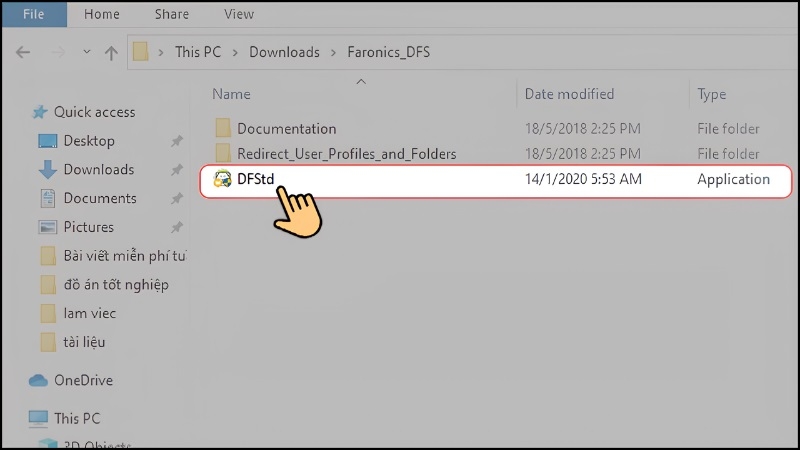
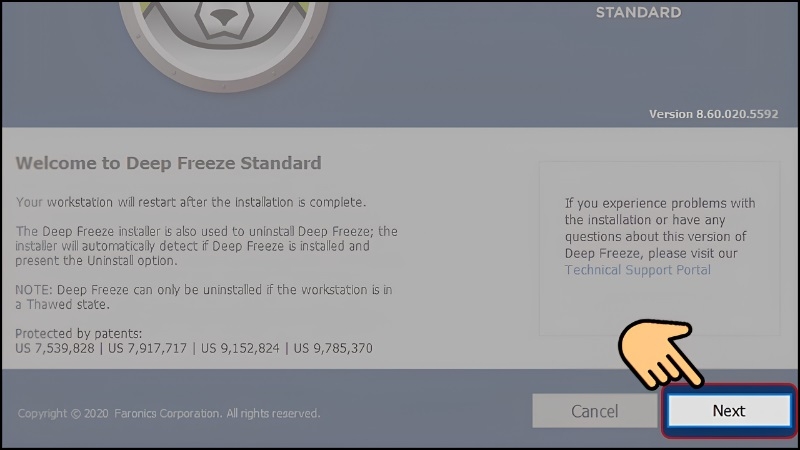
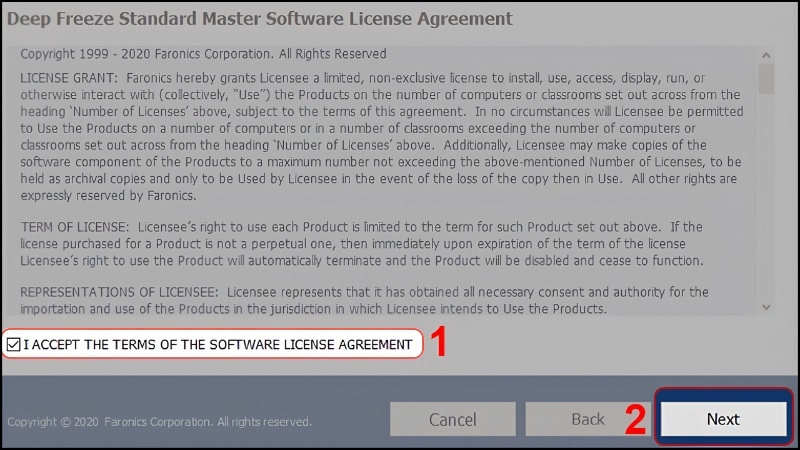
Truy cập trang chủ chính thức của Faronics (nhà phát triển DeepFreeze), tải bản dùng thử về máy, sau đó nhấp đúp vào file cài đặt và làm theo hướng dẫn trên màn hình.

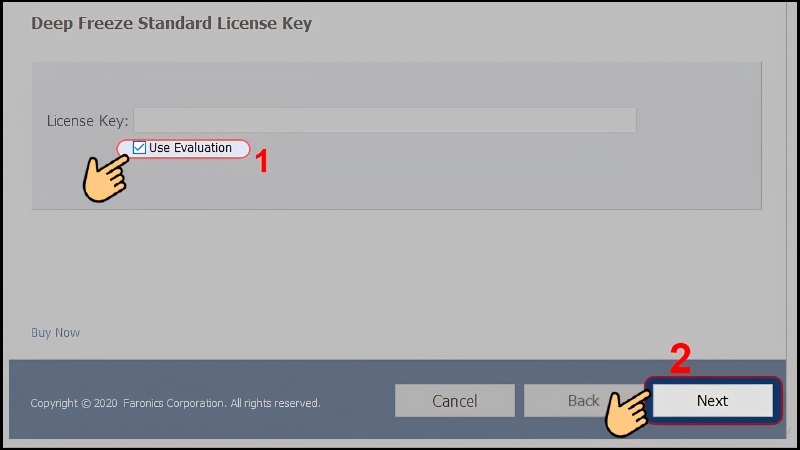
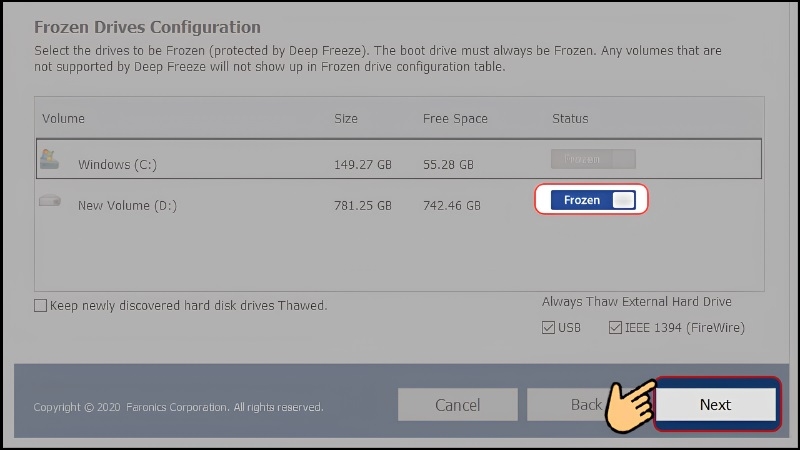
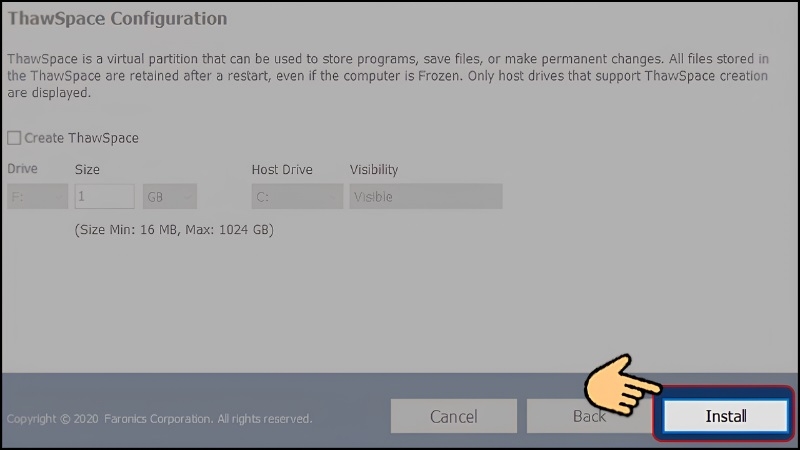
Bước 2: Khởi động lại máy tính
Sau khi cài đặt xong, máy sẽ yêu cầu khởi động lại để phần mềm hoạt động.
Bước 3: Chọn ổ đĩa cần đóng băng
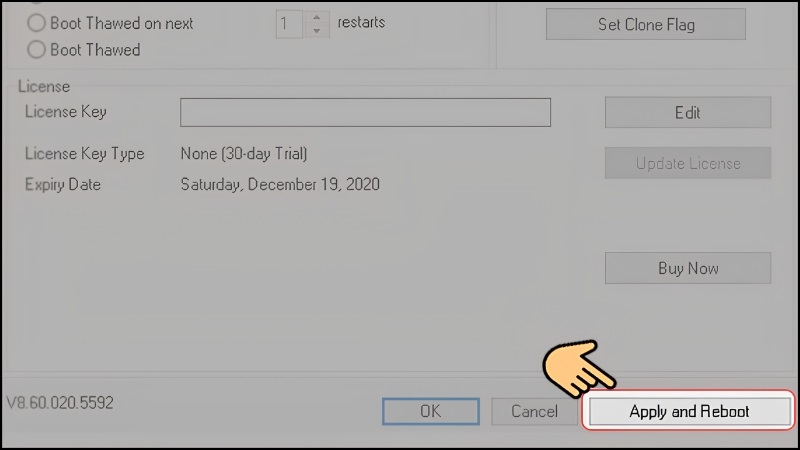
Mở DeepFreeze, chọn ổ đĩa (ví dụ ổ C chứa hệ điều hành) mà bạn muốn bảo vệ, sau đó bấm "Frozen" (Đóng băng).
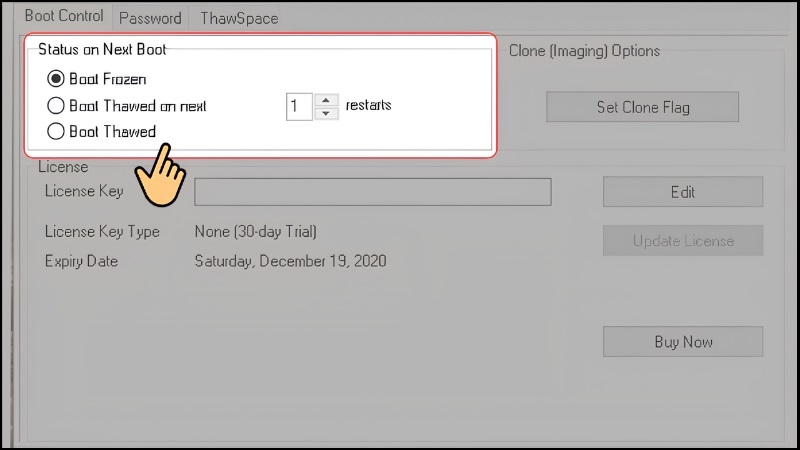
Bước 4: Lưu lại và khởi động lại lần nữa
Bấm Apply/OK, máy sẽ khởi động lại một lần nữa để kích hoạt chế độ đóng băng. Từ lúc này, mọi thay đổi trên ổ đĩa đã chọn sẽ tự động bị xóa mỗi khi tắt máy.
Shadow Defender — Nhiều tùy chọn tùy chỉnh
Bước 1: Tải và cài đặt
Tải bản dùng thử Shadow Defender từ trang chủ nhà phát triển và cài đặt như phần mềm thông thường.
Bước 2: Mở phần mềm và chọn ổ đĩa
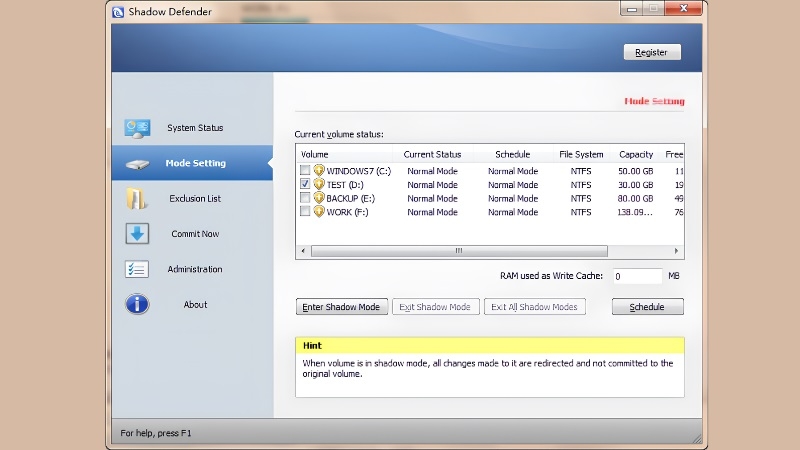
Mở Shadow Defender, tích chọn ổ đĩa hoặc phân vùng bạn muốn bảo vệ.
Bước 3: Kích hoạt chế độ Shadow Mode
Bấm "Enter Shadow Mode", máy sẽ khởi động lại để bắt đầu chế độ bảo vệ ảo. Mọi thay đổi sau đó chỉ tồn tại tạm thời và sẽ mất khi khởi động lại lần tiếp theo.
Toolwiz Time Freeze — Gọn nhẹ, miễn phí
Bước 1: Tải và cài đặt phần mềm
Tải Toolwiz Time Freeze (miễn phí) và cài đặt theo hướng dẫn mặc định.
Bước 2: Bật chế độ đóng băng
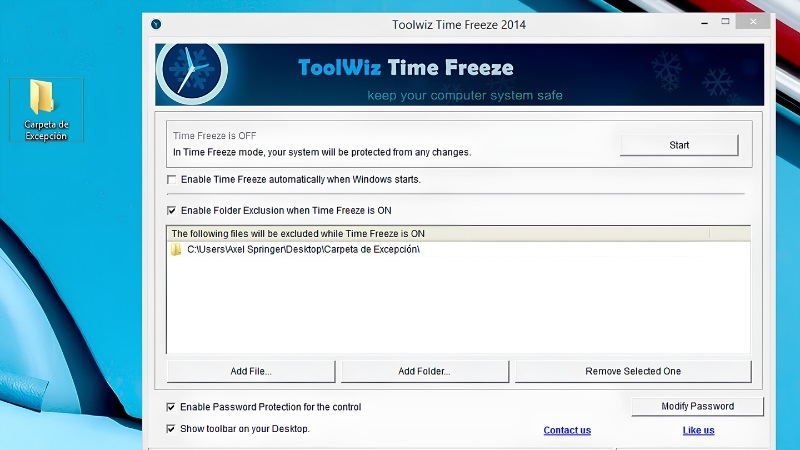
Mở phần mềm, bấm nút "Enter Virtual Mode" hoặc tương tự để kích hoạt bảo vệ ảo cho toàn bộ hệ thống.
Bước 3: Khởi động lại để hoàn tất mọi thay đổi cần lưu (nếu có)
Nếu muốn giữ lại một thay đổi nào đó vĩnh viễn, hãy tắt chế độ Virtual Mode trước khi khởi động lại; nếu không, mọi thứ sẽ trở về trạng thái ban đầu.
Power Shadow — Bảo vệ nhiều ổ đĩa cùng lúc
Bước 1: Tải và cài đặt
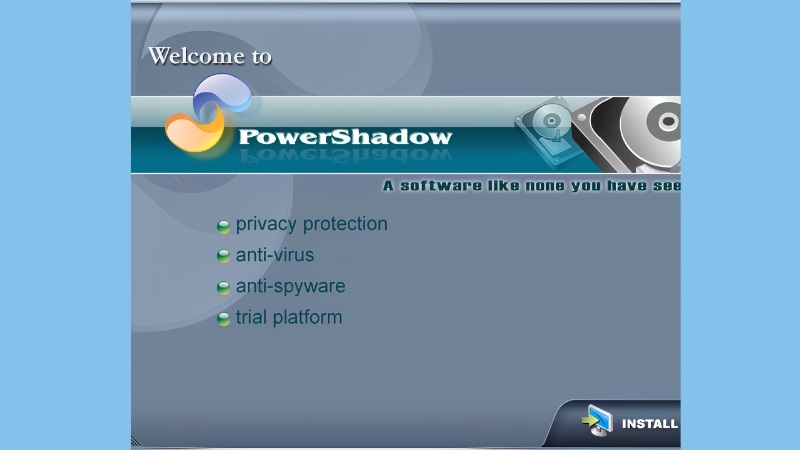
Tải bản dùng thử 30 ngày của Power Shadow và cài đặt như bình thường.
Bước 2: Chọn ổ đĩa cần bảo vệ
Mở phần mềm, chọn ổ C, ổ D hoặc ổ ngoài mà bạn muốn đóng băng.
Bước 3: Loại trừ thư mục cần giữ lại (nếu cần)
Nếu có thư mục muốn lưu thay đổi vĩnh viễn (ví dụ thư mục chứa ảnh cá nhân), bạn có thể thêm vào danh sách loại trừ trước khi kích hoạt.
Bước 4: Kích hoạt và khởi động lại
Bấm kích hoạt chế độ bảo vệ, sau đó khởi động lại máy để áp dụng.
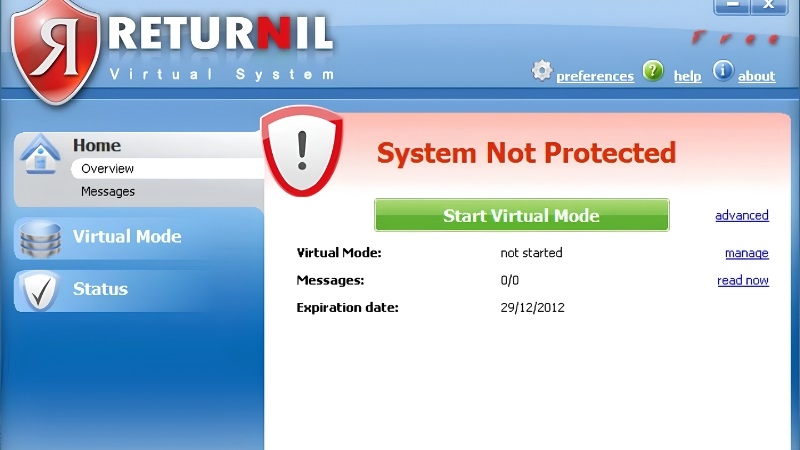
Returnil Virtual System — Bảo vệ toàn diện nhất
Bước 1: Tải và cài đặt
Tải Returnil Virtual System, ưu tiên bản miễn phí nếu bạn chỉ cần bảo vệ ổ hệ thống cơ bản.
Bước 2: Kích hoạt chế độ ảo hóa
Mở phần mềm, bật chế độ bảo vệ ảo (Virtual Mode) cho ổ đĩa mong muốn.
Bước 3: Khởi động lại máy
Khởi động lại để chế độ bảo vệ có hiệu lực. Mọi thay đổi kể cả cài đặt registry sẽ tự động hoàn tác sau mỗi lần khởi động lại.
Bảng so sánh nhanh các phần mềm
| Phần mềm | Mức độ dễ dùng | Chi phí | Phù hợp với ai |
| DeepFreeze | Rất dễ, giao diện thân thiện | Có bản dùng thử, bản thương mại trả phí | Người mới bắt đầu, máy dùng chung |
| Shadow Defender | Dễ, nhiều tùy chọn nâng cao | Dùng thử miễn phí, bản đầy đủ trả phí | Người muốn tùy chỉnh sâu hơn |
| Toolwiz Time Freeze | Dễ, gọn nhẹ | Miễn phí | Người cần giải pháp nhanh, không cầu kỳ |
| Power Shadow | Trung bình, nhiều tùy chọn | Miễn phí 30 ngày, sau đó trả phí | Người dùng có kinh nghiệm hơn |
| Returnil Virtual System | Trung bình | Có bản miễn phí giới hạn, bản trả phí đầy đủ | Người cần bảo vệ toàn diện cả BIOS |
Lưu ý quan trọng trước khi đóng băng ổ cứng
- Sao lưu dữ liệu quan trọng (ảnh, tài liệu, video) ra USB, ổ cứng ngoài hoặc Google Drive trước khi đóng băng, vì sau khi bật chế độ này, mọi file mới lưu trên ổ đã đóng băng sẽ mất khi khởi động lại.
- Chỉ nên đóng băng ổ chứa hệ điều hành và phần mềm, không nên đóng băng ổ chứa dữ liệu cá nhân bạn cần lưu lâu dài.
- Đọc kỹ hướng dẫn sử dụng của từng phần mềm trước khi bật, vì mỗi phần mềm có cách tắt/gỡ khác nhau.
- Nếu muốn gỡ phần mềm đóng băng, hãy tắt chế độ bảo vệ (unfreeze) trước, sau đó mới gỡ cài đặt để tránh lỗi hệ thống.
Kinh nghiệm từ TechCare
Qua quá trình hỗ trợ hàng nghìn khách hàng phổ thông tại Đà Nẵng, đội ngũ kỹ thuật viên TechCare nhận thấy nhiều người dùng mới thường quên sao lưu dữ liệu trước khi đóng băng ổ cứng, dẫn đến mất tài liệu quan trọng một cách đáng tiếc.
TechCare khuyến nghị người dùng phổ thông nên chọn phần mềm có giao diện tiếng Anh đơn giản, dễ thao tác như DeepFreeze hoặc Toolwiz Time Freeze, và luôn kiểm tra kỹ ổ đĩa đã chọn trước khi bấm đóng băng.
Khi nào nên đem máy đến kỹ thuật viên?
Bạn nên cân nhắc mang máy đến trung tâm kỹ thuật thay vì tự xử lý nếu gặp các trường hợp sau:

- Sau khi cài phần mềm đóng băng, máy báo lỗi không khởi động được hoặc màn hình xanh.
- Không thể gỡ hoặc tắt được chế độ đóng băng dù đã làm theo hướng dẫn.
- Cần đóng băng nhiều máy tính cùng lúc trong văn phòng, cửa hàng, cần cấu hình đồng bộ và chuyên nghiệp.
- Máy có dấu hiệu nhiễm virus nặng trước khi đóng băng và cần diệt virus tận gốc trước.
Trong những trường hợp này, bạn có thể mang máy đến TechCare để được đội ngũ kỹ thuật viên kiểm tra và hỗ trợ cài đặt an toàn, đúng cách.
Câu hỏi thường gặp
Nguồn tham khảo: Tổng hợp và biên tập lại bởi đội ngũ nội dung TechCare, dựa trên tài liệu kỹ thuật công khai về các phần mềm DeepFreeze (Faronics), Shadow Defender, Toolwiz Time Freeze, Power Shadow và Returnil Virtual System.
Bài viết được biên soạn bởi đội ngũ chuyên gia TechCare | Cập nhật: Tháng 9/2026












