


Bạn vừa xem một video YouTube hay và muốn lưu lại để xem khi không có Internet? Hay bạn đang khó chịu vì quảng cáo xuất hiện liên tục mỗi khi xem video?
Đừng lo — bạn không cần phải là người am hiểu công nghệ mới làm được điều này. Tại TechCare, chúng tôi đã hỗ trợ hàng nghìn người dùng — từ bạn trẻ mới cầm laptop lần đầu đến các cô chú lớn tuổi — thực hiện thành công thao tác tải video YouTube về máy tính một cách dễ dàng, an toàn.
Bài viết này được xây dựng bởi đội ngũ kỹ thuật viên của TechCare với nhiều năm kinh nghiệm tư vấn và hỗ trợ người dùng phổ thông. Mọi bước hướng dẫn đều được kiểm tra kỹ lưỡng để đảm bảo an toàn và dễ thực hiện có thể.
Tóm tắt nhanh: Nên dùng / Không khuyến nghị
ĐƯỢC KHUYẾN NGHỊ
- YouTube Premium – tải offline chính thức, hợp lệ hoàn toàn
- Tính năng "Lưu để xem sau" trong ứng dụng YouTube (Premium)
- YouTube Go (thiết bị Android, vùng hỗ trợ) – xem trong ứng dụng khi offline
- Liên hệ chủ kênh để xin file gốc (nếu là nội dung giáo dục/công việc)
KHÔNG KHUYẾN NGHỊ
- Website tải ngoài (Savefrom, Y2Mate, v.v.) – vi phạm điều khoản YouTube, rủi ro bảo mật
- Phần mềm YTD, 4K Downloader – vi phạm ToS, nhiều phiên bản giả mạo chứa malware
- Extension trình duyệt tải video – thường yêu cầu quyền truy cập rộng, dễ bị lợi dụng
- Cốc Cốc (tính năng tải video) – sử dụng phương thức không được YouTube cho phép
Tại sao nên tải video Youtube về máy tính?
Trước khi bắt đầu, hãy cùng điểm qua những lý do khiến việc tải video YouTube về máy rất hữu ích:

- Xem được khi không có Internet — Đặc biệt tiện lợi khi đi du lịch, vùng sóng yếu.
- Không còn quảng cáo làm phiền — Tải về là xem thẳng, không bị gián đoạn.
- Video mượt mà, không giật lag — Chất lượng ổn định hoàn toàn phụ thuộc vào file đã tải.
- Hoàn toàn miễn phí — Tất cả phương pháp dưới đây đều không tốn một đồng.
Lưu ý từ TechCare: Chỉ tải video cho mục đích cá nhân. Không sao chép, phát tán nội dung có bản quyền để tránh vi phạm pháp luật.
Chuẩn bị trước khi tải video
Để quá trình tải diễn ra suôn sẻ, bạn chỉ cần đảm bảo 3 điều:
Máy tính đang kết nối Internet ổn định (WiFi hoặc cáp mạng)
Còn đủ dung lượng ổ cứng — Video Full HD thường nặng từ 500MB đến vài GB
Biết đường link (URL) của video YouTube muốn tải
Các cách download video Youtube về máy tính chất lượng cao
Dùng trình duyệt Cốc Cốc (Đơn giản cho người mới)
Cốc Cốc là trình duyệt web phổ biến tại Việt Nam, có sẵn tính năng tải video — bạn không cần cài thêm bất kỳ phần mềm nào.
Các bước thực hiện:
Bước 1: Tải và cài đặt trình duyệt Cốc Cốc về máy tính (tìm kiếm "Cốc Cốc" trên Google)
Bước 2: Mở Cốc Cốc, truy cập youtube.com
Bước 3: Tìm và nhấn vào video bạn muốn tải

Bước 4: Khi video đang phát, nhìn lên góc trên bên trái trình duyệt — sẽ thấy biểu tượng tải xuống
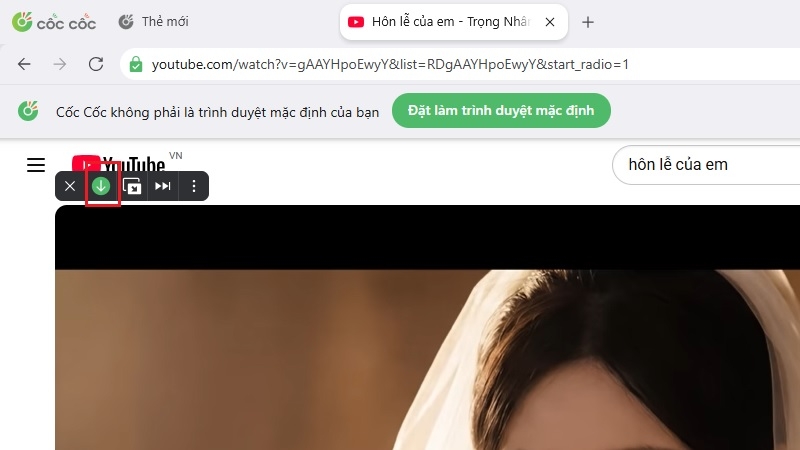
Bước 5: Nhấn vào biểu tượng đó, chọn "Tải xuống"
Bước 6: Chọn chất lượng video: 720p (nét, nhẹ) hoặc 1080p (Full HD, nặng hơn)
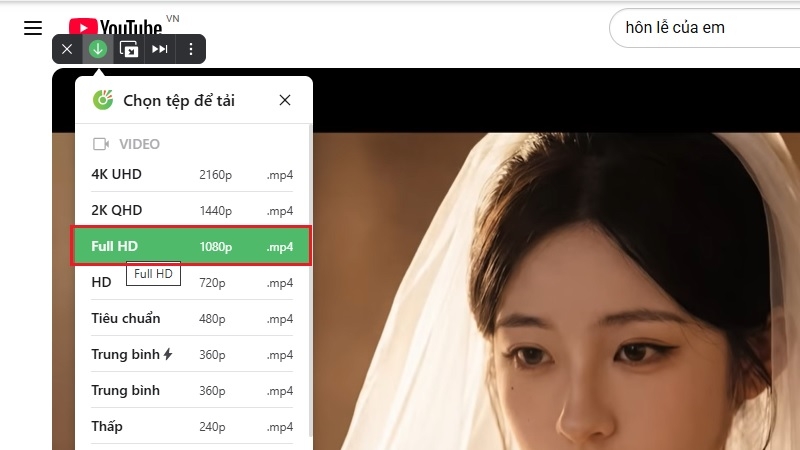
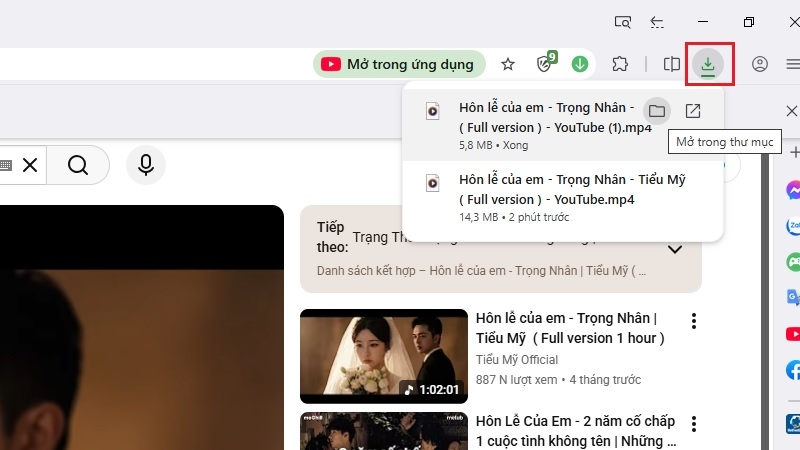
Bước 7: Đợi tải xong — video sẽ nằm trong thư mục "Tải xuống" (Downloads) trên máy
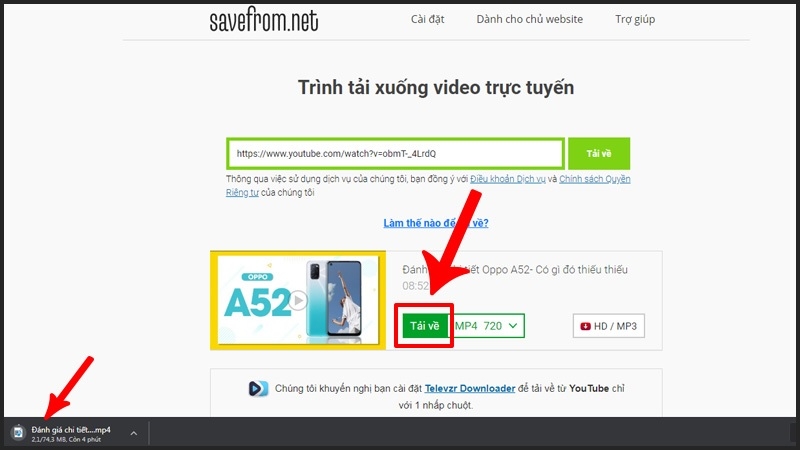
Dùng website Savefrom.net (Không cần cài phần mềm)
Đây là cách được rất nhiều người yêu thích vì không cần tải hay cài đặt bất cứ thứ gì.
Các bước thực hiện:
Bước 1: Vào youtube.com, tìm video bạn muốn tải
Bước 2: Sao chép đường link video (nhấn vào thanh địa chỉ ở trên cùng, bôi đen toàn bộ, nhấn Ctrl + C)
Bước 3: Mở tab mới, truy cập savefrom.net
Bước 4: Dán link vào ô trống (nhấn Ctrl + V)
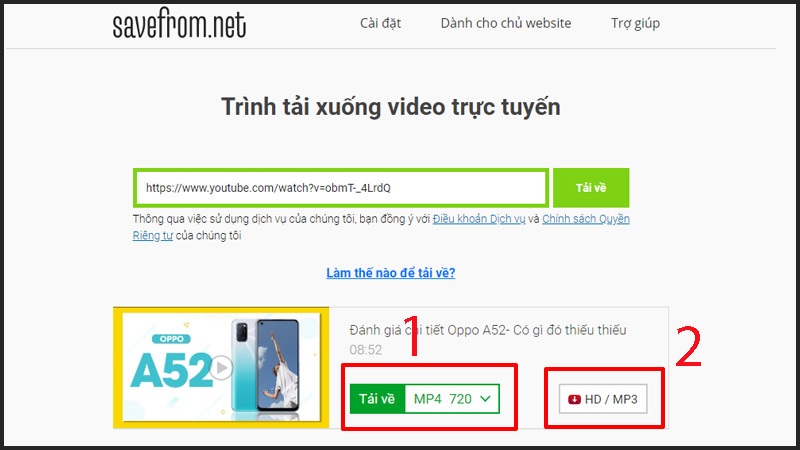
Bước 5: Nhấn nút "Download" màu xanh
Bước 6: Chọn chất lượng video phù hợp (khuyên dùng MP4 720p)
Bước 7: Nhấn "Download" lần nữa — video bắt đầu tải về máy
Dùng Y2Mate.com (Phổ biến, dễ dùng)
Các bước thực hiện:
Bước 1: Mở video YouTube bạn muốn tải, sao chép đường link
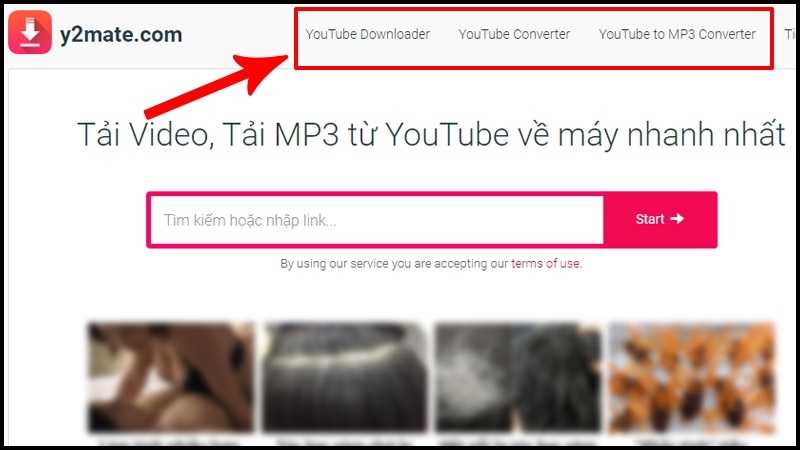
Bước 2: Truy cập y2mate.com
Bước 3: Dán link vào ô tìm kiếm, nhấn "Start"
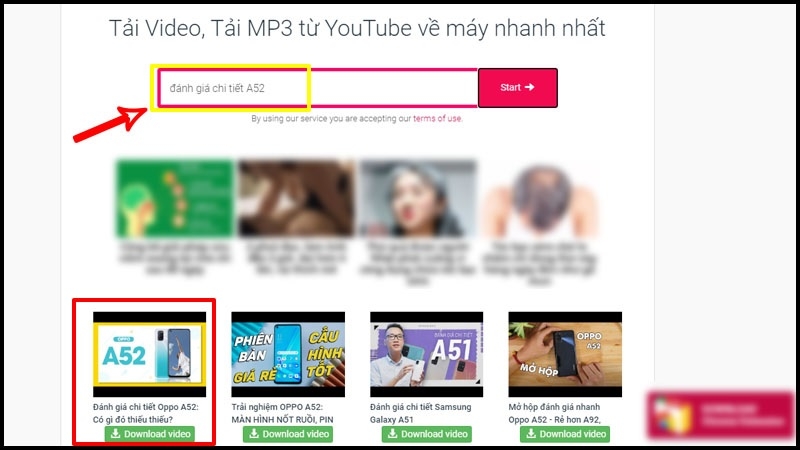
Bước 4: Chờ website xử lý (khoảng 5–10 giây)
Bước 5: Chọn định dạng MP4 và chất lượng mong muốn
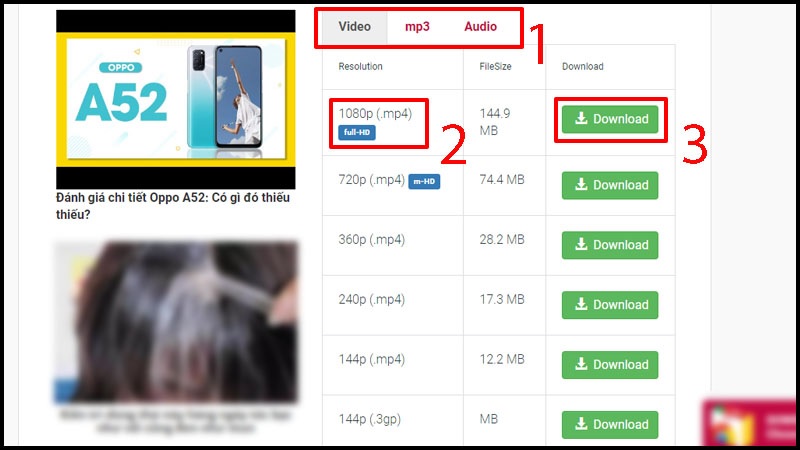
Bước 6: Nhấn "Download" — hoàn tất!
Dùng phần mềm YTD Video Downloader (Tải nhiều video cùng lúc)
Alt text: Phần mềm YTD Video Downloader tải video YouTube về máy tính
Nếu bạn thường xuyên tải nhiều video, phần mềm YTD Video Downloader sẽ là lựa chọn tiết kiệm thời gian .
Các bước thực hiện:
Bước 1: Truy cập ytddownloader.com, tải phần mềm về và cài đặt
Bước 2: Mở phần mềm YTD lên
Bước 3: Vào YouTube, sao chép link video muốn tải
Bước 4: Dán link vào ô "Enter the URL" trong phần mềm
Bước 5: Nhấn "Download" — phần mềm sẽ tự động tải về thư mục đã cài đặt
Kinh nghiệm thực tế từ TechCare
Những trường hợp chúng tôi đã hỗ trợ
Trường hợp 1: Máy tính bị cài phần mềm độc hại khi tải video
Một khách hàng tại Đà Nẵng nhờ TechCare hỗ trợ vì máy tính đột nhiên chạy chậm, xuất hiện nhiều quảng cáo lạ. Sau kiểm tra, chúng tôi phát hiện khách đã tải một phần mềm "tải video YouTube miễn phí" từ trang web không rõ nguồn gốc. Phần mềm này đính kèm adware và một trình theo dõi bàn phím (keylogger). Chúng tôi đã mất gần 3 tiếng để dọn sạch máy.
Trường hợp 2: Video tải về bị mất tiếng hoặc lỗi hình
Nhiều khách phản ánh video tải từ Y2Mate hoặc Savefrom về bị mất tiếng, hoặc hình ảnh bị nhiễu ở phút cuối. Nguyên nhân là các trang này thường ghép lại luồng video và âm thanh từ nhiều nguồn, dễ xảy ra lỗi không đồng bộ. Không có cách sửa ngoài việc tải lại — và mỗi lần tải lại là thêm một lần rủi ro.
Trường hợp 3: Nhầm nút tải, cài phần mềm không mong muốn
Giao diện các trang tải video thường có rất nhiều nút "Download" giả — thực chất là quảng cáo dẫn đến phần mềm lạ. Một số khách hàng vô tình cài trình duyệt lạ, công cụ tối ưu máy tính giả mạo hoặc VPN không rõ nguồn gốc chỉ vì nhấn nhầm nút.
Lời khuyên của chúng tôi: Chi phí xử lý một lần nhiễm malware thường tốn nhiều hơn nhiều tháng phí YouTube Premium. Hãy chọn cách an toàn ngay từ đầu.
Lỗi thường gặp & cách xử lý an toàn
| Lỗi | Nguyên nhân thường gặp | Cách xử lý an toàn |
| Video tải về không mở được | File tải không hoàn chỉnh, hoặc thiếu codec | Cài VLC Media Player (miễn phí, uy tín) để mở; kiểm tra file có bị ngắt giữa chừng không |
| Video mất tiếng | Công cụ tải ghép sai luồng âm thanh | Dùng VLC → Công cụ → Đồng bộ âm thanh; hoặc dùng lại từ nguồn chính thức |
| Không tìm thấy nút tải trong YouTube Premium | Chưa đăng nhập đúng tài khoản Premium, hoặc video bị tắt tính năng offline | Kiểm tra tài khoản tại myaccount.google.com; một số video bị chủ kênh tắt offline |
| Máy chạy chậm sau khi tải phần mềm tải video | Phần mềm kèm adware hoặc miner tiền mã hóa | Chạy quét bằng Malwarebytes (miễn phí); gỡ cài đặt phần mềm ngay; liên hệ TechCare nếu cần |
| YouTube hiện thông báo "Phát hiện chặn quảng cáo" | Dùng ad blocker vi phạm điều khoản YouTube | Tắt ad blocker cho YouTube, hoặc đăng ký Premium để xem không quảng cáo hợp lệ |
Nên chọn chất lượng video nào khi tải?
| Chất lượng | Độ nét | Dung lượng (video 10 phút) | Phù hợp với |
| 360p | Thấp | ~50MB | Xem trên điện thoại nhỏ |
| 480p | Trung bình | ~100MB | Tiết kiệm bộ nhớ |
| 720p | Cao | ~200MB | Phổ biến , cân bằng |
| 1080p | Rất cao | ~400MB+ | Màn hình lớn, TV |
Khuyến nghị từ TechCare: Với đa số người dùng, chọn 720p là hợp lý — hình ảnh rõ nét, không chiếm quá nhiều bộ nhớ máy tính.
Như bạn thấy, việc tải video YouTube về máy tính hoàn toàn không khó như nhiều người nghĩ. Chỉ cần làm theo từng bước hướng dẫn trên, bạn đã có thể lưu lại những video yêu thích để xem mọi lúc, mọi nơi — kể cả khi không có Internet.
Nếu trong quá trình thực hiện bạn gặp bất kỳ khó khăn nào — máy báo lỗi, không tìm được nút tải, hay video tải về bị hỏng — đội ngũ TechCare luôn sẵn sàng hỗ trợ bạn miễn phí. Hàng nghìn khách hàng đã tin tưởng chúng tôi để giải quyết các vấn đề về laptop, và chúng tôi tự hào vì điều đó.
Liên hệ TechCare ngay hôm nay để được tư vấn và hỗ trợ kỹ thuật tận tình!
Câu hỏi thường gặp
Nguồn tham khảo chính thức:
- YouTube Terms of Service – youtube.com/t/terms
- YouTube Help: Tải xuống video để xem offline – support.google.com
- YouTube Help: Về YouTube Premium – support.google.com
- YouTube Help: Chính sách về chặn quảng cáo – support.google.com
Bài viết được biên soạn bởi đội ngũ chuyên gia TechCare | Cập nhật: Tháng 6/2026












