


Bạn có một bảng mã sản phẩm hoặc mã sinh viên dài cả trăm dòng và muốn Excel tự điền tên sản phẩm, tên ngành dựa trên 2 ký tự đầu của mã? Thay vì gõ tay từng dòng, bạn chỉ cần kết hợp hàm IF và hàm LEFT. Nghe thì có vẻ khó, nhưng thực tế chỉ là một công thức ngắn mà bạn làm theo là chạy được.
Bài viết này do đội ngũ kỹ thuật viên TechCare biên soạn. Trong quá trình hỗ trợ hàng nghìn khách hàng dùng laptop và Office, chúng tôi nhận thấy hàm IF kết hợp LEFT là một trong những công thức giúp người mới đỡ mất thời gian nhất. Mình sẽ hướng dẫn từng bước, dùng ngôn ngữ đời thường, kèm ví dụ và cách sửa các lỗi hay gặp.
Hàm IF và hàm LEFT là gì? Hiểu nhanh trong 1 phút
- Hàm LEFT: lấy ra vài ký tự đầu tiên (tính từ bên trái) của một ô. Ví dụ ô B3 chứa "AB01", công thức =LEFT(B3;2) sẽ cho kết quả "AB".
- Hàm IF: giúp Excel "tự quyết định". Nếu điều kiện đúng thì hiện kết quả này, nếu sai thì hiện kết quả kia.
Khi ghép hai hàm lại, Excel sẽ làm việc như một người trực quầy: nhìn vào 2 chữ đầu của mã, rồi tự điền đúng tên tương ứng.
Công thức kết hợp hàm IF và LEFT
=IF(LEFT(văn_bản;số_ký_tự)="điều_kiện";"giá_trị_nếu_đúng";"giá_trị_nếu_sai")
- văn_bản: ô chứa dữ liệu cần kiểm tra (ví dụ B3).
- số_ký_tự: số chữ cần lấy từ bên trái (ví dụ 2).
- điều_kiện: nội dung bạn muốn so sánh, đặt trong dấu ngoặc kép (ví dụ "AB").
- giá_trị_nếu_đúng / giá_trị_nếu_sai: kết quả hiện ra tương ứng.
Lưu ý quan trọng về dấu
- Dùng dấu ngoặc kép thẳng (") cho chữ. Dấu nháy đơn (') hoặc ngoặc kép cong (“ ”) khi copy từ Word, Zalo, web sẽ khiến công thức báo lỗi.
- Dấu ngăn cách giữa các phần là chấm phẩy (;) hoặc phẩy (,) tùy cài đặt máy. Nếu gõ ; mà báo lỗi, hãy thử đổi sang ,. Bài này dùng dấu ; cho thống nhất.
Hướng dẫn từng bước với ví dụ cụ thể
Ví dụ 1: Tự điền tên xe theo 2 ký tự đầu của mã
Giả sử cột B là mã sản phẩm (AB01, WA02, AB03…). Mã bắt đầu bằng "AB" là xe "Air Blade", bắt đầu bằng "WA" là xe "WAVE". Bạn làm như sau:
Bước 1: Mở file Excel và xác định cột chứa mã (cột B) cùng cột sẽ hiện kết quả (cột C).
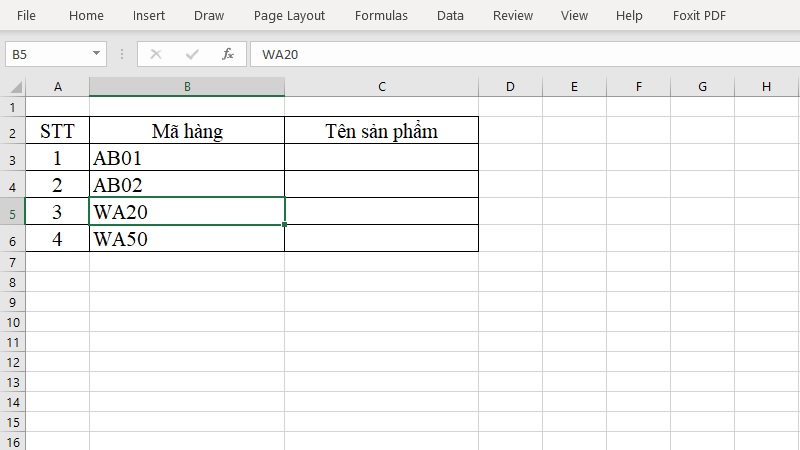
Bước 2: Bấm chuột vào ô C3 – ô đầu tiên cần điền kết quả.
Bước 3: Gõ công thức (nhớ gõ đúng dấu ngoặc kép):
=IF(LEFT(B3;2)="AB";"Air Blade";"WAVE")
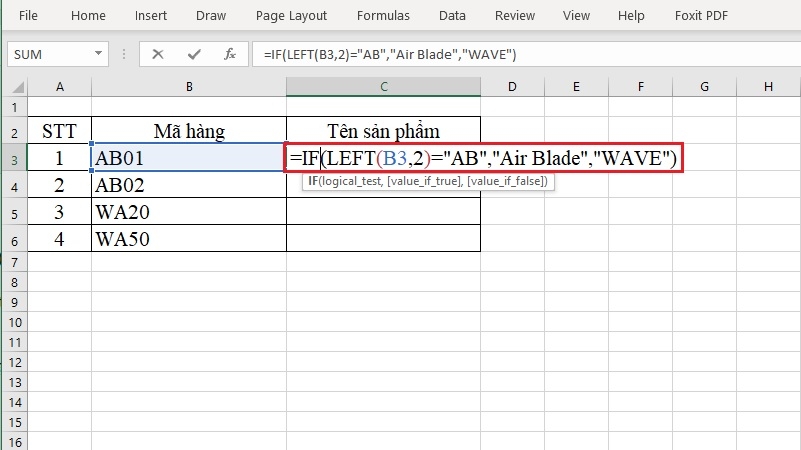
Bước 4: Nhấn Enter. Ô C3 sẽ hiện ngay "Air Blade" hoặc "WAVE".
Bước 5: Kéo xuống các dòng còn lại: đưa chuột vào góc phải dưới ô C3 (con trỏ hóa dấu +), giữ chuột trái rồi kéo xuống hết bảng.
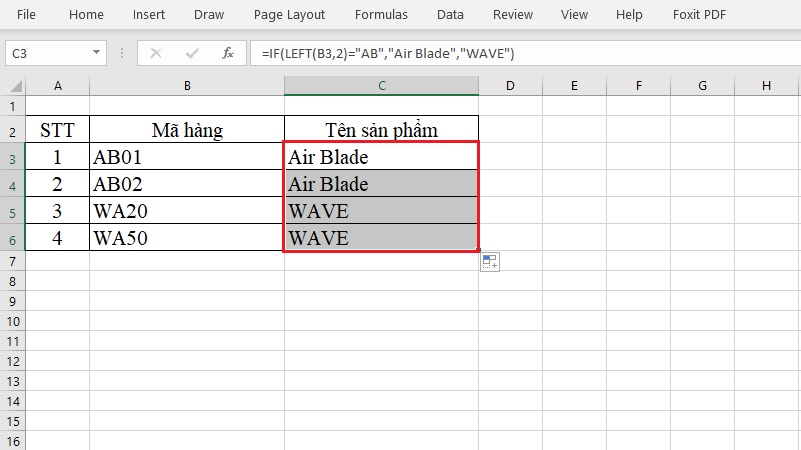
Lưu ý: công thức trên hiểu là "không phải AB thì là WAVE". Nếu bảng có thêm mã khác (ví dụ "VS"), ô đó vẫn hiện "WAVE" nên có thể sai. Muốn chặt chẽ hơn, hãy xem phần IF lồng bên dưới.
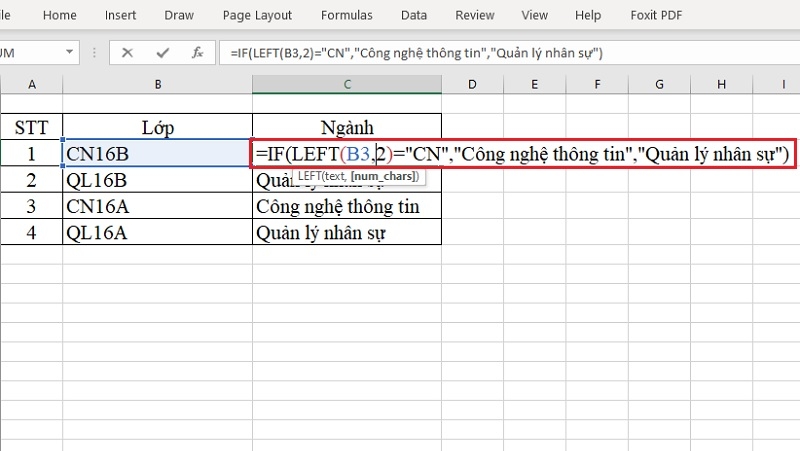
Ví dụ 2: Điền tên ngành từ mã sinh viên
Mã bắt đầu bằng "CN" là ngành "Công nghệ thông tin", "QL" là "Quản lý nhân sự". Tại ô C3, bạn nhập:
=IF(LEFT(B3;2)="CN";"Công nghệ thông tin";"Quản lý nhân sự")
Sau đó nhấn Enter và kéo xuống như ví dụ 1.
Mở rộng: khi có từ 3 loại trở lên
Bạn "lồng" thêm một hàm IF vào vị trí giá trị sai, và thêm một kết quả dự phòng cho mã lạ:
=IF(LEFT(B3;2)="AB";"Air Blade";IF(LEFT(B3;2)="WA";"WAVE";"Không xác định"))
Nếu muốn kiểm tra nhiều điều kiện cùng lúc, hãy kết hợp với OR (một trong các điều kiện đúng) hoặc AND (tất cả đều đúng). Ví dụ:
=IF(OR(LEFT(B3;2)="AB";LEFT(B3;2)="WA");"Xe Honda";"Hãng khác")
Kinh nghiệm từ TechCare
- Dữ liệu có khoảng trắng ở đầu (ví dụ " AB01") sẽ khiến công thức luôn ra kết quả sai. Hãy bọc thêm hàm TRIM: =IF(LEFT(TRIM(B3);2)="AB";…).
- Hàm so sánh không phân biệt chữ hoa, chữ thường: "ab" và "AB" được coi là như nhau.
- Trước khi kéo công thức xuống cả trăm dòng, hãy thử ở 2–3 dòng đầu và tự kiểm tra bằng mắt.
- Nên lưu file trước khi kéo công thức hàng loạt để dễ quay lại nếu có nhầm lẫn.
Các lỗi thường gặp khi dùng hàm IF, LEFT và cách sửa
| Hiện tượng | Nguyên nhân thường gặp | Cách khắc phục |
| Excel không cho nhập, báo công thức có vấn đề | Công thức thiếu phần kết quả, thiếu ngoặc, hoặc dùng dấu nháy đơn / ngoặc kép cong | Kiểm tra đủ 3 phần (điều kiện; đúng; sai), đóng đủ ngoặc, gõ lại dấu ngoặc kép thẳng (") |
| #VALUE! | Viết thiếu phần so sánh, ví dụ =IF(LEFT(B4;2);"A";"B") | Thêm phép so sánh: =IF(LEFT(B4;2)="CN";"A";"B") |
| #NAME? | Chữ không đặt trong ngoặc kép, hoặc gõ sai tên hàm | Đặt chữ trong ngoặc kép, kiểm tra lại chính tả IF, LEFT |
| Kết quả sai dù công thức đúng | Dữ liệu có khoảng trắng đầu ô hoặc ký tự lạ | Dùng thêm TRIM như trong khung Kinh nghiệm |
| Công thức hiện nguyên văn thay vì kết quả | Ô đang để định dạng Text hoặc thiếu dấu = | Đổi ô về General, gõ lại công thức bắt đầu bằng dấu = |
Lưu ý an toàn: các lỗi trên hầu như chỉ do cách gõ công thức, không làm hỏng máy hay mất dữ liệu. Nếu muốn thử nghiệm, bạn có thể làm trên một bản sao của file.
Khi nào nên đem máy đến kỹ thuật viên?
Lỗi công thức thường bạn tự sửa được. Tuy nhiên, hãy mang laptop đến kỹ thuật viên nếu gặp một trong các tình huống sau:

- Excel thường xuyên đơ, treo hoặc tự thoát dù công thức đã đúng.
- File không mở được, báo lỗi hỏng file hoặc mất dữ liệu quan trọng.
- Office báo lỗi bản quyền, không kích hoạt được hoặc cần cài lại.
- Laptop chạy chậm, nóng, quạt kêu to khi mở file Excel lớn.
Câu hỏi thường gặp
Cần hỗ trợ? Liên hệ TechCare
Nếu bạn làm theo mà vẫn chưa ra kết quả, hoặc laptop gặp sự cố khi dùng Excel, đừng ngần ngại liên hệ TechCare. Đội ngũ kỹ thuật viên sẽ kiểm tra và hướng dẫn trực tiếp.
Nguồn tham khảo chính thức
- Microsoft Support – Hàm IF: https://support.microsoft.com/en-us/office/if-function-69aed7c9-4e8a-4755-a9bc-aa8bbff73be2
- Microsoft Support – Hàm LEFT, LEFTB: https://support.microsoft.com/en-us/office/left-leftb-functions-9203d2d2-7960-479b-84c6-1ea52b99640c
Bài viết được biên soạn bởi đội ngũ chuyên gia TechCare | Cập nhật: Tháng 10/2026












