


Laptop bỗng dưng chạy ì ạch, báo lỗi ổ cứng, hoặc bạn vừa mua một ổ SSD mới và chưa biết dùng thế nào? Đừng lo lắng — format ổ cứng là một thao tác cơ bản mà bất kỳ ai, kể cả người chưa từng đụng đến máy tính, cũng có thể tự làm được nếu đi đúng từng bước.
Tại TechCare, đội ngũ kỹ thuật viên đã trực tiếp hỗ trợ hàng nghìn khách hàng tại Đà Nẵng xử lý các vấn đề liên quan đến ổ cứng, từ máy chạy chậm, nhiễm virus cho đến chuẩn bị ổ đĩa mới. Trong bài viết này, chúng tôi sẽ hướng dẫn bạn cách format ổ cứng đơn giản nhất, dùng ngôn ngữ dễ hiểu, không thuật ngữ rối rắm, kèm hình ảnh minh họa cho từng bước — an toàn cho cả người lớn tuổi hoặc người mới dùng laptop lần đầu.
Format ổ cứng là gì? Vì sao cần thực hiện?
Hiểu đơn giản, format ổ cứng là việc "dọn dẹp" toàn bộ dữ liệu đang có trên ổ đĩa và thiết lập lại từ đầu, giúp máy hoạt động mượt mà và ổn định hơn. Bạn có thể hình dung như việc dọn sạch một căn phòng bừa bộn để sắp xếp lại đồ đạc ngăn nắp.
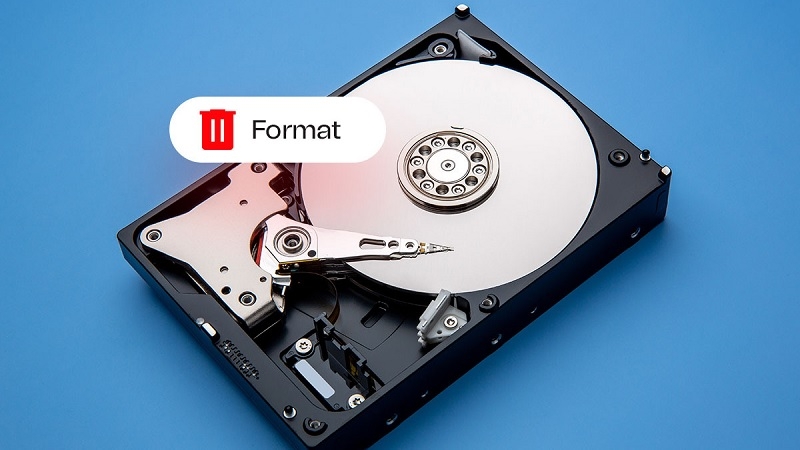
- Một số tình huống phổ biến khiến bạn cần format ổ cứng:
- Laptop chạy chậm bất thường, hay bị đơ, giật lag.
- Máy nghi nhiễm virus, xuất hiện nhiều lỗi lạ không rõ nguyên nhân.
- Muốn cài lại Windows hoặc macOS để làm mới máy hoàn toàn.
- Vừa mua ổ SSD/HDD mới, cần định dạng trước khi sử dụng.
- Ổ cứng báo lỗi, không truy cập được hoặc gặp sự cố phân vùng.
Lưu ý quan trọng trước khi bắt đầu
Format sẽ xóa toàn bộ dữ liệu trên ổ đĩa được chọn và gần như không thể khôi phục.
Hãy sao lưu (backup) mọi tài liệu, hình ảnh, video quan trọng sang USB, ổ cứng ngoài hoặc Google Drive/OneDrive trước khi thực hiện.
Nếu không chắc chắn ổ nào cần format, tốt nhất nên nhờ người có kinh nghiệm hoặc liên hệ TechCare để được kiểm tra trước.
Format ổ cứng là gì? Vì sao cần thực hiện?
Trên Windows, có 2 cách format phổ biến và dễ thực hiện nhất. Bạn chỉ cần chọn 1 trong 2 cách phù hợp với nhu cầu của mình.
Format ổ cứng từ This PC (đơn giản, nhanh nhất)
Cách này phù hợp khi bạn chỉ cần format một ổ đĩa phụ hoặc ổ cứng gắn ngoài (USB, ổ cứng di động).
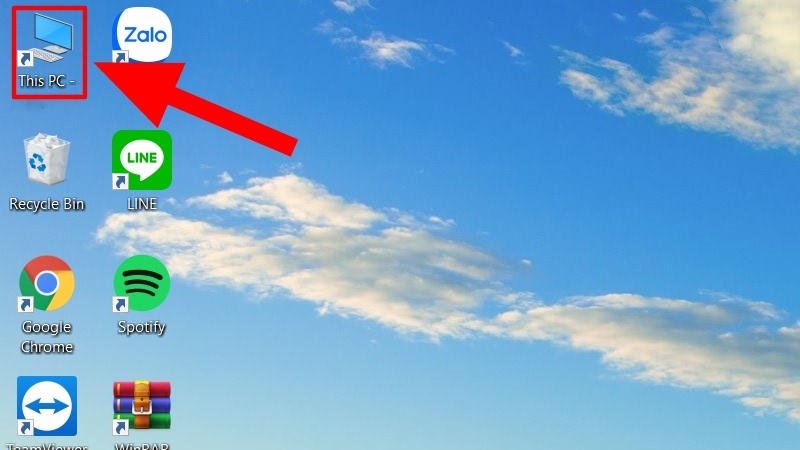
Bước 1: Mở File Explorer, sau đó bấm vào mục This PC ở khung bên trái.
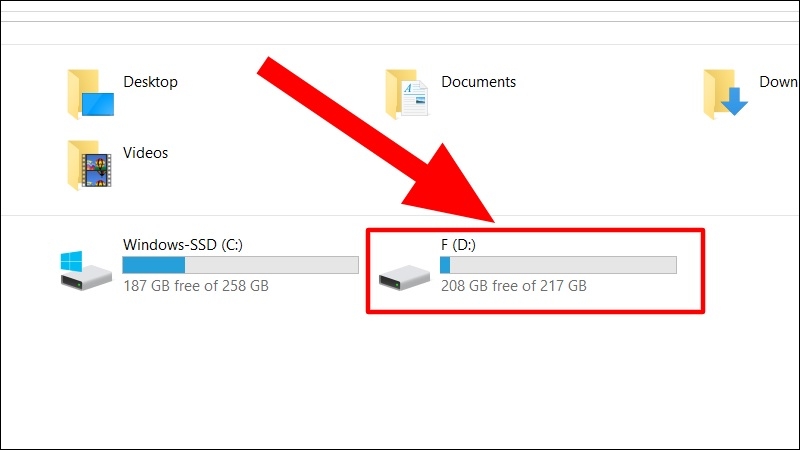
Bước 2: Tìm ổ đĩa bạn muốn format, nhấp chuột phải vào ổ đĩa đó.
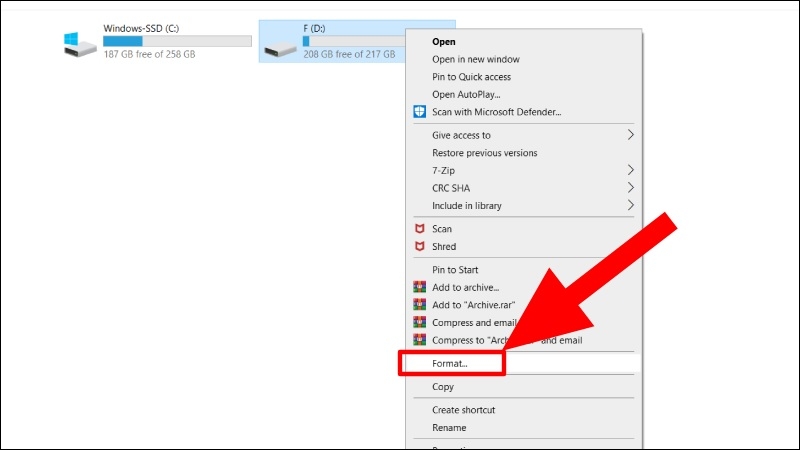
Bước 3: Trong danh sách hiện ra, chọn Format…
Bước 4: Ở cửa sổ mới, bạn có thể đặt tên cho ổ đĩa và chọn hệ thống tệp. Với người mới, nên chọn NTFS (phù hợp nhất cho Windows).
Bước 5: Nhấn Start, sau đó chọn OK để xác nhận. Đợi vài giây đến vài phút để máy hoàn tất.
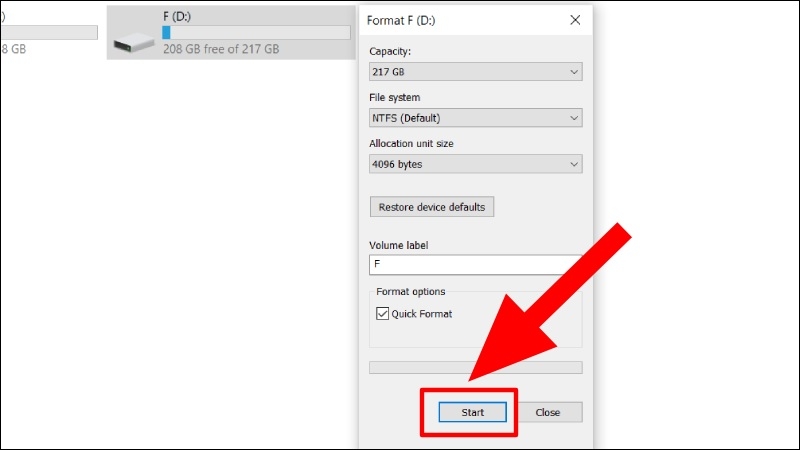
Chỉ vậy thôi! Ổ đĩa của bạn đã được làm sạch và sẵn sàng sử dụng lại.
Format ổ cứng bằng Disk Management (khi cần thao tác kỹ hơn)
Nếu bạn cần format toàn bộ ổ cứng chính hoặc tạo phân vùng mới, hãy dùng công cụ Disk Management có sẵn trong Windows.
Bước 1: Nhấn tổ hợp phím Windows + X trên bàn phím, sau đó chọn Disk Management.
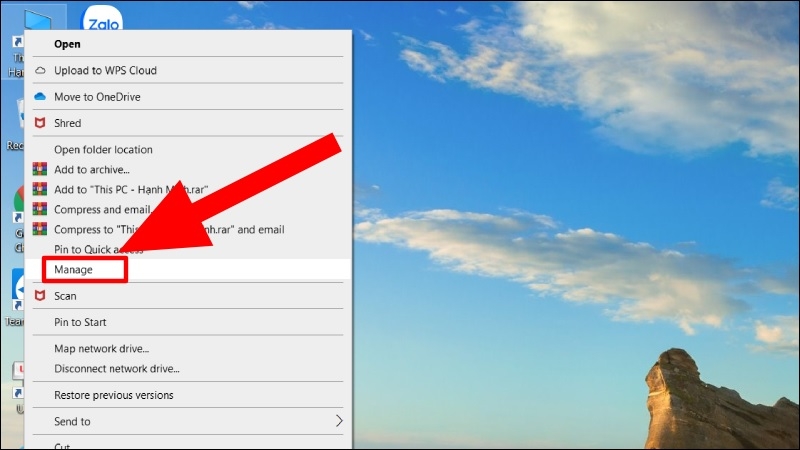
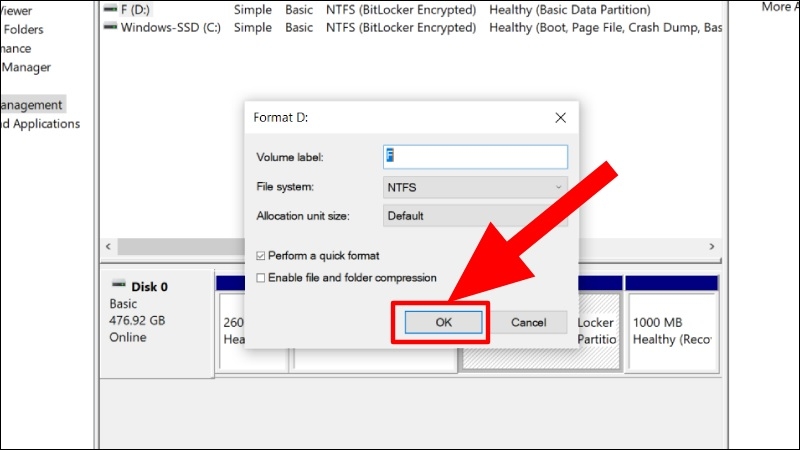
Bước 2: Danh sách các ổ đĩa sẽ hiện ra ở giữa màn hình. Nhấp chuột phải vào phân vùng bạn muốn format.
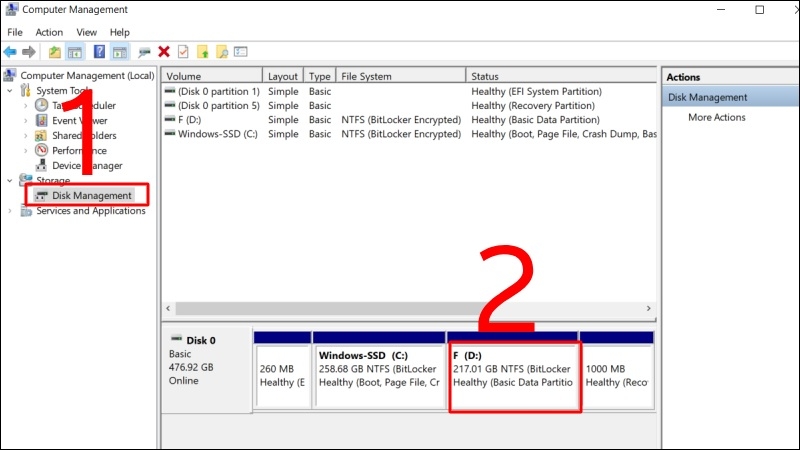
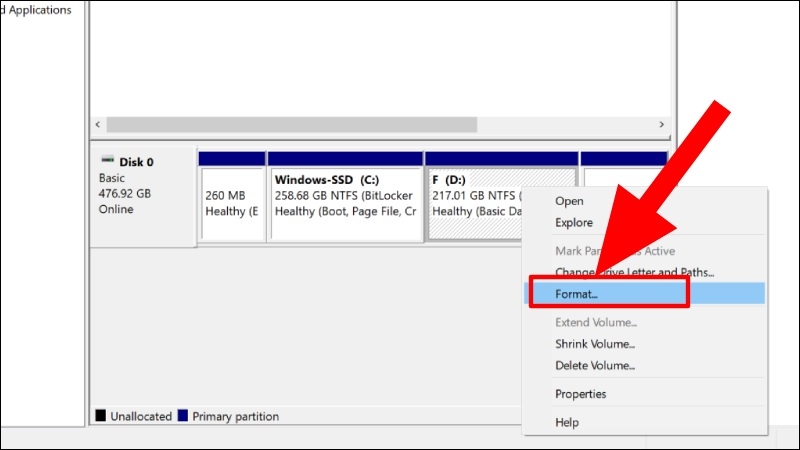
Bước 3: Chọn Format…, sau đó đặt tên và chọn hệ thống tệp (NTFS), rồi nhấn OK.
Bước 4: Xác nhận lại một lần nữa khi máy hỏi, sau đó chờ quá trình hoàn tất.
Cách format ổ cứng trên MacBook (macOS)
Với người dùng MacBook, thao tác format được thực hiện qua công cụ có sẵn tên là Disk Utility.
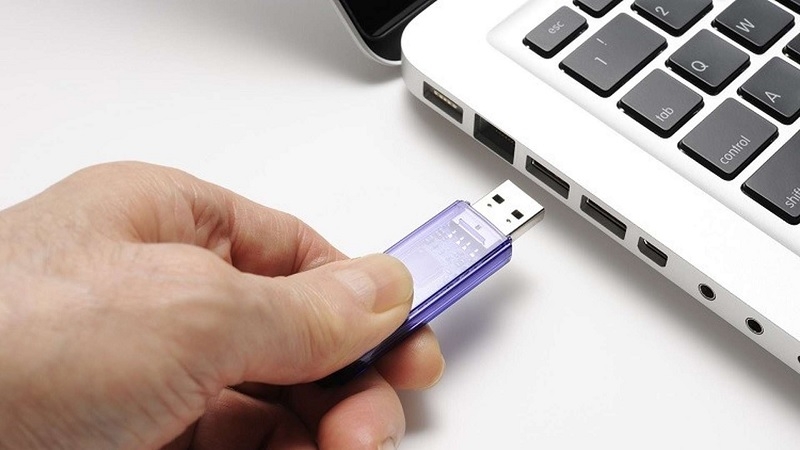
Bước 1: Nếu format ổ cứng ngoài, hãy kết nối ổ đĩa/USB vào MacBook trước.
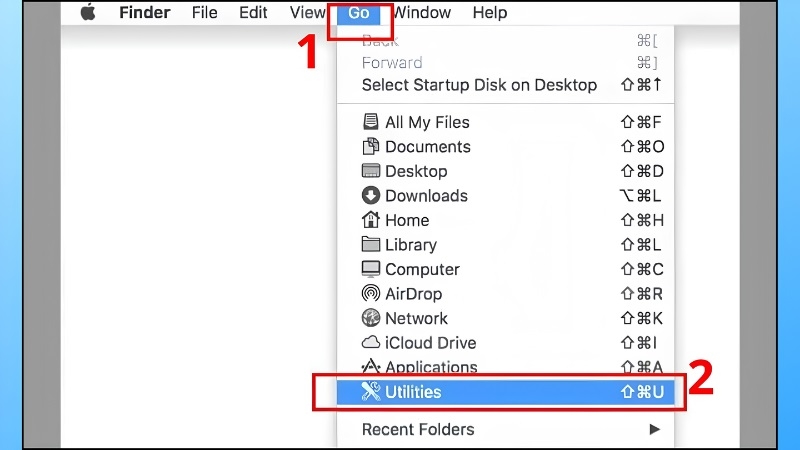
Bước 2: Mở Finder → chọn Applications → mở thư mục Utilities.
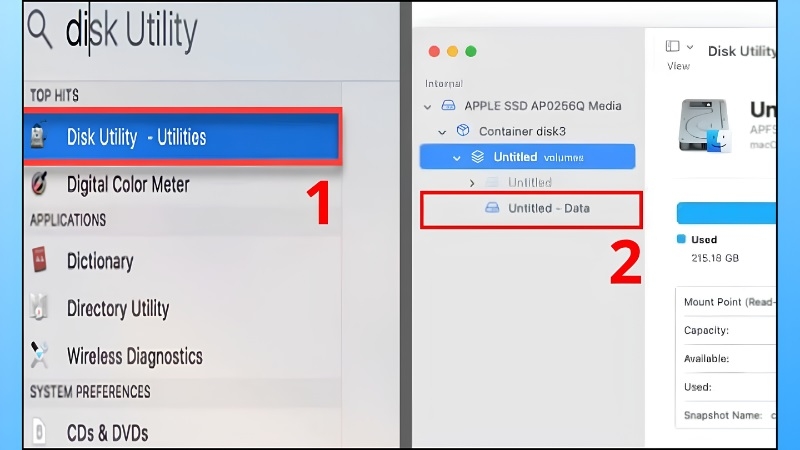
Bước 3: Nhấp vào Disk Utility, sau đó ở khung bên trái, chọn ổ đĩa hoặc phân vùng cần format.
Bước 4: Nhấn nút Erase ở phía trên màn hình.
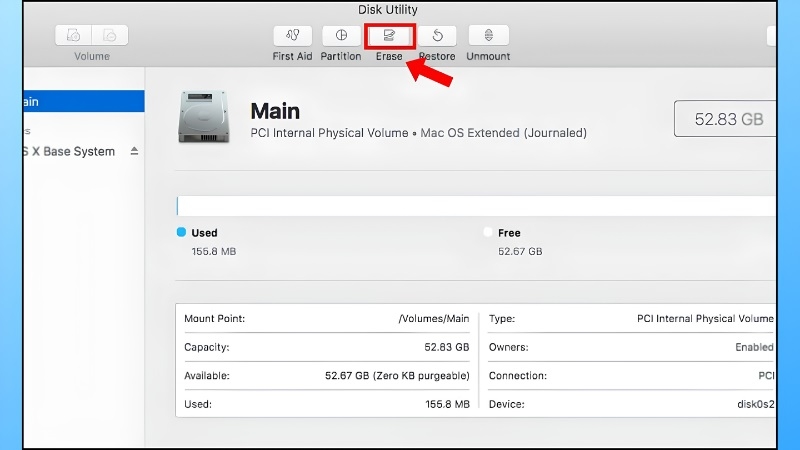
Bước 5: Chọn định dạng phù hợp — xem bảng gợi ý bên dưới nếu chưa chắc nên chọn loại nào.
Bước 6: Đặt tên cho ổ đĩa, nhấn Erase và xác nhận lại lần nữa để hoàn tất.
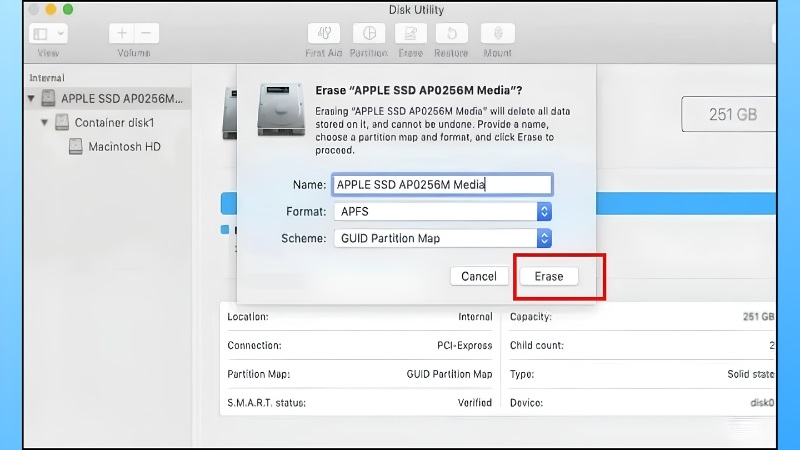
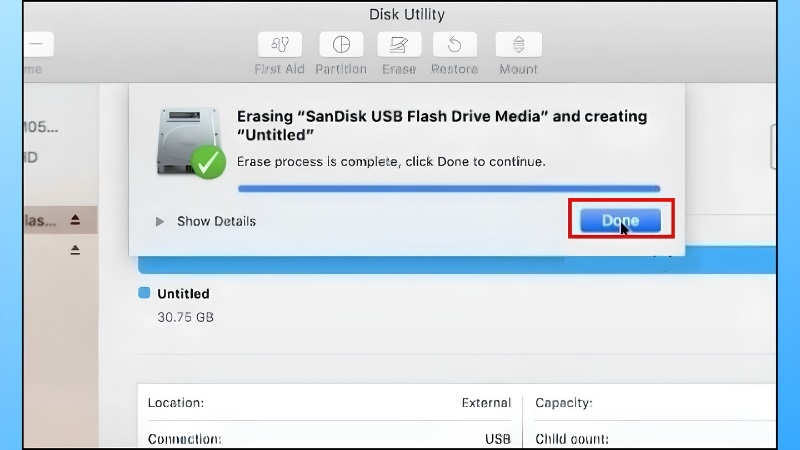
Bảng dưới đây giúp bạn dễ dàng chọn đúng định dạng theo nhu cầu sử dụng:
| Định dạng | Phù hợp với | Ghi chú |
| APFS | Ổ SSD, macOS bản mới | Tối ưu tốc độ, nên chọn nếu chỉ dùng trên Mac |
| Mac OS Extended (Journaled) | Ổ HDD, macOS đời cũ | Ổn định với ổ cứng cơ truyền thống |
| ExFAT | Chia sẻ dữ liệu Mac ↔ Windows | Chọn khi cần dùng ổ đĩa trên cả 2 hệ điều hành |
Những lưu ý giúp bạn format ổ cứng an toàn
- Luôn sao lưu dữ liệu quan trọng (ảnh, tài liệu, video) trước khi format.
- Nếu format ổ chứa hệ điều hành (ổ C), cần chuẩn bị sẵn bộ cài Windows/macOS để cài lại ngay sau đó.
- Kiểm tra thật kỹ tên ổ đĩa trước khi nhấn Format — tránh format nhầm ổ đang chứa dữ liệu quan trọng.
- Đảm bảo laptop được cắm sạc đầy đủ, không tắt máy giữa chừng khi đang format.
- Với ổ SSD mới, chọn đúng định dạng để đảm bảo tốc độ và độ bền của ổ.
Kinh nghiệm từ TechCare
Qua quá trình hỗ trợ hàng nghìn khách hàng tại Đà Nẵng, kỹ thuật viên TechCare nhận thấy phần lớn lỗi phát sinh khi format không đến từ thao tác sai, mà từ việc quên sao lưu dữ liệu hoặc format nhầm ổ đĩa.
Lời khuyên: trước khi format, hãy dành 2 phút để kiểm tra lại dung lượng và tên ổ đĩa hiển thị trên máy — điều này giúp bạn tránh mất dữ liệu quan trọng một cách đáng tiếc.
Khi nào nên đem máy đến kỹ thuật viên?
Format ổ cứng thường an toàn nếu làm đúng hướng dẫn, nhưng bạn nên tìm đến kỹ thuật viên nếu gặp các trường hợp sau:

- Ổ cứng báo lỗi, không hiển thị trong This PC/Disk Utility dù đã cắm đúng cách.
- Format nhiều lần nhưng máy vẫn báo lỗi hoặc không hoàn tất được.
- Cần format ổ chứa hệ điều hành nhưng chưa có kinh nghiệm cài lại Windows/macOS.
- Ổ cứng có dấu hiệu hư vật lý (phát ra tiếng kêu lạ, máy tự khởi động lại liên tục).
- Bạn cần khôi phục dữ liệu quan trọng đã lỡ format nhầm.
Trong những trường hợp này, TechCare khuyến nghị bạn nên mang máy đến các cơ sở uy tín để được kiểm tra bằng thiết bị chuyên dụng, tránh tình trạng dữ liệu bị mất vĩnh viễn hoặc ổ cứng hư hỏng nặng hơn.
TechCare hỗ trợ format ổ cứng và kiểm tra laptop tận nơi
Đội ngũ kỹ thuật viên TechCare sẵn sàng tư vấn miễn phí và hỗ trợ bạn xử lý mọi vấn đề liên quan đến ổ cứng, dữ liệu và hiệu năng laptop.
Câu hỏi thường gặp
Nguồn tham khảo
Bài viết được kỹ thuật viên TechCare biên soạn và đối chiếu quy trình thao tác thực tế, tham khảo thêm hướng dẫn chính thức từ Microsoft Support và Apple Support về quản lý ổ đĩa trên Windows và macOS.
Bài viết được biên soạn bởi đội ngũ chuyên gia TechCare | Cập nhật: Tháng 9/2026












