


Khi soạn thảo văn bản trên laptop, chắc hẳn không ít lần bạn muốn đánh dấu một đoạn chữ đã lỗi thời, cần chỉnh sửa hoặc không còn phù hợp mà chưa muốn xóa hẳn. Lúc này, thao tác gạch ngang chữ trong Word chính là giải pháp đơn giản và gọn gàng nhất.
Nếu bạn là người mới làm quen với laptop, chưa rành các thao tác trên Word thì cũng đừng lo lắng. Đội ngũ kỹ thuật của TechCare đã trực tiếp hướng dẫn thao tác này cho hàng nghìn khách hàng, từ người lớn tuổi mới dùng máy tính đến các bạn học sinh, sinh viên. Bài viết dưới đây sẽ chỉ cho bạn từng bước một, kèm hình ảnh minh họa cụ thể, để chỉ sau vài phút bạn đã có thể tự tin gạch ngang (và bỏ gạch ngang) bất kỳ đoạn chữ nào trong Word.
Khi nào bạn cần dùng đến gạch ngang chữ?
Trước khi vào phần thao tác, hãy cùng điểm qua một vài tình huống thường gặp khiến bạn cần dùng đến gạch ngang chữ trong Word:

- Ghi chú lại để bản thân hoặc người khác biết rằng phần nội dung đó cần được xem xét, chỉnh sửa lại sau.
- Đánh dấu một dòng, một đoạn thông tin đã sai hoặc đã lỗi thời mà không muốn xóa đi ngay, phòng trường hợp cần đối chiếu lại.
- Thể hiện rằng thông tin cũ đã được thay thế bằng nội dung mới nằm ngay bên cạnh, giúp người đọc dễ dàng so sánh.
Vì đây là một thao tác cơ bản nhưng khá hữu ích, việc nắm được cách làm sẽ giúp bạn soạn thảo văn bản chuyên nghiệp và rõ ràng hơn rất nhiều.
Hai cách gạch ngang chữ trong Word cho người mới
Word cung cấp cho bạn hai cách để tạo gạch ngang chữ: một cách làm trực tiếp ngay trên thanh công cụ (nhanh, chỉ vài cú nhấp chuột) và một cách làm gián tiếp thông qua hộp thoại Font (có thêm tùy chọn gạch hai đường). Bạn có thể chọn cách nào phù hợp với nhu cầu của mình.
Cách gạch ngang chữ trực tiếp trên thanh công cụ Home
Đây là cách nhanh và đơn giản nhất, phù hợp khi bạn chỉ cần gạch một đường ngang cơ bản qua chữ.
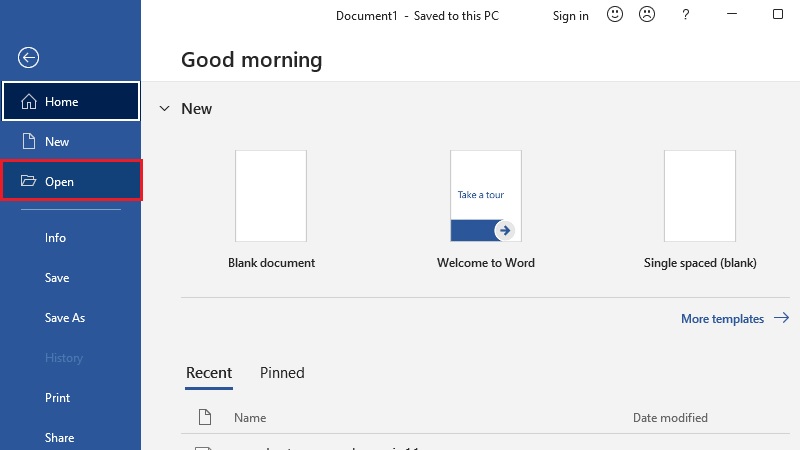
Bước 1: Mở file văn bản Word cần chỉnh sửa. Vào thẻ File, chọn Open, sau đó tìm và mở tài liệu bạn muốn thao tác.
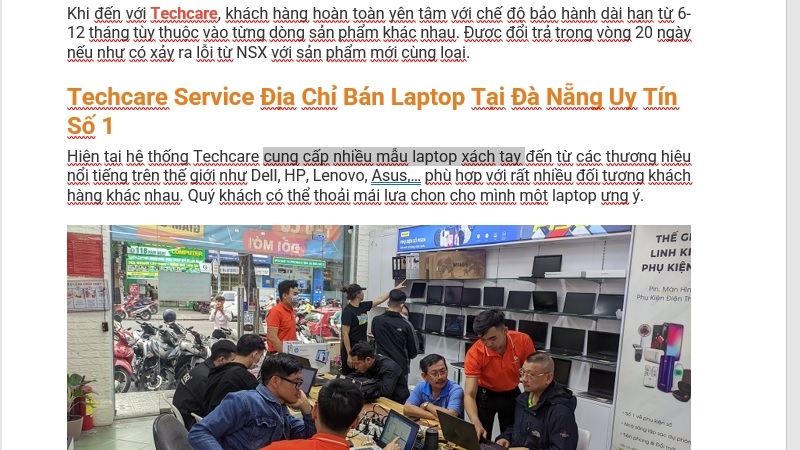
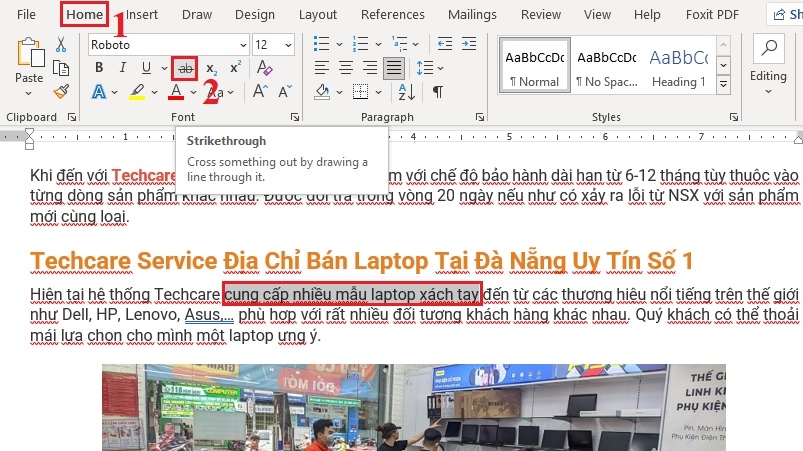
Bước 2: Dùng chuột bôi đen (chọn) toàn bộ đoạn chữ mà bạn muốn gạch ngang.
Bước 3: Tại thẻ Home, trong nhóm Font, bạn tìm biểu tượng chữ “ab” có một đường kẻ ngang ở giữa (Strikethrough) và nhấn vào đó. Đoạn chữ vừa bôi đen sẽ ngay lập tức được gạch ngang.
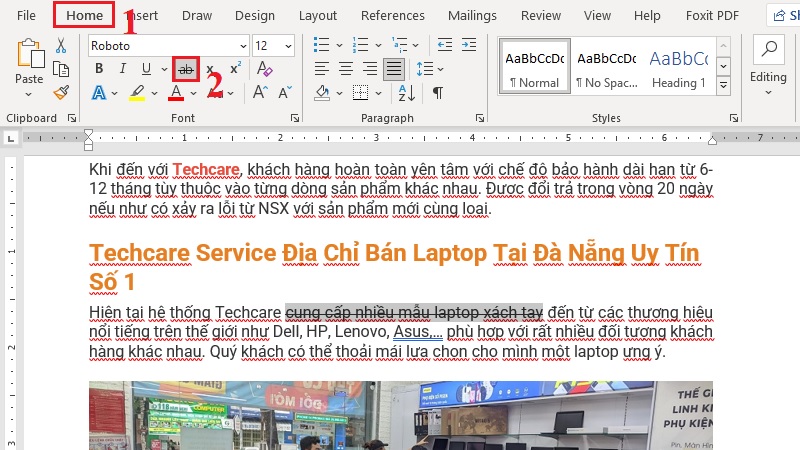
Chỉ với 3 bước trên, bạn đã hoàn thành xong thao tác gạch ngang chữ. Nếu muốn bỏ gạch ngang, chỉ cần bôi đen đoạn chữ đó và nhấn lại vào đúng biểu tượng này.
Cách gạch ngang chữ qua hộp thoại Font (có thêm gạch 2 đường)
Cách này phù hợp nếu bạn muốn có thêm lựa chọn gạch hai đường ngang (Double Strikethrough), hoặc đơn giản là quen thao tác bằng phím tắt.
Bước 1: Mở file văn bản cần chỉnh sửa tương tự như cách trên (File > Open).
Bước 2: Bôi đen đoạn chữ cần gạch ngang.
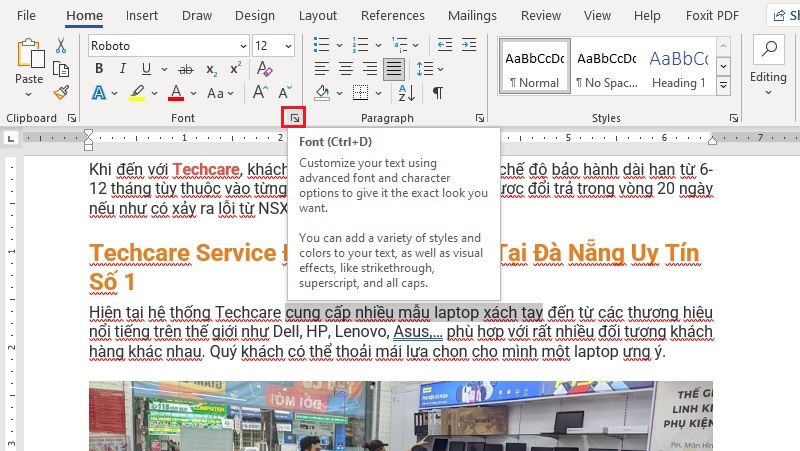
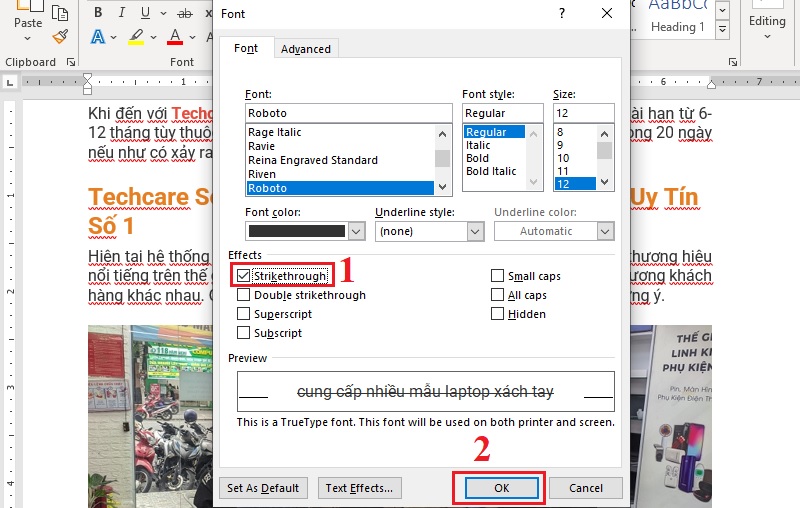
Bước 3: Mở hộp thoại Font bằng một trong hai cách: nhấn vào mũi tên nhỏ ở góc dưới bên phải nhóm Font (thẻ Home), hoặc nhanh hơn là bấm tổ hợp phím Ctrl + D.
Bước 4: Trong hộp thoại Font vừa mở, tại mục Effects, bạn tích chọn Strikethrough nếu muốn gạch một đường, hoặc Double Strikethrough nếu muốn gạch hai đường. Sau đó nhấn OK để hoàn tất.
Kinh nghiệm từ TechCare
Nếu bạn hay dùng thao tác này, hãy ghim biểu tượng Strikethrough vào Quick Access Toolbar (thanh công cụ ở góc trên bên trái) để thao tác nhanh hơn ở những lần sau.
Với các văn bản quan trọng cần nhiều người cùng chỉnh sửa, thay vì gạch ngang thủ công, bạn nên bật tính năng Track Changes (thẻ Review) — Word sẽ tự động gạch ngang phần bị xóa và ghi nhận rõ ai đã sửa.
Thao tác gạch ngang chỉ mang tính hiển thị, không xóa nội dung thật sự, nên bạn có thể yên tâm sử dụng để ghi chú mà không sợ mất dữ liệu gốc.
Cách bỏ gạch ngang chữ trong Word
Trong trường hợp bạn gạch nhầm hoặc muốn khôi phục lại đoạn chữ như ban đầu, cách bỏ gạch ngang cũng đơn giản không kém.
Bỏ gạch ngang trực tiếp
Bước 1: Bôi đen đoạn chữ đang bị gạch ngang mà bạn muốn khôi phục.
Bước 2: Tại thẻ Home, nhóm Font, nhấn lại vào đúng biểu tượng Strikethrough (chữ “ab” có gạch ngang). Đường gạch ngang sẽ biến mất ngay lập tức.
Bỏ gạch ngang qua hộp thoại Font
Bước 1: Bôi đen đoạn chữ cần bỏ định dạng.
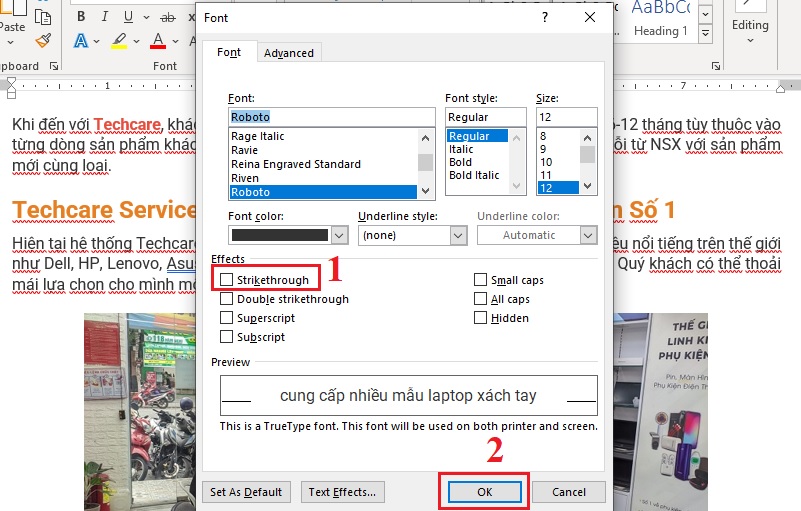
Bước 2: Mở hộp thoại Font bằng phím tắt Ctrl + D.
Bước 3: Trong mục Effects, bỏ tích ô Strikethrough hoặc Double Strikethrough (tùy loại đang áp dụng), sau đó nhấn OK.
Khi nào bạn nên nhờ TechCare hỗ trợ?
Thao tác gạch ngang chữ khá đơn giản, nhưng nếu bạn gặp một trong các tình huống sau, đừng ngần ngại liên hệ TechCare để được hỗ trợ nhanh chóng, tránh mất thời gian tự mày mò:

- Không tìm thấy biểu tượng Strikethrough hoặc thẻ Home bị ẩn, mất công cụ do lỗi giao diện Word.
- Bộ Office trên máy đang dùng bản dùng thử hết hạn, bị lỗi bản quyền hoặc cần cài đặt lại.
- Muốn được hướng dẫn thêm các thao tác nâng cao khác trong Word, Excel để phục vụ công việc, học tập.
- Laptop chạy chậm, giật lag khi mở Word/Office khiến việc soạn thảo trở nên khó khăn.
Với kinh nghiệm hỗ trợ kỹ thuật cho nhiều khách hàng tại Đà Nẵng, TechCare sẵn sàng tư vấn và xử lý các vấn đề trên một cách nhanh gọn, an toàn cho dữ liệu của bạn.
Câu hỏi thường gặp
Vậy là chỉ với vài bước đơn giản, bạn đã có thể tự tin thực hiện cách gạch ngang chữ trong Word cũng như bỏ gạch ngang khi cần. Đây là một trong những kỹ năng văn phòng cơ bản nhưng rất hữu ích, giúp việc soạn thảo và ghi chú văn bản trở nên gọn gàng, chuyên nghiệp hơn.
Nếu trong quá trình sử dụng laptop, bạn gặp thêm bất kỳ khó khăn nào — từ lỗi phần mềm, cài đặt Office cho đến các vấn đề phần cứng — hãy đến trực tiếp TechCare hoặc liên hệ hotline để được đội ngũ kỹ thuật viên giàu kinh nghiệm hỗ trợ tận tình, nhanh chóng.
Nguồn tham khảo
Tổng hợp và biên soạn lại từ tài liệu hướng dẫn Word của Microsoft và kinh nghiệm thực tế của đội ngũ kỹ thuật TechCare.
Bài viết được biên soạn bởi đội ngũ chuyên gia TechCare | Cập nhật: Tháng 9/2026












