


Trong thế giới công nghệ ngày nay, laptop đã trở thành công cụ không thể thiếu cho công việc, học tập và giải trí. Tuy nhiên, một vấn đề phổ biến mà nhiều người dùng gặp phải là khi gập màn hình lại, máy tính tự động chuyển sang chế độ ngủ (sleep mode) hoặc tắt hẳn. Điều này có thể gây gián đoạn nếu bạn đang tải dữ liệu lớn, chạy phần mềm nặng hoặc sử dụng laptop như một máy chủ tạm thời. Vậy làm thế nào để laptop vẫn chạy bình thường khi gập màn hình? Bài viết này từ Techcare.vn – trung tâm sửa chữa và bảo dưỡng laptop uy tín tại Việt Nam – sẽ hướng dẫn bạn chi tiết, dựa trên kinh nghiệm thực tế từ hàng ngàn trường hợp chúng tôi đã xử lý. Chúng tôi cam kết mang đến thông tin chính xác, dễ áp dụng, giúp bạn tối ưu hóa thiết bị mà không làm giảm tuổi thọ máy.
Gập màn hình laptop máy vẫn chạy là gì?
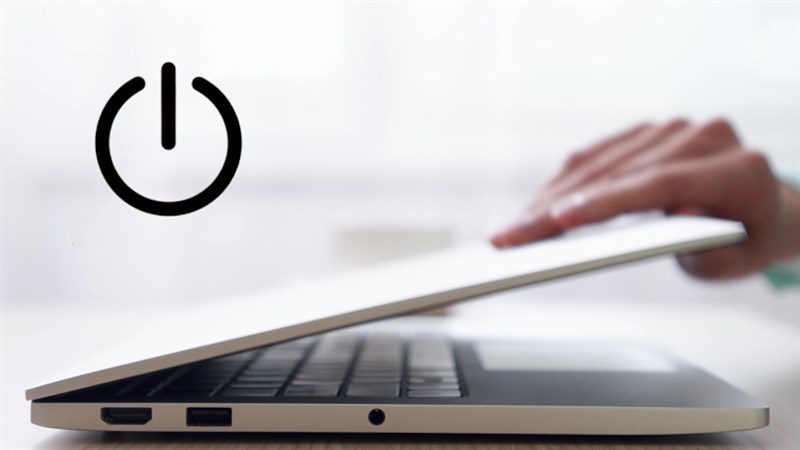
Trên laptop Windows, hành động gập màn hình (đóng nắp) không đồng nghĩa với việc tắt máy hoàn toàn. Hệ thống chỉ tắt đèn nền màn hình, còn phần cứng và phần mềm vẫn hoạt động bình thường: CPU, RAM, ổ cứng tiếp tục xử lý, quạt tản nhiệt chạy để làm mát, âm thanh vẫn phát nếu có.

Phân biệt rõ các chế độ liên quan:
- Gập màn hình vẫn chạy (Do nothing): Máy duy trì trạng thái hoạt động đầy đủ, chỉ màn hình tắt. Đây là chế độ mặc định trên nhiều laptop khi cắm sạc.
- Gập màn hình Sleep: Máy chuyển sang chế độ ngủ, tiêu thụ ít điện, dữ liệu lưu trong RAM, dễ thức dậy nhanh.
- Gập màn hình Shutdown: Máy tắt hoàn toàn, không tiêu thụ điện, nhưng phải khởi động lại từ đầu.
Trường hợp gập màn hình vẫn chạy là bình thường nếu bạn đã thiết lập như vậy, đặc biệt khi kết nối màn hình ngoài. Ngược lại, nếu máy không sleep dù bạn muốn, có thể do cài đặt nguồn hoặc lỗi phần cứng.
Vì sao gập màn hình laptop mà máy vẫn chạy?
Do cài đặt nguồn (Power Options)
Windows mặc định thiết lập When I close the lid là Do nothing (không làm gì) khi cắm sạc, nhằm hỗ trợ sử dụng như máy bàn. Người dùng có thể thay đổi vô tình hoặc máy được cài sẵn từ nhà sản xuất.
Do sử dụng màn hình rời / dock
Khi kết nối màn hình ngoài, chuột, bàn phím rời, Windows tự động giữ máy hoạt động để duy trì hiển thị trên màn hình thứ hai. Chế độ này gọi là clamshell mode (gập nắp sử dụng màn ngoài).
Do lỗi hệ điều hành hoặc driver
Driver quản lý nguồn (ACPI) lỗi thời, Windows update chưa ổn định có thể khiến máy không nhận lệnh sleep đúng cách.
Do nút gập / cảm biến màn hình bị lỗi
Cảm biến Hall (hoặc công tắc từ tính) hỏng, máy không nhận biết được màn hình đã gập. Thường gặp ở laptop cũ, sau thời gian dài sử dụng.
Gập màn hình laptop máy vẫn chạy có hại không?
Chế độ này mang lại lợi ích rõ rệt:
- Tiếp tục tải file, render video, nghe nhạc mà không cần mở màn hình.
- Lý tưởng khi dùng màn hình rời, bàn phím cơ, chuột ngoài – biến laptop thành desktop nhỏ gọn.
Tuy nhiên, tồn tại rủi ro:
- Máy dễ nóng hơn vì tản nhiệt kém khi gập (không khí lưu thông hạn chế).
- Nếu bỏ vào balo hoặc đặt trên bề mặt mềm (nệm, chăn), nhiệt độ tăng cao dẫn đến throttle CPU, giảm tuổi thọ linh kiện.
- Tiêu thụ pin nhanh hơn nếu không cắm sạc.
Nên dùng chế độ này khi: cần xử lý tác vụ nền dài, kết nối màn hình ngoài. Không nên gập khi di chuyển xa hoặc để máy hoạt động lâu trong không gian kín.
Cách cài đặt gập màn hình laptop máy vẫn chạy (Windows 10/11)
Qua Power Options
Bước 1: Nhấn Windows + S, tìm Control Panel → mở.
Bước 2: Chọn Hardware and Sound → Power Options.
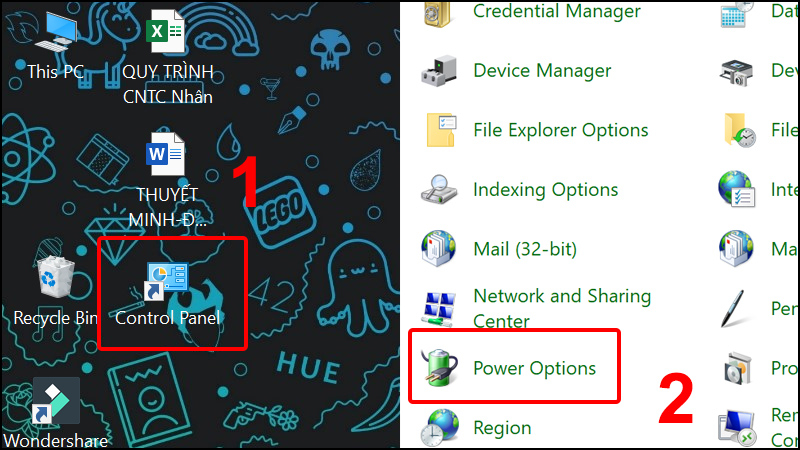
Bước 3: Bên trái, click Choose what closing the lid does.
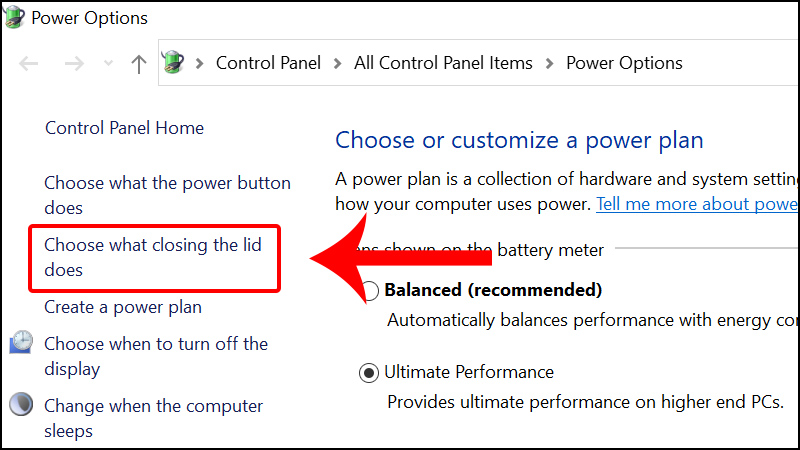
Bước 4: Tại phần When I close the lid, chọn Do nothing cho cả On battery (dùng pin) và Plugged in (cắm sạc).
Bước 5: Nhấn Save changes.
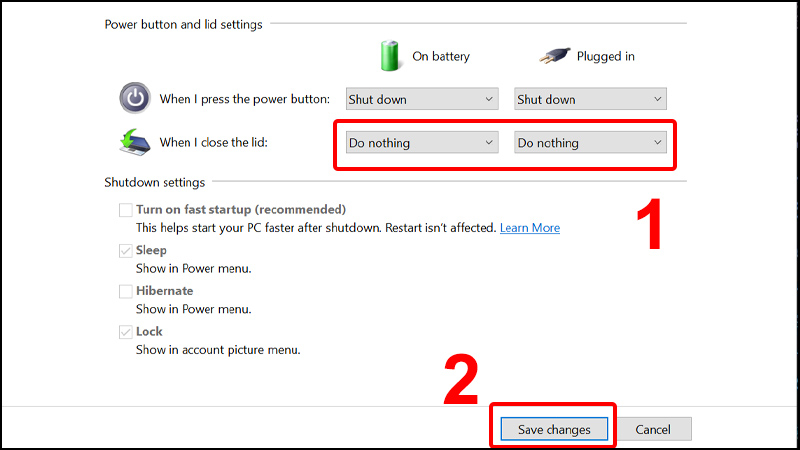
Bạn cũng có thể tìm nhanh bằng cách gõ "lid" vào thanh tìm kiếm Windows → chọn Change what closing the lid does.
Khi dùng màn hình rời
- Nhấn Windows + P → chọn Second screen only hoặc Extend.
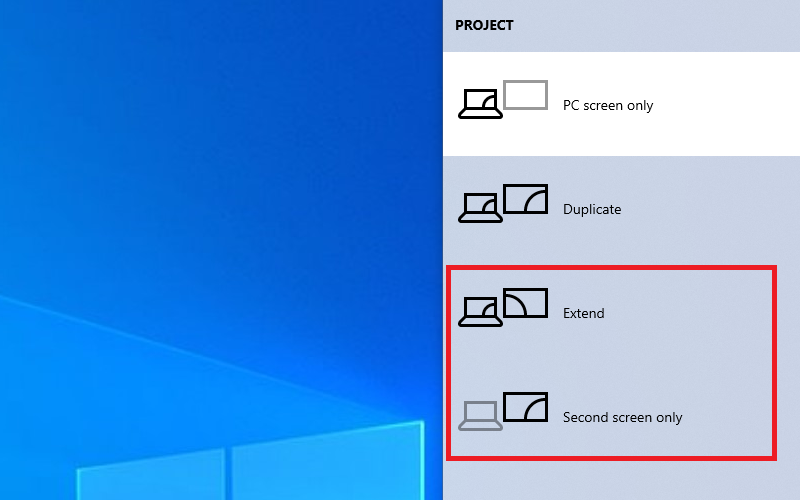
- Kết nối màn hình ngoài, cắm sạc → gập nắp laptop.
- Lưu ý: Đảm bảo máy đặt nơi thoáng mát, theo dõi nhiệt độ bằng phần mềm như HWMonitor.
Lưu ý quan trọng khi để gập màn hình laptop vẫn chạy
- Tuyệt đối không gập và bỏ vào balo, túi kín khi máy đang chạy nặng.
- Tránh đặt trên bề mặt mềm, chăn, gối – dễ gây quá nhiệt.
- Sử dụng đế tản nhiệt nếu chạy tác vụ nặng lâu.
- Theo dõi nhiệt độ CPU/GPU (dưới 85-90°C là an toàn).
- Cập nhật driver chipset và BIOS từ nhà sản xuất để tránh lỗi cảm biến.

TechCare từng tiếp nhận nhiều trường laptop bị sập nguồn do người dùng gập máy và bỏ vào balo khi đang render video.
Câu hỏi thường gặp
Gập màn hình laptop vẫn chạy có tốn pin không? Có, nhưng ít hơn so với mở màn hình. Nếu cắm sạc thì không đáng kể; dùng pin thì vẫn hao dần, đặc biệt chạy nặng.
Gập màn hình máy vẫn chạy quạt có sao không? Bình thường, quạt chạy để tản nhiệt. Nếu quạt kêu to liên tục, kiểm tra bụi bẩn hoặc cài đặt lại Power Options.
MacBook gập màn hình có giống Windows không? Không hoàn toàn. MacBook mặc định sleep khi gập nắp, trừ khi kết nối màn hình ngoài + sạc + bàn phím/chuột (clamshell mode). Không có tùy chọn "Do nothing" linh hoạt như Windows.
Gập laptop để qua đêm có an toàn không? An toàn nếu để nơi thoáng mát, cắm sạc, không chạy tác vụ nặng. Nên chọn Hibernate để tiết kiệm pin và giảm nhiệt.
Gập màn hình laptop máy vẫn chạy không phải lỗi mà là tính năng được thiết kế sẵn trên Windows, giúp linh hoạt sử dụng. Tuy nhiên, cần cài đặt đúng mục đích để tránh rủi ro quá nhiệt hoặc hao pin. Hãy kiểm tra và điều chỉnh lại Power Options ngay hôm nay để phù hợp với thói quen của bạn. Nếu gặp vấn đề phần cứng như cảm biến gập lỗi, liên hệ trung tâm sửa chữa uy tín.
Bài viết được biên soạn bởi đội ngũ kỹ thuật viên TechCare.vn với hơn 10 năm kinh nghiệm sửa chữa laptop Windows và MacBook.












