


Trong thế giới công nghệ ngày nay, laptop đã trở thành công cụ không thể thiếu cho công việc, học tập và giải trí. Tuy nhiên, một vấn đề phổ biến mà nhiều người dùng gặp phải là khi gập màn hình lại, máy tính tự động chuyển sang chế độ ngủ (sleep mode) hoặc tắt hẳn. Điều này có thể gây gián đoạn nếu bạn đang tải dữ liệu lớn, chạy phần mềm nặng hoặc sử dụng laptop như một máy chủ tạm thời. Vậy làm thế nào để laptop vẫn chạy bình thường khi gập màn hình? Bài viết này từ Techcare.vn – trung tâm sửa chữa và bảo dưỡng laptop uy tín tại Việt Nam – sẽ hướng dẫn bạn chi tiết, dựa trên kinh nghiệm thực tế từ hàng ngàn trường hợp chúng tôi đã xử lý. Chúng tôi cam kết mang đến thông tin chính xác, dễ áp dụng, có thể giúp máy hoạt động ổn định.
- Gập màn hình laptop máy vẫn chạy là gì?
- Vì sao gập màn hình laptop mà máy vẫn chạy?
- Gập màn hình laptop máy vẫn chạy có hại không?
- Khi nào nên và không nên gập màn hình laptop vẫn chạy
- Cách cài đặt gập màn hình laptop máy vẫn chạy (Windows 10/11)
- Lưu ý quan trọng khi để gập màn hình laptop vẫn chạy
- MacBook và chế độ clamshell mode
- Câu hỏi thường gặp
Gập màn hình laptop máy vẫn chạy là gì?
Trên laptop Windows, hành động gập màn hình (đóng nắp) không đồng nghĩa với việc tắt máy hoàn toàn. Hệ thống chỉ tắt đèn nền màn hình, còn phần cứng và phần mềm vẫn hoạt động bình thường: CPU, RAM, ổ cứng tiếp tục xử lý, quạt tản nhiệt chạy để làm mát, âm thanh vẫn phát nếu có.
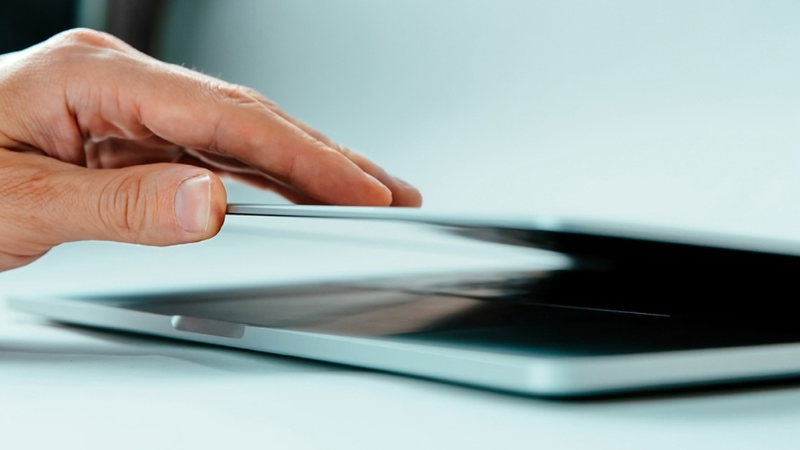
Phân biệt rõ các chế độ liên quan:
- Gập màn hình vẫn chạy (Do nothing): Máy duy trì trạng thái hoạt động đầy đủ, chỉ màn hình tắt. Đây là chế độ mặc định trên nhiều laptop khi cắm sạc.
- Gập màn hình Sleep: Máy chuyển sang chế độ ngủ, tiêu thụ ít điện, dữ liệu lưu trong RAM, dễ thức dậy nhanh.
- Gập màn hình Shutdown: Máy tắt hoàn toàn, không tiêu thụ điện, nhưng phải khởi động lại từ đầu.
Trường hợp gập màn hình vẫn chạy là bình thường nếu bạn đã thiết lập như vậy, đặc biệt khi kết nối màn hình ngoài. Ngược lại, nếu máy không sleep dù bạn muốn, có thể do cài đặt nguồn hoặc lỗi phần cứng.
Vì sao gập màn hình laptop mà máy vẫn chạy?
Do cài đặt nguồn (Power Options)
Một số laptop được nhà sản xuất (OEM) cấu hình sẵn tùy chọn When I close the lid (Khi tôi gập màn hình) là Do nothing khi cắm sạc, nhằm hỗ trợ sử dụng như máy bàn. Tuy nhiên, đây không phải là mặc định cố định áp dụng cho mọi laptop Windows — thiết lập gốc có thể khác nhau tùy hãng máy, mẫu máy và phiên bản Windows. Trong nhiều trường hợp, mục này cũng có thể đã bị người dùng thay đổi trước đó, vô tình hoặc cố ý.
Do sử dụng màn hình rời / dock
Khi kết nối màn hình ngoài, chuột, bàn phím rời, Windows tự động giữ máy hoạt động để duy trì hiển thị trên màn hình thứ hai. Chế độ này gọi là clamshell mode (gập nắp sử dụng màn ngoài).
Do lỗi hệ điều hành hoặc driver
Driver quản lý nguồn (ACPI) lỗi thời, Windows update chưa ổn định có thể khiến máy không nhận lệnh sleep đúng cách.
Do nút gập / cảm biến màn hình bị lỗi
Cảm biến Hall (hoặc công tắc từ tính) hỏng, máy không nhận biết được màn hình đã gập. Thường gặp ở laptop cũ, sau thời gian dài sử dụng.
Gập màn hình laptop máy vẫn chạy có hại không?
Chế độ này mang lại lợi ích rõ rệt:
- Tiếp tục tải file, render video, nghe nhạc mà không cần mở màn hình.
- Lý tưởng khi dùng màn hình rời, bàn phím cơ, chuột ngoài – biến laptop thành desktop nhỏ gọn.
Tuy nhiên, tồn tại rủi ro:
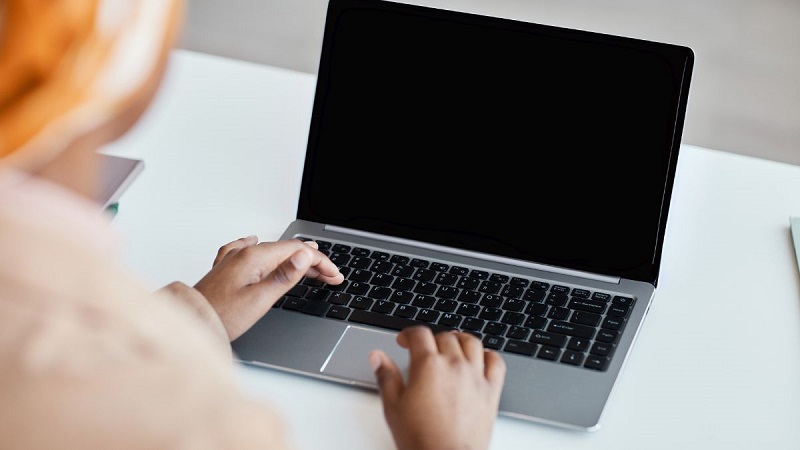
- Máy dễ nóng hơn vì luồng không khí lưu thông qua khe tản nhiệt bị hạn chế khi gập.
- Nếu để trong balo hoặc đặt trên bề mặt mềm (nệm, chăn), nhiệt độ có thể tăng cao, dẫn đến hiện tượng giảm xung nhịp CPU (throttle) để bảo vệ máy.
- Tiêu thụ pin nhanh hơn nếu không cắm sạc.
Nếu được tản nhiệt tốt, đặt nơi thoáng khí và theo dõi nhiệt độ thường xuyên, việc gập máy vẫn chạy trong thời gian ngắn thường không gây ảnh hưởng đáng kể. Tuy nhiên, nếu lặp lại nhiều lần trong môi trường nóng, bí khí hoặc kéo dài nhiều giờ, nhiệt độ cao tích lũy theo thời gian có thể ảnh hưởng đến tuổi thọ của một số linh kiện như pin, bo mạch hoặc ổ cứng — đặc biệt với máy đã qua sử dụng hoặc hệ thống tản nhiệt không còn tối ưu.
Nên dùng chế độ này khi cần xử lý tác vụ nền trong thời gian ngắn hoặc khi kết nối màn hình ngoài. Hạn chế dùng khi di chuyển xa hoặc để máy hoạt động liên tục trong không gian kín.
Khi nào nên và không nên gập màn hình laptop vẫn chạy
| Tình huống | Nên dùng | Không nên dùng |
| Kết nối màn hình ngoài + bàn phím, chuột rời, đang cắm sạc | ✔ | |
| Cần tải file lớn hoặc render video trong thời gian ngắn, máy đặt nơi thoáng khí | ✔ | |
| Dùng pin, không có nhu cầu bắt buộc phải chạy nền liên tục | ✔ | |
| Để máy trong balo, túi kín khi đang chạy tác vụ nặng | ✔ | |
| Đặt máy trên nệm, chăn, gối hoặc bề mặt mềm | ✔ | |
| Di chuyển xa hoặc mang theo trong thời gian dài khi máy đang gập và chạy | ✔ | |
| Phòng kín, ít lưu thông không khí, chạy tác vụ nặng kéo dài nhiều giờ | ✔ |
Cách cài đặt gập màn hình laptop máy vẫn chạy (Windows 10/11)
Qua Power Options
Bước 1: Nhấn Windows + S, tìm Control Panel → mở.
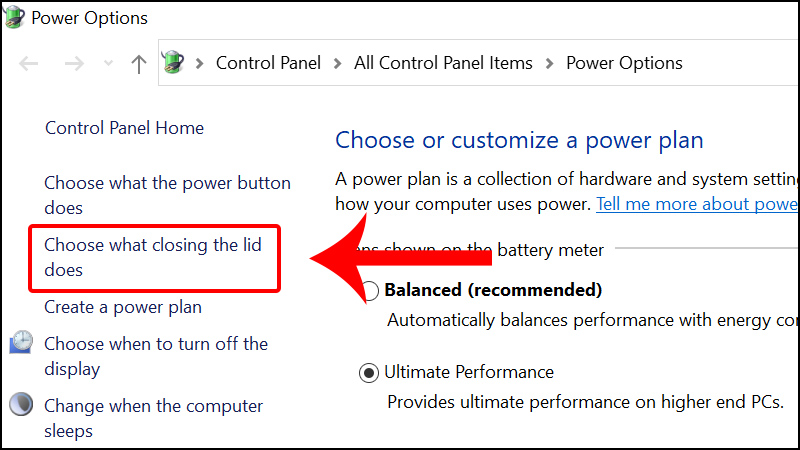
Bước 2: Chọn Hardware and Sound → Power Options.
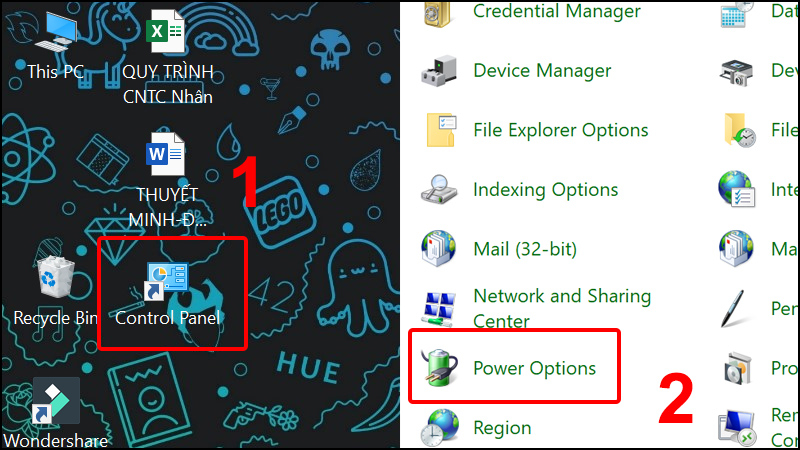
Bước 3: Bên trái, click Choose what closing the lid does.
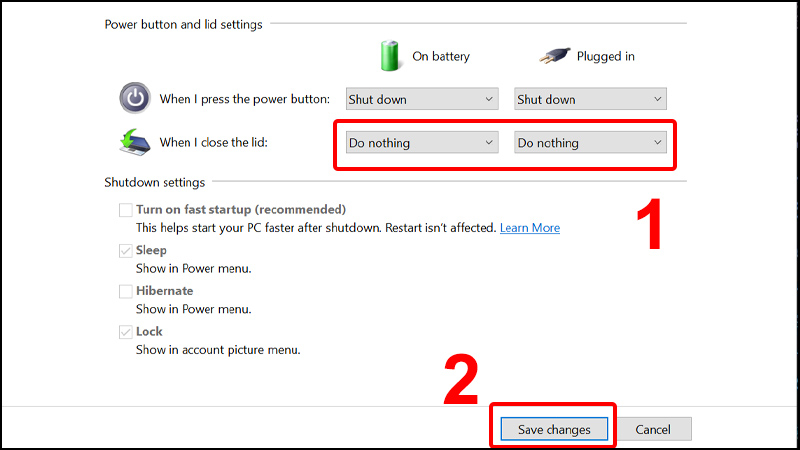
Bước 4: Tại phần When I close the lid, chọn Do nothing cho cả On battery (dùng pin) và Plugged in (cắm sạc).
Khuyến nghị Do nothing cho Plugged in, còn On battery nên cân nhắc Sleep/Hibernate.
Bước 5: Nhấn Save changes.
Bạn cũng có thể tìm nhanh bằng cách gõ "lid" vào thanh tìm kiếm Windows → chọn Change what closing the lid does.
Khi dùng màn hình rời
- Nhấn Windows + P → chọn Second screen only hoặc Extend.
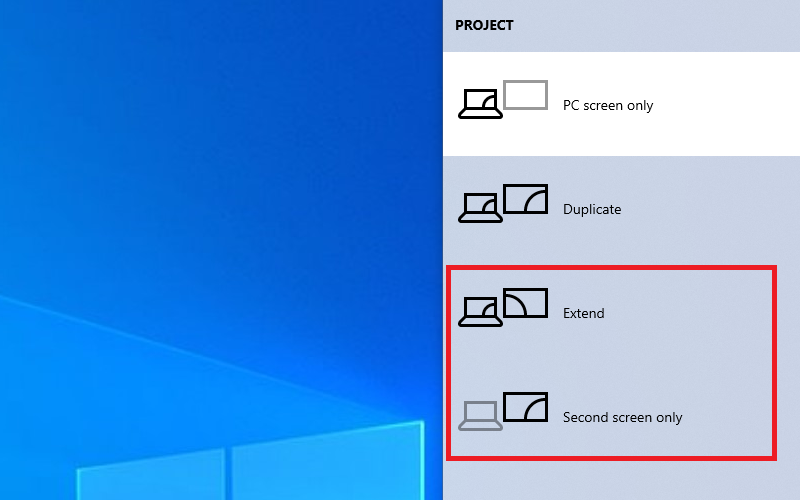
- Kết nối màn hình ngoài, cắm sạc → gập nắp laptop.
Lưu ý: Đảm bảo máy đặt nơi thoáng mát, theo dõi nhiệt độ bằng phần mềm như HWMonitor. Windows 10 đã hết hỗ trợ chính thức từ 14/10/2025
Lưu ý về Windows 10
Windows 10 đã chính thức ngừng hỗ trợ (end of support) từ ngày 14/10/2025. Các bước cấu hình Power Options nêu trên về cơ bản vẫn áp dụng tương tự trên Windows 10, nhưng nếu máy bạn vẫn đang dùng hệ điều hành này, nên cân nhắc nâng cấp lên Windows 11 (nếu máy đáp ứng yêu cầu cấu hình) để tiếp tục nhận các bản vá bảo mật.
Lưu ý quan trọng khi để gập màn hình laptop vẫn chạy
- Tuyệt đối không gập và bỏ vào balo, túi kín khi máy đang chạy nặng.
- Tránh đặt trên bề mặt mềm, chăn, gối – dễ gây quá nhiệt.
- Sử dụng đế tản nhiệt nếu chạy tác vụ nặng lâu.
- Theo dõi nhiệt độ CPU/GPU bằng phần mềm như HWMonitor hoặc HWInfo. Mức nhiệt dưới khoảng 85–90°C thường được xem là trong ngưỡng chấp nhận được với nhiều dòng CPU/GPU phổ thông, nhưng ngưỡng an toàn thực tế còn phụ thuộc vào từng model linh kiện, thiết kế tản nhiệt của máy, cường độ và thời gian tải. Khi cần độ chính xác, nên tham khảo thông số nhiệt độ tối đa do nhà sản xuất chip hoặc nhà sản xuất laptop công bố cho từng model cụ thể.
- Cập nhật driver chipset và BIOS từ nhà sản xuất để tránh lỗi cảm biến.

TechCare từng tiếp nhận một số trường hợp laptop bị sập nguồn đột ngột do người dùng gập máy và bỏ vào balo khi đang render video — đây là ví dụ thực tế cho thấy tầm quan trọng của việc tản nhiệt đúng cách khi dùng chế độ này.
MacBook và chế độ clamshell mode
Trên MacBook, mặc định khi gập nắp máy sẽ chuyển sang Sleep, khác với tùy chọn Do nothing linh hoạt trên Windows. Để MacBook tiếp tục hoạt động bình thường khi gập màn hình (gọi là clamshell mode), cần đáp ứng đồng thời các điều kiện sau:
- Máy đang cắm sạc (nguồn điện ngoài).
- Đã kết nối với một màn hình ngoài (qua HDMI, USB-C hoặc Thunderbolt).
- Đã kết nối bàn phím và chuột hoặc trackpad rời (qua dây hoặc Bluetooth, nên ghép nối trước khi gập nắp).
- macOS đã nhận diện và hiển thị thành công trên màn hình ngoài — thường cần đăng nhập hoặc đánh thức máy ít nhất một lần trong khi nắp đang mở, trước khi gập lại.
Nếu thiếu bất kỳ điều kiện nào ở trên, MacBook sẽ tự động chuyển sang Sleep ngay khi gập nắp. macOS không có tùy chọn tương đương "Do nothing" để giữ máy chạy khi gập nắp mà không dùng màn hình ngoài.
Câu hỏi thường gặp
Nguồn tham khảo
- Microsoft Support — Shut down, sleep, or hibernate your PC (bao gồm mục Choose what closing the lid does trong Power Options).
- Apple Support — hướng dẫn sử dụng Mac ở chế độ màn hình ngoài / clamshell mode.
Bài viết được biên soạn bởi đội ngũ kỹ thuật viên TechCare.vn với hơn 10 năm kinh nghiệm sửa chữa laptop Windows và MacBook. Cập nhật: Tháng 6/2026












