


Bạn muốn ghép nhiều bức ảnh lại thành một để làm kỷ niệm, chia sẻ lên mạng xã hội hoặc in ra tặng người thân? Tin vui là bạn hoàn toàn có thể tự làm điều này ngay trên chiếc laptop của mình, không cần phải là dân kỹ thuật, không cần biết Photoshop!
Trong bài viết này, đội ngũ kỹ thuật TechCare sẽ hướng dẫn bạn 5 cách ghép ảnh trên máy tính đơn giản nhất. Mỗi cách đều có hướng dẫn từng bước, kèm hình ảnh minh họa rõ ràng. Chỉ cần làm theo là xong!
Kinh nghiệm từ TechCare
Với hơn 10 năm hỗ trợ hàng nghìn khách hàng tại Đà Nẵng, đội ngũ TechCare nhận thấy ghép ảnh là một trong những thao tác người dùng mới hỏi nhiều nhất.
Các cách trong bài này đã được kiểm tra kỹ trên nhiều dòng laptop phổ biến, đảm bảo ai cũng thực hiện được, kể cả người lần đầu dùng máy tính.
Nếu bạn gặp khó khăn, hãy liên hệ TechCare để được hỗ trợ miễn phí.
Dùng Paint - Có sẵn trên Windows, không cần tải thêm
Paint là ứng dụng vẽ và chỉnh ảnh cơ bản được Microsoft tích hợp sẵn trên mọi máy tính Windows. Bạn không cần tải thêm gì cả, chỉ cần mở lên và làm theo các bước sau:
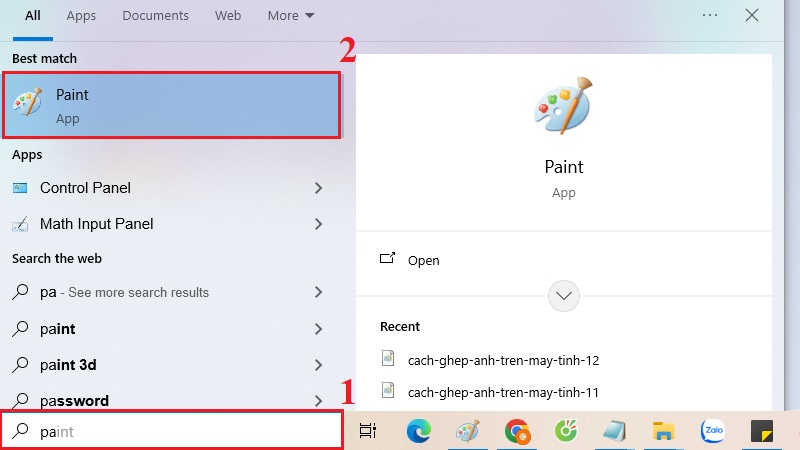
Bước 1: Mở ứng dụng Paint
Nhấn phím Windows trên bàn phím (hình cửa sổ nhỏ, góc dưới bên trái), gõ "Paint" vào ô tìm kiếm, rồi nhấn Enter. Ứng dụng Paint sẽ mở ra.
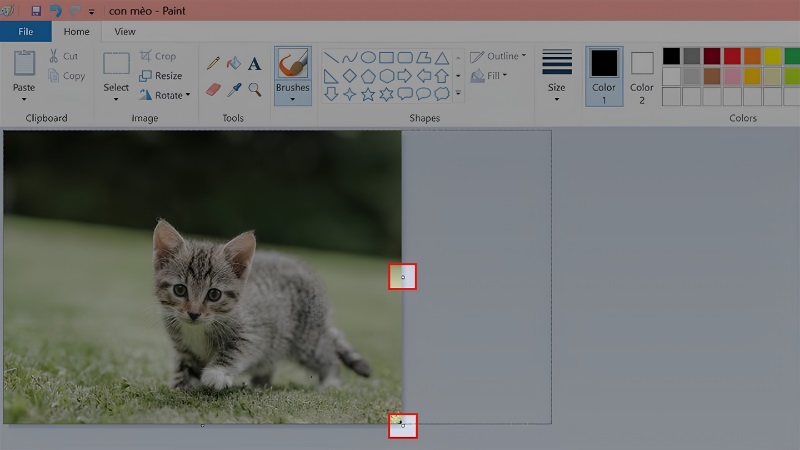
Bước 2: Điều chỉnh kích thước khung
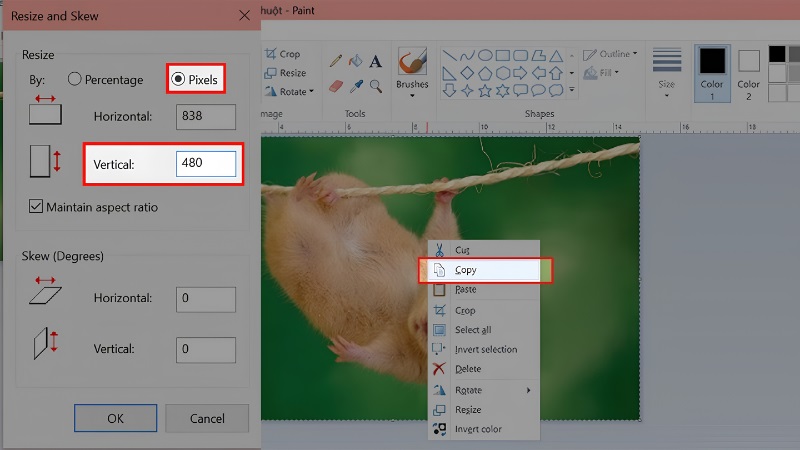
Nhìn lên thanh công cụ phía trên, chọn "Resize" (hoặc nhấn tổ hợp Ctrl + W). Tại đây, bạn nhập chiều rộng bằng tổng chiều rộng của các ảnh cần ghép (ví dụ: ghép 2 ảnh 500px thì nhập 1000). Chọn đơn vị là "Pixels" để dễ tính.
Bước 3: Dán ảnh đầu tiên vào
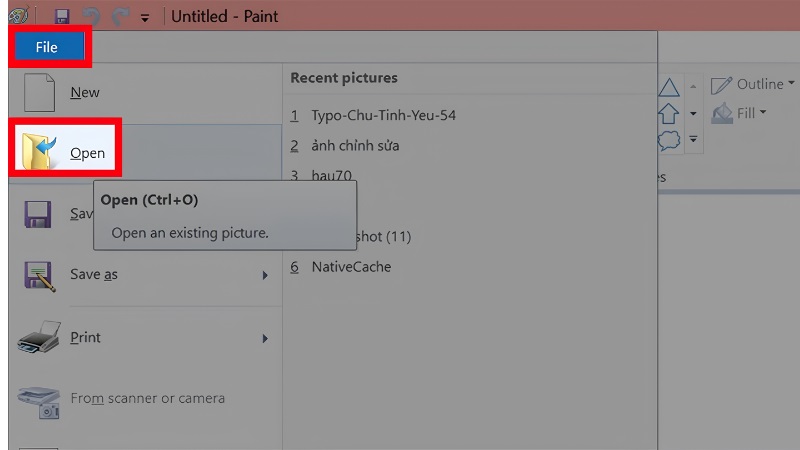
Vào menu "File" → "Open", chọn ảnh đầu tiên. Ảnh sẽ hiện ra trên khung vẽ. Nhấn Ctrl + A để chọn tất cả, rồi Ctrl + C để sao chép.
Bước 4: Thêm ảnh thứ hai
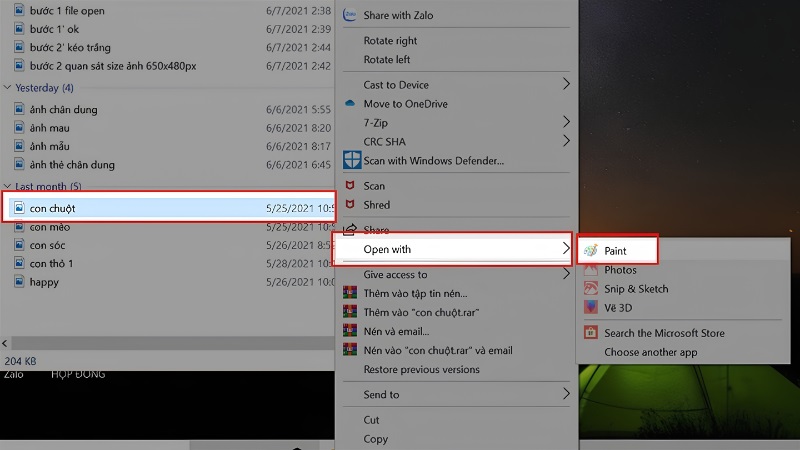
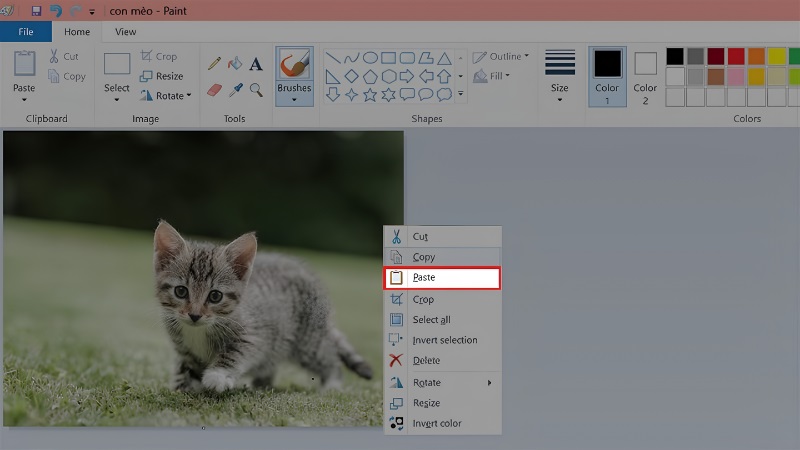
Vào "File" → "Open" thêm lần nữa để mở ảnh thứ hai. Nhấn Ctrl + A, Ctrl + C để sao chép, rồi quay lại file gốc (trên thanh công cụ Windows phía dưới), chọn Ctrl + V để dán ảnh vào cạnh ảnh đầu tiên.
Bước 5: Lưu ảnh
Nhấn Ctrl + S để lưu. Chọn định dạng JPEG hoặc PNG, đặt tên file và nhấn Lưu.
Ưu điểm của cách này
- Hoàn toàn miễn phí, có sẵn trên mọi máy Windows
- Không cần kết nối Internet
- Phù hợp ghép 2–3 ảnh đơn giản
Nhược điểm: Không có tính năng tự động căn chỉnh, hơi thủ công hơn so với các cách khác.
Dùng ứng dụng Photos trên Windows 10/11
Ứng dụng Photos của Windows có tính năng tạo "Video Project" và ghép ảnh nhanh, giao diện đẹp và dễ dùng hơn Paint rất nhiều. Phù hợp khi bạn muốn tạo bộ ảnh có bố cục đẹp.
Bước 1: Mở ứng dụng Photos
Nhấn phím Windows, gõ "Photos", nhấn Enter để mở.
Bước 2: Chọn ảnh cần ghép
Trong thư viện ảnh, giữ phím Ctrl và nhấn vào từng ảnh muốn ghép. Ảnh được chọn sẽ có dấu tích xanh ở góc.
Bước 3: Tạo ảnh ghép
Sau khi chọn xong, nhấn nút "New Video" hoặc tìm tùy chọn "Create" ở thanh trên cùng. Chọn kiểu bố cục mong muốn.
Bước 4: Lưu kết quả
Nhấn nút "Export or share" để lưu ảnh đã ghép về máy.
Dùng Preview trên MacBook
Nếu bạn dùng MacBook, ứng dụng Preview có sẵn trong macOS là lựa chọn nhanh nhất để ghép ảnh mà không cần cài thêm gì.
Bước 1: Mở tất cả ảnh cùng lúc trong Preview
Chọn tất cả ảnh cần ghép trong Finder (giữ Command và nhấn từng ảnh), rồi nhấn chuột phải → "Open With" → "Preview". Tất cả ảnh sẽ mở trong một cửa sổ Preview duy nhất.
Bước 2: Hiển thị thanh bên (Sidebar)
Vào menu "View" → "Thumbnails". Bạn sẽ thấy tất cả ảnh hiện ra ở cột bên trái.
Bước 3: Kéo ảnh để ghép
Nhấn vào ảnh muốn thêm ở cột trái, kéo và thả vào vị trí mong muốn trong ảnh chính. Bạn có thể điều chỉnh vị trí bằng chuột.
Bước 4: Xuất ảnh
Vào "File" → "Export" để lưu ảnh đã ghép. Chọn định dạng JPEG hoặc PNG.
Mẹo dành cho người dùng MacBook
Preview hoàn toàn miễn phí và đã có sẵn – không cần tải thêm ứng dụng nào.
Nếu muốn ghép ảnh đẹp hơn hoặc có thêm sticker, chữ viết, bạn có thể dùng Canva (Cách 4 bên dưới).
Dùng Canva - Đẹp, miễn phí, không cần cài đặt
Canva là công cụ thiết kế trực tuyến rất nổi tiếng, cho phép ghép ảnh chuyên nghiệp, đẹp mắt ngay trên trình duyệt web. Đây là lựa chọn được TechCare khuyên dùng nếu bạn muốn kết quả đẹp nhất mà vẫn đơn giản.
Bước 1: Truy cập Canva
Mở trình duyệt (Chrome, Edge, hoặc Safari), gõ vào thanh địa chỉ: canva.com và nhấn Enter. Đăng ký tài khoản miễn phí bằng email hoặc tài khoản Google.

Bước 2: Tạo thiết kế mới
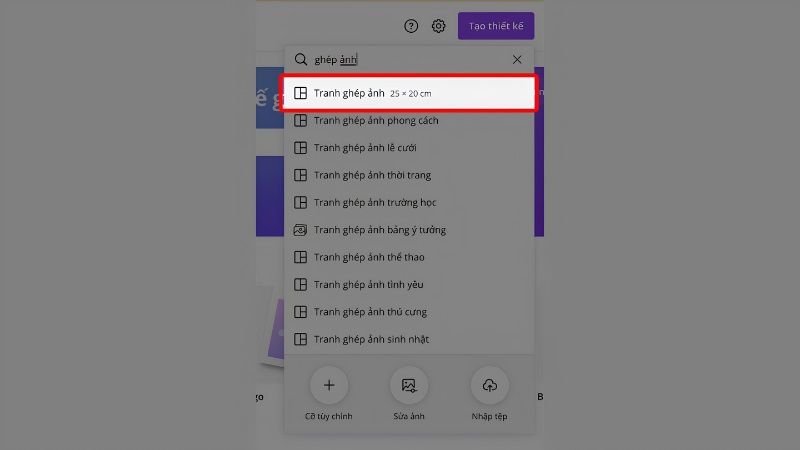
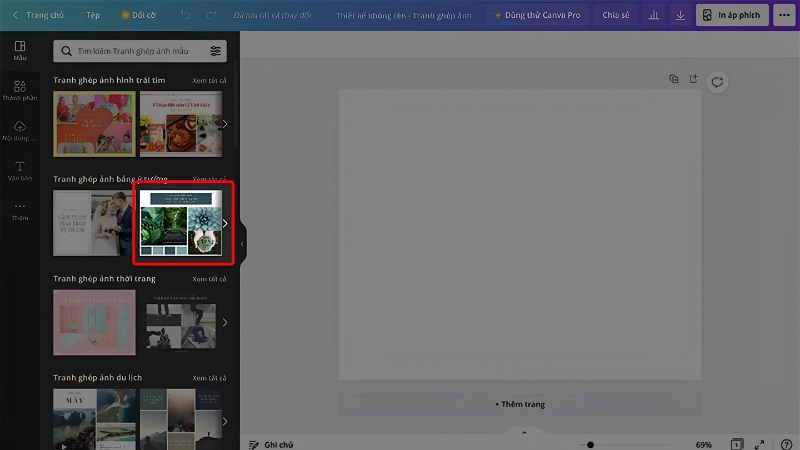
Nhấn nút "Create a design" (màu tím ở góc trên phải). Chọn kích thước phù hợp, ví dụ: "Photo Collage" hoặc nhập kích thước tùy ý.
Bước 3: Tải ảnh lên Canva
Ở cột trái, nhấn vào "Uploads" (Tải lên), rồi nhấn "Upload files" để chọn ảnh từ máy tính. Bạn có thể tải lên nhiều ảnh cùng một lúc.
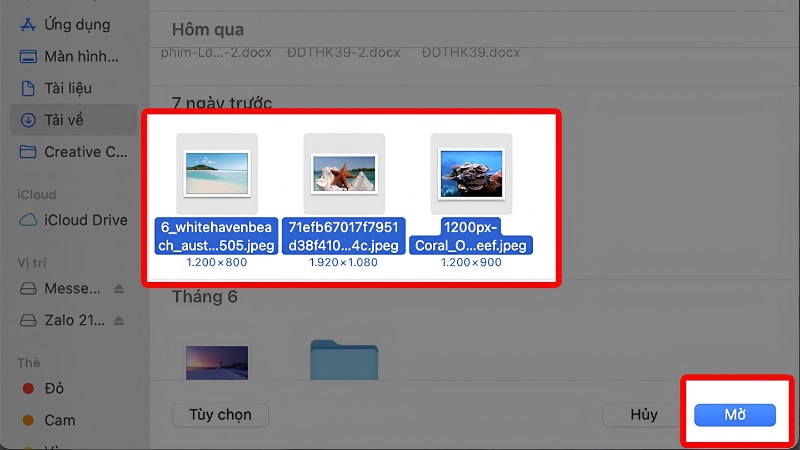
Bước 4: Kéo ảnh vào khung
Sau khi ảnh tải xong, kéo từng ảnh vào vị trí mong muốn trên khung thiết kế. Canva cho phép điều chỉnh kích thước, xoay, thêm chữ và nhiều hiệu ứng.
Bước 5: Tải ảnh về máy
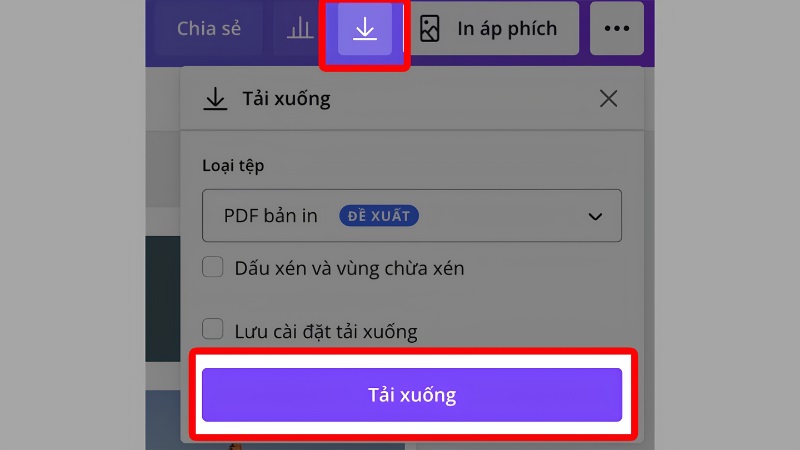
Nhấn nút "Share" (hoặc "Download") ở góc trên phải. Chọn định dạng PNG hoặc JPEG, rồi nhấn "Download". Ảnh sẽ tự động lưu vào thư mục Downloads trên máy tính.
Ưu điểm nổi bật của Canva
- Miễn phí, không cần cài đặt, dùng ngay trên trình duyệt
- Hàng nghìn mẫu bố cục đẹp có sẵn, chỉ cần thay ảnh vào
- Có thể thêm chữ, sticker, khung viền cho ảnh ghép
- Kết quả đẹp chuyên nghiệp, phù hợp đăng mạng xã hội
Lưu ý: Cần có kết nối Internet để sử dụng.
Dùng phần mềm PicMerge (Tải về, nhẹ, dễ dùng)
Nếu bạn thường xuyên ghép ảnh và muốn có công cụ riêng không cần Internet, PicMerge là một lựa chọn nhỏ gọn, hoàn toàn miễn phí và rất đơn giản.
Bước 1: Tải phần mềm
Mở trình duyệt, tìm kiếm "PicMerge download" trên Google. Tải phiên bản mới nhất từ trang chủ chính thức và cài đặt theo hướng dẫn (nhấn Next đến khi hoàn tất).
Bước 2: Thêm ảnh cần ghép
Mở PicMerge, nhấn "Add Image" và chọn lần lượt từng ảnh muốn ghép. Ảnh sẽ hiện ra trong danh sách bên trái.
Bước 3: Chọn kiểu ghép
PicMerge cho phép ghép ảnh theo chiều ngang (cạnh nhau) hoặc chiều dọc (xếp chồng). Chọn kiểu phù hợp với nhu cầu của bạn.
Bước 4: Xuất ảnh
Nhấn "Merge" hoặc "Export", chọn thư mục lưu và nhấn OK. Ảnh ghép hoàn thành sẽ được lưu vào thư mục bạn chọn.
Tóm lại - Bạn nên chọn cách nào?
Như vậy, bạn đã biết 5 cách ghép ảnh trên máy tính từ đơn giản đến đẹp nhất. Tùy vào nhu cầu, bạn có thể chọn:
- Nhanh, đơn giản, không cần Internet → Dùng Paint hoặc Photos (Windows) / Preview (MacBook)
- Muốn kết quả đẹp, chuyên nghiệp → Dùng Canva
- Thường xuyên ghép ảnh, muốn có phần mềm riêng → Dùng PicMerge
Chúc bạn thực hiện thành công! Nếu bạn gặp bất kỳ khó khăn nào trong quá trình sử dụng laptop – từ cài đặt phần mềm, sửa lỗi, đến nâng cấp máy – đội ngũ kỹ thuật TechCare luôn sẵn sàng hỗ trợ bạn.
Câu hỏi thường gặp
Nguồn tham khảo chính thức
- Microsoft Support – Hướng dẫn sử dụng Paint: support.microsoft.com
- Microsoft Support – Ứng dụng Photos trên Windows: support.microsoft.com/photos
- Apple Support – Sử dụng Preview trên macOS: support.apple.com/preview
- Canva Help Center – Hướng dẫn tạo thiết kế: help.canva.com
Bài viết được biên soạn bởi đội ngũ chuyên gia TechCare – cập nhật tháng 6/2026












