


Bạn muốn tự tay ghép một khuôn mặt vào bức ảnh khác để làm ảnh kỷ niệm, làm quà tặng bạn bè hay đơn giản là thỏa sức sáng tạo, nhưng lại ngại vì nghĩ Photoshop quá phức tạp? Trên thực tế, ghép mặt trong Photoshop là một trong những thao tác cơ bản nhất, chỉ cần vài bước là bạn đã có ngay bức ảnh ưng ý, kể cả khi bạn mới dùng laptop hoặc mới làm quen với phần mềm chỉnh ảnh lần đầu.
Với kinh nghiệm hỗ trợ hàng nghìn khách hàng làm quen với laptop và các phần mềm văn phòng, đồ họa tại Đà Nẵng, đội ngũ kỹ thuật viên TechCare đã tổng hợp lại cách ghép mặt trong Photoshop theo hướng đơn giản, dễ hiểu nhất, không dùng thuật ngữ khó, để bất kỳ ai cũng có thể làm theo và thành công ngay từ lần đầu.
Ghép mặt trong Photoshop để làm gì?
Thao tác ghép mặt tuy nhỏ nhưng lại rất hữu ích trong nhiều trường hợp đời thường, chẳng hạn như:
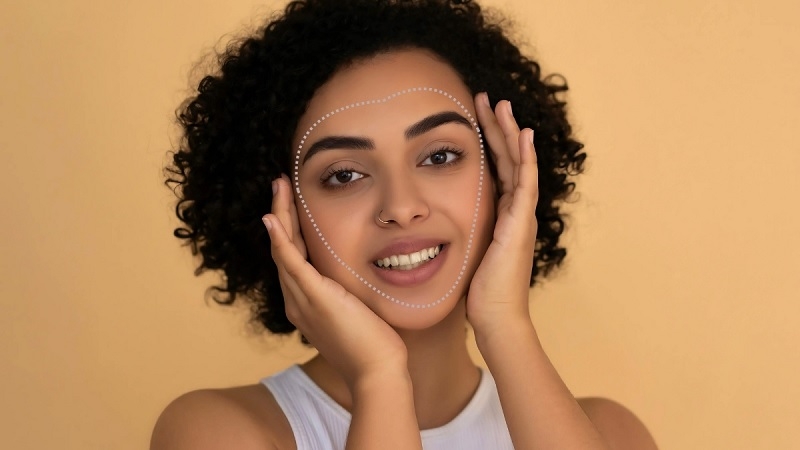
- Thay một khuôn mặt chưa ưng ý trong ảnh cũ bằng một khuôn mặt khác đẹp hơn.
- Làm ảnh kỷ niệm, ảnh chế vui cùng người thân, bạn bè vào dịp lễ, sinh nhật.
- Hóa thân thành nhân vật yêu thích trong phim ảnh, poster hoặc trò chơi.
- Phục vụ công việc thiết kế cơ bản như làm banner, poster quảng cáo nhỏ.
Chuẩn bị gì trước khi ghép mặt trong Photoshop?
Trước khi bắt tay vào thực hiện, bạn chỉ cần chuẩn bị vài thứ đơn giản sau:
- Máy tính đã cài sẵn phần mềm Adobe Photoshop (bản mới hay bản cũ đều thao tác tương tự).
- Một tấm ảnh chứa khuôn mặt bạn muốn lấy ra để ghép.
- Một tấm ảnh nền mà bạn muốn ghép khuôn mặt vào.
Nên chọn hai tấm ảnh có góc chụp khuôn mặt gần giống nhau (cùng nhìn thẳng hoặc cùng nghiêng một góc) để khi ghép, bức ảnh trông tự nhiên hơn.
Hướng dẫn từng bước ghép mặt trong Photoshop
Dưới đây là các bước thực hiện theo đúng trình tự, bạn chỉ cần làm theo lần lượt là được.
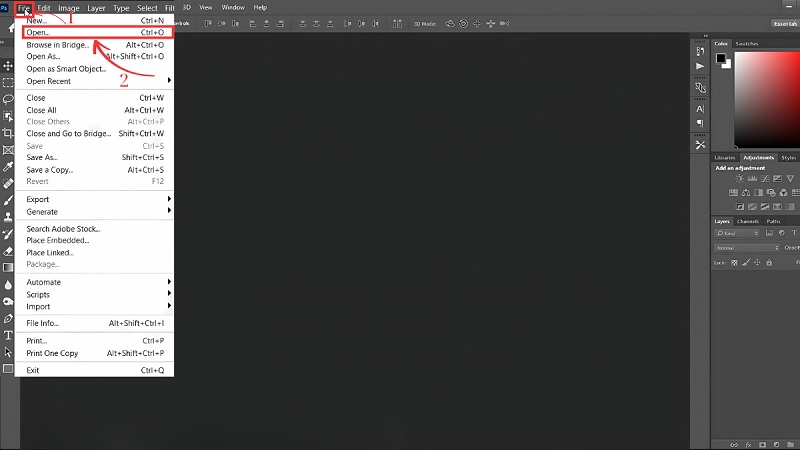
Bước 1: Mở hai tấm ảnh cần dùng
Mở Photoshop trên máy tính, sau đó mở lần lượt tấm ảnh chứa khuôn mặt cần lấy và tấm ảnh nền cần ghép vào (vào mục File, chọn Open, rồi tìm đến ảnh trong máy).
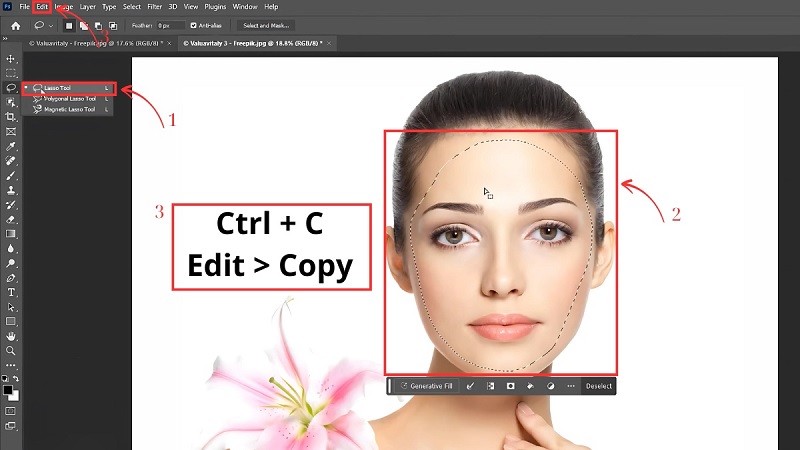
Bước 2: Khoanh vùng và tách khuôn mặt cần ghép
Chọn công cụ khoanh vùng tự do (Lasso Tool) ở thanh công cụ bên trái, sau đó khoanh một đường bao quanh sát viền khuôn mặt muốn lấy. Khoanh càng sát viền mặt, khi ghép vào ảnh mới sẽ càng tự nhiên. Sau khi khoanh xong, sao chép phần vừa chọn lại.
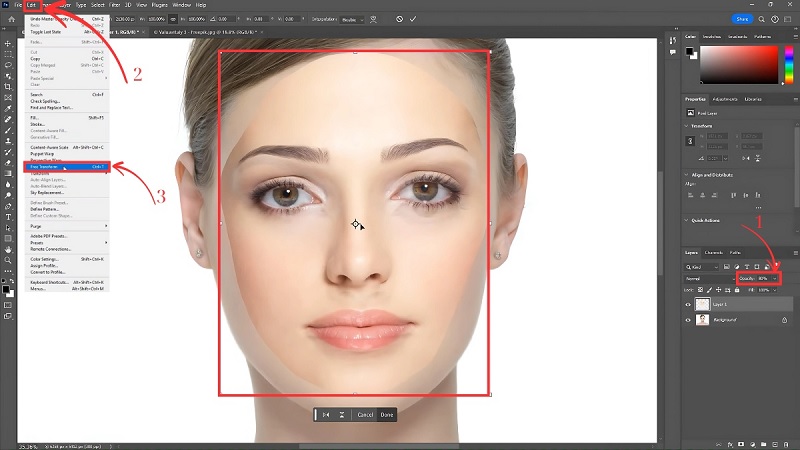
Bước 3: Dán khuôn mặt vào ảnh nền và chỉnh vị trí
Chuyển sang tấm ảnh nền, dán phần khuôn mặt vừa sao chép vào. Dùng công cụ biến đổi tự do để xoay, phóng to hoặc thu nhỏ khuôn mặt sao cho vừa khít với vị trí cần ghép. Bạn có thể tạm giảm độ trong suốt của lớp ảnh này để dễ căn chỉnh cho chuẩn trước khi cố định vị trí.
Bước 4: Thu gọn vùng chọn và xóa khuôn mặt cũ
Giữ phím Ctrl rồi nhấp vào lớp ảnh khuôn mặt vừa ghép để tạo vùng chọn quanh nó, sau đó thu nhỏ vùng chọn lại một chút để đường viền không bị lộ. Tiếp theo, chuyển sang lớp ảnh nền và xóa phần khuôn mặt cũ nằm trong vùng chọn này.
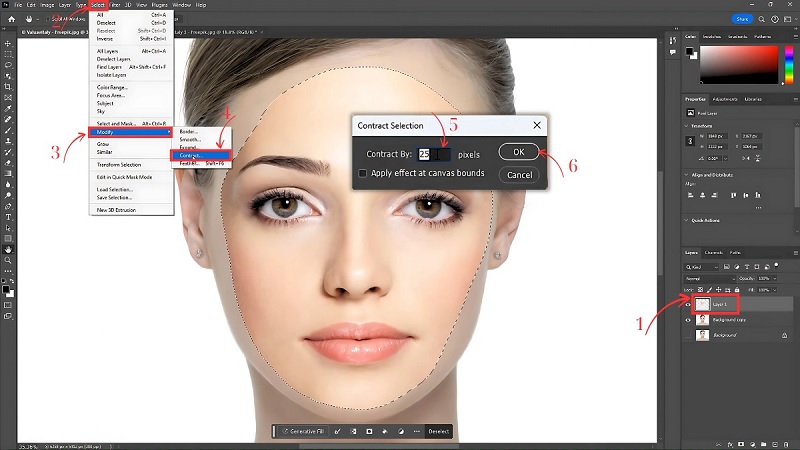
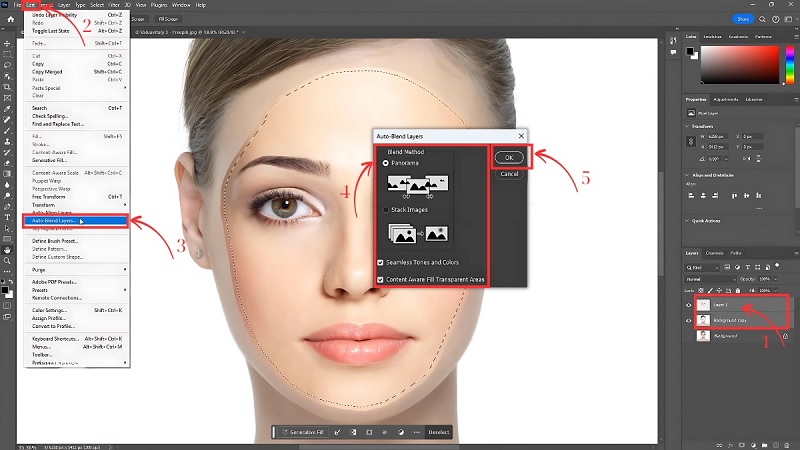
Bước 5: Trộn hai lớp ảnh cho tự nhiên
Chọn cả hai lớp ảnh (khuôn mặt mới và ảnh nền), sau đó dùng tính năng trộn ảnh tự động của Photoshop để hai lớp hòa vào nhau mượt mà, không còn thấy rõ đường ghép. Vậy là bạn đã hoàn tất việc ghép mặt trong Photoshop.
Làm sao để màu da không bị lệch tông sau khi ghép?
Ở bước trộn ảnh tại phần trên, Photoshop thường đã tự cân bằng tông màu và ánh sáng giữa hai lớp khá tốt. Nếu bạn vẫn thấy màu da chỗ ghép hơi khác biệt, có thể tinh chỉnh thêm bằng vài công cụ đơn giản sau, không cần biết kỹ thuật cao siêu:
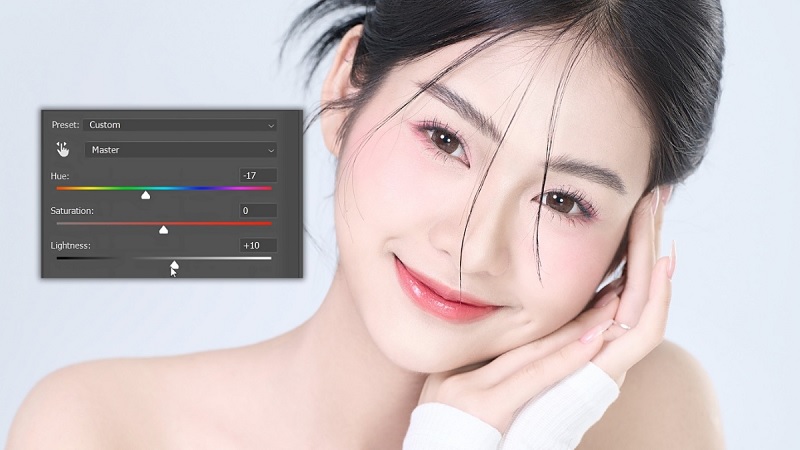
- Hue/Saturation: kéo thanh trượt để chỉnh tông màu và độ đậm nhạt của da cho khớp với ảnh nền.
- Color Balance: cân chỉnh nhanh sắc độ tổng thể, giúp vùng da mới ghép hòa vào ảnh gốc.
- Curves: điều chỉnh độ sáng tối để khuôn mặt ghép không bị chênh lệch ánh sáng so với phần còn lại.
Bạn chỉ cần kéo thử từng thanh trượt và quan sát trực tiếp trên ảnh cho đến khi thấy ưng ý là được.
Kinh nghiệm từ TechCare
- Nên lưu file dưới định dạng PSD trong lúc chỉnh sửa để giữ nguyên các lớp ảnh, tránh phải làm lại từ đầu nếu cần sửa thêm.
- Người mới thường bỏ qua bước thu gọn vùng chọn ở Bước 4, khiến viền mặt ghép bị lộ rõ — đừng bỏ qua bước này.
- Nên chọn ảnh gốc có độ phân giải cao và ánh sáng tương đồng ngay từ đầu, việc ghép sẽ tự nhiên hơn rất nhiều so với việc chỉnh sửa màu về sau.
- TechCare đã đồng hành cùng hàng nghìn khách hàng mới làm quen với laptop tại Đà Nẵng, nên hiểu rõ những vướng mắc thường gặp của người mới khi thao tác với Photoshop.
Khi nào nên đem máy đến kỹ thuật viên?
Ghép mặt trong Photoshop là thao tác nhẹ nhàng, nhưng nếu bạn gặp một trong các tình huống sau, máy tính của bạn có thể đang gặp vấn đề cần được kiểm tra:

- Máy giật, lag hoặc treo khi mở Photoshop, dù ảnh không quá lớn.
- Phần mềm báo lỗi khi cài đặt hoặc không thể mở lên được.
- Máy cảnh báo thiếu dung lượng ổ cứng hoặc bộ nhớ RAM khi làm việc với ảnh.
- Bạn không chắc cấu hình máy hiện tại có phù hợp để làm thiết kế, chỉnh ảnh thường xuyên hay không.
Trong những trường hợp này, bạn nên mang máy đến các trung tâm uy tín để được kiểm tra và tư vấn hướng xử lý phù hợp, tránh tự ý can thiệp sâu vào hệ thống khi chưa có kinh nghiệm.
Câu hỏi thường gặp
TechCare luôn sẵn sàng hỗ trợ bạn
Hy vọng qua bài viết này, bạn đã nắm được cách ghép mặt trong Photoshop một cách đơn giản, dễ làm theo ngay cả khi mới bắt đầu. Nếu trong quá trình thao tác, máy tính của bạn gặp trục trặc, chạy chậm, hoặc bạn cần tư vấn thêm về cấu hình phù hợp cho công việc thiết kế, chỉnh sửa ảnh, đừng ngần ngại ghé TechCare để được đội ngũ kỹ thuật viên hỗ trợ tận tình.
Nguồn tham khảo:
Adobe Photoshop – tài liệu hướng dẫn sử dụng chính thức của Adobe.
Bài viết được biên soạn bởi đội ngũ chuyên gia TechCare | Cập nhật: Tháng 8/2026












