


Trong quá trình hỗ trợ hàng trăm khách hàng tại TechCare Đà Nẵng, chúng tôi nhận thấy một trong những thắc mắc phổ biến nhất là: "Làm thế nào để ghim bài viết lên đầu trang Facebook hoặc Fanpage?" Nhiều người dùng thường bỏ lỡ tính năng hữu ích này chỉ vì không biết nút ghim nằm ở đâu. Nếu bạn chưa nắm rõ cách quản lý tổng thể, hãy tham khảo trước bài hướng dẫn quản trị fanpage Facebook từ A–Z để có nền tảng vững chắc. Bài viết dưới đây sẽ hướng dẫn chi tiết A–Z, từ thao tác cơ bản đến các lưu ý thực tế để bạn tận dụng tối đa tính năng này.
Ghim Bài Viết Trên Facebook Là Gì?
Ghim bài viết trên Facebook là tính năng giúp bạn cố định một bài viết lên vị trí đầu trang cá nhân hoặc Fanpage. Dù bạn đăng thêm bao nhiêu bài mới, bài đã ghim vẫn luôn hiển thị ở trên cùng.
Lợi ích khi ghim bài viết:
- Giúp bạn bè, khách hàng dễ dàng thấy thông tin quan trọng ngay khi vào trang
- Tăng lượt tương tác cho bài viết được ghim
- Hỗ trợ tăng lượt theo dõi tài khoản cá nhân hoặc Fanpage
- Đặc biệt hiệu quả khi dùng cho bài bán hàng, thông báo sự kiện, hoặc giới thiệu dịch vụ
Phân biệt ghim trên Profile và Fanpage:
| Tiêu chí | Profile cá nhân | Fanpage |
| Số bài được ghim | 1 bài | 1 bài |
| Ai ghim được? | Chủ tài khoản | Người có quyền quản trị |
| Tên tùy chọn | "Ghim bài viết" | "Ghim lên đầu trang" |
Khi Nào Nên Ghim Bài Viết Để Bán Hàng Hiệu Quả?
Nếu bạn kinh doanh trên Facebook, đây là những thời điểm lý tưởng để ghim bài:
- Khai trương / ra mắt sản phẩm mới – Ghim bài thông báo để khách vào trang thấy ngay
- Chạy chương trình khuyến mãi – Ghim bài sale để tăng tỷ lệ chuyển đổi
- Đăng video giới thiệu thương hiệu – Tăng độ nhận diện với khách hàng mới
- Bài viết đánh giá/testimonial nổi bật – Tạo uy tín khi có khách vào xem trang lần đầu
Cách Ghim Bài Viết Trên Facebook Bằng Máy Tính
Các Bước Thực Hiện
Bước 1: Đăng nhập Facebook trên máy tính. Nhấn vào ảnh đại diện ở góc trên bên phải để vào trang cá nhân.
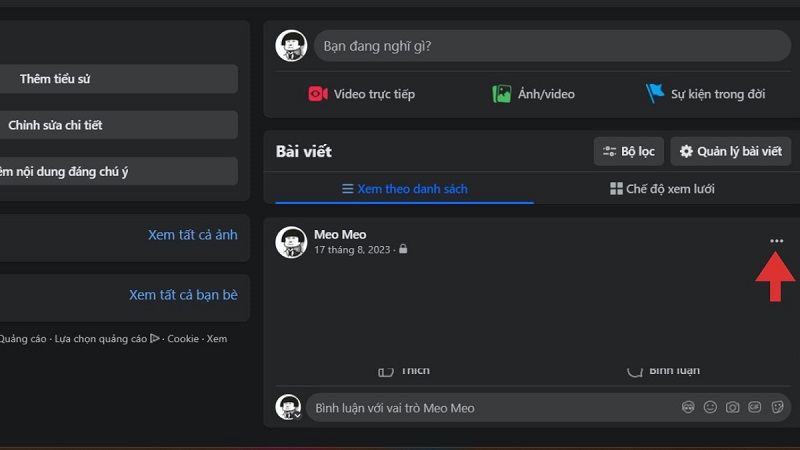
Bước 2: Tìm bài viết muốn ghim. Nhấn vào biểu tượng dấu 3 chấm (…) ở góc trên bên phải của bài viết.
Bước 3: Chọn "Ghim bài viết" trong menu hiện ra.
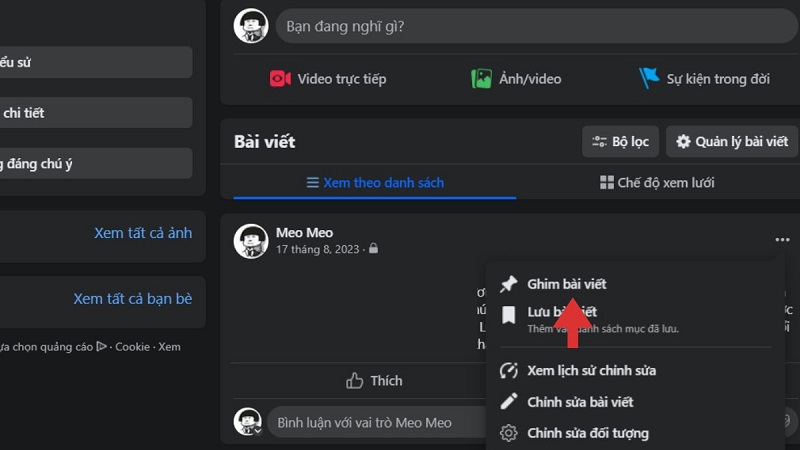
Bài viết sẽ ngay lập tức xuất hiện ở đầu trang cá nhân của bạn.
Lưu ý: Để bỏ ghim, làm tương tự và chọn "Bỏ ghim bài viết".
Cách Ghim Bài Viết Trên Facebook Bằng Điện Thoại
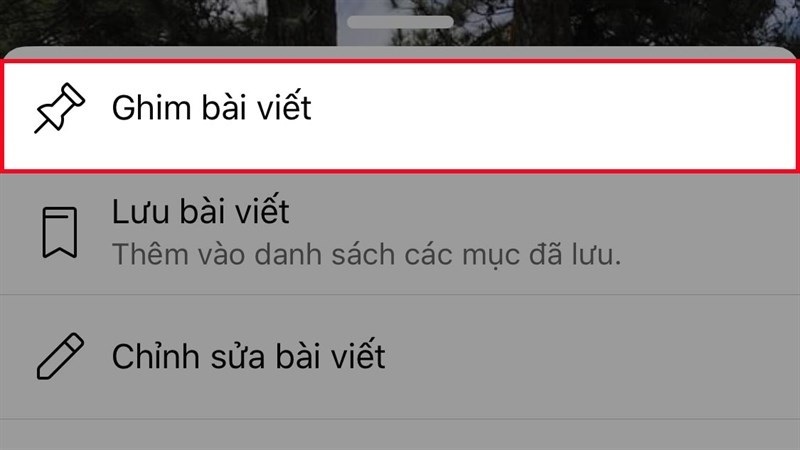
Trên iPhone
Bước 1: Mở app Facebook. Nhấn vào biểu tượng 3 gạch ngang ở góc dưới bên phải → chọn "Xem trang cá nhân của bạn".
Bước 2: Tìm bài muốn ghim → nhấn dấu 3 chấm (…) ở góc trên bài viết.
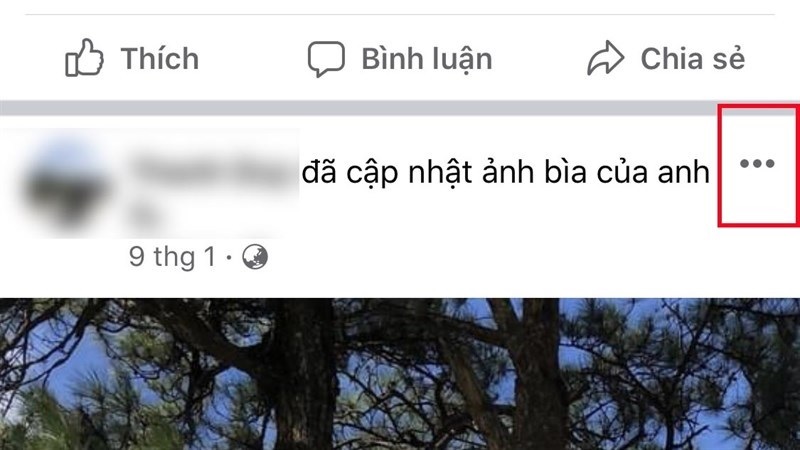
Bước 3: Chọn "Ghim bài viết".
Trên Android
Bước 1: Mở app Facebook. Nhấn biểu tượng 3 gạch ngang ở góc trên bên phải → chọn "Xem trang cá nhân của bạn".
Bước 2: Tìm bài muốn ghim → nhấn dấu 3 chấm (…) ở góc trên bài viết.
Bước 3: Chọn "Ghim bài viết".
Cách Ghim Bài Viết Trên Fanpage Facebook
Điều kiện: Bạn phải có quyền quản trị Fanpage. Nếu trang của bạn chưa có người hỗ trợ, hãy xem hướng dẫn thêm quản trị viên cho Fanpage để phân quyền đúng cách. Mỗi Fanpage chỉ ghim được 1 bài – muốn ghim bài mới, bạn phải bỏ ghim bài cũ trước.
Trên Máy Tính
Bước 1: Vào Fanpage mà bạn quản trị.
Bước 2: Tìm bài muốn ghim → nhấn dấu 3 chấm (…) ở góc trên bài viết.
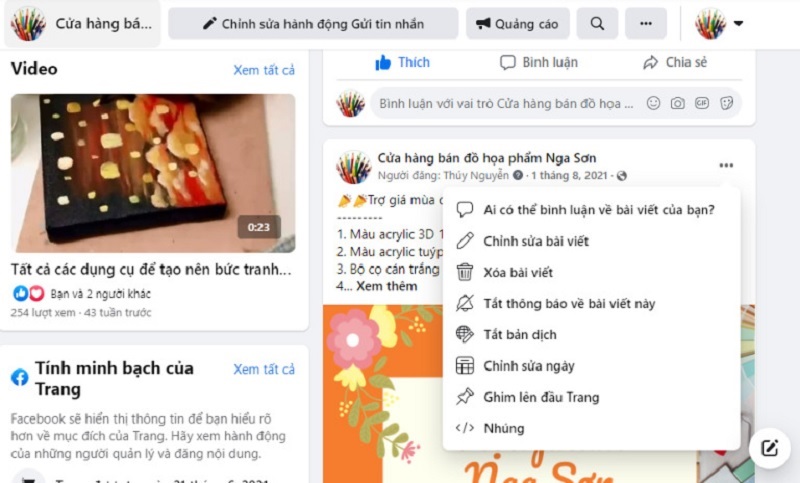
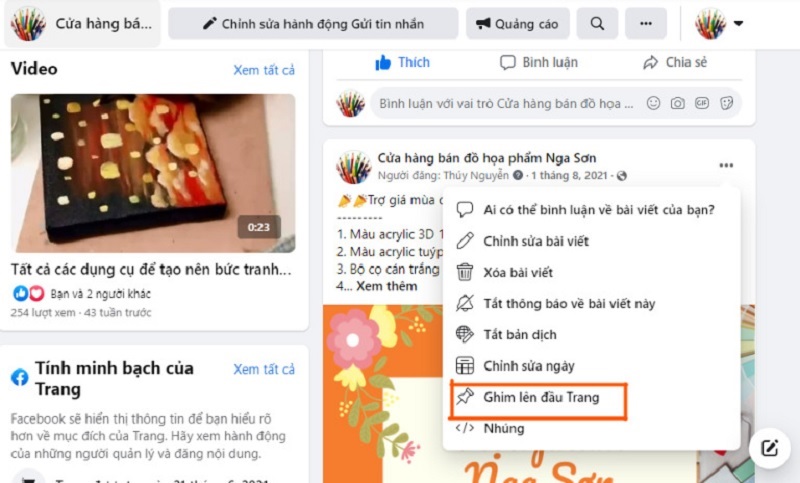
Bước 3: Chọn "Ghim lên đầu trang".
Trên Điện Thoại
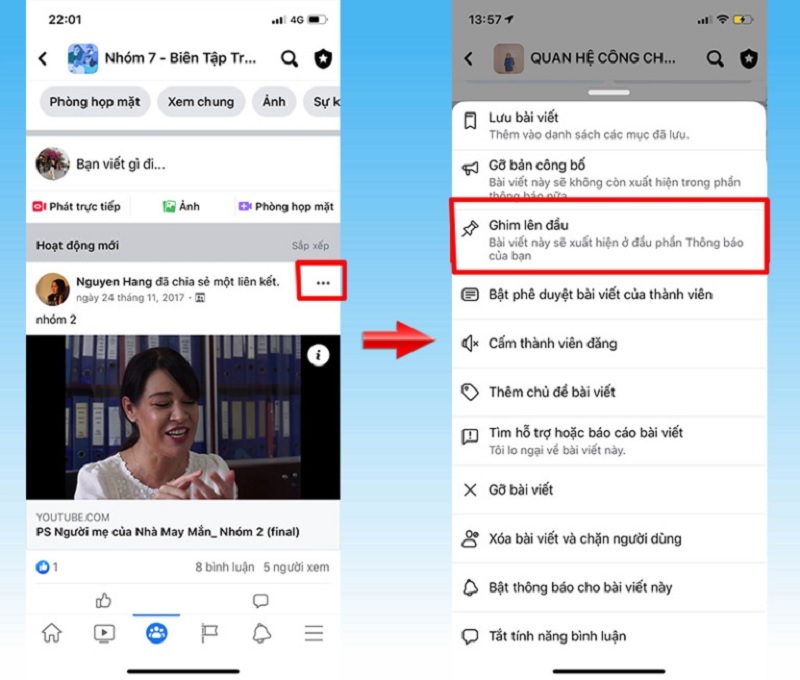
Bước 1: Mở Fanpage Facebook trên điện thoại.
Bước 2: Tìm bài muốn ghim → nhấn dấu 3 chấm (…) ở góc trên bài viết.
Bước 3: Chọn "Ghim lên đầu trang".
Những Lưu Ý Quan Trọng Khi Ghim Bài Viết
- Giao diện Facebook có thể thay đổi tùy theo phiên bản ứng dụng hoặc cập nhật mới từ Meta – nếu không thấy nút như hướng dẫn, hãy kiểm tra lại phiên bản app.
- Chỉ ghim được bài của chính bạn (hoặc bài trên Fanpage bạn quản trị) – không ghim được bài của người khác.
- Bài ghim vẫn có thể chỉnh sửa hoặc xóa bình thường, không ảnh hưởng đến trạng thái ghim.
- Ngoài ghim bài, bạn cũng nên tận dụng tính năng bật huy hiệu fan cứng để tăng tương tác và giữ chân khách hàng trung thành trên Fanpage.
- Nếu không thấy tùy chọn "Ghim bài viết", hãy thử: đăng xuất rồi đăng nhập lại, cập nhật app Facebook lên phiên bản mới nhất, hoặc thử trên trình duyệt máy tính.
Câu Hỏi Thường Gặp (FAQ)
Bài viết được cập nhật năm 2024 bởi đội ngũ TechCare Đà Nẵng – đơn vị chuyên hỗ trợ kỹ thuật và tư vấn giải pháp mạng xã hội cho cá nhân và doanh nghiệp. Xem thêm các thủ thuật Facebook từ A–Z để tối ưu trải nghiệm mạng xã hội của bạn.












