


Bạn có một vài trang web hay dùng mỗi ngày như Gmail, Facebook, hoặc trang tra cứu công việc, nhưng lần nào cũng phải gõ lại địa chỉ hoặc lục tìm trong lịch sử duyệt web? Chỉ với một thao tác rất nhỏ, bạn có thể "ghim" cố định các trang này lên trình duyệt Chrome để mở ra chỉ bằng một cú nhấp chuột duy nhất.
Đội ngũ kỹ thuật viên của TechCare tại Đà Nẵng đã trực tiếp hướng dẫn hàng nghìn khách hàng, đặc biệt là người lớn tuổi và người mới dùng laptop, thực hiện thao tác này. Bài viết dưới đây được viết lại theo đúng những gì chúng tôi vẫn hướng dẫn tại cửa hàng, dùng từ ngữ đơn giản nhất, không có thuật ngữ kỹ thuật khó hiểu, để bất kỳ ai cũng có thể làm theo và thành công ngay lần đầu.
- Ghim trang web là gì và vì sao nên làm?
- Chuẩn bị trước khi bắt đầu
- Ghim trang web ngay trên thẻ Tab
- Đánh dấu trang web vào thanh Bookmark (giữ lâu dài, dùng được nhiều trang)
- Cách đổi tên hoặc sắp xếp lại các trang đã ghim
- Cách bỏ ghim khi không cần dùng nữa
- Khi nào nên đem máy đến kỹ thuật viên?
- Câu hỏi thường gặp
Ghim trang web là gì và vì sao nên làm?
Ghim trang web (tiếng Anh gọi là "Pin") là cách giữ một trang web luôn hiển thị sẵn trên trình duyệt Chrome, giúp bạn mở lại chỉ bằng một cú nhấp chuột thay vì phải gõ lại địa chỉ mỗi lần. Có hai kiểu ghim phổ biến mà bài viết này sẽ hướng dẫn: ghim ngay trên thẻ Tab (dùng khi đang mở máy) và lưu vào thanh Dấu trang – Bookmark (dùng để giữ lâu dài, kể cả khi tắt máy rồi mở lại).
- Việc ghim trang web mang lại ba lợi ích rõ rệt cho người dùng phổ thông:
- Tiết kiệm thời gian: không cần gõ lại địa chỉ web hay tìm kiếm lại mỗi lần mở máy.
- Tránh đóng nhầm: các tab đã ghim được thu nhỏ và cố định, khó bị bấm nhầm nút đóng.
- Sắp xếp gọn gàng: trình duyệt đỡ lộn xộn hơn khi các trang quan trọng luôn nằm ở vị trí quen thuộc.
Chuẩn bị trước khi bắt đầu
Bạn chỉ cần một chiếc máy tính hoặc laptop đã cài sẵn trình duyệt Google Chrome và đã mở trang web mà bạn muốn ghim. Không cần cài thêm phần mềm nào khác, cũng không cần có tài khoản Google (dù có tài khoản sẽ giúp đồng bộ sang máy khác, TechCare sẽ giải thích rõ hơn ở phần Hỏi đáp bên dưới).
Ghim trang web ngay trên thẻ Tab
Cách này phù hợp khi bạn muốn giữ một trang web cố định trong lúc đang sử dụng máy, ví dụ như trang xem thời tiết hoặc trang làm việc, để không bị đóng nhầm.
Bước 1: Mở trang web cần ghim. Vào Google Chrome, gõ địa chỉ hoặc tìm kiếm trang web mà bạn muốn giữ cố định, chờ trang hiển thị đầy đủ.
Bước 2: Bấm chuột phải vào thẻ (Tab) của trang đó. Thẻ nằm ở hàng phía trên cùng của cửa sổ Chrome. Một danh sách các lựa chọn nhỏ sẽ hiện ra.
Bước 3: Chọn dòng chữ "Ghim" (hoặc "Pin"). Ngay lập tức, thẻ đó sẽ thu nhỏ lại và dịch chuyển về phía bên trái cùng, giữ nguyên ở đó cho đến khi bạn tự tay bỏ ghim.
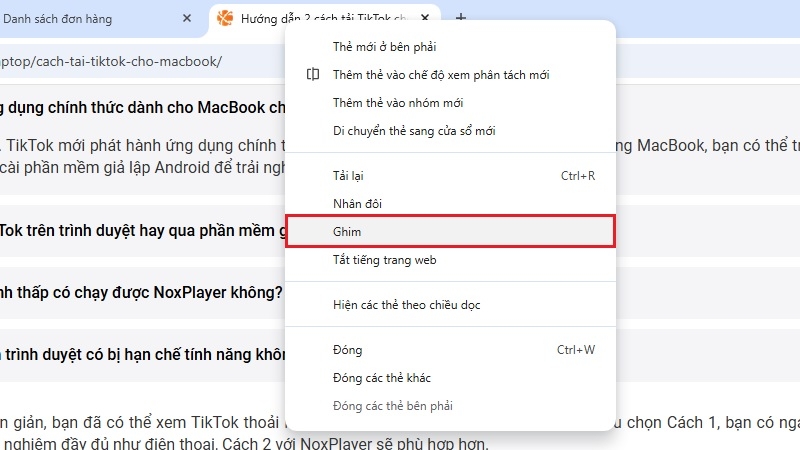
Từ giờ, mỗi lần mở Chrome, trang web này sẽ luôn xuất hiện sẵn ở góc trái, bạn chỉ cần nhấp một cái là mở ra ngay, không cần gõ lại địa chỉ.
Đánh dấu trang web vào thanh Bookmark (giữ lâu dài, dùng được nhiều trang)
Cách này phù hợp khi bạn có nhiều trang web muốn lưu lại lâu dài, kể cả sau khi tắt máy hoặc đóng Chrome, các trang này vẫn còn nguyên.
Bước 1: Mở trang web cần lưu, sau đó bấm vào dấu ba chấm ở góc trên bên phải màn hình Chrome.
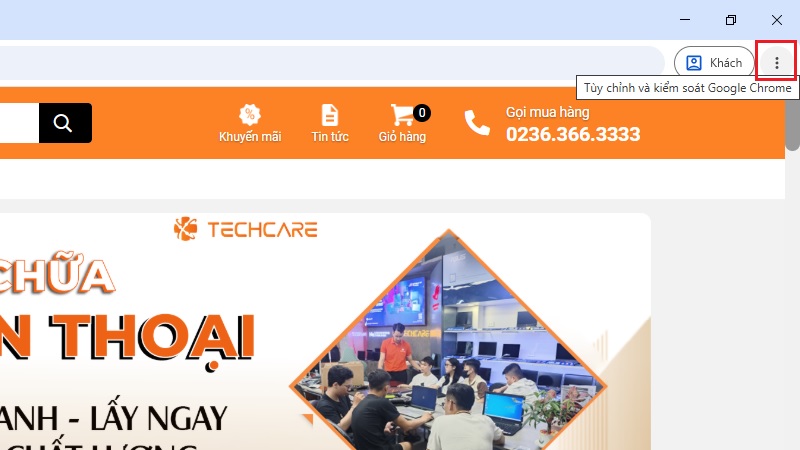
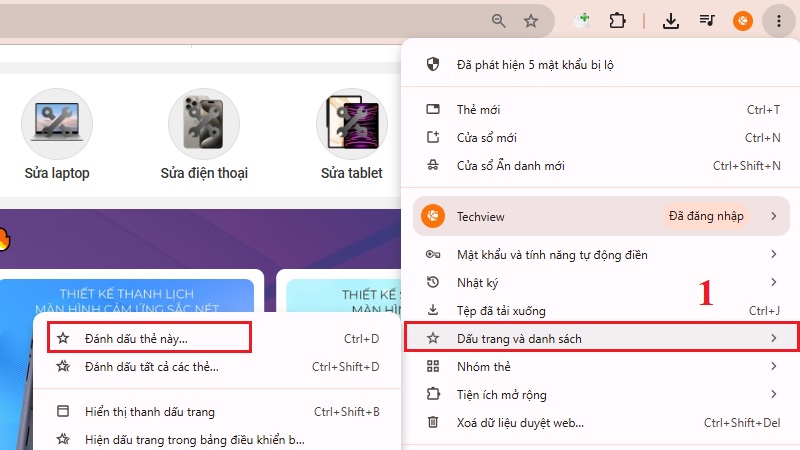
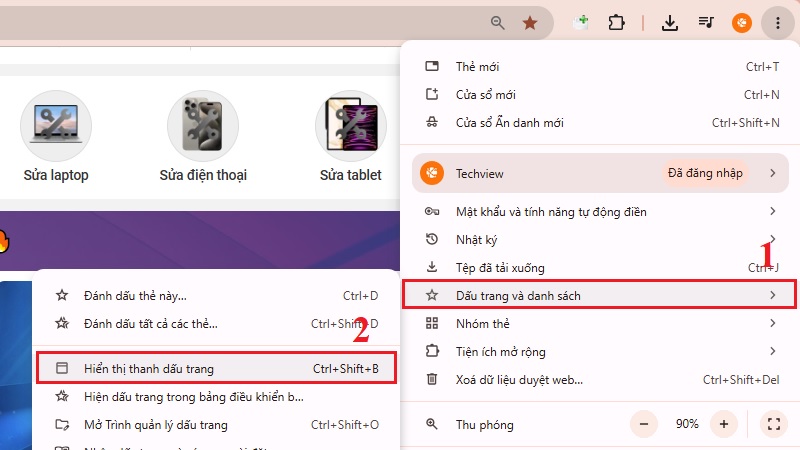
Bước 2: Chọn mục "Dấu trang", rồi chọn tiếp "Đánh dấu thẻ này". Bạn cũng có thể bấm nhanh biểu tượng ngôi sao ☆ nằm ngay trên thanh địa chỉ, cạnh nơi bạn gõ tên trang web.
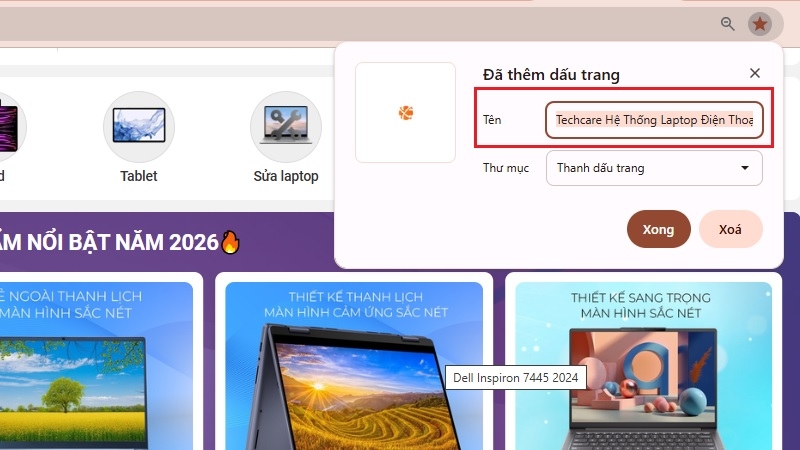
Bước 3: Đặt tên dễ nhớ cho trang, chọn nơi lưu rồi bấm "Xong". Trang web sẽ được lưu vào thanh Dấu trang (Bookmark), thường nằm ngay bên dưới thanh địa chỉ để bạn nhấp vào mở lại bất cứ lúc nào.
Nếu chưa thấy thanh Dấu trang hiện ra, bạn bấm dấu ba chấm, chọn "Dấu trang", rồi bấm vào dòng "Hiện thanh dấu trang" để bật lên.
Cách đổi tên hoặc sắp xếp lại các trang đã ghim
Sau một thời gian, bạn có thể muốn đổi tên trang cho dễ nhớ hơn hoặc sắp xếp lại thứ tự. Cách làm rất đơn giản:
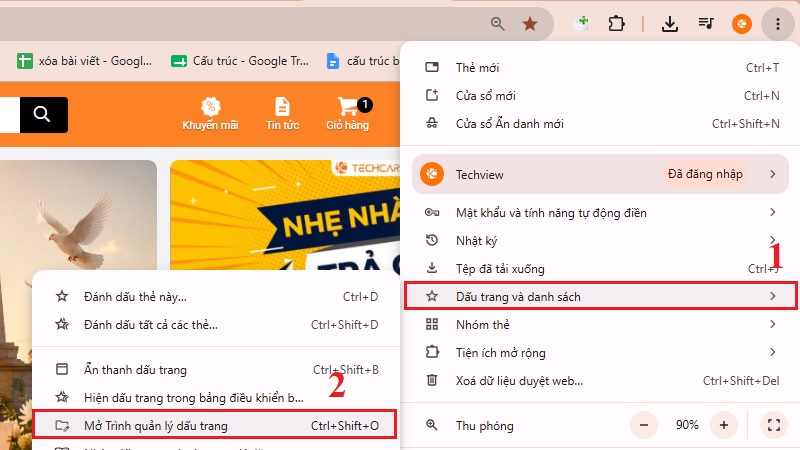
Bước 1: Bấm dấu ba chấm, chọn "Dấu trang", rồi chọn "Trình quản lý dấu trang". Đây là nơi hiển thị toàn bộ danh sách các trang web bạn đã lưu.
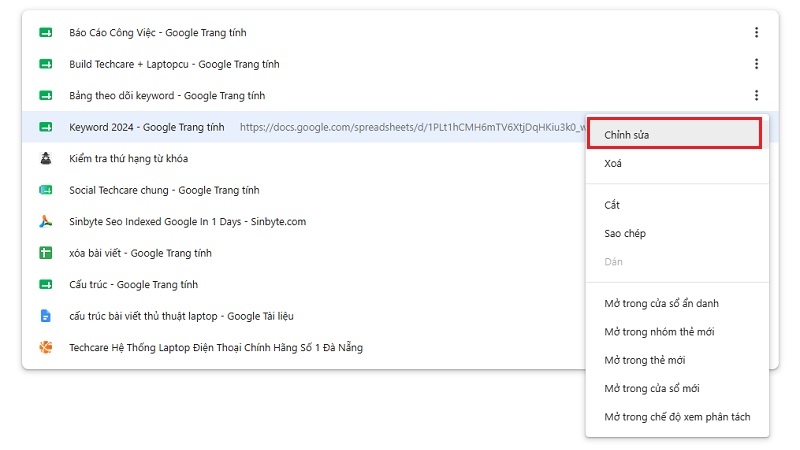
Bước 2: Muốn đổi tên: bấm vào ba chấm cạnh trang cần sửa, chọn "Chỉnh sửa" rồi gõ tên mới.
Bước 3: Muốn đổi vị trí: giữ chuột và kéo trang đó đến vị trí mong muốn trong danh sách.
Cách bỏ ghim khi không cần dùng nữa
Tùy vào việc bạn ghim theo Cách 1 (Tab) hay Cách 2 (Bookmark), thao tác gỡ bỏ sẽ khác nhau đôi chút.
Nếu ghim trên thẻ Tab
Bước 1: Tìm thẻ đang được ghim. Các thẻ này thường nằm ở đầu hàng thẻ, có kích thước nhỏ hơn thẻ bình thường.
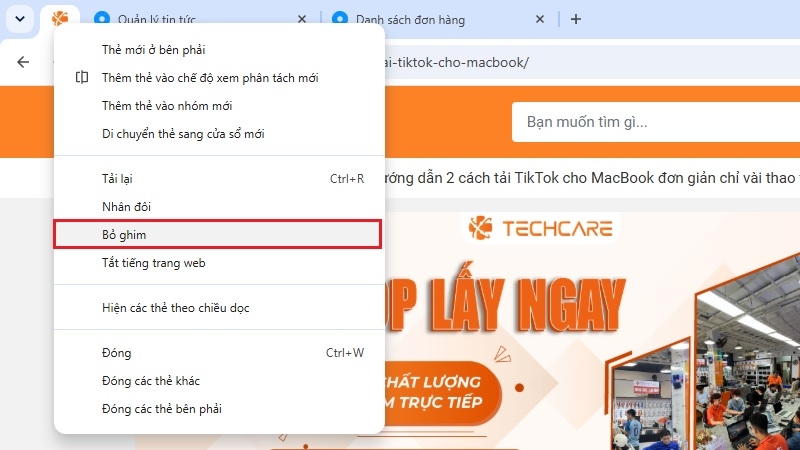
Bước 2: Bấm chuột phải vào thẻ đó, chọn "Bỏ ghim". Thẻ sẽ trở lại kích thước bình thường như trước, hoặc bạn có thể chọn "Đóng" nếu muốn tắt hẳn.
Nếu ghim trên thanh Bookmark
Bước 1: Bấm dấu ba chấm, chọn "Dấu trang", rồi vào "Trình quản lý dấu trang".
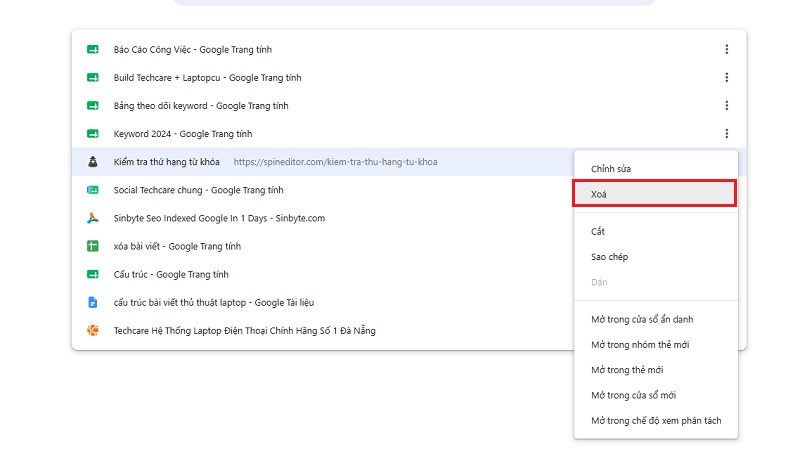
Bước 2: Tìm tên trang web cần xóa, bấm vào ba chấm cạnh đó rồi chọn "Xóa". Trang web sẽ được gỡ khỏi thanh Dấu trang ngay lập tức.
Kinh nghiệm từ TechCare
Trong quá trình hỗ trợ khách hàng tại cửa hàng, chúng tôi nhận thấy nhiều người mới dùng máy hay nhầm giữa "ghim thẻ Tab" và "lưu Dấu trang" — thực ra chỉ cần nhớ đơn giản: ghim Tab dùng cho những trang mở tạm trong ngày, còn Dấu trang dùng để giữ lâu dài. Nếu bạn đăng nhập tài khoản Google trên Chrome, các Dấu trang đã lưu sẽ tự động xuất hiện trên mọi máy tính hoặc điện thoại khác mà bạn đăng nhập cùng tài khoản, rất tiện khi đổi máy hoặc dùng thêm laptop thứ hai.
Khi nào nên đem máy đến kỹ thuật viên?
Ghim trang web là thao tác đơn giản và an toàn, nhưng nếu bạn gặp một trong các tình huống sau, tốt nhất nên nhờ kỹ thuật viên kiểm tra thay vì tự loay hoay:

- Trình duyệt Chrome bị lỗi, đứng máy, hoặc không mở được menu dấu ba chấm dù đã thử khởi động lại.
- Các trang đã ghim/bookmark tự nhiên biến mất hàng loạt mà không rõ nguyên nhân.
- Máy tính chạy chậm bất thường khi mở Chrome, nghi ngờ có phần mềm lạ hoặc virus.
- Bạn muốn chuyển toàn bộ dữ liệu, dấu trang, mật khẩu đã lưu sang một chiếc laptop mới an toàn, đúng cách.
Trong những trường hợp này, đội ngũ kỹ thuật viên TechCare có thể kiểm tra và xử lý tận nơi, đảm bảo dữ liệu và các trang web bạn đã lưu không bị mất.
Câu hỏi thường gặp
Chỉ với vài thao tác đơn giản, bạn đã có thể ghim những trang web quen thuộc lên Google Chrome để dùng nhanh hơn mỗi ngày. Nếu vẫn còn bỡ ngỡ khi thao tác trên laptop, hoặc cần hỗ trợ tận nơi, đừng ngần ngại ghé TechCare – đội ngũ kỹ thuật viên luôn sẵn sàng hướng dẫn tận tình, dễ hiểu, phù hợp với cả người mới bắt đầu.
Nguồn tham khảo
Tổng hợp và biên soạn lại dựa trên tài liệu hướng dẫn sử dụng Google Chrome chính thức từ Google, đối chiếu thực tế hỗ trợ khách hàng tại TechCare.
Bài viết được biên soạn bởi đội ngũ chuyên gia TechCare | Cập nhật: Tháng 7/2026












