


Nếu bạn vừa chuyển từ Windows sang dùng MacBook, hẳn bạn đã từng bối rối khi nhấp đúp vào một file .rar mà máy không tự mở ra như file .zip. Đây không phải lỗi máy, mà đơn giản là macOS chưa hỗ trợ sẵn định dạng RAR. Tin vui là bạn hoàn toàn có thể giải nén file RAR trên MacBook miễn phí chỉ trong vài bước, không cần kiến thức kỹ thuật phức tạp.
Bài viết này được đội ngũ kỹ thuật viên TechCare tổng hợp dựa trên kinh nghiệm hỗ trợ trực tiếp hàng nghìn khách hàng mới làm quen với MacBook tại Đà Nẵng. Cách trình bày ưu tiên sự đơn giản, từng bước có hình minh họa, phù hợp cho người lớn tuổi hoặc người mới dùng laptop lần đầu.
- Vì sao Macbook không tự mở được file RAR?
- Chuẩn bị trước khi giải nén
- Cách giải nén file RAR trên Macbook bằng phần mềm miễn phí
- Cách giải nén file RAR trên Mac online, không cần cài đặt
- Các lỗi thường gặp khi giải nén file RAR và cách khắc phục
- Khi nào nên đem máy đến kỹ thuật viên?
- Câu hỏi thường gặp
Vì sao Macbook không tự mở được file RAR?
Trên macOS có sẵn một công cụ tên là Archive Utility, nhưng công cụ này chủ yếu chỉ hiểu định dạng ZIP. RAR là một kiểu nén khác, do một hãng phần mềm riêng phát triển, nên máy Mac cần cài thêm một ứng dụng nhỏ mới đọc được. Đây là lý do khi bạn tải tài liệu, ảnh hoặc phần mềm dạng RAR về, biểu tượng file vẫn hiện ra bình thường nhưng bấm vào lại không giải nén được.
Ngoài ra, một số file RAR còn được chia thành nhiều phần (part1, part2...) hoặc có đặt mật khẩu bảo vệ, nên càng cần một ứng dụng hỗ trợ đầy đủ để mở được trọn vẹn nội dung bên trong.
Chuẩn bị trước khi giải nén
Bước 1: Kiểm tra dung lượng ổ đĩa còn trống trên MacBook (vào biểu tượng quả táo góc trái màn hình → About This Mac → Storage), vì file sau khi giải nén thường lớn hơn file nén ban đầu.
Bước 2: Xác nhận đường dẫn (vị trí lưu) của file RAR, thường nằm trong thư mục Downloads để dễ tìm.
Bước 3: Nếu file RAR được gửi kèm mật khẩu, hãy lưu sẵn mật khẩu đó ở nơi dễ xem lại, chú ý đúng chữ hoa/chữ thường.
Cách giải nén file RAR trên Macbook bằng phần mềm miễn phí
Đây là cách được TechCare khuyên dùng nhiều nhất vì chỉ cần cài đặt một lần, sau đó thao tác nhanh, không phụ thuộc mạng internet và an toàn hơn khi xử lý tài liệu cá nhân.
Dùng The Unarchiver (khuyên dùng cho người mới)
The Unarchiver là ứng dụng miễn phí, giao diện tiếng Anh đơn giản, gần như tự động hoàn toàn sau khi cài, rất phù hợp với người lần đầu dùng Mac.
Bước 1: Mở App Store trên MacBook, gõ tìm "The Unarchiver" và bấm Get (Nhận) để tải về máy.
Bước 2: Sau khi cài xong, chuột phải (hoặc giữ phím Control rồi bấm chuột trái) vào file RAR cần giải nén.
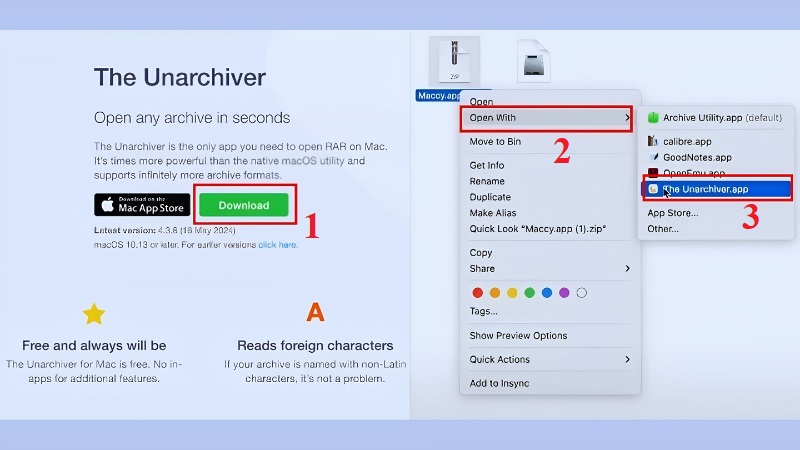
Bước 3: Chọn mục Open With, sau đó chọn The Unarchiver.
Bước 4: Ứng dụng sẽ tự động giải nén và tạo ra một thư mục mới ngay cạnh file RAR gốc, chứa toàn bộ nội dung bên trong.
Dùng Keka (phù hợp nếu bạn cần cả nén lẫn giải nén)
Keka cũng là ứng dụng miễn phí, thêm điểm cộng là hỗ trợ kéo-thả file rất trực quan, dễ thao tác cho người chưa quen máy tính.
Bước 1: Truy cập trang web chính thức của Keka hoặc tìm trên App Store, bấm tải và cài đặt như bình thường.
Bước 2: Mở ứng dụng Keka lên, cửa sổ chính sẽ hiện ra một khung trống.
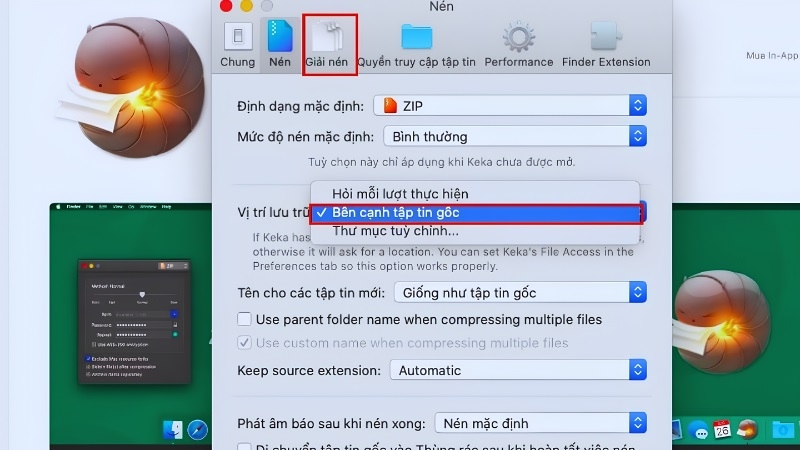
Bước 3: Kéo file RAR từ Downloads (hoặc thư mục đang lưu) thả trực tiếp vào khung của Keka.
Bước 4: Chọn thư mục muốn lưu kết quả, Keka sẽ tự động giải nén trong vài giây.
Cách giải nén file RAR trên Mac online, không cần cài đặt
Nếu bạn chỉ cần mở một file nhỏ, không muốn cài thêm ứng dụng, có thể dùng công cụ trực tuyến ngay trên trình duyệt. Cách này tiện nhưng TechCare khuyên chỉ nên dùng với file không chứa thông tin nhạy cảm (như hợp đồng, ảnh cá nhân, giấy tờ).
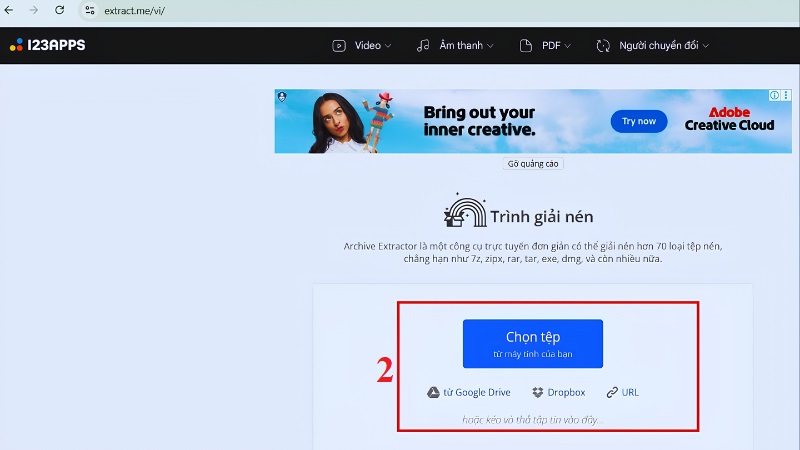
Bước 1: Mở trình duyệt (Safari, Chrome...) và truy cập một trang giải nén online như ezyZip hoặc Extract.me.
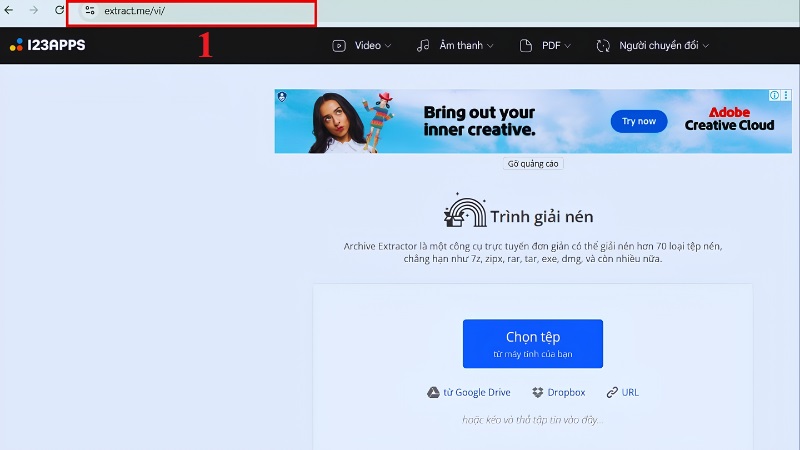
Bước 2: Bấm nút chọn file (thường ghi "Chọn file" hoặc "Upload"), rồi chọn file RAR cần giải nén từ MacBook.
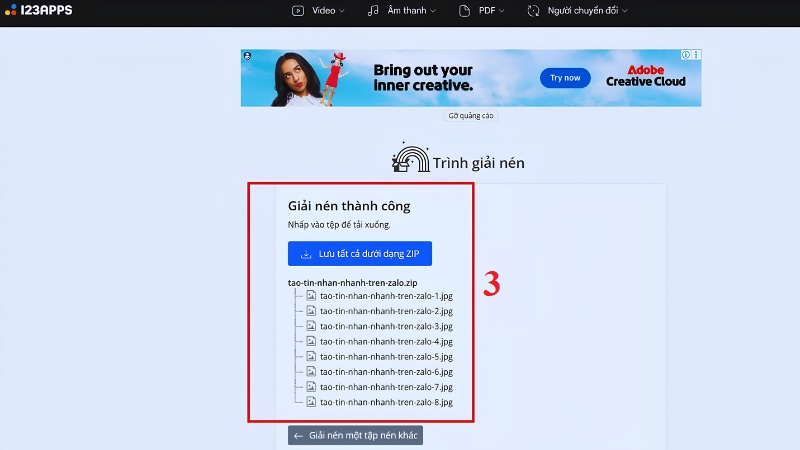
Bước 3: Đợi trang web xử lý xong, sau đó tải từng file về máy hoặc tải trọn gói.
Lưu ý: với file RAR có nhiều phần hoặc dung lượng lớn, phần mềm cài sẵn (The Unarchiver, Keka) vẫn ổn định và nhanh hơn so với công cụ online.
Các lỗi thường gặp khi giải nén file RAR và cách khắc phục
Giải nén xong nhưng không mở được file bên trong
Nguyên nhân thường do file bên trong thuộc định dạng lạ mà MacBook chưa có ứng dụng phù hợp để mở. Hãy kiểm tra đuôi file thật sự là gì, sau đó thử mở bằng ứng dụng tương ứng như Pages, Word hoặc trình xem ảnh có sẵn.
File RAR báo lỗi hoặc không giải nén được
Trường hợp này hay gặp khi file tải chưa đủ dung lượng hoặc thiếu phần (part) trong bộ file nén nhiều phần. Cách xử lý là tải lại file từ nguồn ban đầu, kiểm tra đã tải đủ tất cả các phần chưa.
File RAR yêu cầu mật khẩu
Nếu nhập đúng mật khẩu mà vẫn báo sai, hãy kiểm tra lại bộ gõ tiếng Việt đang bật hay tắt, có khoảng trắng thừa hay không, và phân biệt rõ chữ hoa - chữ thường.
Máy báo không đủ dung lượng
Dữ liệu sau khi giải nén thường lớn hơn file RAR ban đầu khá nhiều. Bạn nên xóa bớt file không cần thiết hoặc chuyển dữ liệu cũ sang ổ cứng ngoài trước khi giải nén.
[ HÌNH ẢNH: Ảnh minh họa thông báo lỗi thường gặp khi giải nén file RAR trên macOS | Alt text: "Các lỗi thường gặp khi giải nén file RAR trên MacBook" ]
Kinh nghiệm từ TechCare
Qua quá trình hỗ trợ trực tiếp tại cửa hàng, đội ngũ kỹ thuật viên TechCare nhận thấy phần lớn khách hàng mới dùng MacBook thường chọn nhầm ứng dụng mở file RAR hoặc bỏ sót một phần (part) khi tải file nhiều phân đoạn. Lời khuyên là nên cài sẵn một ứng dụng miễn phí như The Unarchiver ngay sau khi mua máy, đặt nó làm ứng dụng mặc định để mở file nén, tránh mất thời gian tìm cách xử lý mỗi khi cần dùng.
Khi nào nên đem máy đến kỹ thuật viên?
Phần lớn các bước trên đều đơn giản và bạn có thể tự thực hiện tại nhà. Tuy vậy, hãy cân nhắc mang máy đến trung tâm sửa chữa uy tín nếu gặp các tình huống sau:

- File RAR liên tục báo lỗi dù đã thử nhiều ứng dụng và tải lại nhiều lần.
- MacBook báo hết dung lượng dù bạn đã xóa bớt dữ liệu mà vẫn không giải nén được.
- Nghi ngờ file RAR chứa virus hoặc phần mềm độc hại sau khi tải từ nguồn không rõ ràng.
- Máy chạy chậm bất thường, hay đứng hình khi mở ứng dụng, có thể do ổ cứng hoặc bộ nhớ đã cũ, cần được kiểm tra kỹ thuật.
Trong những trường hợp này, TechCare khuyến khích bạn mang máy đến kỹ thuật viên để được kiểm tra tận tay, tránh tự xử lý sai cách gây mất dữ liệu.
Câu hỏi thường gặp
Cần TechCare hỗ trợ trực tiếp?
Nếu đã thử các cách trên mà vẫn chưa xử lý được, hoặc bạn cần tư vấn thêm về sử dụng MacBook, hãy ghé TechCare hoặc truy cập techcare.vn để được đội ngũ kỹ thuật viên hỗ trợ tận tình, nhanh chóng.
Nguồn tham khảo
- Trang hỗ trợ chính thức của The Unarchiver (theunarchiver.com)
- Trang hỗ trợ chính thức của Keka (keka.io)
- Trang hỗ trợ chính thức của RARLAB / WinRAR (rarlab.com)
Bài viết được biên soạn bởi đội ngũ chuyên gia TechCare | Cập nhật: Tháng 8/2026












