


iPad báo “Dung lượng gần đầy”, không cập nhật được iPadOS, app khởi chạy chậm hoặc không tải thêm được ứng dụng. Nếu bạn đã quen với việc xóa app hay dọn Safari mà dung lượng trống vẫn không tăng, nguyên nhân thường nằm sâu hơn: Dữ liệu hệ thống (System Data), cache của từng app và tệp đính kèm tích tụ.
Bài viết của đội ngũ kỹ thuật TechCare đi theo trình tự chẩn đoán trước, xử lý sau, kèm cảnh báo rủi ro để bạn không mất dữ liệu ngoài ý muốn.
- Vì sao iPad đầy bộ nhớ dù đã xóa nhiều thứ?
- Chẩn đoán: xác định dữ liệu nào đang chiếm dung lượng
- Offload hay Delete: gỡ app đúng cách
- Dọn cache Safari
- Tối ưu ảnh và video
- Dọn tin nhắn, tệp tải về và thư
- Vì sao nên thận trọng với app “dọn rác” và đặt lại thiết bị
- Công cụ đề xuất
- Khi nào nên đem máy đến kỹ thuật viên?
- Câu hỏi thường gặp
Vì sao iPad đầy bộ nhớ dù đã xóa nhiều thứ?
iPadOS dùng hệ thống tệp APFS và tự quản lý purgeable space (vùng có thể thu hồi), nên dung lượng trống đôi khi dao động dù bạn không thao tác gì. Các nhóm thường “ngốn” bộ nhớ nhất:
- Ảnh và video: video 4K, Live Photo, ảnh chụp liên tiếp.
- Tài liệu & Dữ liệu của app: cache trình duyệt, mạng xã hội, bản tải ngoại tuyến.
- Dữ liệu hệ thống: nhật ký, chỉ mục Spotlight, dữ liệu Siri, bản cập nhật tải dở.
- Tin nhắn và thư: ảnh, video, tệp đính kèm.
Chẩn đoán: xác định dữ liệu nào đang chiếm dung lượng
Đừng xóa theo cảm tính. Hãy xem “thủ phạm” trước:
Bước 1: Mở Cài đặt > Cài đặt chung (General) > Dung lượng iPad (iPad Storage). Chờ vài giây để iPadOS tính toán xong thanh phân bổ.
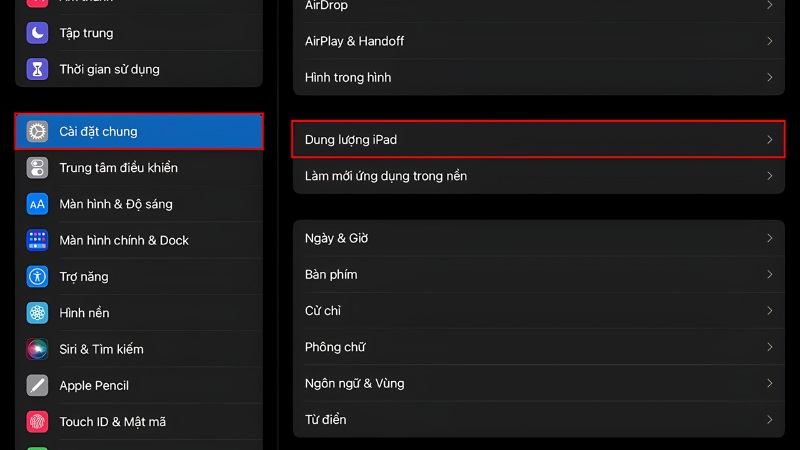
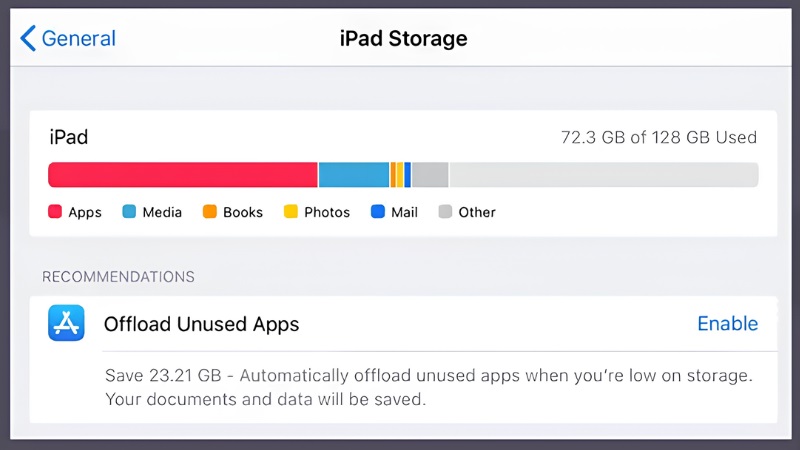
Bước 2: Đọc thanh màu và mục Đề xuất (Recommendations), sau đó cuộn xuống danh sách app được sắp theo dung lượng.
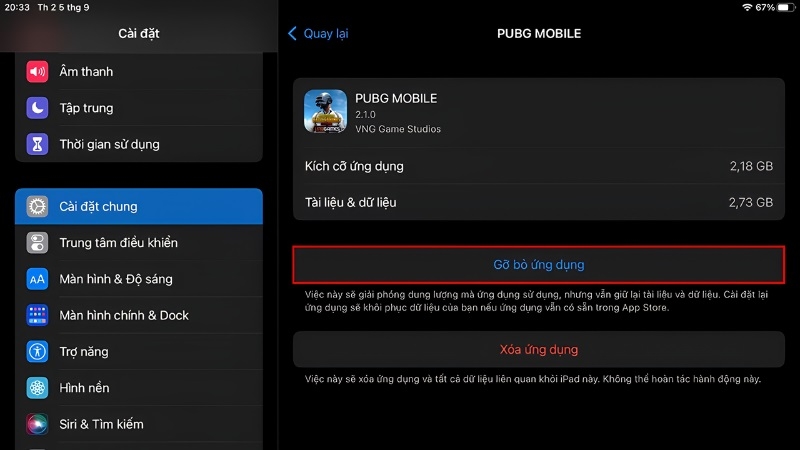
Bước 3: Chạm vào từng app lớn để so sánh Dung lượng ứng dụng với Tài liệu & Dữ liệu. Nếu phần tài liệu & dữ liệu lớn hơn nhiều, đó là cache hoặc dữ liệu người dùng, hướng xử lý sẽ khác với việc gỡ app.
Offload hay Delete: gỡ app đúng cách
Đây là bước tiết kiệm nhiều nhưng cũng dễ gây mất dữ liệu nhất nếu chọn nhầm:
| Tiêu chí | Gỡ ứng dụng (Offload) | Xóa ứng dụng (Delete) |
| Dữ liệu người dùng | Giữ lại | Xóa hoàn toàn |
| Giải phóng | Phần bộ cài của app | Cả app và dữ liệu |
| Khi nào dùng | App ít dùng, cần cài lại sau | App không cần nữa, hoặc nghi dữ liệu app bị phình |
Vào Dung lượng iPad, chọn app, rồi nhấn Gỡ ứng dụng hoặc Xóa ứng dụng. Bạn cũng có thể bật Tự động gỡ ứng dụng không dùng trong mục Đề xuất.
Cảnh báo rủi ro
Với app lưu dữ liệu cục bộ (ghi chú offline, app vẽ, dự án chưa đồng bộ), hãy xuất hoặc đồng bộ trước khi xóa. Xóa app là mất dữ liệu cục bộ và không khôi phục được.
Lưu ý nhỏ: mục Xóa dữ liệu sử dụng ứng dụng trong cài đặt App Store chỉ đặt lại dữ liệu gợi ý cá nhân hóa, không giải phóng dung lượng đáng kể nên không nên dùng cho mục đích này.
Dọn cache Safari
Bước 1: Mở Cài đặt > Safari.
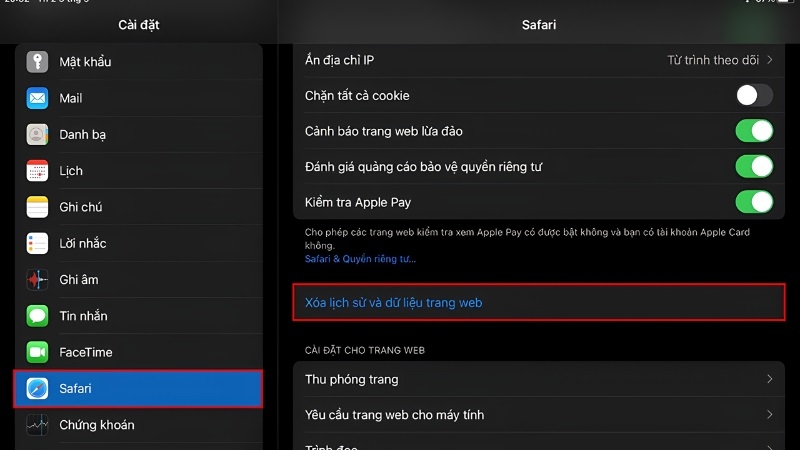
Bước 2: Chọn Xóa lịch sử và dữ liệu trang web, rồi xác nhận. Nếu chỉ muốn dọn các trang nặng, vào Nâng cao > Dữ liệu trang web và xóa từng trang.
Thao tác này đăng xuất bạn khỏi các trang web; mật khẩu đã lưu không bị xóa, nhưng hãy chắc chắn bạn còn truy cập được phương thức xác thực hai lớp.
Tối ưu ảnh và video
Bật iCloud Photos và Tối ưu dung lượng iPad
Vào Cài đặt > [Tên bạn] > iCloud > Ảnh, bật Đồng bộ iPad này, rồi chọn Tối ưu dung lượng iPad. iPad chỉ giữ bản nhẹ, bản gốc nằm trên iCloud. Gói iCloud miễn phí chỉ có 5 GB, hãy kiểm tra trước khi bật.
Cảnh báo rủi ro
Khi iCloud Photos đang bật, xóa ảnh trên iPad sẽ xóa ảnh đó trên mọi thiết bị dùng chung Apple ID. Nếu muốn lưu riêng, hãy sao lưu sang nơi khác trước.
Hợp nhất ảnh trùng lặp và dọn “Đã xóa gần đây”
Mở Ảnh > Tiện ích > Trùng lặp, chọn Hợp nhất (iPadOS 16 trở lên). Sau đó vào Đã xóa gần đây và xóa hẳn, vì ảnh xóa vẫn chiếm dung lượng đến 30 ngày.
Chuyển dữ liệu sang máy tính hoặc ổ ngoài
Kết nối iPad với máy tính và nhập ảnh bằng ứng dụng Ảnh (hoặc Image Capture trên Mac). Với iPad cổng USB-C, bạn có thể chép trực tiếp sang ổ SSD ngoài qua ứng dụng Tệp. Hãy mở thử vài tệp trên bản sao trước khi xóa bản gốc.
Dọn tin nhắn, tệp tải về và thư
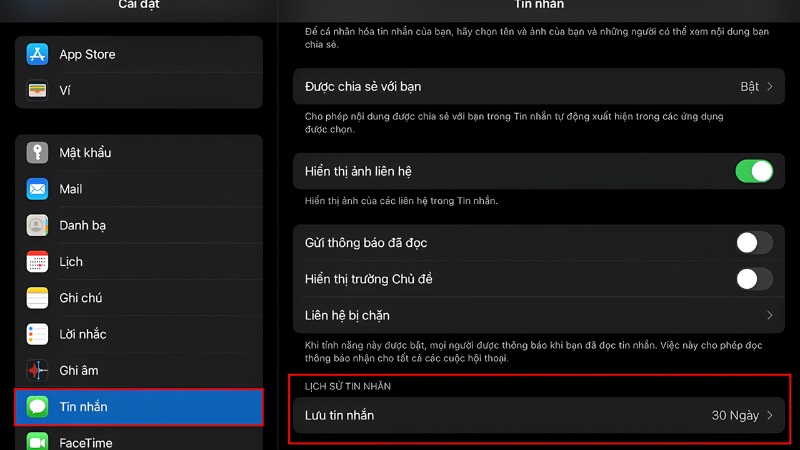
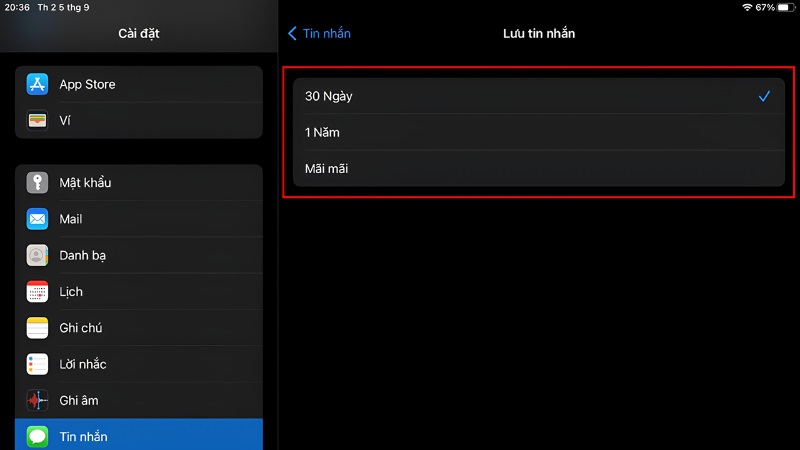
Tin nhắn: vào Dung lượng iPad > Tin nhắn, dùng mục xem lại tệp đính kèm lớn để xóa riêng video, ảnh nặng. Để tự dọn, vào Cài đặt > Tin nhắn > Giữ tin nhắn và đặt 1 năm hoặc 30 ngày (30 ngày xóa vĩnh viễn nội dung cũ hơn).
Tệp (Files): mở Trên iPad của tôi và thư mục Tải về, xóa tệp lớn, rồi xóa tiếp trong Đã xóa gần đây của Tệp.
Vì sao nên thận trọng với app “dọn rác” và đặt lại thiết bị
iPadOS chạy app trong sandbox, nên app bên thứ ba không thể dọn cache của app khác hay Dữ liệu hệ thống. Phần lớn công cụ “dọn rác” chỉ quét ảnh trùng, thứ iPadOS đã có sẵn, lại đòi quyền truy cập Ảnh và đôi khi kèm gói đăng ký.
Đặt lại tất cả cài đặt (Reset All Settings) không xóa dữ liệu và cũng không giải phóng dung lượng. Nếu Dữ liệu hệ thống vẫn phình bất thường, phương án cuối là sao lưu đầy đủ, rồi Xóa tất cả nội dung và cài đặt và khôi phục.
Cảnh báo rủi ro
Chỉ xóa sạch thiết bị khi bản sao lưu đã hoàn tất và xác nhận. Nhớ Apple ID và mật khẩu, vì Khóa kích hoạt (Activation Lock) sẽ yêu cầu chúng sau khi khôi phục.
Kinh nghiệm từ TechCare
Với iPad báo đầy bộ nhớ, đội kỹ thuật luôn bắt đầu từ mục Dung lượng iPad thay vì xóa ngay. [Điền số liệu thực tế của TechCare: số ca, nguyên nhân chính.] Ảnh/video và tệp đính kèm Tin nhắn thường chiếm nhiều nhất; xử lý xong mà vẫn đầy mới xét Dữ liệu hệ thống.
Mẹo: sao lưu trước, xử lý theo thứ tự ảnh/video → Tin nhắn → app, và chừa lại vài GB trống để iPadOS có chỗ cập nhật và tạo cache.
Công cụ đề xuất
| Công cụ | Dùng để | Lưu ý |
| Dung lượng iPad (Cài đặt) | Chẩn đoán, gỡ app, xem đề xuất | Chờ tính toán xong rồi mới đọc số |
| Ảnh > Trùng lặp | Hợp nhất ảnh giống nhau | Cần iPadOS 16 trở lên |
| Finder (Mac) / Apple Devices (Windows) | Sao lưu iPad trước khi dọn sâu | Nên mã hóa bản sao lưu |
| Quản lý dung lượng iCloud | Kiểm tra gói còn lại | Gói miễn phí 5 GB |
Khi nào nên đem máy đến kỹ thuật viên?

- Dữ liệu hệ thống vẫn phình bất thường sau khi đã làm đủ các bước trên.
- Không cập nhật được iPadOS dù đã có đủ dung lượng trống.
- iPad nóng, treo hoặc khởi động lại liên tục sau khi dọn dẹp.
- Lỗi khi sao lưu/khôi phục, hoặc có dữ liệu quan trọng chưa dám xóa.
Câu hỏi thường gặp
Nguồn tham khảo chính thức
- Apple Support (support.apple.com): “How to check the storage on your iPhone, iPad and iPod touch”
- Apple Support: “Clear Other storage on your iPhone or iPad”
- Apple Support: “If you need more space for an update on your iPhone, iPad, or iPod touch”
- Apple Support: “Manage your iCloud storage”
Bài viết được biên soạn bởi đội ngũ chuyên gia TechCare | Cập nhật: Tháng 10/2026












