


Bạn để ý máy tính ngày càng chạy chậm, dung lượng ổ cứng gần đầy mà không biết nguyên nhân từ đâu? Rất có thể, những ứng dụng đã cài nhưng lâu không dùng đến đang "chiếm chỗ" trong máy của bạn.
Tin vui là: gỡ ứng dụng trên máy tính không hề khó, dù bạn đang dùng Windows hay Mac. Chỉ cần làm theo từng bước trong bài hướng dẫn này, bạn hoàn toàn có thể tự làm được – không cần biết nhiều về công nghệ.
Tại TechCare, đội ngũ kỹ thuật viên của chúng tôi đã hỗ trợ hàng nghìn khách hàng – từ người mới dùng laptop lần đầu đến người lớn tuổi – thực hiện thao tác này một cách nhanh chóng và an toàn. Bài viết dưới đây là tổng hợp từ kinh nghiệm thực tế đó.
Cách gỡ ứng dụng trên máy tính Windows
Windows cung cấp nhiều cách gỡ ứng dụng. Dưới đây là 3 cách phổ biến nhất, từ đơn giản đến nâng cao.
Gỡ ứng dụng trên máy tính qua Control Panel (Phù hợp với mọi phiên bản Windows)
Đây là cách "cổ điển" nhưng luôn hoạt động tốt, đặc biệt với các phần mềm được cài đặt theo kiểu truyền thống.
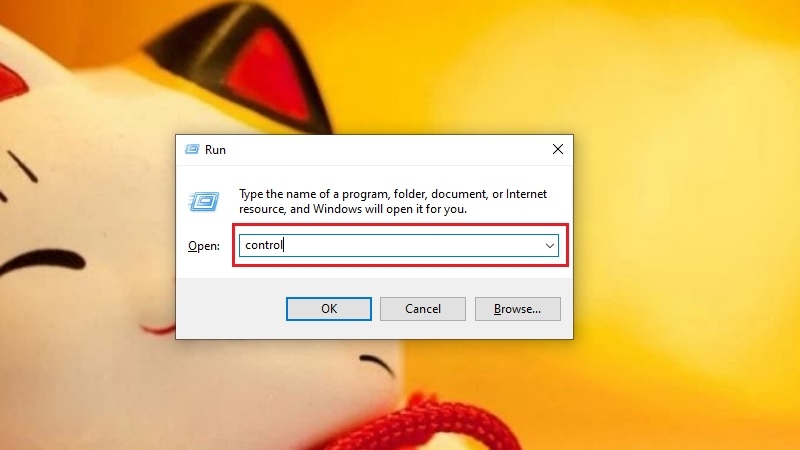
Bước 1: Nhấn đồng thời phím Windows + R trên bàn phím. Một ô nhỏ sẽ hiện ra ở góc màn hình.
Bước 2: Gõ chữ control vào ô đó rồi nhấn Enter.
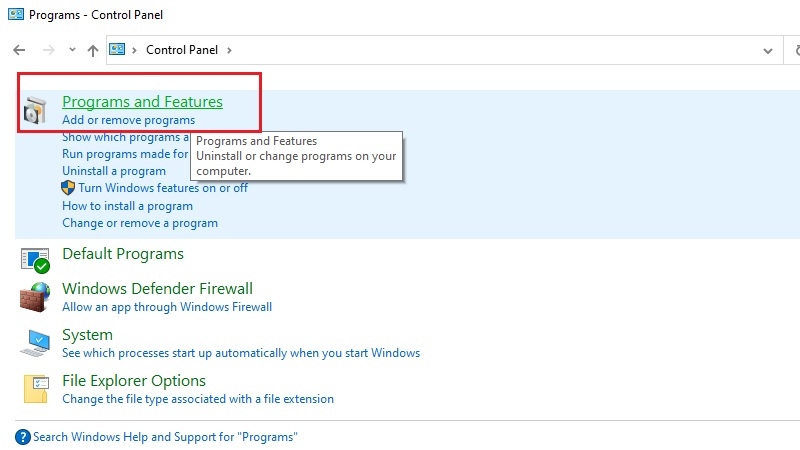
Bước 3: Cửa sổ Control Panel mở ra. Bạn nhấp vào Programs (Chương trình), rồi chọn Programs and Features.
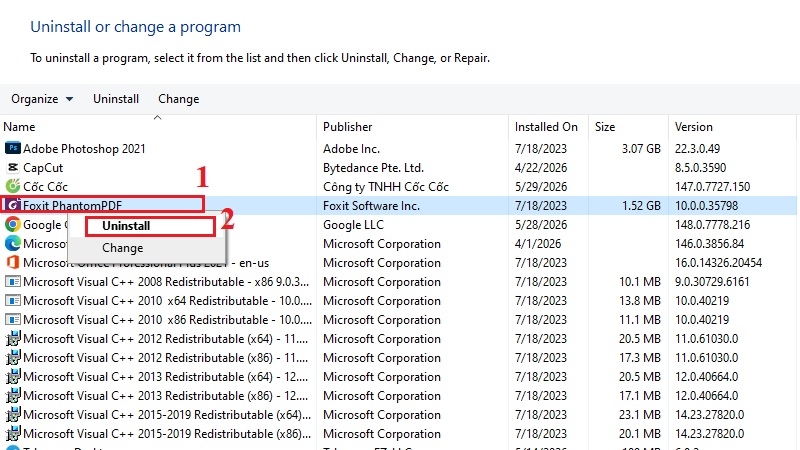
Bước 4: Một danh sách các phần mềm đang cài trong máy sẽ hiện ra. Tìm ứng dụng bạn muốn xóa, nhấp chuột phải vào tên ứng dụng đó, rồi chọn Uninstall.
Bước 5: Làm theo hướng dẫn hiện trên màn hình (thường chỉ cần nhấn "Next" vài lần rồi "Finish").
Xong! Ứng dụng đã được xóa khỏi máy của bạn.
Gỡ ứng dụng trên máy tính bằng phần mềm CCleaner (Xóa sạch hơn, dễ dùng hơn)
Nếu bạn muốn xóa nhiều ứng dụng cùng lúc hoặc muốn chắc chắn không còn sót file rác, CCleaner là lựa chọn rất phù hợp. Phần mềm này miễn phí, giao diện tiếng Việt, và rất dễ dùng ngay cả với người không quen công nghệ.
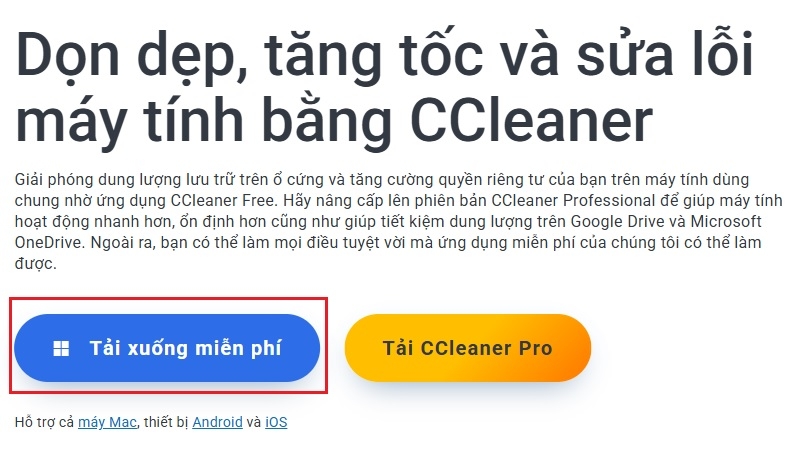
Bước 1: Truy cập website ccleaner.com, tải phiên bản miễn phí và cài đặt theo hướng dẫn.
Bước 2: Mở CCleaner lên. Ở menu bên trái, chọn Tools (hoặc Công cụ nếu dùng bản tiếng Việt) → chọn Uninstall.
![Giao diện CCleaner, mục Tools > Uninstall]](https://techcare.vn/image/cach-go-ung-dung-tren-may-tinh-15-719byut.jpg "Giao diện CCleaner, mục Tools > Uninstall]")
Bước 3: Danh sách ứng dụng trong máy hiện ra. Nhấp chọn ứng dụng muốn xóa → nhấn nút Uninstall ở góc phải màn hình.
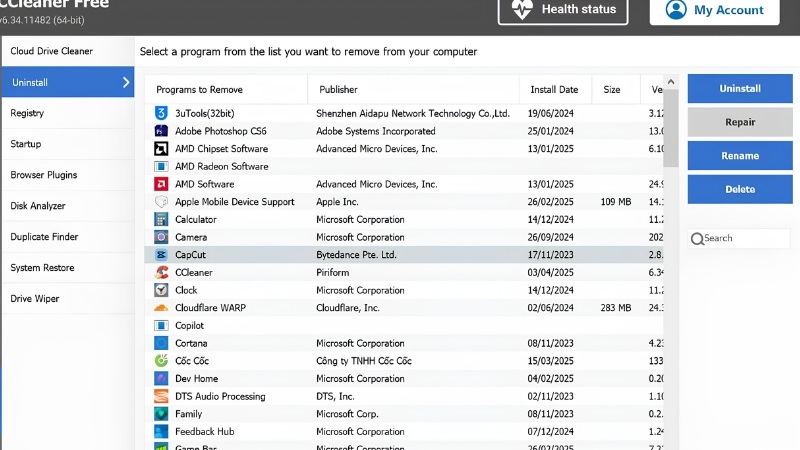
CCleaner sẽ tự động chạy trình gỡ cài đặt và dọn dẹp file thừa sau khi hoàn tất.
Ưu điểm của CCleaner so với cách thủ công:
- Xóa luôn cả file tạm, bộ nhớ đệm (cache) và dữ liệu thừa trong registry
- Hỗ trợ xóa nhiều ứng dụng liên tiếp không cần mở lại
- Phù hợp với Windows 7, 8, 10, 11
Cách gỡ ứng dụng trên máy tính bằng Your Uninstaller (Dành cho phần mềm "cứng đầu")
Một số phần mềm cài sâu vào hệ thống, dùng Control Panel vẫn không xóa hết. Lúc này, Your Uninstaller là công cụ chuyên dụng giúp xóa tận gốc.
Bước 1: Tải và cài đặt Your Uninstaller từ trang chủ chính thức.
Bước 2: Mở phần mềm lên → Tìm và chọn ứng dụng cần gỡ.
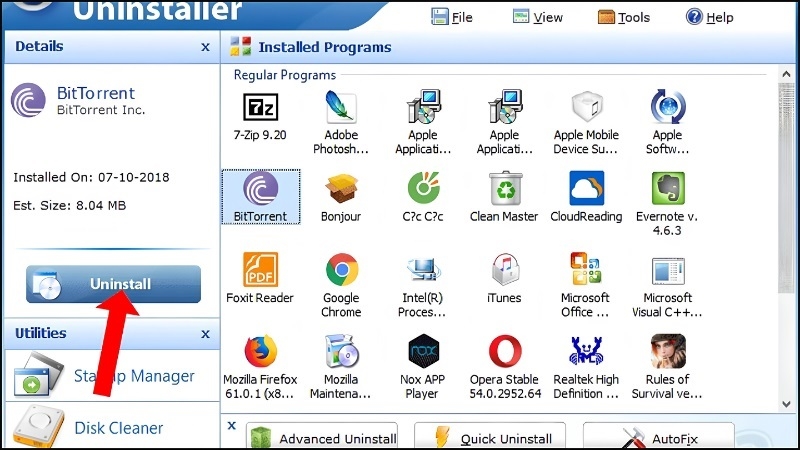
Bước 3: Chọn chế độ gỡ (khuyên dùng Super hoặc Safe nếu bạn chưa quen) → Nhấn Uninstall và chờ quá trình hoàn tất.
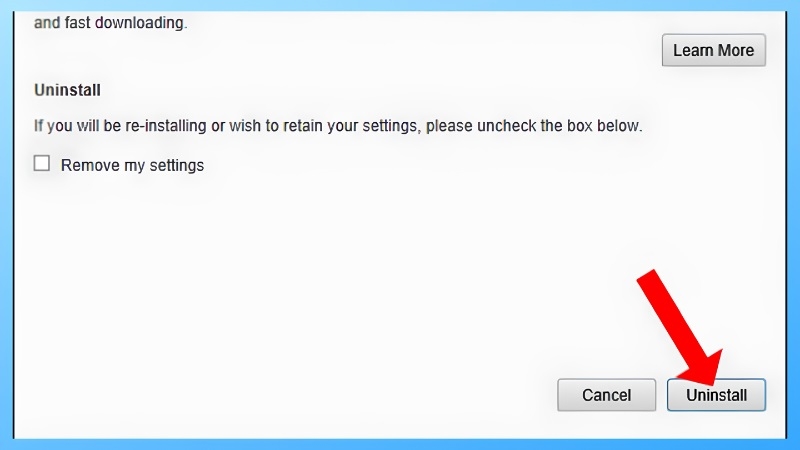
Your Uninstaller sẽ tự quét và xóa toàn bộ file liên quan, kể cả những file ẩn mà Windows thông thường bỏ qua.
Cách gỡ ứng dụng trên MacBook (macOS)
Với người dùng Mac, nhiều người chỉ kéo app vào Thùng Rác (Trash) rồi nghĩ là xong. Thực ra, cách đó chưa đủ sạch vì vẫn còn dữ liệu ứng dụng nằm trong thư viện hệ thống. Dưới đây là 3 cách gỡ ứng dụng trên Mac đúng và sạch nhất.
Gỡ ứng dụng qua Launchpad (Nhanh nhất – Dành cho app tải từ App Store)
Cách này giống hệt cách xóa app trên iPhone, rất dễ thao tác.
Bước 1: Nhấp vào biểu tượng Launchpad (hình tên lửa) trên thanh Dock ở cuối màn hình.
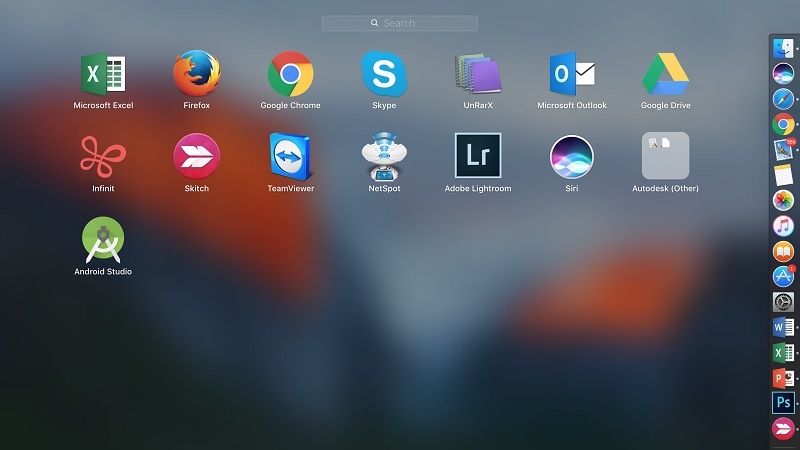
Bước 2: Tìm ứng dụng muốn xóa. Nhấn và giữ chuột vào biểu tượng ứng dụng cho đến khi các icon bắt đầu rung và xuất hiện dấu "X" màu đỏ ở góc.
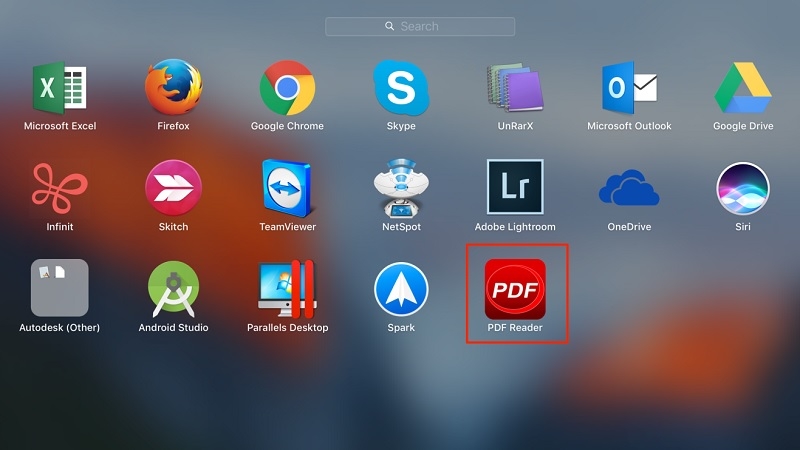
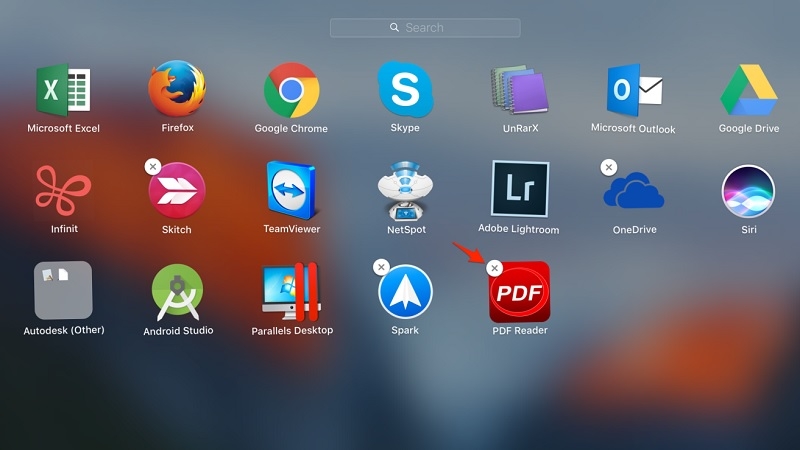
Bước 3: Nhấp vào dấu "X" để xóa ứng dụng. Nhấn Delete để xác nhận.
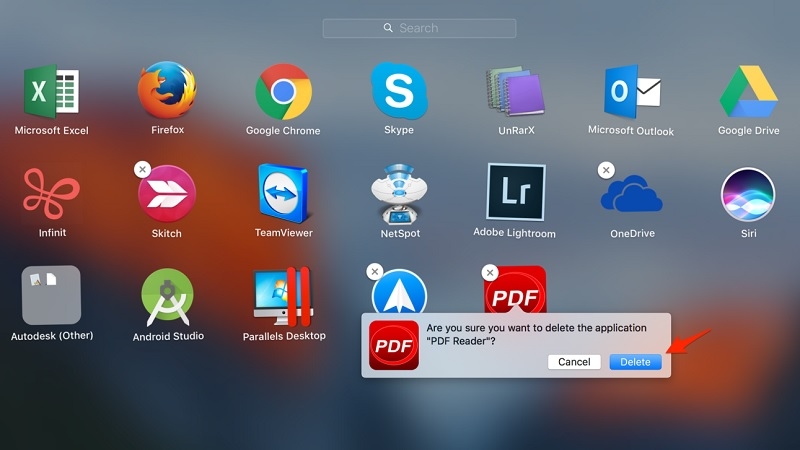
Lưu ý: Cách này chỉ áp dụng cho ứng dụng tải từ App Store. Phần mềm tải từ web cần dùng cách khác bên dưới.
Gỡ ứng dụng qua Finder (Áp dụng được cho mọi loại App)
Bước 1: Mở Finder (biểu tượng mặt cười 2 màu ở thanh Dock) → chọn Applications (Ứng dụng) ở thanh bên trái.
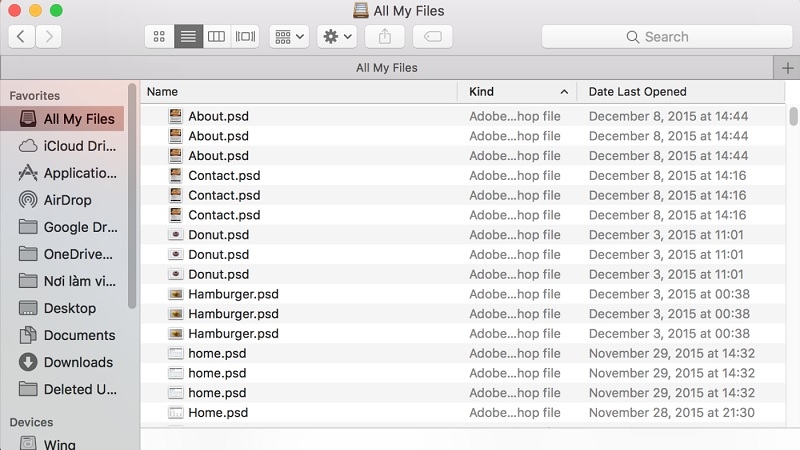
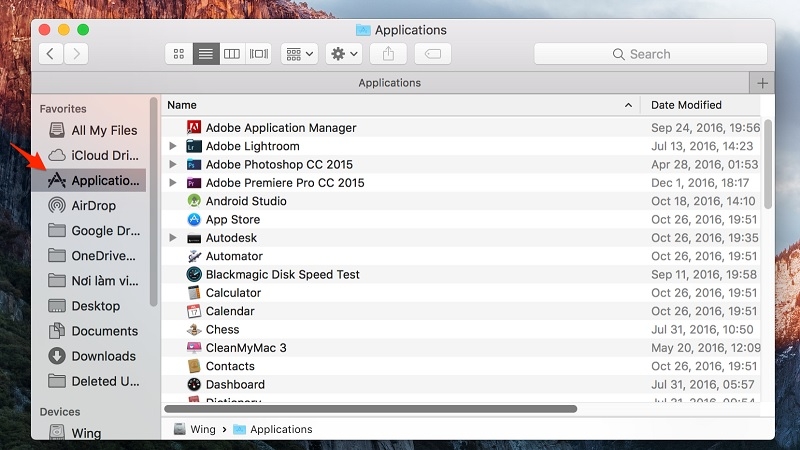
Bước 2: Tìm ứng dụng cần xóa → Kéo thả vào Trash (Thùng Rác) ở cuối thanh Dock, hoặc nhấp chuột phải chọn Move to Trash.
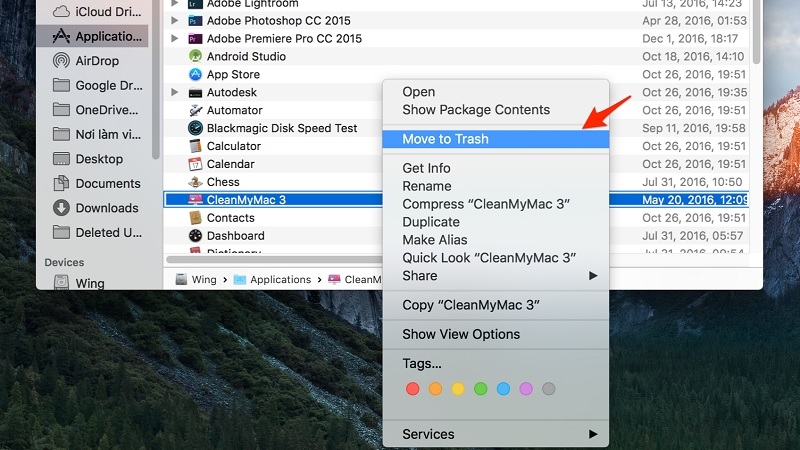
Bước 3: Nhấp chuột phải vào Trash → chọn Empty Trash để xóa vĩnh viễn.
Gỡ ứng dụng qua công cụ quản lý dung lượng của Mac
Đây là cách được Apple tích hợp sẵn từ macOS Sierra trở đi, giúp bạn vừa xem dung lượng vừa xóa ứng dụng rất tiện lợi.
Bước 1: Nhấp vào biểu tượng Apple ở góc trên bên trái → chọn About This Mac (Giới thiệu về máy Mac này).
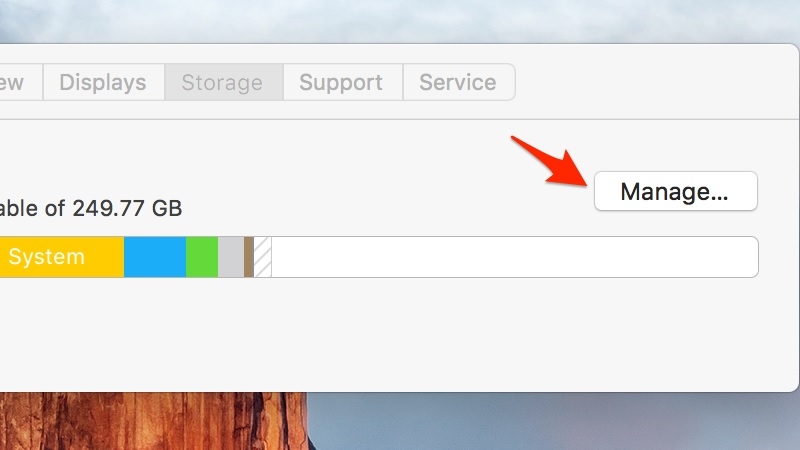
Bước 2: Chọn tab Storage (Dung lượng) → nhấn Manage (Quản lý).
Bước 3: Chọn mục Applications ở danh sách bên trái → Chọn ứng dụng muốn xóa → Nhấn Delete.
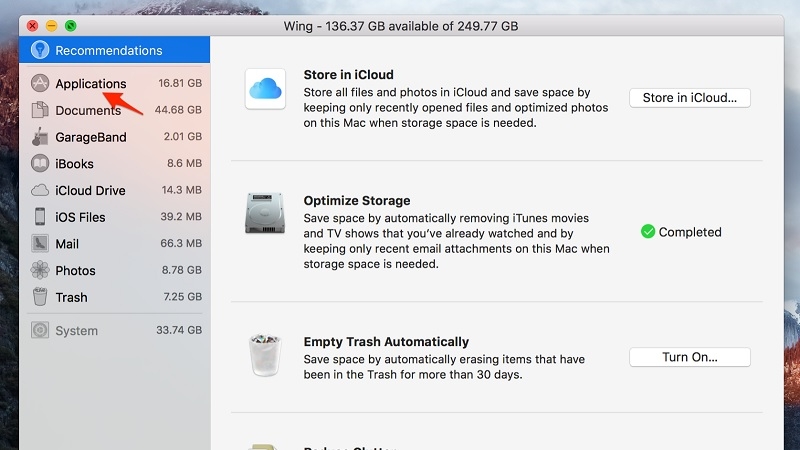
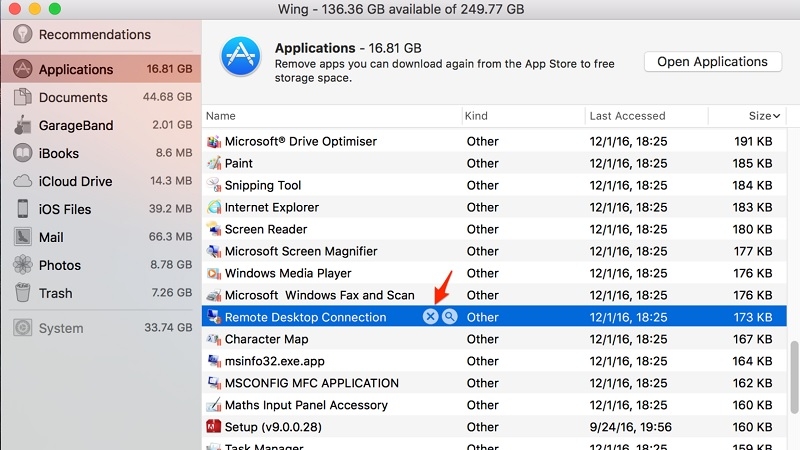
Đây là cách trực quan nhất vì bạn có thể thấy ngay từng app đang chiếm bao nhiêu dung lượng trước khi quyết định xóa.
Những lỗi thường gặp khi gỡ ứng dụng và cách xử lý
| Vấn đề | Nguyên nhân | Cách xử lý |
| Không gỡ được ứng dụng | App đang chạy ngầm hoặc bị khóa bởi hệ thống | Tắt ứng dụng hoàn toàn trước khi gỡ, hoặc dùng Your Uninstaller |
| Vẫn còn file thừa sau khi gỡ | Phần mềm để lại dữ liệu trong registry hoặc thư viện hệ thống | Dùng CCleaner (Windows) hoặc kiểm tra thư mục ~/Library (Mac) |
| Không thấy app trong danh sách gỡ cài đặt | App được cài dạng Portable, không có trình cài đặt | Xóa thư mục chứa app thủ công |
Mẹo dọn máy tính đúng cách từ chuyên gia TechCare
Dựa trên kinh nghiệm hỗ trợ hàng nghìn khách hàng, đội ngũ kỹ thuật viên TechCare gợi ý một số thói quen giúp máy luôn hoạt động tốt:
- Kiểm tra file sót lại sau khi gỡ: Vào thư mục C:\Program Files (Windows) hoặc ~/Library (Mac) để đảm bảo không còn thư mục thừa.
- Không xóa file hệ thống nếu không chắc: Xóa nhầm file quan trọng có thể khiến máy gặp lỗi nghiêm trọng.
- Dọn dẹp định kỳ mỗi 1–2 tháng: Xóa bỏ phần mềm không dùng giúp máy chạy nhanh hơn và giảm nguy cơ bảo mật từ phần mềm cũ.
- Dùng công cụ chuyên dụng với phần mềm phức tạp: CCleaner hoặc Your Uninstaller giúp xóa triệt để hơn so với cách thủ công.
Khi nào nên nhờ chuyên gia hỗ trợ?
Nếu bạn gặp các tình huống sau, đừng cố xử lý một mình – hãy liên hệ TechCare để được hỗ trợ an toàn:
- Máy không cho phép gỡ một số ứng dụng dù đã thử nhiều cách
- Sau khi gỡ phần mềm, máy tính chạy chậm hơn hoặc xuất hiện lỗi lạ
- Bạn không chắc phần mềm nào có thể xóa an toàn
- Nghi ngờ máy tính bị nhiễm phần mềm độc hại (virus, adware)
TechCare – với đội ngũ kỹ thuật viên nhiều năm kinh nghiệm trong lĩnh vực sửa chữa và tối ưu laptop – luôn sẵn sàng hỗ trợ bạn xử lý nhanh chóng, đúng cách và an toàn tuyệt đối.
Liên hệ TechCare ngay hôm nay để được tư vấn miễn phí!
Bài viết được biên soạn bởi đội ngũ chuyên gia kỹ thuật TechCare – đơn vị chuyên sửa chữa, tối ưu và bảo trì laptop uy tín, đã hỗ trợ hàng nghìn khách hàng trên toàn quốc.
Nguồn tham khảo
- Microsoft Support – "Uninstall or remove apps and programs in Windows": https://support.microsoft.com/en-us/windows/uninstall-or-remove-apps-and-programs-in-windows-4b55f974-2cc6-2d2b-d092-5905080eaf98
- Apple Support – "How to uninstall apps on your Mac": https://support.apple.com/en-us/101662
- Piriform – CCleaner chính thức: https://www.ccleaner.com
- URSoft – Your Uninstaller chính thức: https://www.ursoft.net
Câu hỏi thường gặp
Bài viết được biên soạn bởi đội ngũ chuyên gia TechCare | Cập nhật: Tháng 6/2026












