


Máy tính của bạn đang có tới 2-3 ổ đĩa (ổ C, ổ D, ổ E...) khiến việc lưu file và tìm lại dữ liệu trở nên rối rắm? Đây là tình huống rất quen thuộc mà đội ngũ kỹ thuật của TechCare tại Đà Nẵng đã trực tiếp hỗ trợ cho hàng nghìn khách hàng, đặc biệt là những bạn mới làm quen với laptop hoặc chưa rành công nghệ.
Trong bài viết này, TechCare sẽ hướng dẫn bạn cách gộp ổ cứng trên Windows 11 theo từng bước cực kỳ đơn giản, dùng ngôn ngữ dễ hiểu nhất, không cần biết nhiều về kỹ thuật máy tính. Quan trọng hơn cả, bài viết sẽ chỉ rõ cách làm sao để gộp ổ cứng mà không lo mất đi những dữ liệu quý giá của bạn.
Gộp ổ cứng là gì và vì sao nên làm?
Hiểu đơn giản, ổ cứng trong máy tính của bạn thường được chia thành nhiều "ngăn" nhỏ, gọi là phân vùng (ví dụ ổ C, ổ D, ổ E). Gộp ổ cứng nghĩa là bạn nhập hai ngăn nằm cạnh nhau thành một ngăn lớn hơn, để dễ quản lý hơn.
Việc gộp ổ cứng mang lại một số lợi ích thiết thực cho người dùng phổ thông:
- Không còn phải nhớ mình đã lưu file ở ổ nào — mọi thứ nằm gọn trong một nơi.
- Có thêm nhiều dung lượng trống hơn để cài đặt phần mềm, lưu ảnh, video mà không lo ổ này đầy trong khi ổ kia vẫn còn trống.
- Máy tính gọn gàng, dễ theo dõi hơn, đặc biệt phù hợp với người mới sử dụng laptop.
Chuẩn bị gì trước khi gộp ổ cứng?
Đây là bước quan trọng nhất mà TechCare muốn bạn đọc kỹ trước khi thực hiện, vì thao tác gộp ổ sẽ xóa trắng dữ liệu trên ổ bị gộp vào.
- Sao lưu toàn bộ dữ liệu quan trọng trong ổ sắp bị xóa sang một ổ khác, USB, hoặc dịch vụ lưu trữ đám mây.
- Xác định đúng hai ổ đĩa nằm ngay cạnh nhau (ví dụ ổ D và ổ E) — chỉ có hai ổ liền kề mới gộp được với nhau.
- Đóng hết các phần mềm, cửa sổ đang mở để máy hoạt động ổn định trong lúc thao tác.
- Cắm sạc đầy đủ nếu bạn đang dùng laptop, tránh để máy tắt đột ngột giữa chừng.
Hướng dẫn 8 bước gộp ổ cứng Win 11 chi tiết
Sau khi đã sao lưu dữ liệu cẩn thận, bạn thực hiện theo các bước sau:
Bước 1: Mở công cụ quản lý ổ đĩa
Nhấp chuột phải vào nút Start (biểu tượng Windows ở góc dưới màn hình), sau đó chọn mục "Disk Management" trong danh sách hiện ra.
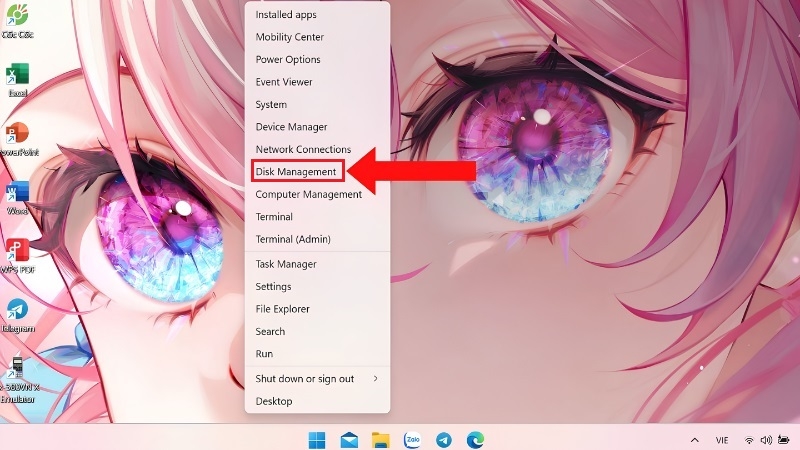
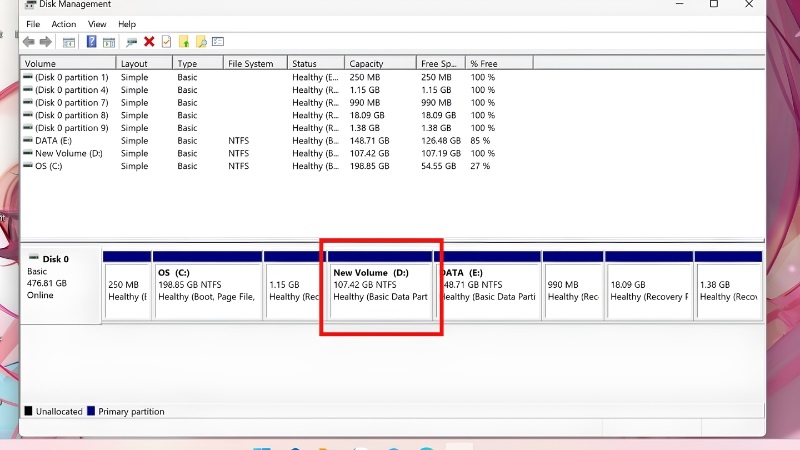
Bước 2: Xem toàn bộ các ổ đĩa trên máy
Một cửa sổ mới hiện lên, hiển thị tất cả các phân vùng ổ cứng đang có trên máy tính của bạn. Đây là nơi bạn sẽ thao tác trong các bước tiếp theo.
Bước 3: Xóa ổ đĩa muốn gộp vào
Nhấp chuột phải vào ổ đĩa bạn muốn xóa để gộp vào ổ bên cạnh (ví dụ ổ E), sau đó chọn "Delete Volume". Lưu ý: đây chính là bước xóa dữ liệu, hãy chắc chắn bạn đã sao lưu xong ở Bước chuẩn bị.
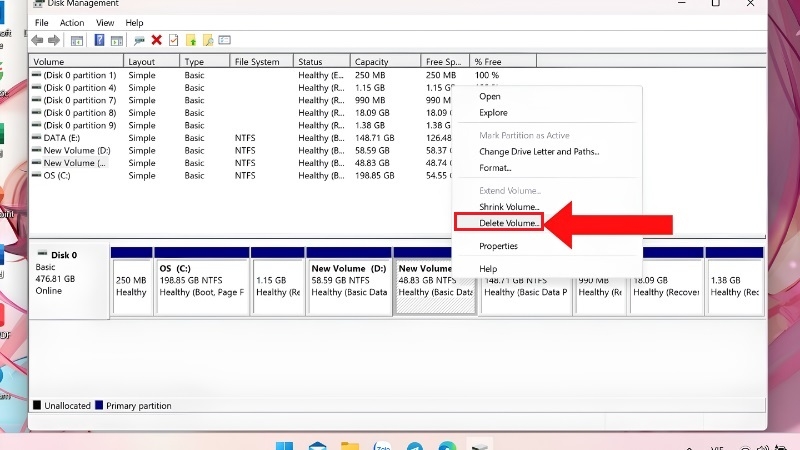
Bước 4: Xác nhận xóa
Một hộp thoại cảnh báo hiện ra, bạn chọn "Yes" để xác nhận xóa ổ đĩa đó.
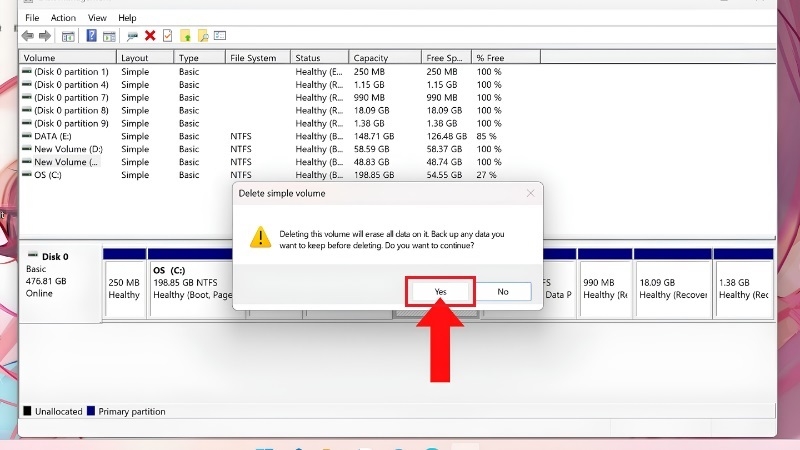
Bước 5: Mở rộng ổ đĩa còn lại
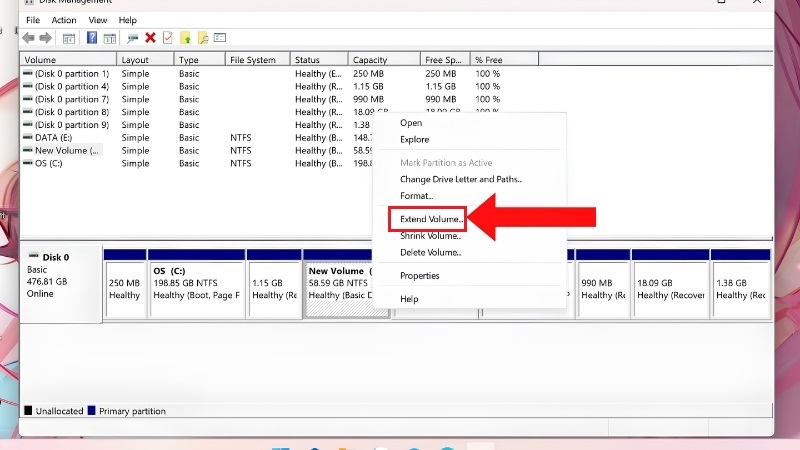
Sau khi ổ vừa xóa chuyển thành vùng trống, bạn nhấp chuột phải vào ổ đĩa liền kề (ví dụ ổ D) và chọn "Extend Volume".
Bước 6: Bắt đầu quá trình gộp
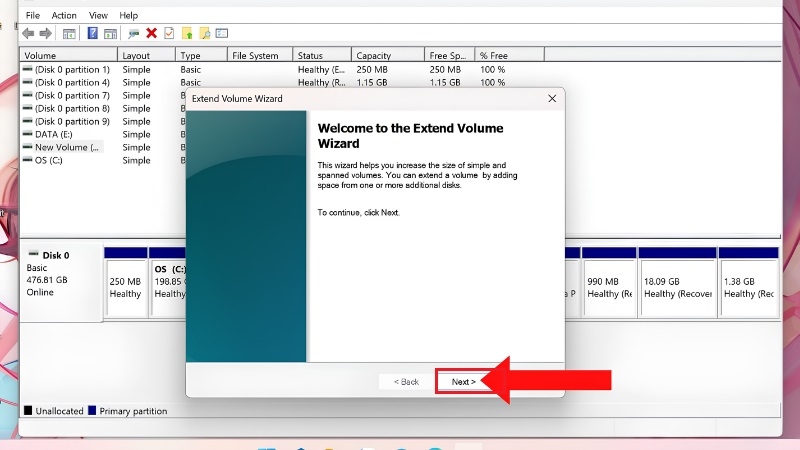
Cửa sổ hướng dẫn (Extend Volume Wizard) hiện lên, bạn chỉ cần nhấn "Next" để tiếp tục.
Bước 7: Chọn dung lượng muốn gộp
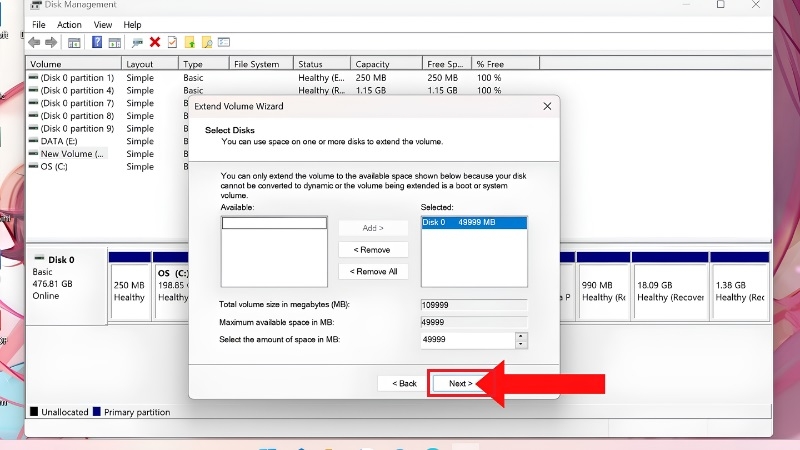
Tại mục "Select the amount of space in MB", hệ thống thường tự điền sẵn toàn bộ dung lượng trống. Nếu muốn gộp hết, bạn chỉ cần giữ nguyên và nhấn "Next".
Bước 8: Hoàn tất
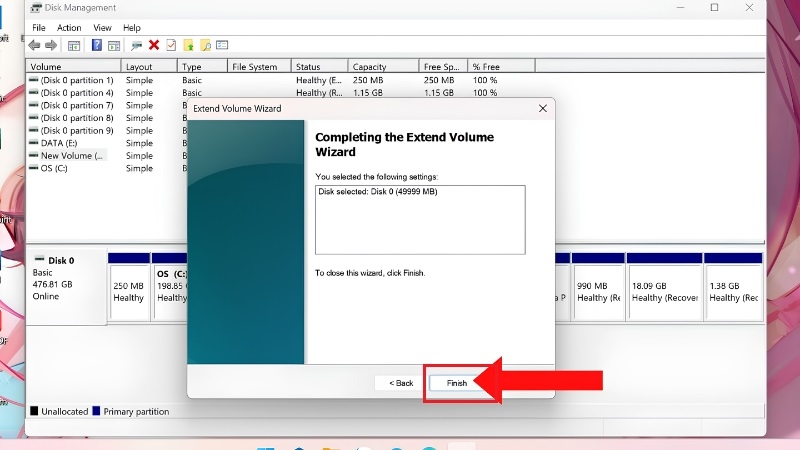
Nhấn "Finish" để kết thúc. Lúc này, dung lượng của ổ đĩa còn lại đã tăng lên, bằng tổng dung lượng của hai ổ trước đó. Vậy là bạn đã gộp ổ cứng thành công!
Kinh nghiệm từ TechCare
Nhiều khách hàng mới của TechCare thường quên sao lưu dữ liệu trước khi xóa ổ, dẫn đến mất ảnh, video quan trọng — hãy luôn kiểm tra kỹ Bước 2 trước khi làm.
Nếu bạn chọn nhầm ổ đĩa ở Bước 3, hãy dừng lại ngay và không nhấn "Yes" — kiểm tra lại tên ổ đĩa (D, E, F...) cho chắc chắn.
TechCare khuyên bạn nên chụp lại ảnh màn hình Disk Management trước khi thao tác, để dễ đối chiếu nếu có gì đó không đúng như mong đợi.
Những lưu ý quan trọng sau khi gộp ổ cứng
- Kiểm tra lại dung lượng ổ đĩa sau khi gộp có bằng đúng tổng dung lượng của hai ổ cũ cộng lại hay không.
- Nếu dung lượng chưa khớp, có thể bạn vẫn còn một phần chưa được gộp hết — hãy mở lại Disk Management để kiểm tra.
- Đặt lại tên ổ đĩa (rê chuột phải chọn Rename) nếu muốn, để dễ nhận biết hơn trong quá trình sử dụng.
Khi nào nên đem máy đến kỹ thuật viên?
Việc gộp ổ cứng khá đơn giản, nhưng vẫn có một số trường hợp bạn nên nhờ đến sự hỗ trợ của kỹ thuật viên thay vì tự thao tác, để tránh rủi ro mất dữ liệu:

- Nút "Extend Volume" bị mờ, không thể nhấn được — thường do hai ổ đĩa không nằm liền kề nhau, hoặc định dạng ổ đĩa không tương thích.
- Bạn có dữ liệu quan trọng nhưng chưa kịp sao lưu và không chắc thao tác có an toàn hay không.
- Máy tính bị đơ, treo hoặc báo lỗi ngay trong lúc đang xóa hoặc mở rộng ổ đĩa.
- Bạn đã lỡ thao tác nhầm và cần được hỗ trợ khôi phục lại dữ liệu đã mất.
Trong những trường hợp này, tốt nhất bạn nên mang máy đến trực tiếp TechCare Đà Nẵng để được đội ngũ kỹ thuật viên giàu kinh nghiệm kiểm tra và xử lý an toàn, tránh tình trạng dữ liệu bị mất mà không thể khôi phục.
Câu hỏi thường gặp
Vẫn còn băn khoăn khi thao tác trên laptop của mình?
Đội ngũ kỹ thuật viên của TechCare tại Đà Nẵng luôn sẵn sàng hỗ trợ bạn kiểm tra, sao lưu và xử lý ổ cứng an toàn — miễn phí tư vấn ban đầu.
Nguồn tham khảo
Microsoft Support — Tài liệu chính thức về hệ điều hành windows (support.microsoft.com).
Bài viết được biên soạn bởi đội ngũ chuyên gia TechCare | Cập nhật: Tháng 7/2026












