


Bạn có một file Excel với nhiều bảng tính, nhưng chỉ muốn gửi đúng một bảng cho đồng nghiệp hay người thân qua Zalo? Nếu gửi cả file, người nhận sẽ phải mở từng bảng để tìm, còn dữ liệu không liên quan của bạn cũng bị chia sẻ theo.
Bài viết này của TechCare hướng dẫn bạn cách gửi 1 sheet trong Excel qua Zalo bằng ngôn ngữ dễ hiểu nhất, từng bước kèm hình minh họa. Đội ngũ kỹ thuật viên TechCare tại Đà Nẵng đã hỗ trợ hàng nghìn khách hàng sử dụng laptop và các phần mềm văn phòng hằng ngày, nên các bước dưới đây đều được kiểm tra thực tế trước khi chia sẻ. Bạn chỉ cần làm theo, không cần biết kỹ thuật.
Vì sao nên gửi riêng 1 sheet?

- Người nhận dễ xem: họ mở file là thấy ngay nội dung cần thiết, không phải tìm qua nhiều sheet.
- Tránh gửi nhầm dữ liệu: các sheet khác trong file (lương, công nợ, ghi chú nội bộ...) vẫn nằm yên trong máy bạn.
- Tiết kiệm thời gian: file nhẹ hơn nên gửi nhanh hơn, mở cũng nhanh hơn.
Lưu ý: Giao diện Excel có thể hơi khác tùy phiên bản (2016, 2019, 2021, Microsoft 365), nhưng các tên lệnh bên dưới đều giống nhau.
Tách sheet cần gửi ra một file mới
Trong Excel, bạn không gửi trực tiếp một sheet qua Zalo được. Bạn cần sao chép sheet đó sang một file mới, rồi gửi file mới này. Cách làm như sau:
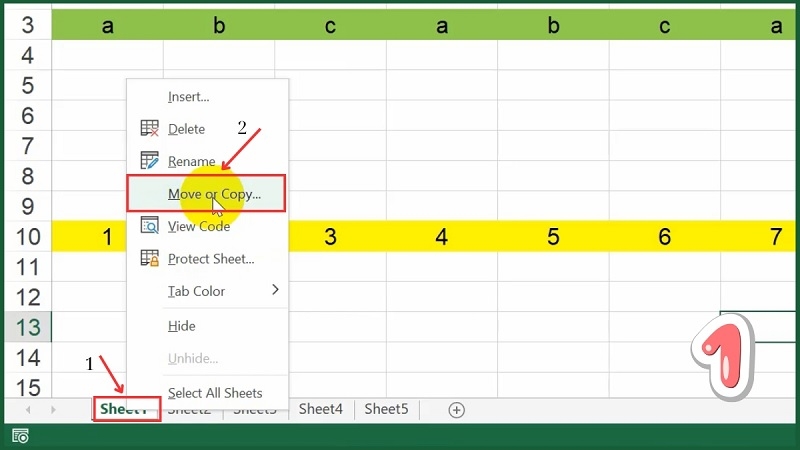
Ở dòng tên các sheet phía dưới cùng cửa sổ Excel, nhấn chuột phải vào sheet muốn gửi, chọn Move or Copy (Di chuyển hoặc Sao chép).
Hộp thoại hiện ra. Ở mục To book, bấm vào mũi tên và chọn (new book) (sổ làm việc mới).
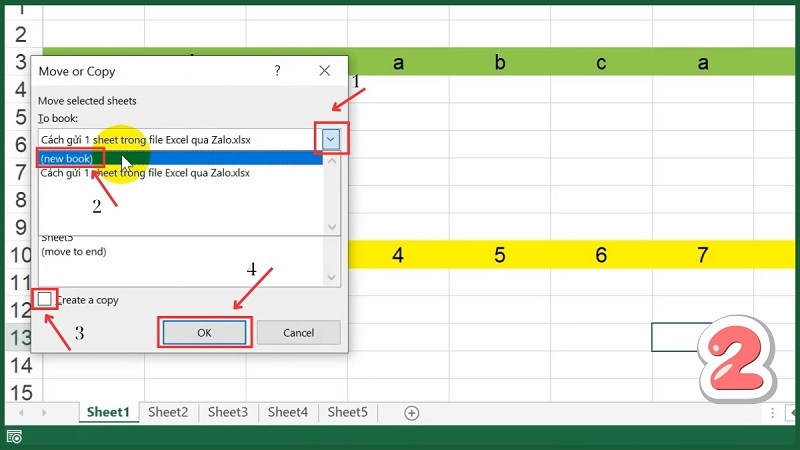
Tích vào ô “Create a copy” (Tạo bản sao). Bước này rất quan trọng: nếu quên tích, sheet sẽ bị chuyển khỏi file gốc thay vì được sao chép.
Excel sẽ tự mở một cửa sổ mới chỉ chứa đúng sheet bạn vừa chọn.
Lưu file mới vào máy
Trong cửa sổ Excel mới, bấm File ở góc trên bên trái.
Chọn Save As (Lưu thành), sau đó chọn This PC (Máy tính này).
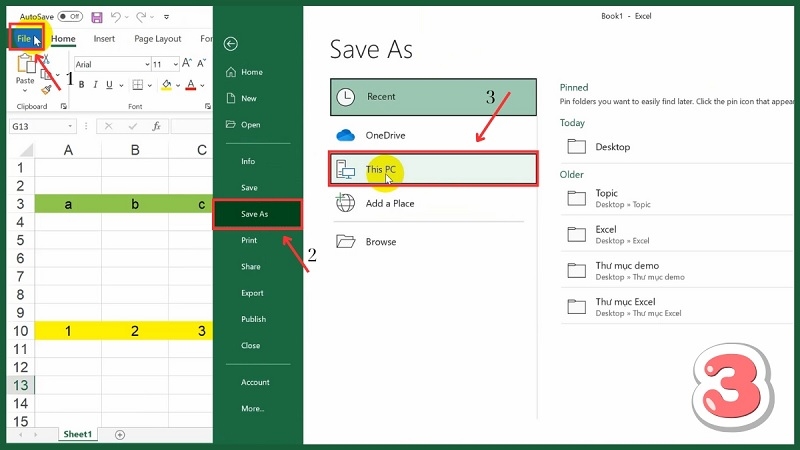
Chọn thư mục bạn dễ nhớ, ví dụ Desktop (màn hình chính), đặt tên file rõ ràng như “Bao cao thang 10”, rồi bấm Save.
Bạn nên đặt tên file có ý nghĩa để người nhận hiểu ngay nội dung, thay vì tên mặc định “Book1”.
Gửi file qua Zalo trên máy tính
Mở Zalo trên máy tính và bấm vào cuộc trò chuyện của người bạn muốn gửi.

Phía trên khung nhập tin nhắn, bấm biểu tượng Đính kèm file (hình cái kẹp giấy), rồi chọn Chọn File.

Cửa sổ chứa các file trong máy hiện ra. Tìm đến file Excel vừa lưu, bấm vào file đó rồi chọn Open (Mở).
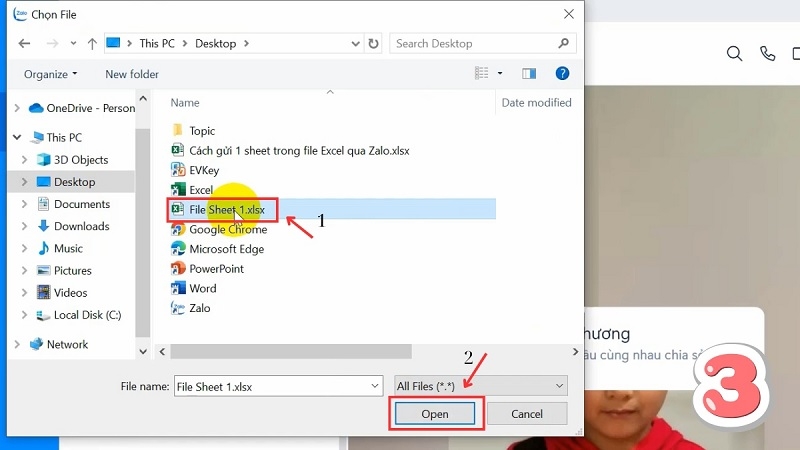
Zalo sẽ tự tải file lên và gửi đi. Khi thấy file hiện trong khung chat là xong.
Mẹo nhanh: bạn cũng có thể dùng chuột kéo file từ thư mục thả thẳng vào khung chat Zalo, không cần bấm biểu tượng đính kèm.
Cách tách tất cả sheet thành nhiều file cùng lúc
Nếu file Excel có rất nhiều sheet và bạn cần gửi cho nhiều người, làm từng sheet sẽ mất thời gian. Lúc này bạn có thể dùng một đoạn lệnh (macro VBA) để Excel tự tách giúp. Cách này dành cho người đã quen Excel một chút:
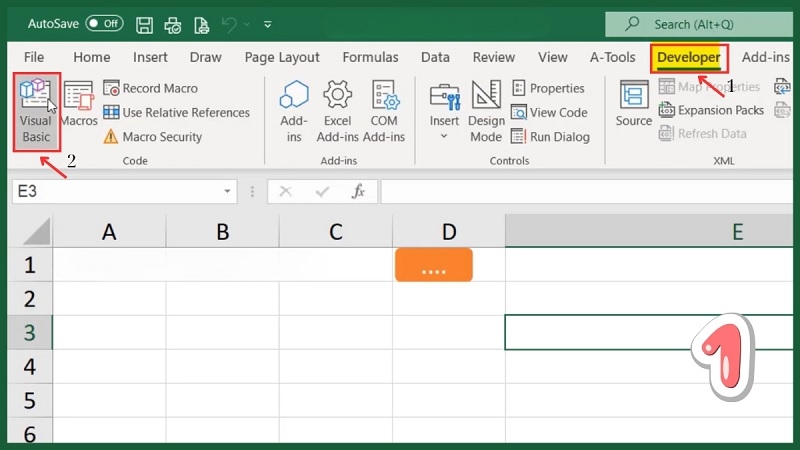
Mở file Excel cần tách, vào thẻ Developer, bấm Visual Basic. (Nếu không thấy thẻ Developer, vào File > Options > Customize Ribbon, tích chọn Developer.)
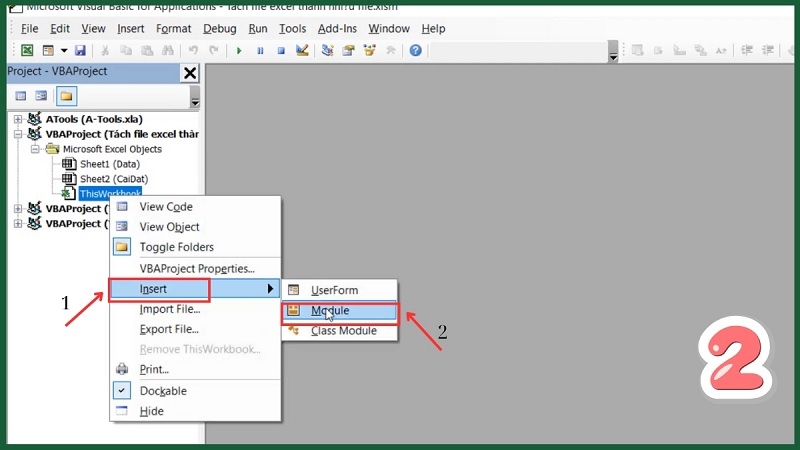
Chọn Insert rồi chọn Module.
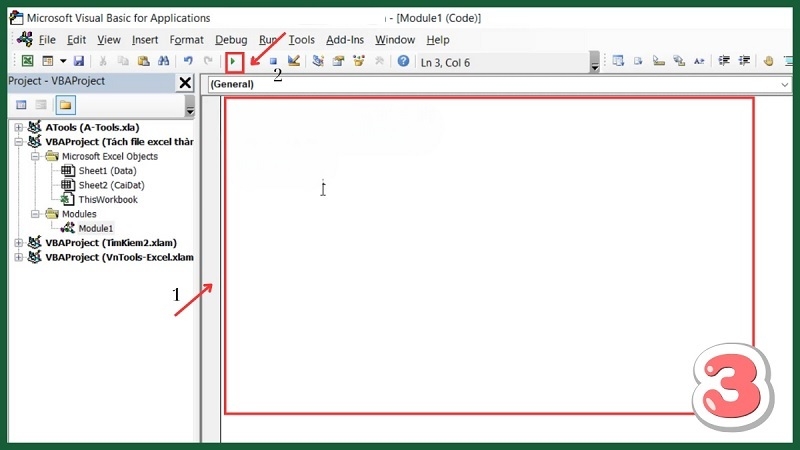
Dán đoạn lệnh sau vào ô trống:
Sub TachfileExcel()
Dim FPath As String
Dim ws As Worksheet
FPath = Application.ActiveWorkbook.Path
Application.ScreenUpdating = False
Application.DisplayAlerts = False
For Each ws In ThisWorkbook.Worksheets
ws.Copy
Application.ActiveWorkbook.SaveAs Filename:=FPath & "\" & ws.Name & ".xlsx"
Application.ActiveWorkbook.Close False
Next
Application.DisplayAlerts = True
Application.ScreenUpdating = True
End Sub
Bấm nút Run (hình mũi tên). Mỗi sheet sẽ thành một file riêng, lưu cùng thư mục với file gốc.
Lưu ý quan trọng: hãy lưu file gốc trước khi chạy lệnh. File gốc cần được lưu ít nhất một lần để Excel biết thư mục cần lưu các file con. Tên sheet không nên chứa các ký tự đặc biệt như / \ ? * : vì Windows không cho phép đặt tên file như vậy.
Kinh nghiệm từ TechCare
- Kiểm tra công thức trước khi gửi: nếu sheet của bạn lấy số liệu từ sheet khác, file mới có thể hiển thị lỗi hoặc vẫn liên kết về file gốc. Cách an toàn là bôi đen toàn bộ bảng, bấm Ctrl + C, rồi chuột phải chọn Paste Values (dán giá trị) để chỉ giữ lại số liệu.
- Mở lại file mới một lần trước khi gửi: việc này giúp bạn chắc chắn file đúng nội dung, tránh gửi nhầm.
- Muốn người nhận không sửa được: bạn có thể lưu thêm bản PDF (File > Save As > chọn PDF) rồi gửi bản PDF.
- Cẩn thận dữ liệu nhạy cảm: trước khi gửi, kiểm tra xem sheet có cột ẩn, dòng ẩn hoặc ghi chú (comment) chứa thông tin riêng tư không.
Câu hỏi thường gặp
Khi nào nên đem máy đến kỹ thuật viên?
Các thao tác trên đều đơn giản, nhưng bạn nên nhờ kỹ thuật viên nếu gặp một trong các tình huống sau:

- Excel hoặc Zalo liên tục bị treo, tự thoát khi mở hoặc gửi file.
- Máy báo lỗi không lưu được file, ổ đĩa đầy hoặc không nhận thư mục.
- File Excel bị hỏng, không mở được và bạn sợ mất dữ liệu quan trọng.
- Laptop chạy chậm bất thường, mở một file nhỏ cũng mất rất lâu.
- Bạn chưa cài Office hoặc Zalo và cần được cài đặt đúng bản, đúng bản quyền.
- Trong các trường hợp này, đừng tự ý cài đi cài lại nhiều lần, vì có thể làm mất dữ liệu.
Cần hỗ trợ? Hãy đến với TechCare
Nếu bạn làm theo mà vẫn chưa được, hoặc muốn được hướng dẫn trực tiếp, hãy liên hệ TechCare, đơn vị chuyên sửa chữa, tối ưu và hỗ trợ sử dụng laptop tại Đà Nẵng. Kỹ thuật viên sẽ hướng dẫn tận tình, dùng ngôn ngữ dễ hiểu, phù hợp cả với người lớn tuổi hoặc người mới dùng máy.
Nguồn tham khảo chính thức
Microsoft Support – Move or copy a worksheet (hướng dẫn di chuyển hoặc sao chép sheet): support.microsoft.com
Microsoft Support – Create, run, edit, or delete a macro (hướng dẫn dùng macro VBA): support.microsoft.com
Trung tâm hỗ trợ Zalo – Hướng dẫn gửi file trên Zalo PC: zalo.me
Bài viết được biên soạn bởi đội ngũ chuyên gia TechCare | Cập nhật: Tháng 10/2026












