


Trong thế giới soạn thảo văn bản, Microsoft Word luôn là công cụ quen thuộc với hàng triệu người dùng. Nhưng đôi khi, những tính năng nhỏ như thanh thước kẻ (Ruler) lại bị ẩn đi, khiến việc căn chỉnh lề, khoảng cách trở nên khó khăn hơn. Nếu bạn đang tìm kiếm cách hiện thanh thước kẻ trong Word một cách nhanh chóng và hiệu quả, bài viết này từ Techcare.vn sẽ hướng dẫn bạn từng bước chi tiết. Chúng tôi dựa trên kinh nghiệm hỗ trợ hàng ngàn khách hàng gặp vấn đề tương tự, để mang đến hướng dẫn chuyên sâu, dễ áp dụng cho mọi phiên bản Word phổ biến.
Thanh thước kẻ không chỉ giúp bạn đo lường chính xác mà còn hỗ trợ điều chỉnh tab, indent và định dạng văn bản chuyên nghiệp. Hãy cùng khám phá ngay!
Thanh thước kẻ trong Word là gì?
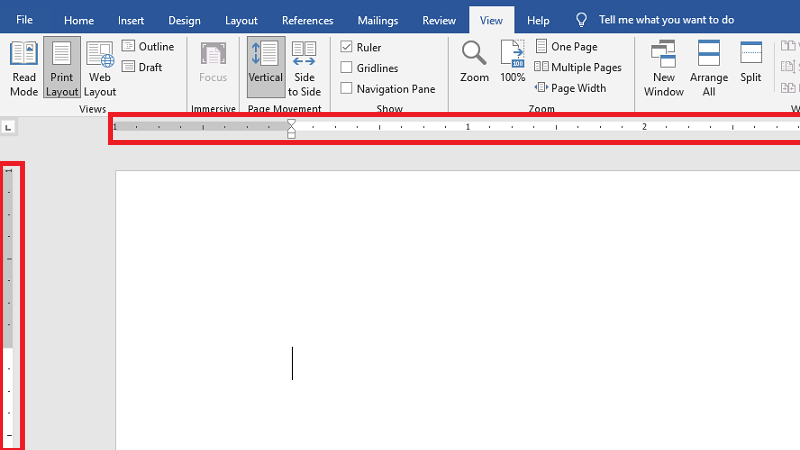
Thanh thước kẻ trong Microsoft Word bao gồm hai phần chính: thước kẻ ngang (horizontal ruler) nằm ở phía trên trang tài liệu và thước kẻ dọc (vertical ruler) nằm ở bên trái trang.
Công dụng chính của thanh thước kẻ:
- Căn chỉnh lề trái, lề phải một cách trực quan bằng cách kéo các mũi tên hoặc thanh trượt.
- Điều chỉnh thụt đầu dòng (first line indent), thụt toàn bộ đoạn (left indent) hoặc thụt lề phải (right indent).
- Đặt và chỉnh sửa vị trí tab (tab stops) để văn bản được canh chỉnh đều đặn, đặc biệt hữu ích khi soạn thảo bảng biểu, danh sách hoặc tài liệu chuyên nghiệp.
Bạn nên bật thanh thước kẻ khi cần định dạng văn bản chính xác cao, chẳng hạn như soạn thảo hợp đồng, báo cáo, luận văn, CV hoặc bất kỳ tài liệu nào yêu cầu bố cục chuẩn mực. Nếu chỉ gõ văn bản đơn giản, bạn có thể tắt để giao diện thoáng hơn, nhưng hầu hết người dùng chuyên nghiệp đều giữ nó bật thường xuyên.
Cách hiện thanh thước kẻ trong Word
Áp dụng cho Word 2010, 2013, 2016, 2019, 2021, Word 365 và các bản cập nhật mới nhất.
Bước 1: Mở tài liệu Word bất kỳ.
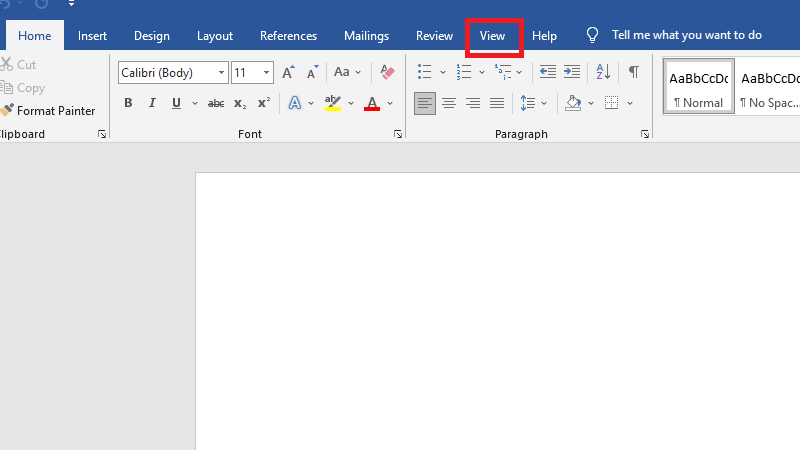
Bước 2: Chuyển sang tab View (Xem) trên thanh ribbon.
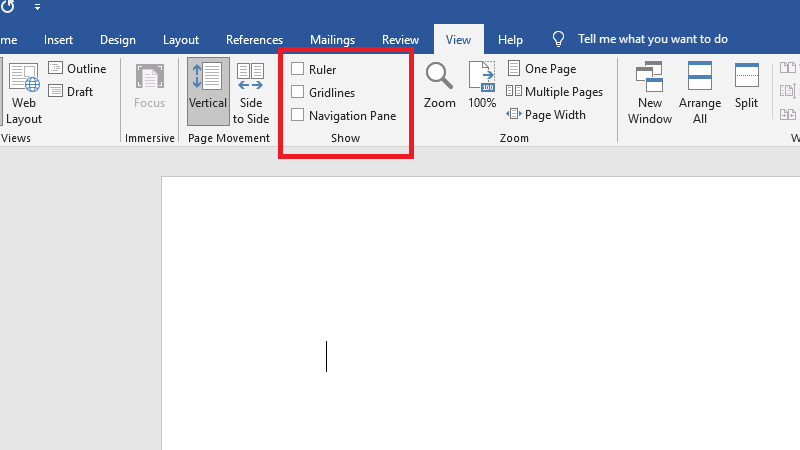
Bước 3: Trong nhóm Show (Hiển thị), đánh dấu tích vào ô Ruler (Thước).
Ngay lập tức, thanh thước kẻ ngang sẽ xuất hiện ở phía trên. Nếu bạn đang ở chế độ Print Layout (Bố cục In), thước kẻ dọc cũng có thể hiển thị (nếu đã bật ở phần sau).
Cách này chỉ mất 3-5 giây và là phương pháp được Microsoft khuyến nghị chính thức.
Xem thêm: Cách xóa màu nền chữ trong Word đơn giản
Cách hiện thước kẻ dọc trong Word
Thước kẻ dọc thường không hiển thị mặc định ở một số thiết lập, dù bạn đã bật Ruler trong tab View. Nguyên nhân là tùy chọn riêng cho thước dọc chỉ hoạt động ở chế độ Print Layout.
Cách khắc phục:
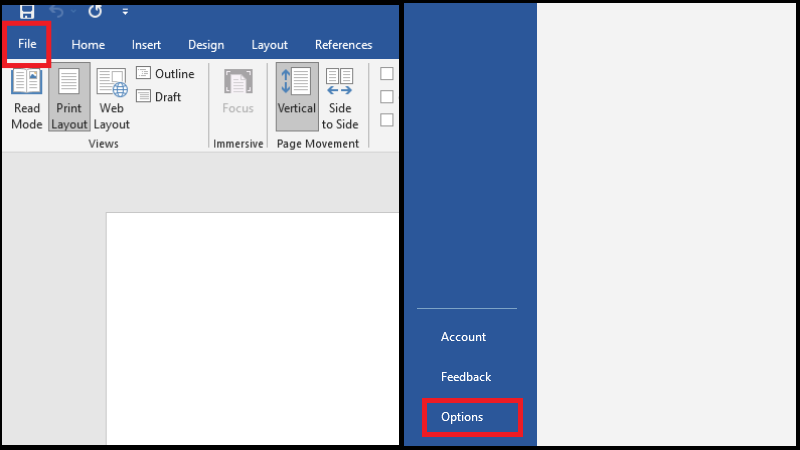
Bước 1: Chọn File → Options (Tùy chọn).
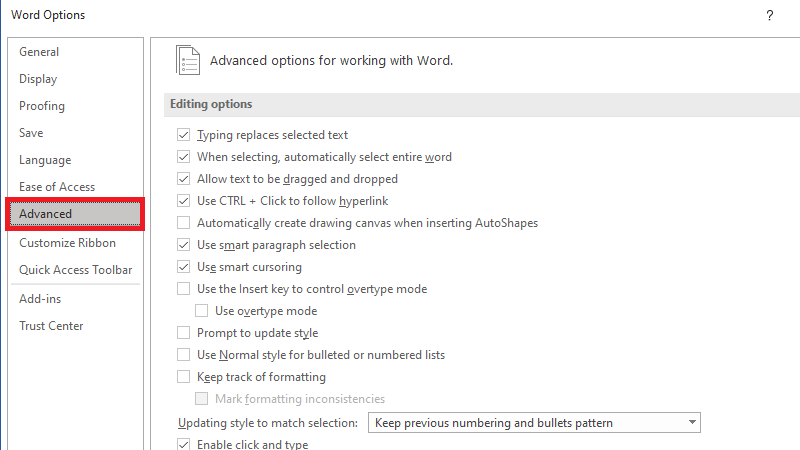
Bước 2: Trong cửa sổ Word Options, chọn tab Advanced (Nâng cao).
Bước 3: Kéo xuống phần Display (Hiển thị).
Bước 4: Đánh dấu tích vào ô Show vertical ruler in Print Layout view (Hiển thị thước dọc trong chế độ xem Bố cục In).
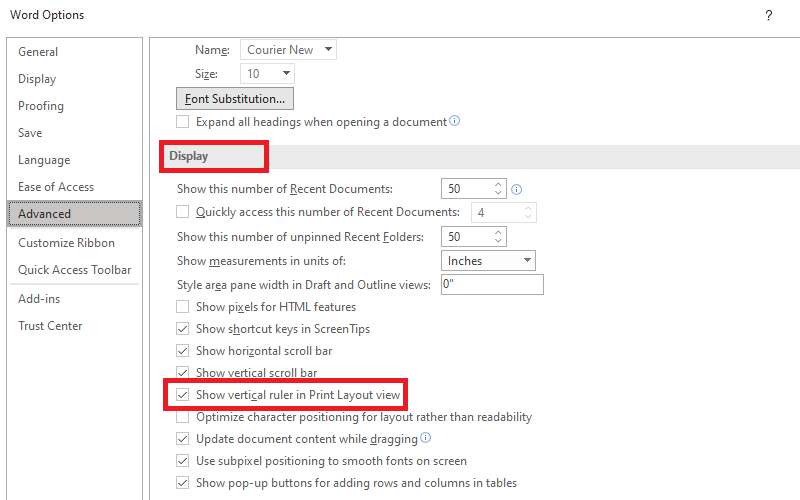
Bước 5: Nhấn OK để lưu.
Lưu ý quan trọng: Thước kẻ dọc chỉ hiện khi tài liệu đang ở chế độ Print Layout (trên tab View → nhóm Views → chọn Print Layout). Nếu bạn đang ở Web Layout, Draft hoặc Read Mode, thước kẻ sẽ không hiển thị dù đã bật. Trong quá trình hỗ trợ khách hàng tại Techcare.vn, chúng tôi nhận thấy hơn 70% trường hợp không hiện thước kẻ là do đang ở Web Layout.
Vì sao không hiện thanh thước kẻ trong Word? Cách khắc phục từng trường hợp
Dưới đây là các nguyên nhân phổ biến và cách xử lý:
- Đang ở chế độ xem không hỗ trợ: Read Mode, Web Layout hoặc Draft. → Chuyển về Print Layout trong tab View.
- Chưa bật Ruler trong View: → Vào View → tích Ruler.
- Thước dọc bị tắt: → Kiểm tra File → Options → Advanced → Display → tích Show vertical ruler in Print Layout view.
- Lỗi giao diện hoặc file hỏng tạm thời: → Đóng Word, mở lại; hoặc tạo tài liệu mới để kiểm tra. Nếu vẫn lỗi, thử repair Office qua Control Panel (Windows) hoặc reinstall ứng dụng (Mac).
- Phiên bản Word web/online: Thanh thước kẻ không hỗ trợ đầy đủ trên trình duyệt → Sử dụng phiên bản desktop.
Sau khi khắc phục, khởi động lại Word để đảm bảo thay đổi áp dụng ổn định.
Mẹo sử dụng thanh thước kẻ chuyên sâu để tối ưu hóa văn bản
Không chỉ hiện Ruler, bạn còn cần biết cách khai thác nó để văn bản chuyên nghiệp hơn.

- Căn chỉnh lề và indent: Kéo các biểu tượng tam giác trên thước ngang để điều chỉnh indent đầu dòng hoặc lề trái/phải. Ví dụ, kéo tam giác dưới để indent toàn bộ đoạn.
- Thiết lập tab stop: Nhấp chuột phải lên thước để thêm tab (left, center, right). Điều này hữu ích khi tạo bảng không cần Table tool.
- Thay đổi đơn vị đo: Vào File > Options > Advanced > Display > Show measurements in units of. Chọn cm cho người dùng Việt Nam quen thuộc hơn inch.
- Khắc phục sự cố phổ biến: Nếu Ruler không hiện dù đã tick, thử khởi động lại Word hoặc kiểm tra xem có đang ở chế độ Web Layout không (chuyển sang Print Layout). Một số trường hợp, cập nhật Word qua Microsoft Update có thể giải quyết.
Từ kinh nghiệm tại Techcare.vn, chúng tôi thường gặp trường hợp Ruler bị ẩn do cài đặt mặc định sau update, và hướng dẫn trên đã giúp hàng trăm khách hàng khắc phục nhanh chóng.
Câu hỏi thường gặp về thanh thước kẻ trong Word
Thanh thước kẻ trong Word để làm gì? Dùng để căn lề, thụt đầu dòng, đặt tab và định dạng bố cục chính xác mà không cần vào menu phức tạp.
Word không có Ruler phải làm sao? Kiểm tra lại tab View → tích Ruler; chuyển sang Print Layout; bật thước dọc trong Options nếu cần.
Có bật được thước kẻ trên điện thoại không? Không hỗ trợ đầy đủ trên ứng dụng Word mobile (Android/iOS). Nên dùng máy tính để định dạng chính xác.
Thước kẻ Word bị ẩn phải sửa thế nào? Thực hiện theo các bước ở phần khắc phục trên, ưu tiên kiểm tra chế độ xem và tùy chọn Ruler.
Hiện thanh thước kẻ trong Word chỉ mất vài giây với tab View → Ruler, kết hợp bật thước dọc trong Options nếu cần. Công cụ này giúp bạn soạn thảo nhanh hơn, chính xác hơn và tạo ra tài liệu chuyên nghiệp.
Hãy bật thước kẻ ngay hôm nay khi làm việc với Word để tiết kiệm thời gian định dạng. Nếu bạn gặp vấn đề khác liên quan đến Microsoft Office, đừng quên theo dõi thêm các bài hướng dẫn tại Techcare.vn – nơi cập nhật thủ thuật công nghệ mới nhất.
Bài viết được biên soạn bởi đội ngũ kỹ thuật viên Techcare.vn – trung tâm sửa chữa & tư vấn công nghệ với hơn 10 năm kinh nghiệm.












