


Màu nền chữ trong Microsoft Word, hay còn gọi là highlight, thường được sử dụng để nhấn mạnh nội dung quan trọng. Tuy nhiên, đôi khi bạn cần xóa bỏ chúng để tài liệu trở nên sạch sẽ hơn. Nếu đang tìm kiếm cách xóa màu nền chữ trong Word, bài viết này sẽ hướng dẫn chi tiết từ cơ bản đến nâng cao, giúp bạn xử lý nhanh chóng mà không làm mất định dạng khác. Với kinh nghiệm hỗ trợ hàng ngàn khách hàng tại Techcare.vn, chúng tôi hiểu rõ những vấn đề thường gặp và cách khắc phục tối ưu.
TÓM TẮT NHANH – Xóa màu nền chữ trong Word
Xóa Text Highlight Color: Bôi đen chữ → Home → Text Highlight Color → No Color
Xóa Shading (nền đoạn văn): Bôi đen → Home → Shading → No Color
Xóa Page Color (nền trang): Tab Design → Page Color → No Color
Xóa toàn bộ (nhanh): Ctrl+A → xóa Highlight → xóa Shading lần lượt
Văn bản copy từ web/PDF: Dán vào Notepad rồi copy lại, hoặc dùng Paste → Keep Text Only
- Màu nền chữ trong Word là gì? Phân biệt các loại để xử lý đúng
- Cách xóa màu nền chữ bằng Text Highlight Color (cách phổ biến )
- Cách xóa màu nền đoạn văn (Shading)
- Cách xóa màu nền khi copy từ web, PDF hoặc nguồn khác
- Cách xóa toàn bộ màu nền chỉ với 1 lần thao tác
- Cách xóa màu nền trang (Page Color)
- Lỗi thường gặp khi xóa màu nền chữ & cách khắc phục
- Khi nào nên đem file/máy đến kỹ thuật viên?
- Câu hỏi thường gặp
Màu nền chữ trong Word là gì? Phân biệt các loại để xử lý đúng
Trước khi xóa, cần hiểu rõ màu nền xuất phát từ đâu, vì mỗi loại có cách xử lý khác nhau:
- Màu nền chữ (Text Highlight Color): Đây là tính năng tô sáng văn bản giống bút dạ quang. Màu thường giới hạn (khoảng 15 màu cơ bản), áp dụng trực tiếp lên ký tự được chọn. Dấu hiệu: chỉ tô phía sau chữ, không ảnh hưởng đến lề đoạn văn.
- Màu nền đoạn văn (Shading): Tô màu nền cho toàn bộ đoạn văn hoặc ô bảng. Shading có nhiều lựa chọn màu hơn, có thể thêm họa tiết, và đồng bộ theo chủ đề tài liệu (theme). Dấu hiệu: màu nền kéo dài đến lề đoạn, thậm chí cả khoảng trắng giữa các dòng.
- Màu nền trang (Page Color): Tô màu toàn bộ trang giấy (background). Thường bị nhầm với màu nền chữ vì làm toàn tài liệu trông có màu.
Nhiều người xóa không hết vì nhầm lẫn giữa các loại này. Ví dụ: xóa Text Highlight Color nhưng quên Shading thì màu vẫn còn.
Xem thêm: Hướng dẫn cách xóa khung trong Word
Cách xóa màu nền chữ bằng Text Highlight Color (cách phổ biến )
Đây là trường hợp hay gặp khi bạn hoặc người khác dùng công cụ tô sáng.
Cách 1: Sử dụng chuột (đơn giản, áp dụng mọi phiên bản)
Bước 1: Bôi đen (select) toàn bộ phần chữ có màu nền cần xóa.
Bước 2: Chuyển sang tab Home (Trang đầu).
Bước 3: Trong nhóm Font, click vào nút Text Highlight Color (biểu tượng cây bút highlight).
Bước 4: Chọn No Color (Không màu).
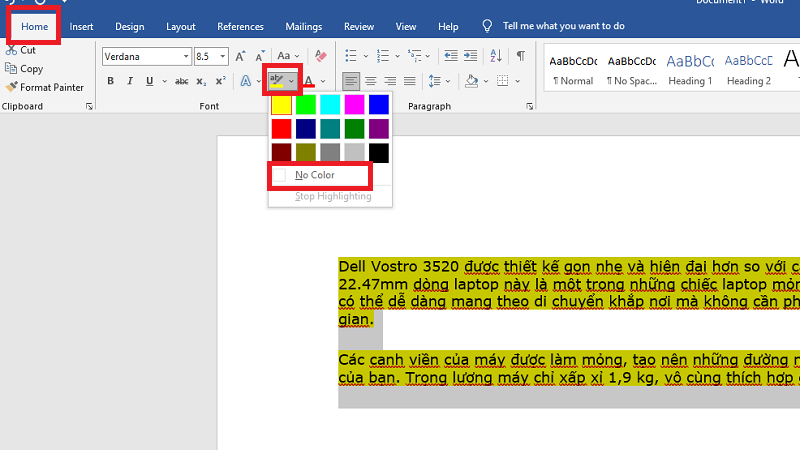
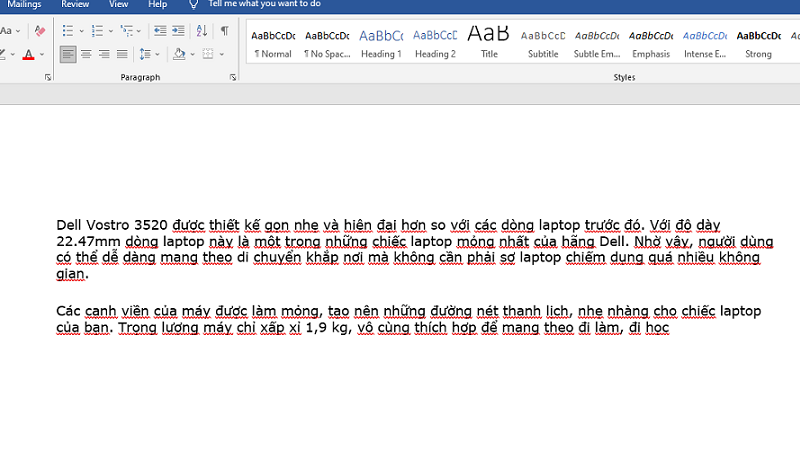
Màu nền sẽ biến mất ngay lập tức.
Cách 2: Sử dụng phím tắt (khi đang ở chế độ highlight)
Nếu bạn vô tình kích hoạt chế độ highlight liên tục (con trỏ thành bút dạ), nhấn Esc để thoát. Tuy nhiên, phím tắt trực tiếp xóa highlight không có sẵn mặc định, nên cách dùng chuột vẫn hiệu quả hơn.

Xem thêm: cách tạo chữ cong trong Word 2010, 2013, 2016 đơn giản
Cách xóa màu nền đoạn văn (Shading)
Nhiều người tìm kiếm “xóa màu nền chữ trong Word nhưng vẫn còn” chính là do Shading.
Dấu hiệu: Màu nền kéo dài đến lề, không chỉ giới hạn phía sau chữ.
Các bước thực hiện:
Bước 1: Bôi đen đoạn văn hoặc toàn bộ nội dung (Ctrl + A).
Bước 2: Tab Home → nhóm Paragraph → click nút Shading (biểu tượng thùng sơn đổ màu).
Bước 3: Chọn No Color.
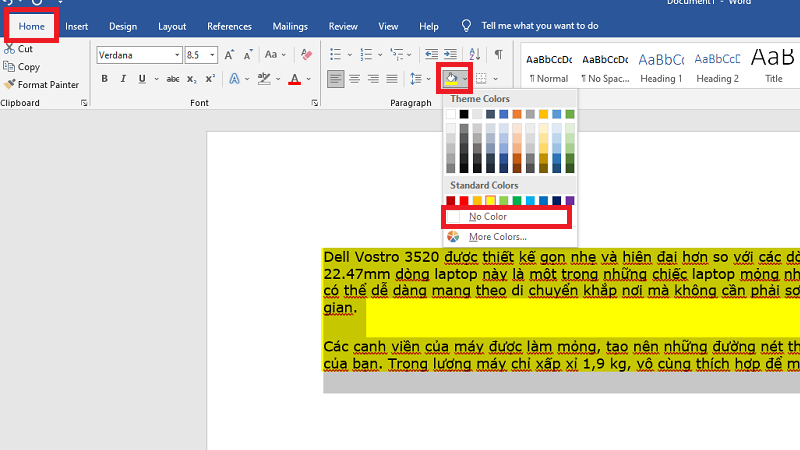
Lưu ý: Nếu trong bảng (Table), bạn có thể chọn ô bảng rồi áp dụng Shading → No Color tương tự.
Cách xóa màu nền khi copy từ web, PDF hoặc nguồn khác
Văn bản từ web, Google Docs, PDF thường dính cả Highlight lẫn Shading lẫn định dạng ẩn.
Cách 1: Sử dụng Clear All Formatting (xóa toàn bộ định dạng)
Bước 1: Bôi đen phần văn bản dính màu.
Bước 2: Tab Home → nhóm Font → click biểu tượng Clear All Formatting (hình chữ A với cục tẩy).
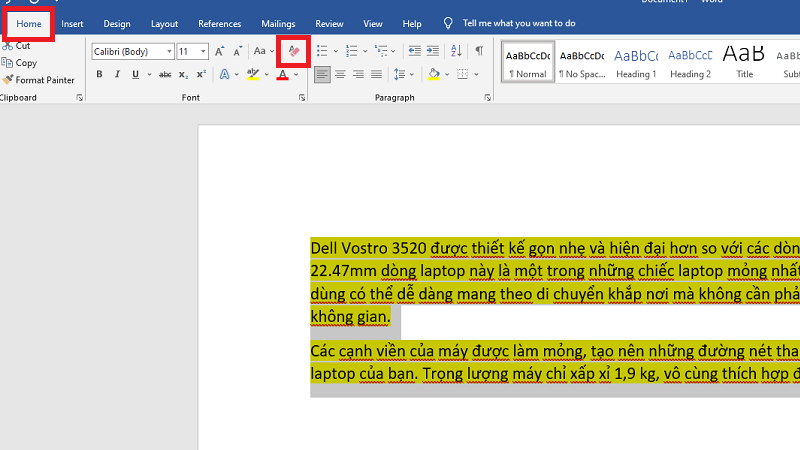
Ưu điểm: Xóa sạch mọi định dạng (màu chữ, nền, font, cỡ chữ…). Nhược điểm: Có thể mất định dạng mong muốn (in đậm, nghiêng…).
Cách 2: Dán không định dạng (Paste Special)
Khi dán mới:
Bước 1: Copy văn bản từ nguồn.
Bước 2: Trong Word, click chuột phải → Paste Options → chọn Keep Text Only (biểu tượng chữ T).
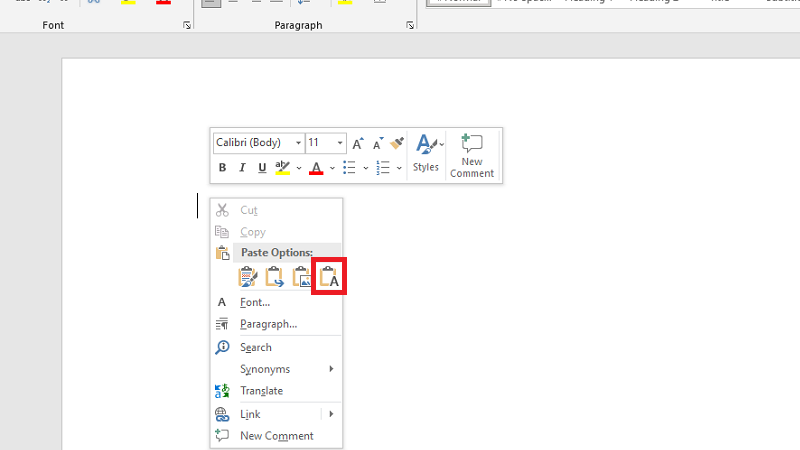
Phù hợp khi bạn muốn giữ nguyên nội dung nhưng loại bỏ hết định dạng cũ.
Cách 3: Dùng Notepad để loại bỏ hoàn toàn (cách an toàn)
Bước 1: Copy văn bản dính màu.
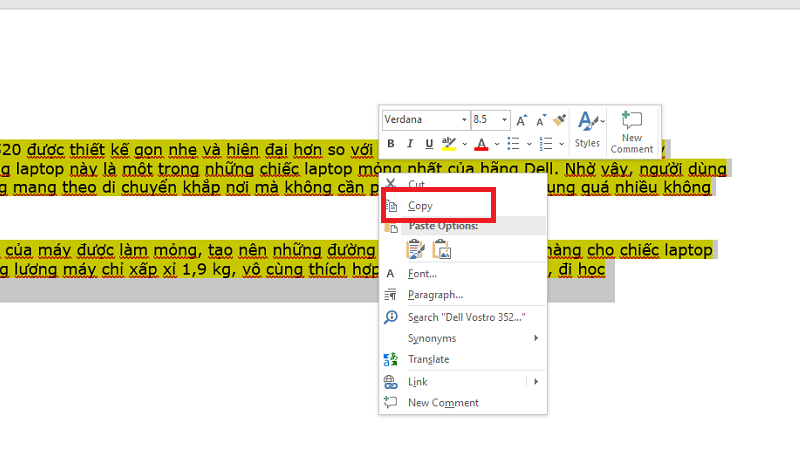
Bước 2: Mở Notepad (ứng dụng mặc định Windows).
Bước 3: Dán vào Notepad → copy lại từ Notepad.
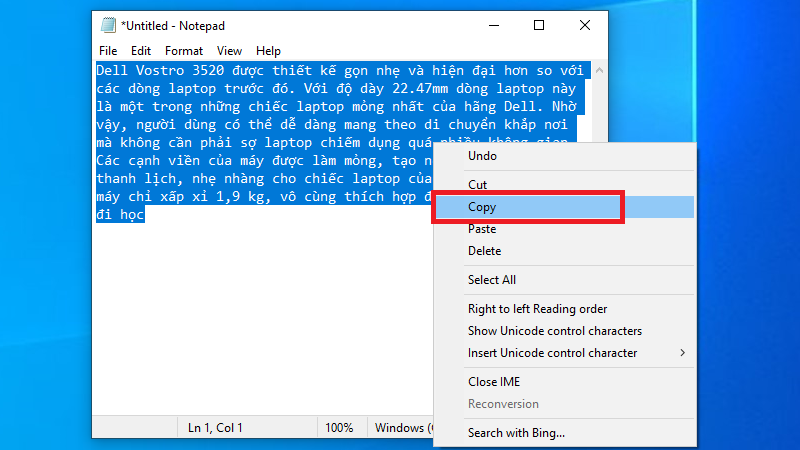
Bước 4: Dán về Word.
Notepad không hỗ trợ định dạng, nên mọi màu nền, font… sẽ bị xóa sạch.
Cách xóa toàn bộ màu nền chỉ với 1 lần thao tác
Khi tài liệu dài, có nhiều chỗ dính màu:
Bước 1: Nhấn Ctrl + A để chọn toàn bộ văn bản.
Bước 2: Thực hiện lần lượt:
- Text Highlight Color → No Color.
- Shading → No Color.
Cách này nhanh, hiệu quả khi bạn cần làm sạch toàn tài liệu trước khi in hoặc nộp báo cáo.
Kinh nghiệm thực tế từ TechCare
Qua hơn 10 năm hỗ trợ khách hàng tại Đà Nẵng, đội ngũ kỹ thuật viên TechCare gặp thường xuyên nhất là tình huống: khách mang file Word đến in nhưng bản in bị có nền màu xám hoặc vàng mà họ không biết xóa thế nào.
Nguyên nhân phổ biến nhất: Shading từ bản copy của Google Docs. Giải pháp nhanh nhất: Ctrl+A → Shading → No Color. Chỉ mất 5 giây.
Một lỗi khác thường gặp: Khách xóa được Highlight nhưng vẫn còn Shading nên tưởng phần mềm bị lỗi. Thực ra chỉ cần xóa thêm một bước Shading là xong.
Cách xóa màu nền trang (Page Color)
Page Color tô màu toàn trang, không phải màu nền chữ.
Cách tắt:
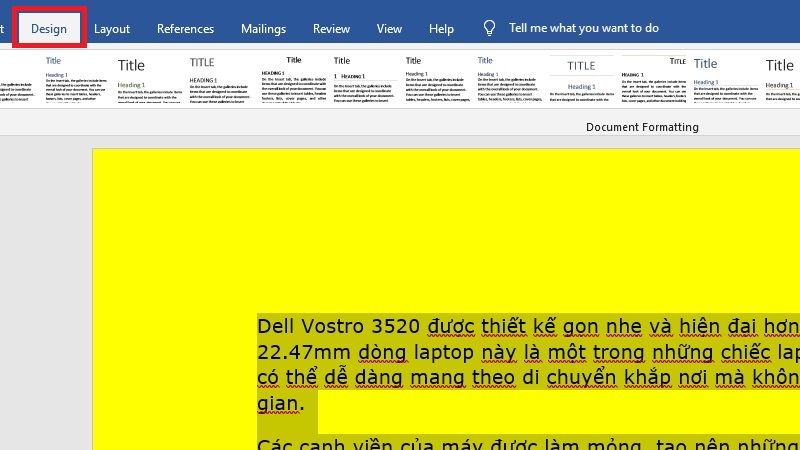
Bước 1: Chuyển sang tab Design (Thiết kế).
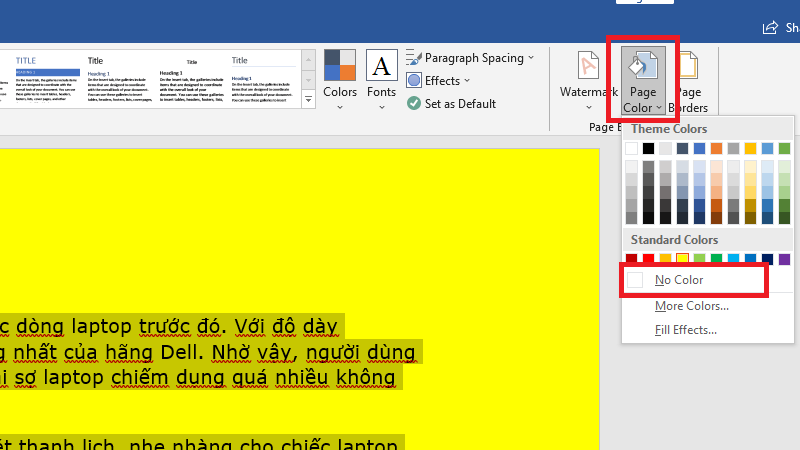
Bước 2: Nhóm Page Background → Page Color.
Bước 3: Chọn No Color.
Trong Word cũ (2007-2010) là tab Page Layout → Page Color.
Lỗi thường gặp khi xóa màu nền chữ & cách khắc phục
| Lỗi gặp phải | Nguyên nhân | Cách xử lý |
| Đã xóa nhưng màu vẫn còn | Chỉ xóa Highlight, chưa xóa Shading | Xóa thêm Shading: Home → Shading → No Color |
| Màu mất trên máy này nhưng hiện trên máy khác | Shading đồng bộ theo theme tài liệu, theme khác nhau giữa các máy | Xóa Shading (không phải Highlight) – Shading ổn định hơn theo theme |
| In ra vẫn còn màu nền | Máy in giữ lại Shading/Highlight trong bản in | Ctrl+A → Clear All Formatting trước khi in, hoặc xuất PDF rồi in |
| Ô bảng vẫn còn màu nền | Shading trong bảng là loại riêng, cần chọn đúng ô | Chọn ô/hàng/cột bảng → Home → Shading → No Color |
| Copy từ Google Docs vẫn dính màu | Google Docs dùng CSS inline, Word chuyển thành Shading khi paste | Dùng Notepad làm trung gian, hoặc Paste → Keep Text Only |
| Clear All Formatting xóa mất tiêu đề/in đậm | Clear All Formatting reset toàn bộ về mặc định | Không dùng Clear All – chỉ xóa riêng Highlight và Shading |
Khi nào nên đem file/máy đến kỹ thuật viên?
Hầu hết các vấn đề màu nền trong Word đều tự xử lý được theo hướng dẫn trên. Tuy nhiên, hãy liên hệ kỹ thuật viên nếu:
- File bị hỏng (corrupt), mở ra báo lỗi hoặc không mở được dù đã thử nhiều cách.
- Màu nền vẫn còn sau khi đã áp dụng đủ tất cả các bước xóa Highlight, Shading, Page Color.
- File bị khóa chỉnh sửa (Protected Document) – không thể thay đổi định dạng.
- Cần chuyển đổi hàng loạt file Word (macro hoặc batch xử lý).
- File quan trọng, dữ liệu nhạy cảm, không muốn tự thao tác sai.
Câu hỏi thường gặp
Nguồn tham khảo
- Microsoft Support – Apply or remove text highlighting (Text Highlight Color)
- Microsoft Support – Apply shading to words or paragraphs (Shading)
- Microsoft Support – Change the background color in Word (Page Color)
- Microsoft Support – Add or remove shading in a table (Table Shading)
Bài viết được biên soạn bởi đội ngũ kỹ thuật viên TechCare với hơn năm kinh nghiệm hỗ trợ phần mềm Microsoft Office cho cá nhân & doanh nghiệp | Cập nhật: Tháng 6/2026












