


In tài liệu hai mặt giúp tiết kiệm giấy, gọn hồ sơ và trông chuyên nghiệp hơn khi nộp báo cáo hay tài liệu học tập. Tuy vậy, không ít người – nhất là người mới dùng máy tính hoặc lớn tuổi – vẫn lúng túng khi thao tác vì mỗi dòng máy in HP lại hiển thị tùy chọn hơi khác nhau.
Là đơn vị đã trực tiếp cài đặt và hỗ trợ máy in cho hàng nghìn khách hàng cá nhân, văn phòng nhỏ tại Đà Nẵng, TechCare tổng hợp bài hướng dẫn này theo đúng những gì đội ngũ kỹ thuật thực hiện tại cửa hàng: đơn giản, có hình minh họa, và áp dụng được cho cả máy in HP đời cũ lẫn mới.
Trước khi in 2 mặt, bạn cần kiểm tra gì?
Chỉ mất khoảng 30 giây kiểm tra ba điều sau, bạn sẽ tránh được phần lớn lỗi in lệch mặt hoặc kẹt giấy:
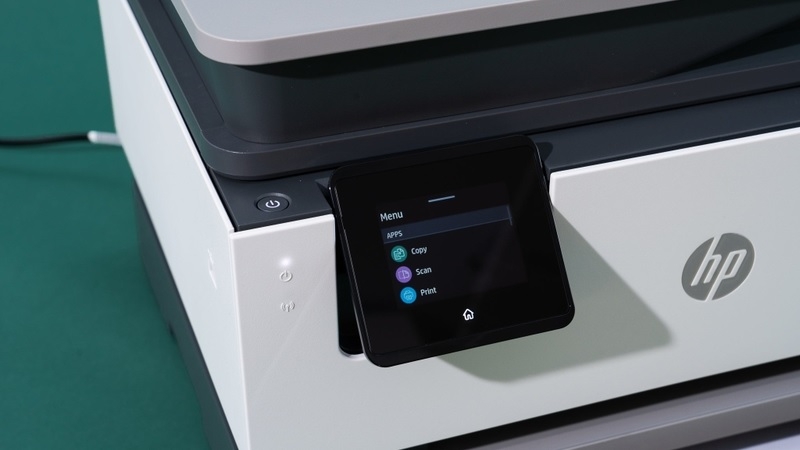
Loại máy in: máy in HP của bạn có hỗ trợ in 2 mặt tự động (automatic duplex) hay không. Thông tin này thường ghi trên hộp máy hoặc tem dưới đáy máy, có ký hiệu "Duplex" hoặc "Automatic Two-Sided Printing".
Driver máy in: máy tính đã cài đúng driver của model máy in đang dùng. Driver cũ hoặc dùng driver chung (generic) đôi khi ẩn mất tùy chọn in 2 mặt.
Loại giấy: giấy in thông thường (70–80 gsm), không dùng giấy ảnh hoặc giấy quá dày cho chế độ in 2 mặt tự động vì dễ bị kẹt.
Cách in 2 mặt tự động trên máy in HP (dành cho máy hỗ trợ Duplex)
Đây là cách nhanh nhất vì máy in tự lật giấy, bạn không cần thao tác thủ công. Thực hiện theo các bước sau:
Bước 1: Mở tài liệu bạn muốn in (Word, PDF, Excel...).
Bước 2: Nhấn tổ hợp phím Ctrl + P, hoặc vào menu File → Print.
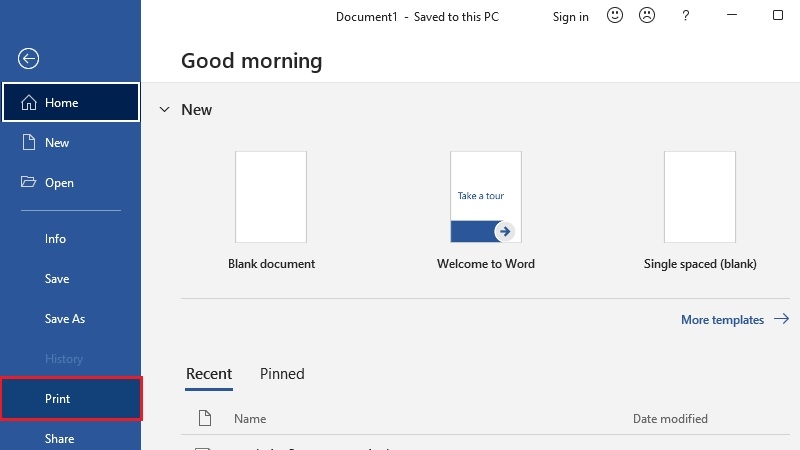
Bước 3: Trong cửa sổ in, tìm mục chọn máy in và chắc chắn đã chọn đúng tên máy in HP đang kết nối.
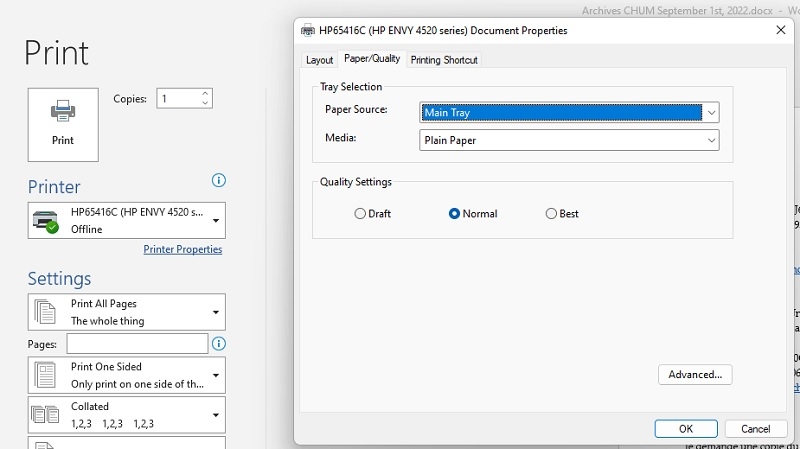
Bước 4: Nhấn vào Printer Properties (hoặc Print Properties/Preferences tùy phiên bản).
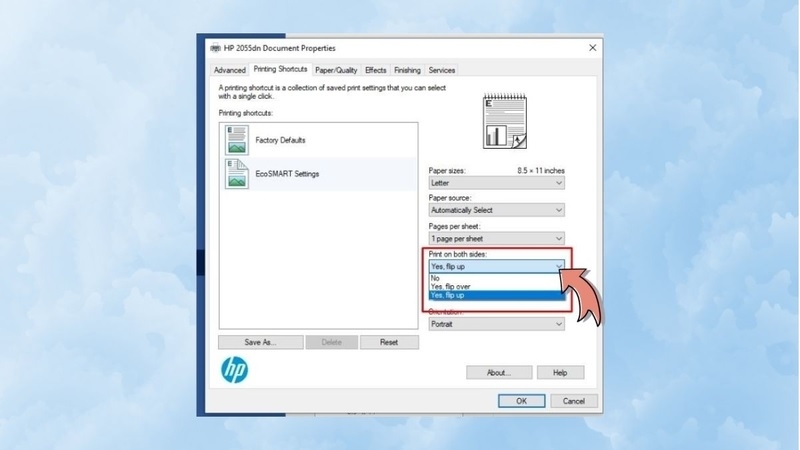
Bước 5: Chuyển sang thẻ có tên EcoSMART Settings, Finishing hoặc Layout (tên gọi khác nhau tùy dòng máy: HP LaserJet, HP DeskJet, HP OfficeJet...).
Bước 6: Tìm dòng Print on Both Sides (hoặc "Two-Sided Printing"/"In hai mặt") và chọn một trong hai kiểu lật giấy:
- Flip on Long Edge (lật theo cạnh dài): dùng cho tài liệu in dọc thông thường như văn bản Word.
- Flip on Short Edge (lật theo cạnh ngắn): dùng cho tài liệu in ngang hoặc sổ tay, lịch để bàn.
Bước 7: Nhấn OK để lưu cài đặt, quay lại cửa sổ Print.
Bước 8: Nhấn Print để bắt đầu in. Máy sẽ tự in mặt đầu, kéo giấy vào trong để lật, rồi in tiếp mặt sau.
Lưu ý: chọn đúng kiểu lật giấy rất quan trọng – chọn sai sẽ khiến nội dung mặt sau bị ngược đầu so với mặt trước.
Cách in 2 mặt thủ công (dành cho máy in HP không có Duplex tự động)
Nhiều mẫu máy in HP giá rẻ hoặc đời cũ (ví dụ một số dòng DeskJet, LaserJet P1006...) không có bộ phận đảo giấy tự động. Với các máy này, bạn vẫn in 2 mặt được bằng cách lật giấy thủ công:
Bước 1: Vào File → Print, chọn máy in HP như bình thường.
Bước 2: Vào Printer Properties, tìm mục Print on Both Sides và chọn Manually (Thủ công) – nếu máy hỗ trợ tùy chọn này.
Bước 3: Nhấn Print. Máy sẽ in xong toàn bộ các trang lẻ (mặt 1) trước, sau đó hiện thông báo yêu cầu đặt lại giấy.
Bước 4: Lấy chồng giấy vừa in ra, lật ngược mặt đã in xuống dưới, xoay đầu giấy đúng chiều theo hướng dẫn trên màn hình rồi đặt lại vào khay giấy.
[Chèn ảnh minh họa: Cách lật và đặt lại giấy vào khay để in mặt sau]
Bước 5: Nhấn OK/Continue trên máy tính để máy in tiếp các trang chẵn (mặt 2).
Mẹo nhỏ từ kỹ thuật viên TechCare: nếu chưa quen chiều lật giấy, hãy in thử 1–2 trang trước khi in cả tập tài liệu dài, tránh lãng phí giấy nếu đặt sai chiều.
Xử lý các lỗi thường gặp khi in 2 mặt
| Hiện tượng | Cách khắc phục |
| Mặt sau bị in ngược đầu so với mặt trước | Đổi lại lựa chọn Flip on Long Edge ↔ Flip on Short Edge rồi in thử lại 1 trang |
| Máy báo kẹt giấy khi đang đảo mặt | Dùng đúng loại giấy định lượng 70–80 gsm, không dồn quá nhiều giấy vào khay, không dùng giấy đã cong mép |
| Không thấy tùy chọn "Print on Both Sides" | Kiểm tra lại driver máy in đã cài đúng model chưa; gỡ và cài lại driver mới nhất từ trang chủ HP |
| Máy in được vài trang rồi dừng, không nhận tiếp giấy đã lật | Đặt lại đúng chiều giấy theo hướng dẫn trên hộp thoại, mặt trắng luôn hướng lên trên khay nạp |
Kinh nghiệm từ TechCare
Đội ngũ kỹ thuật TechCare đã trực tiếp hỗ trợ cài đặt và hướng dẫn in 2 mặt cho hàng nghìn khách hàng cá nhân và văn phòng nhỏ tại Đà Nẵng.
Với các dòng máy in HP không hỗ trợ Duplex tự động, TechCare khuyên nên in thử 1 trang để canh đúng chiều lật giấy trước khi in số lượng lớn.
Nếu tài liệu quan trọng hoặc số lượng in nhiều, nên ưu tiên chọn Automatic Duplex để tránh sai sót khi thao tác thủ công.
Khi nào nên đem máy đến kỹ thuật viên?
Phần lớn lỗi in 2 mặt chỉ cần chỉnh lại cài đặt phần mềm. Tuy nhiên, bạn nên mang máy in đến kỹ thuật viên nếu gặp các dấu hiệu sau:

- Đã thử đổi driver, đổi cài đặt nhưng máy vẫn không nhận lệnh in 2 mặt tự động dù model có hỗ trợ Duplex.
- Máy liên tục kẹt giấy ở đúng vị trí bộ phận đảo giấy, kể cả khi đã dùng giấy đúng định lượng.
- Có tiếng kêu lạ hoặc mùi khét phát ra từ khu vực trục lăn giấy khi in 2 mặt.
- Bản in mặt sau bị mờ, lem mực dù mặt trước vẫn bình thường – có thể do trục sấy hoặc bộ phận đảo giấy cần vệ sinh, thay thế.
TechCare nhận kiểm tra, vệ sinh và sửa chữa máy in tận nơi hoặc tại cửa hàng. Bạn có thể liên hệ hotline hoặc ghé trực tiếp để được kiểm tra miễn phí.
Câu hỏi thường gặp
In 2 mặt trên máy in HP không hề phức tạp nếu bạn nắm đúng thao tác cho từng loại máy: chọn Print on Both Sides với máy có Duplex tự động, hoặc lật giấy thủ công đúng chiều với máy đời cũ hơn. Thực hiện đúng theo các bước trên, bạn sẽ tiết kiệm giấy in, thời gian và tránh được các lỗi kẹt giấy không đáng có.
Nếu máy in nhà bạn vẫn gặp trục trặc sau khi thử các cách trên, đừng ngần ngại liên hệ TechCare – để được đội ngũ kỹ thuật viên hỗ trợ kiểm tra và xử lý tận nơi.
Nguồn tham khảo
- Trang hỗ trợ chính thức của HP (support.hp.com) – hướng dẫn in hai mặt theo từng dòng máy
- Tài liệu hướng dẫn sử dụng đi kèm máy in HP (User Guide)
Bài viết được biên soạn bởi đội ngũ chuyên gia TechCare | Cập nhật: Tháng 9/2026












