


Máy in ở nhà hoặc ở công ty bạn chỉ hỗ trợ in 1 mặt, nhưng bạn lại cần nộp một bộ hồ sơ, in giáo án hay in tài liệu học tập theo kiểu 2 mặt để tiết kiệm giấy? Đừng lo, bạn không cần mua máy in mới. Chỉ với vài thao tác đơn giản ngay trên Word (áp dụng được cho cả Excel, Google Docs), bạn hoàn toàn có thể tự in 2 mặt bằng máy in 1 mặt tại nhà.
Bài viết này được đội ngũ kỹ thuật TechCare biên soạn dành riêng cho người mới bắt đầu, người lớn tuổi hoặc bất kỳ ai chưa quen thao tác với máy in. Mỗi bước đều được giải thích bằng ngôn ngữ đơn giản, dễ hình dung, kèm vị trí đặt ảnh minh họa để bạn đối chiếu khi thao tác trên máy tính của mình.
Vì sao nên biết cách in 2 mặt trên máy in 1 mặt?
Trước khi vào các bước thực hiện, bạn nên hiểu vì sao thao tác này lại hữu ích:
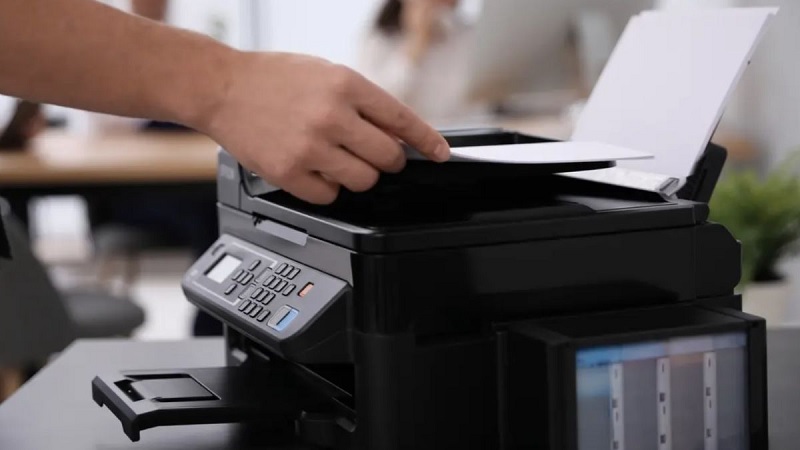
- Tiết kiệm giấy: giảm một nửa lượng giấy tiêu thụ, phù hợp khi in tài liệu dài.
- Tiết kiệm chi phí: không cần mua thêm máy in 2 mặt (loại máy này thường đắt hơn 30–50% so với máy in 1 mặt thông thường).
- Tài liệu gọn gàng, chuyên nghiệp hơn khi nộp hồ sơ, in báo cáo hay in giáo trình.
Điểm chung của cả 3 cách dưới đây là: máy tính sẽ tự tách tài liệu thành "trang lẻ" và "trang chẵn", bạn in trang lẻ trước, sau đó lật ngược xấp giấy và in tiếp trang chẵn. Nghe có vẻ phức tạp, nhưng chỉ cần làm đúng thứ tự một lần, những lần sau bạn sẽ thấy rất dễ.
Chuẩn bị trước khi in
- Kiểm tra máy in đã kết nối với máy tính và còn đủ giấy, đủ mực.
- Chuẩn bị sẵn file tài liệu cần in (Word, Excel hoặc Google Docs).
- Nên in thử 2–4 trang đầu để kiểm tra chiều giấy trước khi in cả tài liệu dài, tránh lãng phí giấy nếu in sai chiều.
In thủ công trang lẻ – trang chẵn (dành cho tài liệu ngắn)
Đây là cách phổ biến nhất, áp dụng cho hầu hết các phiên bản Word (2007, 2010, 2013, 2016, 2019) và cả Excel. Phù hợp với tài liệu dưới 20 trang.
Bước 1: Mở hộp thoại in
Mở file cần in, nhấn tổ hợp phím Ctrl + P (giữ phím Ctrl và nhấn phím P cùng lúc) để mở hộp thoại in.
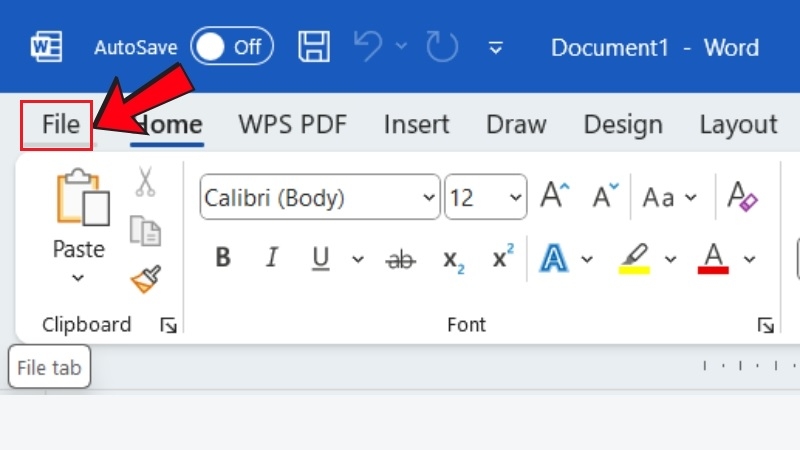
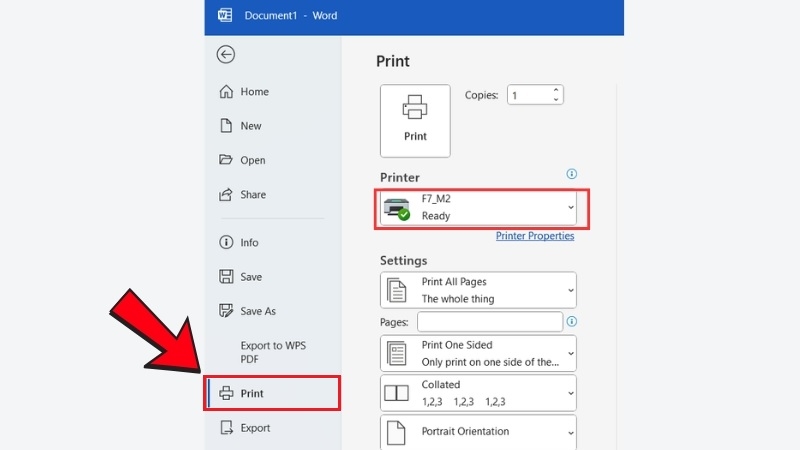
Bước 2: In các trang số lẻ trước
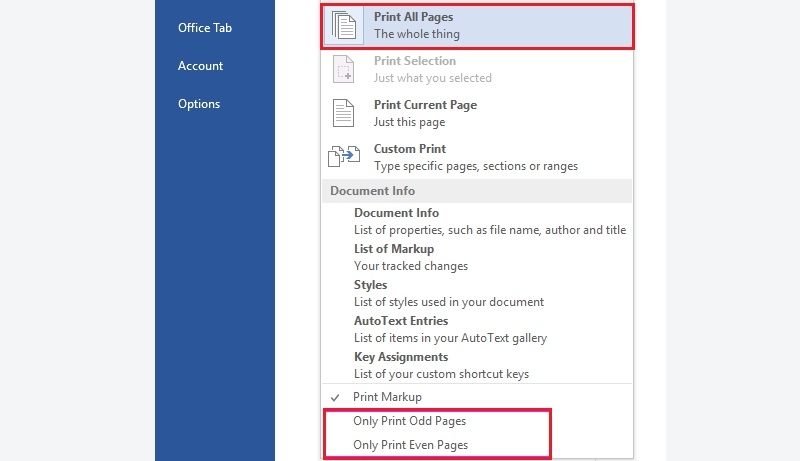
Trong hộp thoại in, tìm mục cho phép chọn loại trang. Với Word 2007, chọn Odd Pages (trang lẻ). Với Word 2010 trở lên, mở danh sách xổ xuống ở mục Print All Pages (In tất cả các trang) và chọn Print Odd Pages (In các trang lẻ). Sau đó nhấn OK để bắt đầu in.
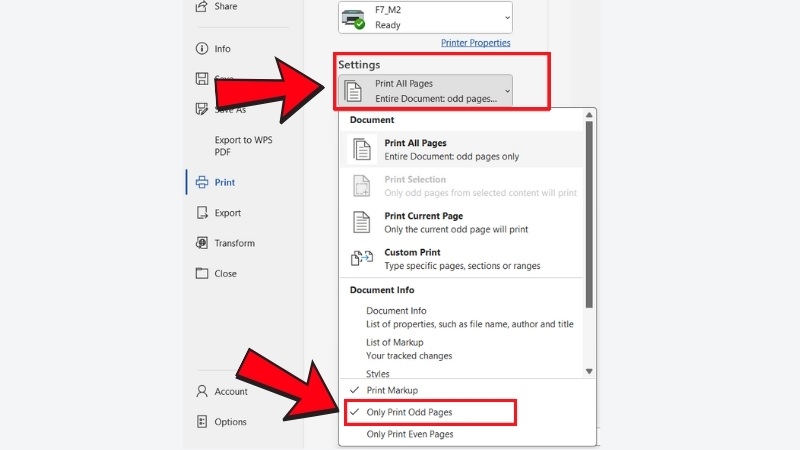
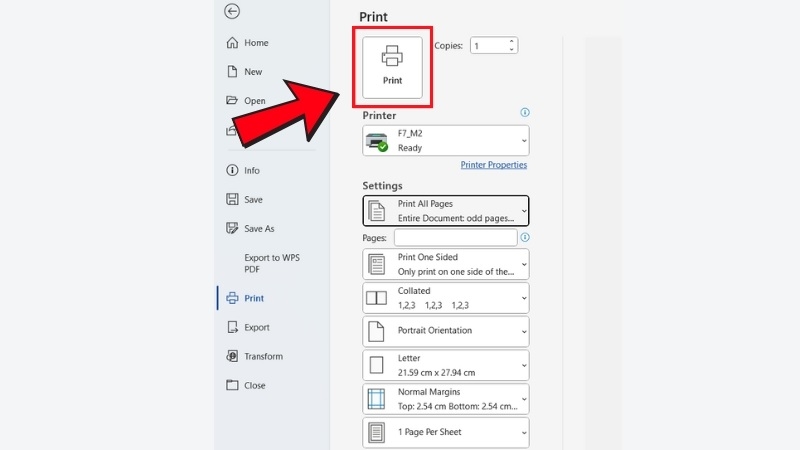
Bước 3: Lật ngược xấp giấy và in trang chẵn
Sau khi in xong, lấy xấp giấy vừa in ra. Lật ngược lại sao cho trang đã in nằm bên dưới (mặt trắng hướng lên), rồi đặt lại vào khay giấy đúng chiều cũ. Mở lại hộp thoại in, lần này chọn Print Even Pages (In các trang chẵn), nhấn OK.
Kinh nghiệm từ TechCare
Một khách hàng lớn tuổi tại Đà Nẵng từng mang laptop đến TechCare vì in nhầm mặt liên tục, giấy ra bị ngược thứ tự trang. Kỹ thuật viên TechCare kiểm tra và phát hiện nguyên nhân là khách lật giấy sai chiều khi in trang chẵn.
Giải pháp đơn giản: trước khi lật giấy, hãy đánh dấu nhẹ bằng bút chì ở góc trên bên phải của tờ giấy đầu tiên. Sau khi lật, nếu dấu bút chì nằm ở góc trên bên trái là bạn đã lật đúng chiều để in tiếp.
In tài liệu nhiều trang bằng tùy chọn "Mặt trước tờ giấy"
Với tài liệu dài (vài chục đến vài trăm trang), việc lật thủ công từng tờ như cách 1 dễ gây nhầm lẫn thứ tự. Cách này giúp máy in tự sắp xếp lại, bạn không cần đảo thứ tự giấy.
Bước 1: Mở hộp thoại in (Ctrl + P), chọn Print Odd Pages (In trang lẻ) như cách 1.
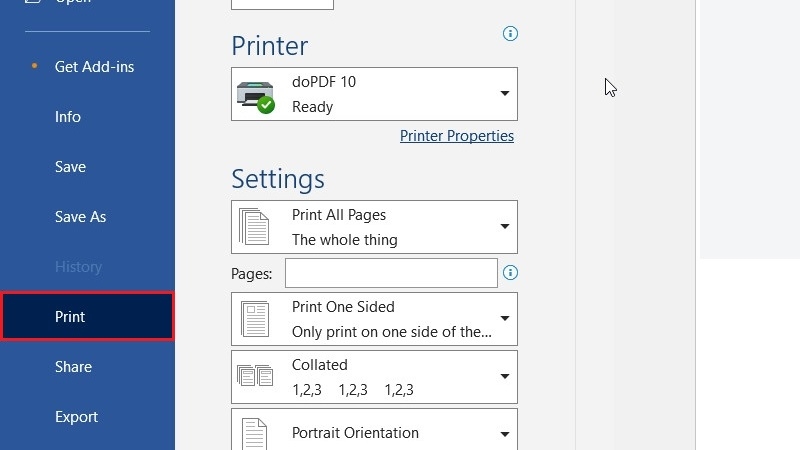
Bước 2: Nhấn vào mục Options (Tùy chọn) trong hộp thoại in, tìm và chọn Front of the sheet (Mặt trước tờ giấy), sau đó nhấn OK. Tùy chọn này giúp máy in in ngược từ trang lẻ cuối cùng trở về đầu, để khi in xong, các trang đã tự xếp đúng thứ tự.
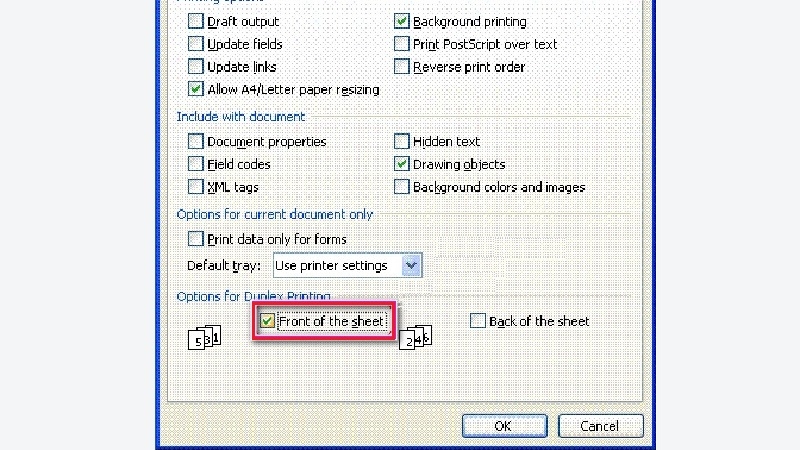
Bước 3: In xong trang lẻ, đảo đầu giấy hướng vào trong máy in (không cần lật cả xấp như cách 1), chọn Print Even Pages (In trang chẵn) và nhấn OK.
Cách này tuy có thêm một bước cài đặt, nhưng giúp tiết kiệm thời gian đáng kể và giảm rủi ro in sai thứ tự trang khi số lượng trang lớn.
In nhanh 2 mặt từ Gmail, Google Docs, Google Sheets
Nếu bạn thường mở và in tài liệu ngay từ Gmail hoặc Google Drive (không dùng Word cài trên máy), đây là cách nhanh và ít thao tác nhất, rất phù hợp với người mới.
Bước 1: Mở tài liệu cần in trên Google Docs hoặc Google Sheets, nhấn nút xem trước (biểu tượng máy in) hoặc nhấn Ctrl + P.
Bước 2: Trong phần Tùy chọn của hộp thoại in, tìm và bật chế độ in 2 mặt (Two-sided), sau đó nhấn lệnh in.
Bước 3: Sau khi in xong mặt đầu tiên, hệ thống sẽ hiện thông báo nhắc bạn giữ nguyên xấp giấy như máy in vừa nhả ra, không xếp lại và không xoay chiều. Bạn chỉ cần đặt lại đúng như hướng dẫn và nhấn OK để in tiếp mặt sau.
Đây là cách đơn giản nhất vì Google đã tự động tính toán thứ tự trang cho bạn, bạn chỉ cần làm theo thông báo hiện trên màn hình.
Một số lỗi thường gặp khi in 2 mặt và cách khắc phục
| Lỗi thường gặp | Nguyên nhân phổ biến | Cách khắc phục |
| Trang chẵn bị in ngược thứ tự | Lật giấy sai chiều trước khi in mặt sau | Đánh dấu góc giấy trước khi lật, đối chiếu lại vị trí dấu như hướng dẫn ở mục 3 |
| Nội dung 2 mặt bị lệch, không thẳng hàng | Khay giấy đặt lệch hoặc giấy bị cong vênh | Vuốt phẳng xấp giấy, canh chỉnh lại khay giấy trước khi in tiếp |
| Máy in báo kẹt giấy khi in mặt sau | Giấy đã in 1 mặt bị ẩm, cong hoặc quá dày | Dùng giấy tiêu chuẩn 70–80gsm, để giấy phẳng nơi khô ráo trước khi in |
| Không thấy tùy chọn Odd Pages/Even Pages | Một số máy in hoặc driver đời cũ không hiển thị đủ tùy chọn | Cập nhật driver máy in mới nhất từ trang chủ hãng sản xuất |
Khi nào nên mang máy đến kỹ thuật viên?
Việc in 2 mặt thủ công đôi khi gặp trục trặc không đến từ thao tác của bạn, mà từ chính máy tính hoặc máy in. Bạn nên mang thiết bị đến kỹ thuật viên nếu gặp các trường hợp sau:

- Đã làm đúng các bước nhưng máy in vẫn liên tục báo lỗi kẹt giấy dù giấy còn mới, phẳng.
- Hộp thoại in không hiển thị đủ các tùy chọn Odd Pages/Even Pages dù đã thử cập nhật driver.
- Máy tính không nhận diện được máy in, hoặc lệnh in bị treo, không phản hồi.
- Bản in bị mờ, lem mực hoặc có sọc kẻ bất thường ở cả hai mặt giấy.
Khi cần hỗ trợ, TechCare luôn sẵn sàng
Nếu đã thử các cách trên mà vẫn gặp khó khăn, bạn có thể mang laptop hoặc máy in đến TechCare để được kỹ thuật viên kiểm tra và hướng dẫn trực tiếp.
Câu hỏi thường gặp
In 2 mặt trên máy in 1 mặt không hề khó như nhiều người nghĩ, chỉ cần nắm đúng thứ tự các bước là bạn có thể tiết kiệm giấy và có được tài liệu chuyên nghiệp hơn. Nếu trong quá trình thực hiện bạn gặp bất kỳ khó khăn nào về máy in, laptop hay phần mềm văn phòng, đừng ngần ngại liên hệ TechCare để được đội ngũ kỹ thuật viên giàu kinh nghiệm hỗ trợ tận tình.
Nguồn tham khảo chính thức
- Microsoft Support – Hướng dẫn in tài liệu 2 mặt trên Word
- Google Docs Editors Help – Hướng dẫn in tài liệu từ Google Drive
Bài viết được biên soạn bởi đội ngũ chuyên gia TechCare | Cập nhật: Tháng 6/2026












