


In tài liệu hai mặt giúp bạn tiết kiệm giấy, gọn gàng hơn khi đóng gáy và trông chuyên nghiệp hơn khi nộp báo cáo, luận văn hay hồ sơ. Tuy nhiên, với người mới dùng laptop, việc tìm đúng nút bấm trong Word đôi khi khiến nhiều người in nhầm, in lệch trang, tốn giấy oan uổng.
Là đơn vị đã trực tiếp hỗ trợ hàng nghìn khách hàng tại Đà Nẵng xử lý laptop và cài đặt phần mềm văn phòng, TechCare hiểu rõ những lỗi thường gặp khi in ấn trên các dòng máy khác nhau. Bài viết dưới đây được đội ngũ kỹ thuật của TechCare tổng hợp lại theo từng bước cụ thể, dễ làm theo, áp dụng được cho cả Word 2007, 2010, 2013, 2016 và 2019 — dù bạn dùng máy in có hỗ trợ in 2 mặt tự động hay không.
Cách in 2 mặt trong Word 2007
Word 2007 là phiên bản khá cũ, không phải máy in nào cũng tương thích tốt. Bạn có thể chọn 1 trong 2 cách dưới đây tùy theo máy in của mình.
In hai mặt theo cách thủ công (áp dụng cho mọi máy in)
Cách này phù hợp khi máy in của bạn không hỗ trợ in 2 mặt tự động. Bạn chỉ cần làm theo 3 bước sau:
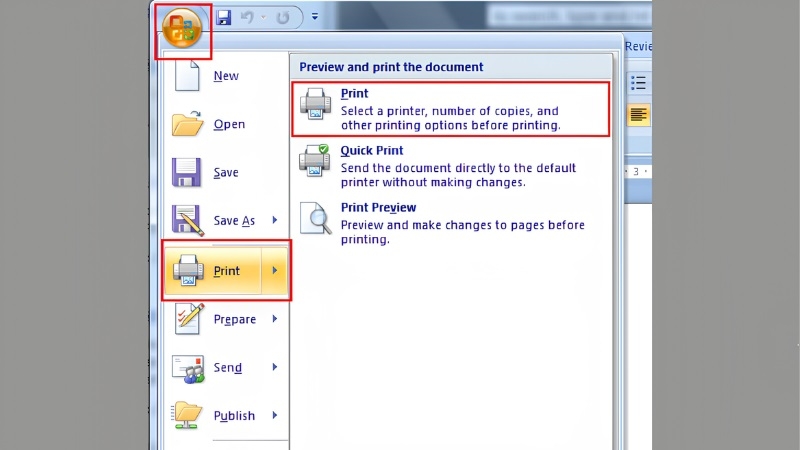
Bước 1: Mở hộp thoại in bằng cách nhấn tổ hợp phím Ctrl + P, hoặc bấm vào biểu tượng Microsoft Office ở góc trên bên trái rồi chọn "In" (Print).
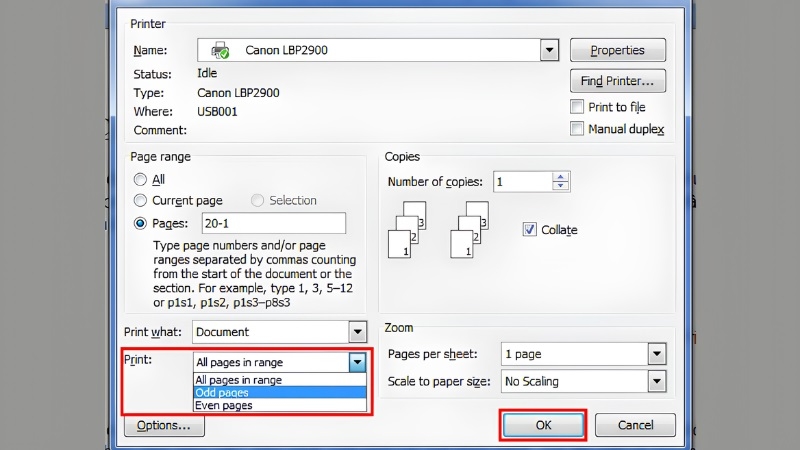
Bước 2: Trong hộp thoại In, tìm mục "In" (Print) ở góc dưới bên trái, chọn "Odd Pages" (Trang số lẻ) rồi nhấn OK để in trước các trang lẻ (trang 1, 3, 5...).
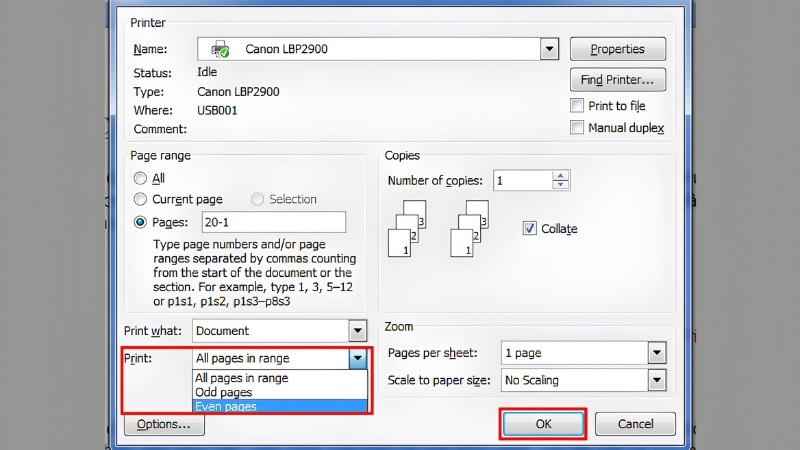
Bước 3: Sau khi in xong, lấy xấp giấy vừa in, lật ngược lại và đặt vào đúng khay giấy. Mở lại hộp thoại In, lần này chọn "Even Pages" (Trang số chẵn) rồi nhấn OK.
Mẹo nhỏ từ TechCare
Trước khi in cả xấp tài liệu dài, hãy in thử 1-2 trang đầu để kiểm tra chiều lật giấy có đúng không, tránh lãng phí giấy nếu lật sai chiều.
Ghi nhớ chiều đặt giấy (mặt in úp xuống hay ngửa lên) tùy theo dòng máy in đang dùng, vì mỗi hãng máy in có thể quy định khác nhau.
In hai mặt tự động (áp dụng cho máy in hỗ trợ in 2 mặt)
Nếu máy in của bạn có chức năng in 2 mặt tự động (duplex), thao tác sẽ nhanh hơn rất nhiều:
Bước 1: Nhấn tổ hợp phím Ctrl + P hoặc vào biểu tượng Microsoft Office rồi chọn "Print".
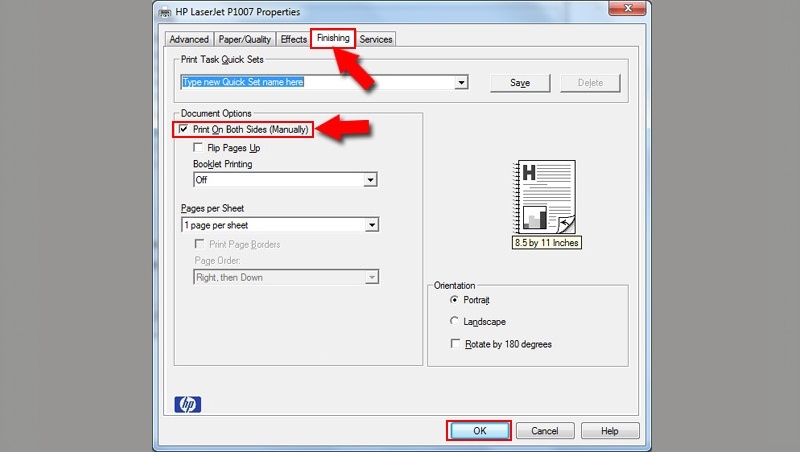
Bước 2: Trong hộp thoại in, nhấn vào "Properties" (Thuộc tính) của máy in.
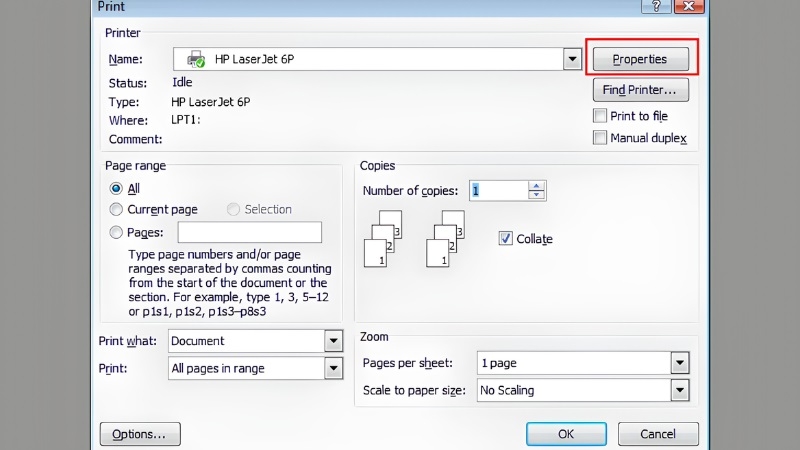
Bước 3: Chuyển sang tab có chữ liên quan đến in ấn (tên tab tùy hãng máy in, thường là "Finishing" hoặc "Layout"), tích chọn ô "Print on Both Sides" (In hai mặt), sau đó nhấn OK.
Cách in 2 mặt trong Word 2010, 2013, 2016, 2019
Từ phiên bản Word 2010 trở đi, giao diện in ấn được thiết kế trực quan hơn, các tùy chọn nằm gọn trong một màn hình duy nhất nên thao tác cũng dễ hơn.
Cách in 2 mặt thủ công
Áp dụng khi máy in không có chức năng in 2 mặt tự động:
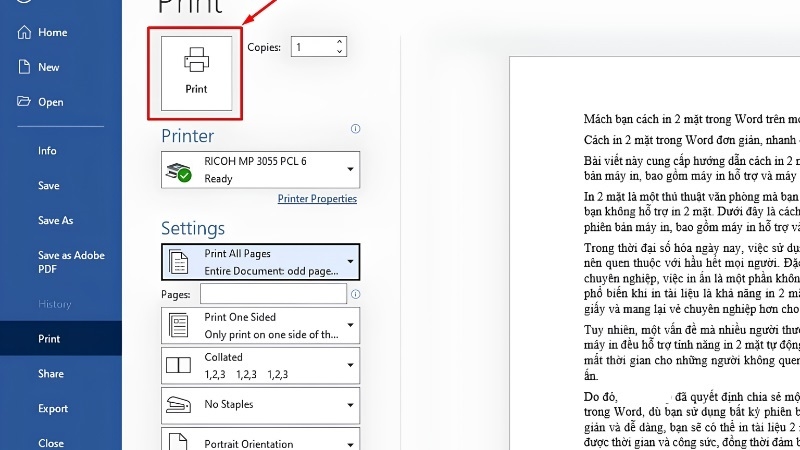
Bước 1: Mở tài liệu cần in, nhấn tổ hợp phím Ctrl + P để mở giao diện in.
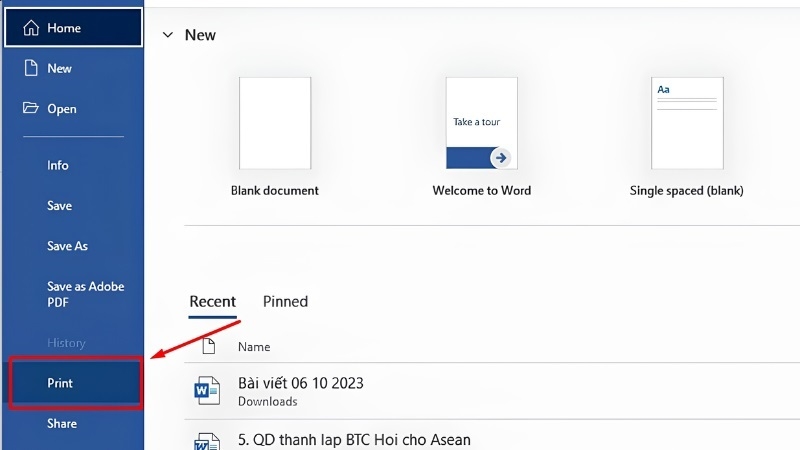
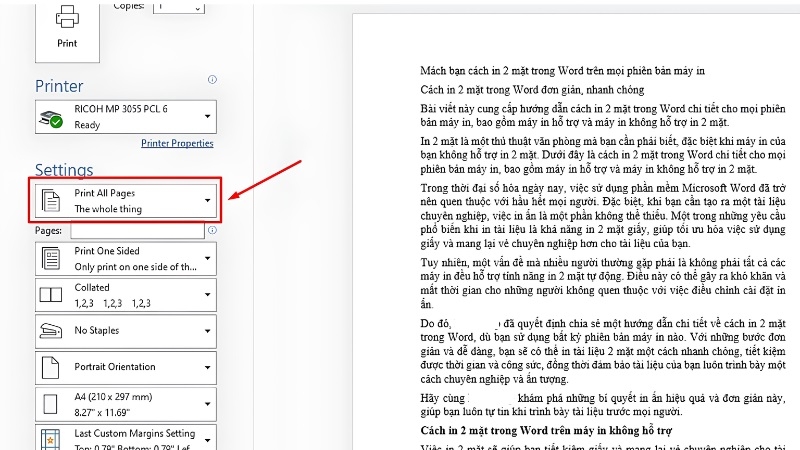
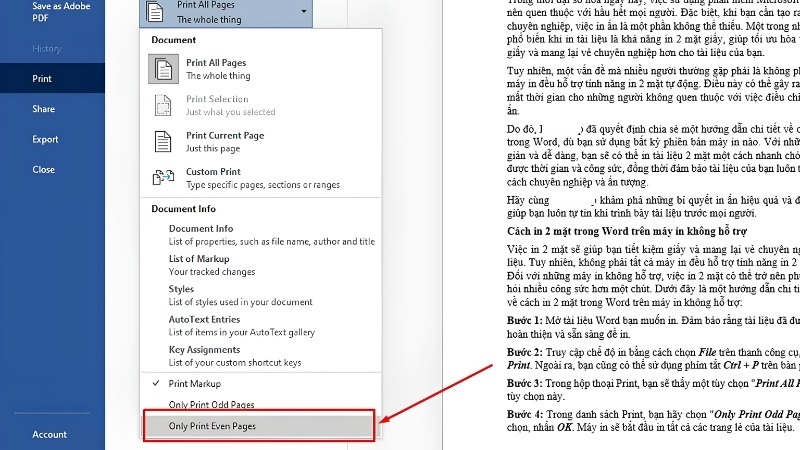
Bước 2: Tại mục "Print All Pages", nhấn vào mũi tên xổ xuống và chọn "Only Print Odd Pages" (Chỉ in trang lẻ), sau đó nhấn nút In.
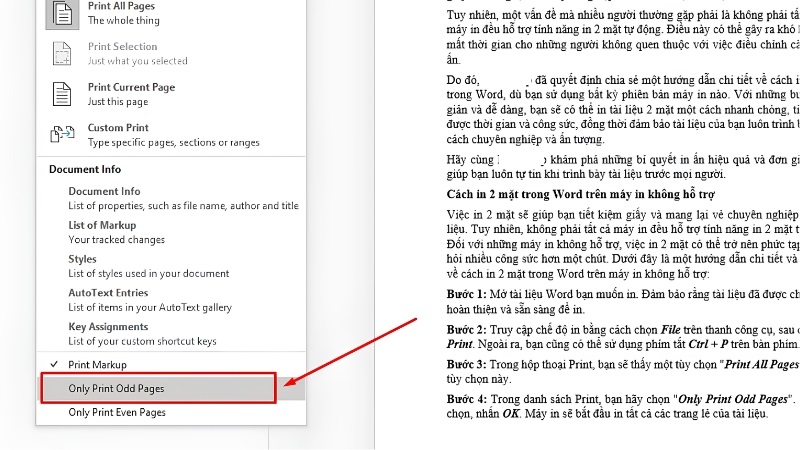
Bước 3: Đợi in xong, lật ngược xấp giấy và đặt lại vào khay. Quay lại mục "Print All Pages", lần này chọn "Only Print Even Pages" (Chỉ in trang chẵn) rồi nhấn In.
Cách in 2 mặt tự động
Nếu máy in hỗ trợ in 2 mặt, đây là cách nhanh và chính xác nhất:
Bước 1: Nhấn tổ hợp phím Ctrl + P để mở giao diện in.
Bước 2: Tại mục đang hiển thị "Print One Sided", nhấn vào mũi tên xổ xuống và chọn "Print on Both Sides" (In hai mặt).
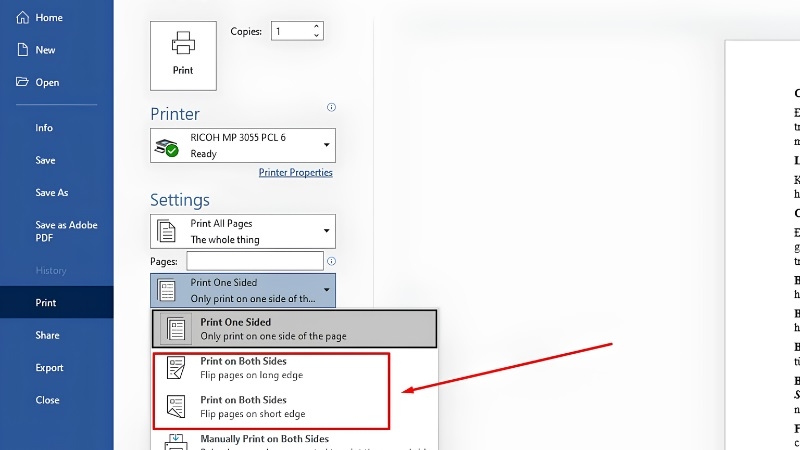
Bước 3: Chọn 1 trong 2 kiểu lật trang phù hợp với nhu cầu đóng gáy của bạn:
- Flip pages on long edge: lật theo cạnh dài — dùng khi đóng gáy bên trái hoặc bên phải trang (phổ biến nhất khi in báo cáo, luận văn).
- Flip pages on short edge: lật theo cạnh ngắn — dùng khi đóng gáy ở cạnh trên của trang.
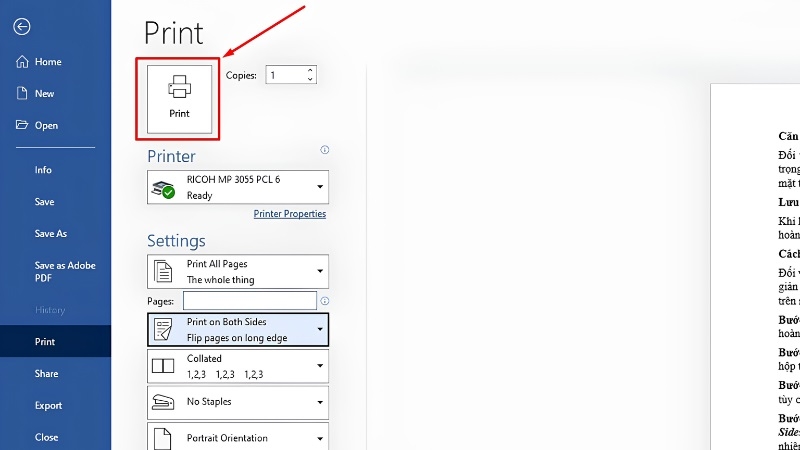
Bước 4: Nhấn nút "Print" để hoàn tất.
Kinh nghiệm từ TechCare
Với tài liệu cần đóng gáy (luận văn, báo cáo, hồ sơ thầu), TechCare khuyên bạn chọn "Flip pages on long edge" vì đây là kiểu lật phù hợp với cách đóng bìa còng hoặc bìa gáy xoắn phổ biến tại Việt Nam.
Nếu không chắc máy in của mình có hỗ trợ in 2 mặt tự động hay không, hãy kiểm tra trong mục Properties của máy in — nếu không thấy tùy chọn "Print on Both Sides", máy in của bạn cần thực hiện theo cách thủ công ở phần 2.1.
Cách chỉnh lề trước khi in 2 mặt để đóng gáy đẹp
Nếu in xong mà lề trang chẵn và trang lẻ bị lệch nhau, tài liệu sẽ trông thiếu chuyên nghiệp, nhất là khi đóng gáy. Làm theo các bước sau để căn lề đối xứng chuẩn trước khi in:
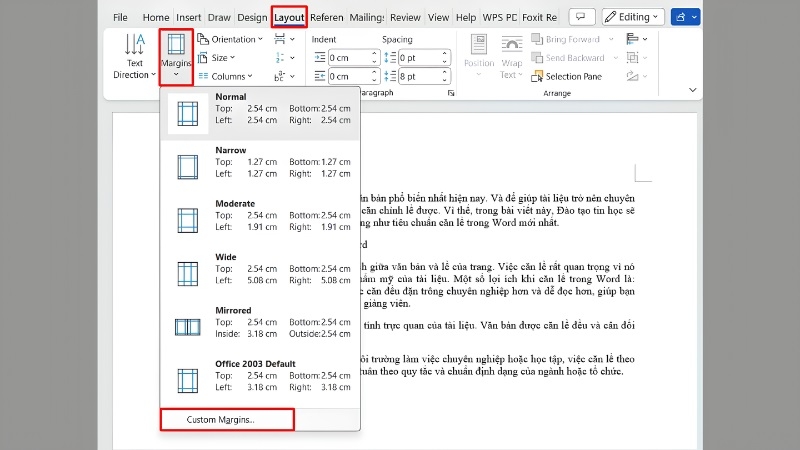
Bước 1: Mở file Word, vào tab "Layout" (Bố cục trang), nhấn vào "Margins" (Lề trang) rồi chọn "Custom Margins" (Lề tùy chỉnh). Với Word 2010 trở về trước, bạn nhấn vào mũi tên nhỏ ở góc dưới bên phải mục "Page Setup".
Bước 2: Trong cửa sổ hiện ra, chuyển sang tab "Margins", tại mục "Multiple pages" chọn "Mirror margins" (Lề đối xứng). Sau đó nhập các thông số lề như sau:
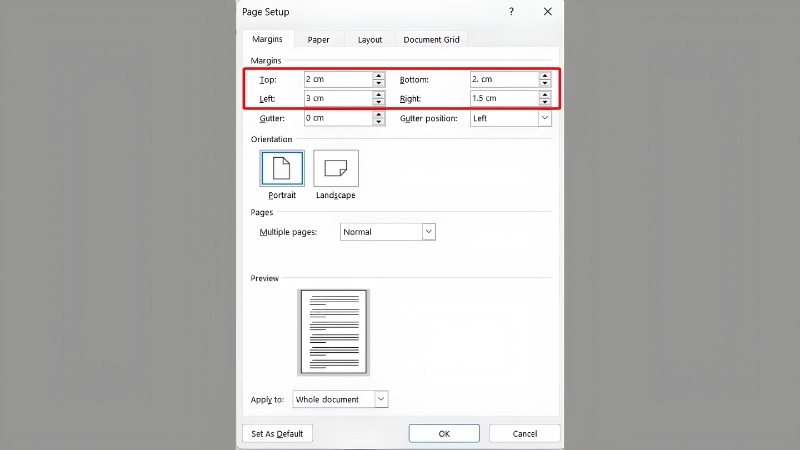
- Top (lề trên): 2.5 cm
- Bottom (lề dưới): 2.5 cm
- Inside (lề trong, phía đóng gáy): 3.5 cm
- Outside (lề ngoài): 1.5 cm
Bước 3: Chuyển sang tab "Paper" (Giấy), chọn khổ giấy A4 tại mục "Paper Size", sau đó nhấn OK để lưu lại thiết lập.
Bước 4: Muốn xem trước bố cục hai trang cạnh nhau, vào tab "View" rồi chọn "Multiple Pages" để kiểm tra lề có cân đối hay chưa trước khi in chính thức.
Những lưu ý quan trọng khi in 2 mặt

- Kiểm tra khả năng in 2 mặt của máy in: đảm bảo máy in hỗ trợ tính năng này và driver máy in đã được cập nhật bản mới nhất.
- Chọn đúng chế độ trong Word: luôn kiểm tra lại mục "Print on Both Sides" trước khi nhấn In để tránh in nhầm 1 mặt cả xấp tài liệu.
- Căn lề đối xứng: dùng "Mirror margins" để nội dung ở cả hai mặt không bị lệch khi đóng gáy.
- Chọn khổ giấy phù hợp: phổ biến nhất là A4; với hồ sơ trang trọng có thể dùng thêm A5 hoặc Letter tùy yêu cầu.
- Luôn xem trước khi in: dùng chức năng Print Preview để kiểm tra bố cục, tránh in sai rồi phải in lại gây tốn giấy.
- Lưu file dạng PDF trước khi in: giúp giữ nguyên định dạng, tránh trường hợp font chữ hoặc căn lề bị thay đổi khi mở trên máy khác.
- Chọn giấy in phù hợp: giấy có định lượng vừa phải (70-80 gsm) để tránh bị lem mực khi in 2 mặt.
Khi nào nên mang laptop đến kỹ thuật viên?
Phần lớn lỗi in 2 mặt đến từ thao tác chọn sai tùy chọn trong Word, nhưng đôi khi nguyên nhân lại nằm ở chính chiếc laptop hoặc driver máy in. Bạn nên cân nhắc mang máy đến kỹ thuật viên nếu gặp một trong các trường hợp sau:

- Đã làm đúng các bước hướng dẫn nhưng mục "Print on Both Sides" không xuất hiện trong hộp thoại in, dù máy in có hỗ trợ in 2 mặt.
- Word báo lỗi, đơ máy hoặc tự thoát ra ngoài mỗi khi mở hộp thoại In.
- Laptop không nhận driver máy in dù đã cài lại nhiều lần, hoặc cổng kết nối (USB/Wi-Fi) chập chờn.
- Bộ Office trên máy bị lỗi bản quyền, thiếu tính năng hoặc thường xuyên báo lỗi khi mở file.
- Máy chạy chậm bất thường, ảnh hưởng đến việc xử lý các file Word dung lượng lớn nhiều hình ảnh.
Trong những trường hợp này, việc tự mày mò sửa lỗi driver hoặc hệ điều hành có thể khiến máy gặp thêm sự cố khác. Đội ngũ kỹ thuật viên của TechCare có thể kiểm tra, cài đặt lại driver máy in, tối ưu hệ điều hành hoặc xử lý lỗi Office giúp bạn nhanh chóng, an toàn cho dữ liệu.
Vì sao nên chọn TechCare?
- Kinh nghiệm: Đã hỗ trợ hàng nghìn khách hàng phổ thông, người lớn tuổi và sinh viên xử lý các lỗi laptop, cài đặt phần mềm văn phòng tại Đà Nẵng.
- Chuyên môn: Đội ngũ kỹ thuật viên được đào tạo bài bản, cập nhật quy trình kiểm tra và sửa chữa theo từng dòng máy.
- Uy tín: Quy trình tiếp nhận, báo giá minh bạch trước khi sửa, không phát sinh chi phí ẩn.
- An toàn dữ liệu: Cam kết bảo mật thông tin và dữ liệu cá nhân trong suốt quá trình kiểm tra, sửa chữa.
Câu hỏi thường gặp
Trên đây là hướng dẫn chi tiết cách in 2 mặt trong Word cho các phiên bản 2007, 2010, 2013, 2016 và 2019, kèm theo cách chỉnh lề để đóng gáy tài liệu đẹp mắt, chuyên nghiệp. Hy vọng với các bước đơn giản này, bạn có thể tự tin thao tác mà không cần lo lắng in sai hay tốn giấy.
Nếu đã thử các cách trên mà laptop hoặc máy in vẫn gặp trục trặc, đừng ngần ngại liên hệ TechCare để được đội ngũ kỹ thuật viên hỗ trợ kiểm tra và xử lý tận nơi.
Nguồn tham khảo
Bài viết được đội ngũ TechCare biên soạn và tổng hợp dựa trên tài liệu hướng dẫn chính thức của Microsoft Word, kết hợp với kinh nghiệm thực tế hỗ trợ khách hàng.
Bài viết được biên soạn bởi đội ngũ chuyên gia TechCare | Cập nhật: Tháng 7/2026












