


Bảng tính Excel có nhiều cột thường bị in ra giấy theo chiều dọc, khiến các cột bên phải bị cắt mất hoặc chữ bị thu nhỏ khó đọc. Rất nhiều người mới dùng laptop, đặc biệt là các cô chú lớn tuổi, gặp khó khăn khi in báo cáo, bảng lương hay danh sách vì không biết cách chuyển hướng in sang ngang.
Tin vui là thao tác này rất đơn giản, chỉ mất khoảng 1 phút và không cần cài thêm bất kỳ phần mềm nào. Đội ngũ kỹ thuật viên của TechCare đã trực tiếp hướng dẫn hàng nghìn khách hàng tại Đà Nẵng xử lý các lỗi in ấn cơ bản như thế này, và bài viết dưới đây sẽ tổng hợp lại 2 cách in ngang trong Excel dễ hiểu nhất, kèm hình ảnh minh họa từng bước để bạn có thể tự làm theo ngay tại nhà.
Vì sao cần in ngang trong Excel?
Khi một bảng tính có nhiều cột (ví dụ bảng lương, danh sách học sinh, báo cáo doanh thu theo tháng), khổ giấy dọc (Portrait) thường không đủ rộng để hiển thị hết dữ liệu trên một trang. In ngang (Landscape) sẽ xoay hướng giấy sang nằm ngang, giúp bảng tính có nhiều khoảng trống hơn theo chiều rộng, từ đó:

- Hiển thị đầy đủ các cột mà không bị cắt xén.
- Chữ và số được in với kích thước dễ đọc hơn, không cần thu nhỏ quá mức.
- Bản in trông gọn gàng, chuyên nghiệp hơn khi trình bày báo cáo.
Hướng dẫn 2 cách in ngang trong Excel đơn giản nhất
Bạn có thể áp dụng 1 trong 2 cách dưới đây, tùy theo thao tác nào bạn thấy quen thuộc hơn. Cả hai cách đều cho kết quả giống nhau.
In ngang trong Excel bằng thẻ Page Layout
Đây là cách phổ biến nhất, phù hợp khi bạn muốn đổi hướng in cho toàn bộ trang tính (Sheet) đang mở.
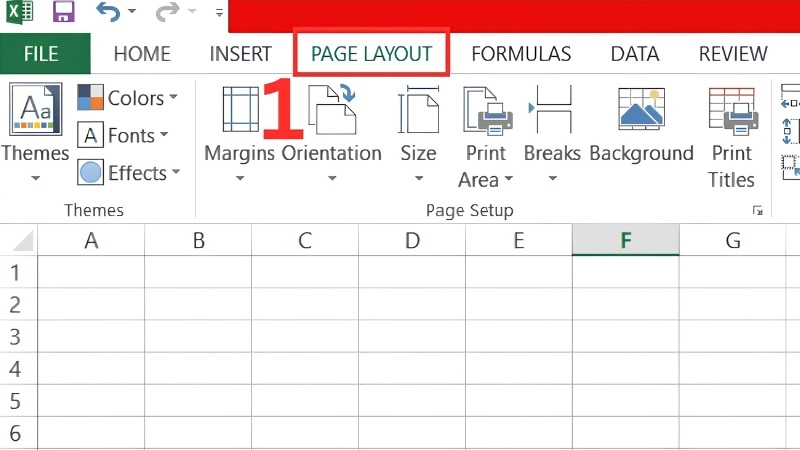
Bước 1: Mở thẻ Page Layout
Nhìn lên thanh công cụ phía trên cùng của Excel (còn gọi là thanh Ribbon), bạn tìm và bấm vào chữ Page Layout.
Bước 2: Chọn hướng in Landscape
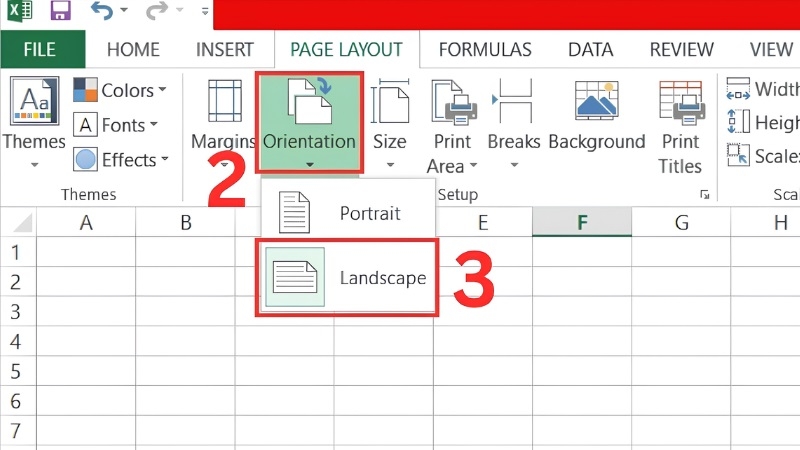
Trong mục Page Setup, bạn bấm vào nút Orientation, một danh sách nhỏ hiện ra, hãy chọn Landscape (nghĩa là "nằm ngang").
Bước 3: Kiểm tra và in trang
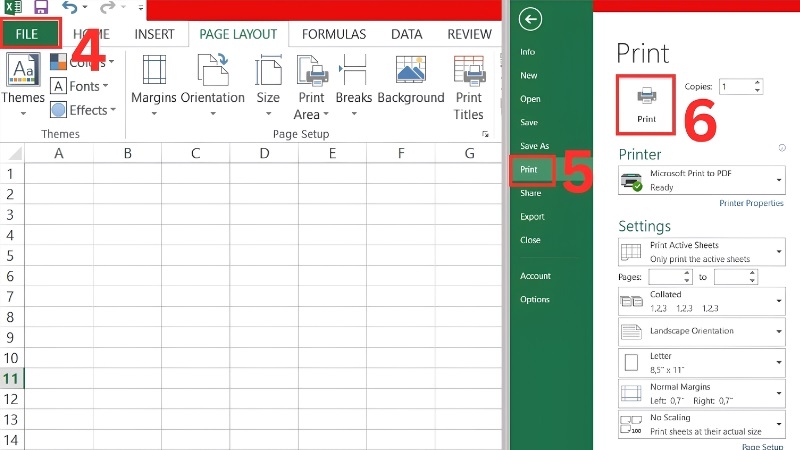
Bấm vào thẻ File, chọn Print (hoặc nhấn tổ hợp phím Ctrl + P) để xem trước bản in. Nếu bảng tính đã hiển thị theo chiều ngang và vừa vặn, bạn chỉ cần bấm nút Print để hoàn tất.
Thiết lập in ngang qua hộp thoại Print Setup
Nếu bạn muốn vừa xem trước bản in vừa đổi hướng ngay lập tức, cách này rất tiện vì mọi thứ nằm trên cùng một màn hình.
Bước 1: Mở cửa sổ Print
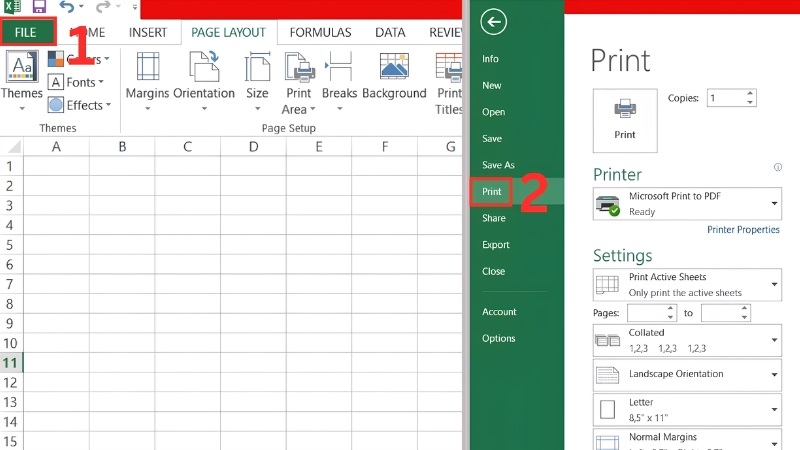
Bấm vào thẻ File rồi chọn Print, hoặc nhanh hơn là nhấn tổ hợp phím Ctrl + P.
Bước 2: Đổi hướng giấy sang Landscape
Ở cột Settings bên trái, bạn sẽ thấy mục đang ghi Portrait Orientation (hướng dọc). Bấm vào đó và chọn Landscape Orientation (hướng ngang).
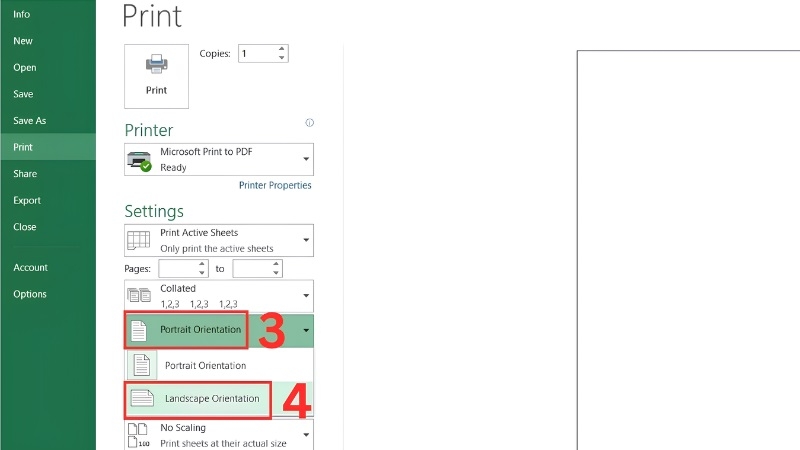
Bước 3: Kiểm tra bản xem trước rồi in
Ngay khi chọn xong, khung xem trước bên phải sẽ tự động đổi thành chiều ngang. Kiểm tra lại dữ liệu một lần nữa, nếu ổn thì bấm Print để in.
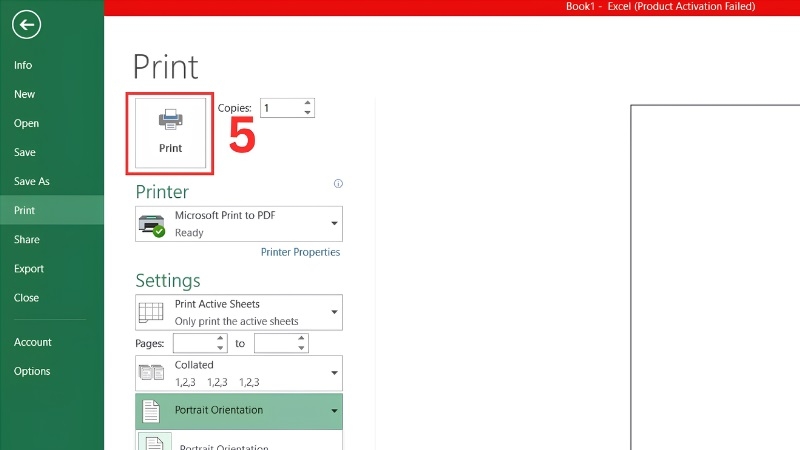
Lưu ý nhỏ: giao diện các phiên bản Excel (2016, 2019, 2021, Microsoft 365) có thể hơi khác nhau về vị trí nút bấm, nhưng tên gọi Page Layout, Orientation, Landscape vẫn giữ nguyên nên bạn cứ yên tâm làm theo.
Mẹo canh chỉnh để in ngang vừa đẹp, không bị lệch trang
Sau khi đã in ngang, đôi khi bảng tính vẫn hơi lệch hoặc tràn sang trang thứ 2. Bạn có thể áp dụng thêm các mẹo sau:
- Co dữ liệu vừa 1 trang: nhấn Ctrl + P, ở cuối mục Settings chọn No Scaling rồi đổi thành Fit Sheet on One Page.
- Dữ liệu quá rộng: giảm bớt cỡ chữ trong bảng hoặc thu nhỏ lề trang (Margins) trong thẻ Page Layout.
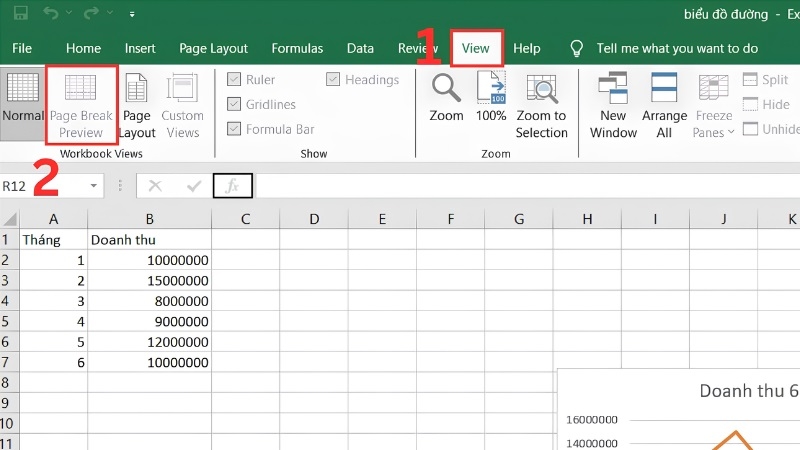
- Kiểm tra vùng in: vào thẻ View, bấm Page Break Preview để xem đường ngắt trang, tránh in thiếu cột quan trọng.
- Chọn đúng khổ giấy: đảm bảo đã chọn khổ A4 (hoặc Letter) và đã bật Landscape Orientation.
- Chọn đúng vùng cần in: bôi đen vùng dữ liệu muốn in, vào Page Layout, chọn Print Area rồi bấm Set Print Area.
Các lỗi thường gặp khi in ngang và cách khắc phục
Lỗi 1: Chọn Landscape rồi nhưng vẫn in ra dọc
Nguyên nhân thường do bạn đang chọn nhầm Sheet khác, hoặc máy in đang giữ thiết lập cũ. Hãy kiểm tra lại đúng Sheet cần in và mở lại cửa sổ Print trước khi in lần nữa.
Lỗi 2: Dữ liệu bị tràn ra nhiều trang dù đã in ngang
Đây là do tỷ lệ thu phóng (Scaling) chưa phù hợp. Hãy chỉnh lại về 100% hoặc dùng tính năng Fit to 1 page wide như hướng dẫn ở mục 3.
Lỗi 3: Bị cắt mất một vài cột khi in
Thường do chưa chọn Fit to hoặc lề trang (Margins) quá rộng. Bạn hãy quay lại phần Page Setup để chỉnh lề hoặc bật chế độ Fit to như đã hướng dẫn.
Kinh nghiệm từ TechCare
Trong quá trình hỗ trợ khách hàng tại cửa hàng cũng như tư vấn từ xa, đội ngũ kỹ thuật viên TechCare nhận thấy phần lớn lỗi in ngang không đúng ý muốn đến từ việc quên kiểm tra lại bản xem trước (Print Preview) trước khi bấm in.
Chúng tôi khuyên bạn nên tập thói quen luôn nhấn Ctrl + P để xem trước ít nhất 1 lần, dù chỉ in vài trang, để tránh lãng phí giấy và mực in.
Khi nào nên đem máy đến kỹ thuật viên?
Thao tác in ngang trong Excel chỉ là một cài đặt phần mềm đơn giản, hầu như ai cũng có thể tự làm theo hướng dẫn trên. Tuy nhiên, bạn nên cân nhắc mang máy đến trung tâm kỹ thuật nếu gặp các trường hợp sau:

- Đã làm đúng các bước nhưng máy in vẫn không nhận lệnh in hoặc in ra trang trắng.
- Excel bị lỗi, đơ máy, hoặc không mở được thẻ Page Layout.
- Máy tính chạy chậm, giật lag thường xuyên khi mở các file Excel dung lượng lớn.
- Nghi ngờ máy in hoặc driver máy in gặp sự cố phần cứng.
Trong những trường hợp này, thay vì tự mày mò có thể khiến lỗi nặng hơn, bạn nên để đội ngũ kỹ thuật viên giàu kinh nghiệm của TechCare kiểm tra và xử lý tận gốc, đảm bảo an toàn cho dữ liệu và thiết bị của bạn.
Câu hỏi thường gặp
Chỉ với vài thao tác đơn giản qua thẻ Page Layout hoặc hộp thoại Print Setup, bạn đã có thể in ngang bảng tính Excel một cách nhanh chóng, tránh được tình trạng dữ liệu bị cắt xén hay khó đọc. Nếu trong quá trình thực hiện bạn vẫn gặp khó khăn, hoặc máy tính có dấu hiệu chạy chậm, lỗi phần mềm, đừng ngần ngại liên hệ TechCare để được đội ngũ kỹ thuật viên giàu kinh nghiệm hỗ trợ tận tình.
Nguồn tham khảo
Microsoft Support — hướng dẫn chính thức về thiết lập hướng trang in trong Excel (support.microsoft.com).
Bài viết được biên soạn bởi đội ngũ chuyên gia TechCare | Cập nhật: Tháng 8/2026












