


Bạn có hàng chục file PDF cần in trước giờ họp, nhưng mở từng file rồi bấm Ctrl + P thì mất cả buổi? Hoặc bạn đã thử chọn nhiều file, bấm Print nhưng chỉ vài file được in, thứ tự thì lộn xộn? Đừng lo, đây hầu như không phải lỗi hỏng máy mà chỉ là giới hạn của cách thao tác mặc định.
Với kinh nghiệm hỗ trợ khách hàng văn phòng, sinh viên và hộ kinh doanh tại TechCare, chúng tôi tổng hợp 4 cách in từ dễ đến khó, kèm cách xử lý lỗi hay gặp.
Vì sao in từng file PDF lại chậm và dễ sai?
Mỗi lần bạn bấm in, Windows tạo một "job" riêng trong hàng đợi in (Print Spooler). In thủ công 30 file nghĩa là 30 lần mở file, 30 lần chọn máy in và thiết lập, nên rất dễ quên đổi khổ giấy hoặc chế độ màu giữa chừng. In hàng loạt giúp thiết lập một lần cho tất cả tệp, bản in đồng nhất và ít sai sót hơn.
Chuẩn bị trước khi in (làm 3 việc này sẽ tránh được phần lớn lỗi)
Bước 1: Tạo một thư mục riêng và chép toàn bộ file PDF cần in vào đó.
Bước 2: Đặt tên theo số thứ tự, ví dụ 01_HopDong.pdf, 02_PhuLuc.pdf để thứ tự in đúng ý.
Bước 3: Kiểm tra máy in: còn giấy, còn mực, đã kết nối Wi-Fi hoặc cáp USB, in thử một file trước.
Cảnh báo an toàn
- Chỉ tải phần mềm từ trang chính thức của nhà phát hành, tránh bản crack vì dễ kèm mã độc.
- Không tải tài liệu nội bộ, hợp đồng, giấy tờ cá nhân lên các trang web gộp/in PDF trực tuyến.
- Nếu máy in kẹt giấy, hãy tắt nguồn, rút phích cắm rồi mới mở nắp và kéo giấy nhẹ nhàng theo chiều đi của giấy.
Bốn cách in nhiều file PDF cùng lúc
Chọn nhiều file rồi nhấn chuột phải > Print
Bước 1: Mở thư mục chứa file PDF, nhấn Ctrl + A để chọn tất cả (hoặc giữ Ctrl và bấm chọn từng file).
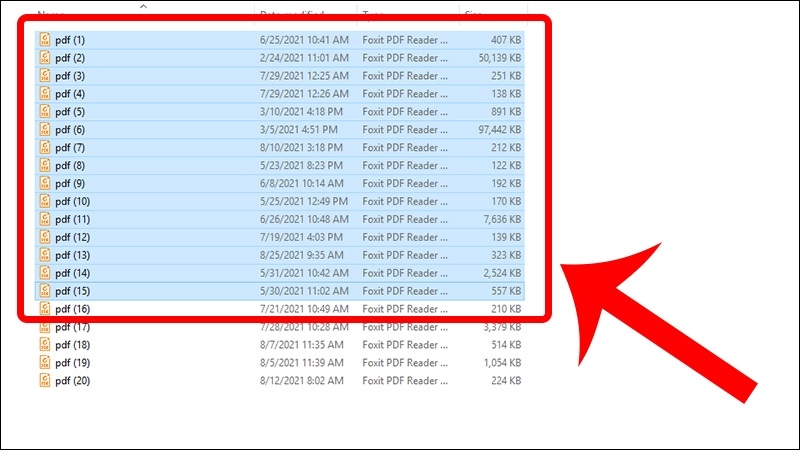
Bước 2: Nhấn chuột phải vào một file đã chọn, rồi chọn Print (trên Windows 11 có thể phải chọn "Show more options" trước).
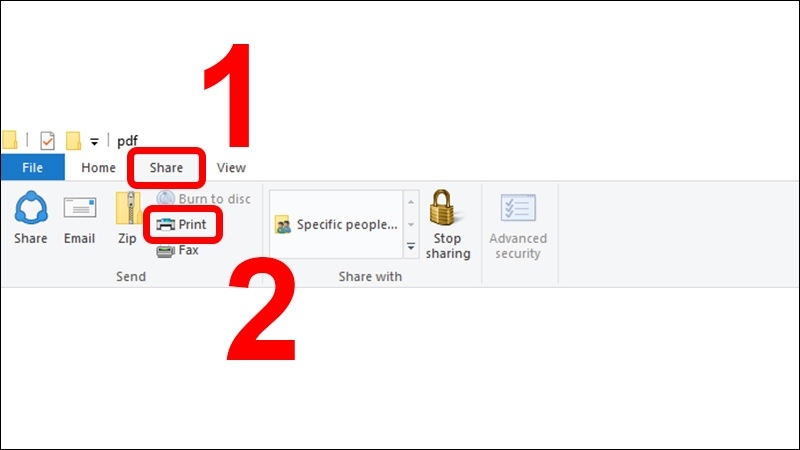
Bước 3: Chọn máy in, kiểm tra các thiết lập nếu hộp thoại hiện ra.
Lưu ý kỹ thuật: lệnh Print này gọi phần mềm đọc PDF mặc định của máy để in lần lượt từng tệp. Theo thực tế sử dụng, Windows thường chỉ xử lý được một số lượng tệp giới hạn (khoảng 15 tệp tùy phiên bản) cho mỗi lần chọn, nên nếu có nhiều hơn, hãy chia thành nhiều nhóm nhỏ.
Dùng tính năng Batch Print của Foxit
Bước 1: Mở Foxit, vào File > Batch Print.
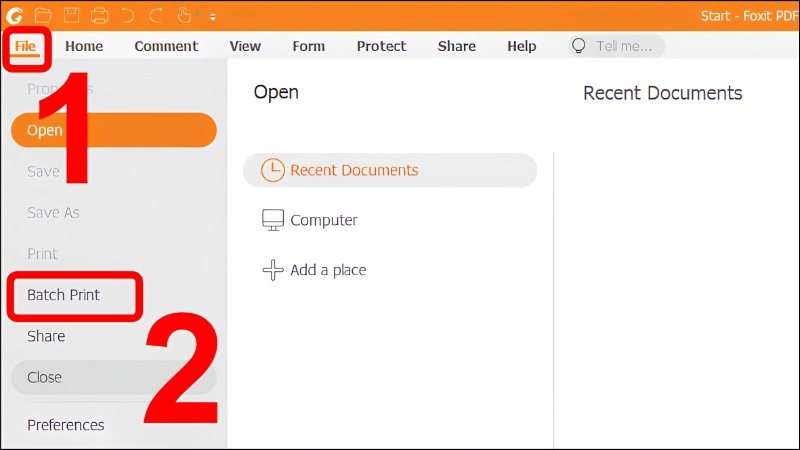
Bước 2: Nhấn Add Files, chọn Add Folder để thêm cả thư mục (hoặc chọn từng file).
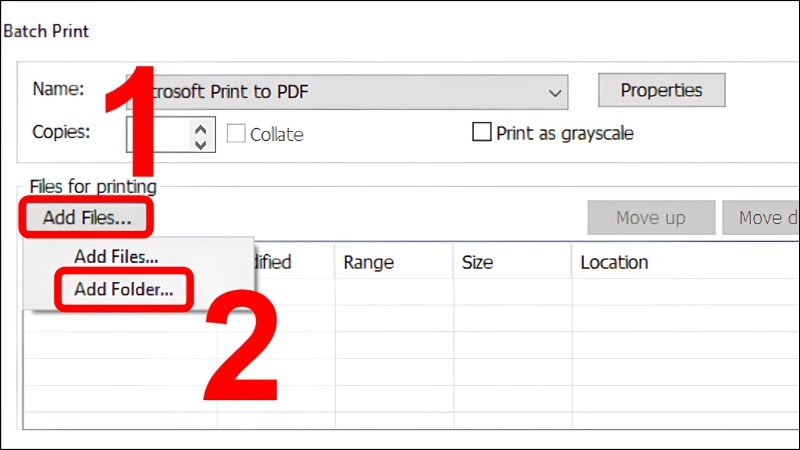
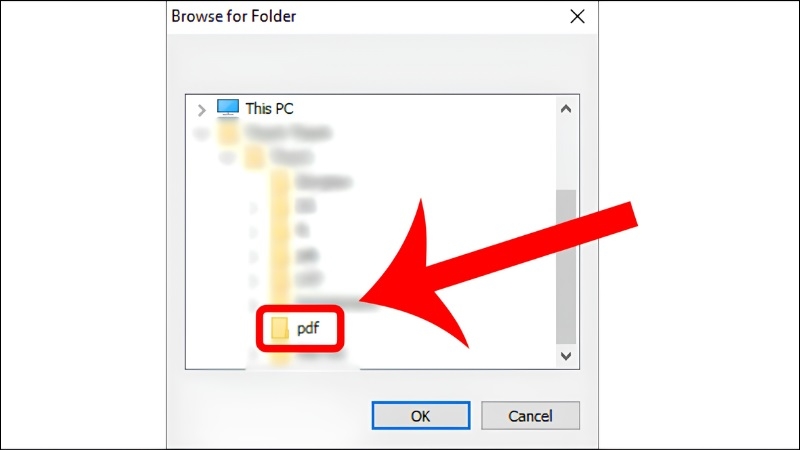
Bước 3: Chọn thư mục chứa file PDF rồi bấm OK.
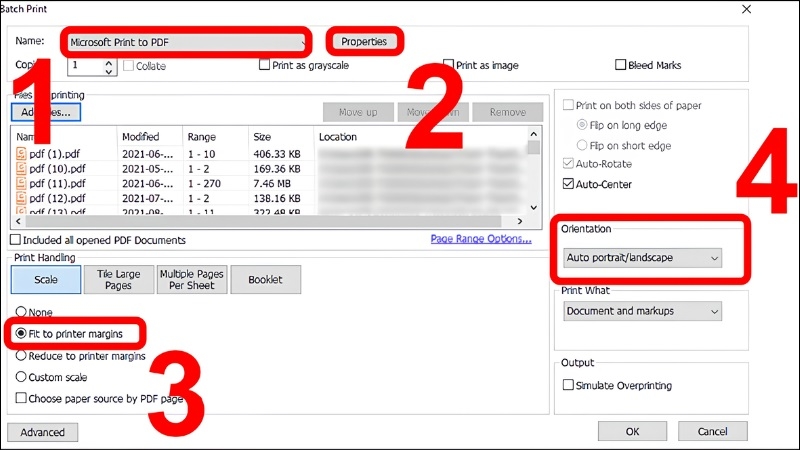
Bước 4: Chọn máy in, số bản sao và các thông số khác, sau đó bấm OK để in.
Vị trí menu có thể khác nhau giữa bản Reader và Editor. Nếu không thấy mục này, hãy cập nhật Foxit lên bản mới nhất.
Gộp nhiều file bằng Adobe Acrobat Pro rồi in một lần
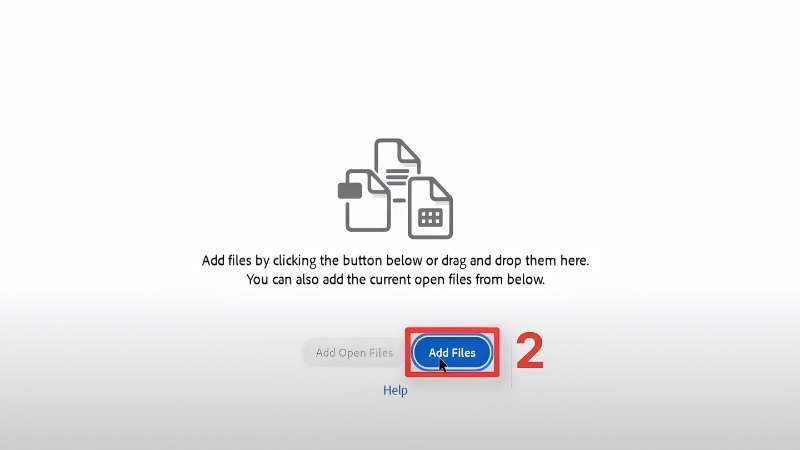
Bước 1: Mở Adobe Acrobat Pro, chọn Combine Files (Kết hợp tệp).
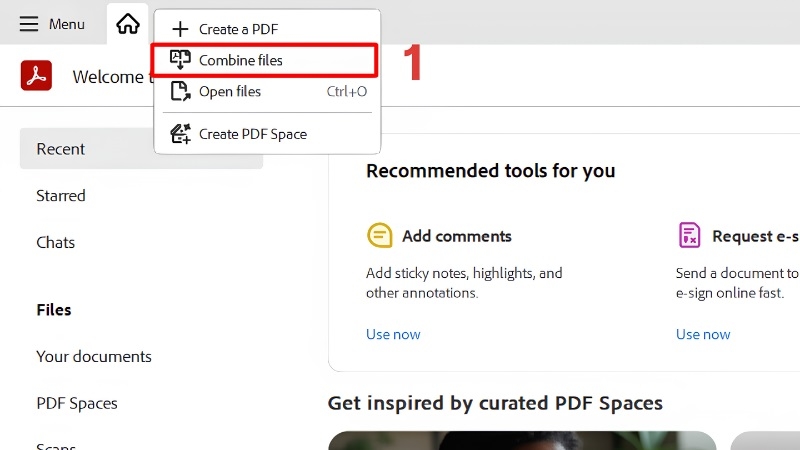
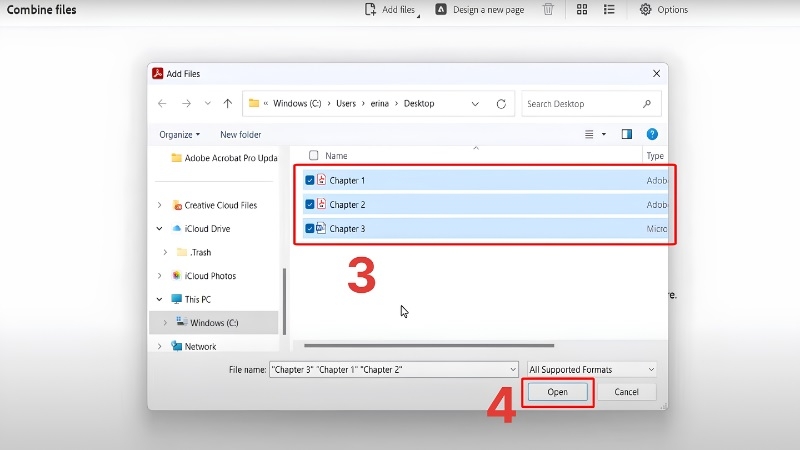
Bước 2: Nhấn Add Files, chọn các file PDF cần in rồi bấm Open.
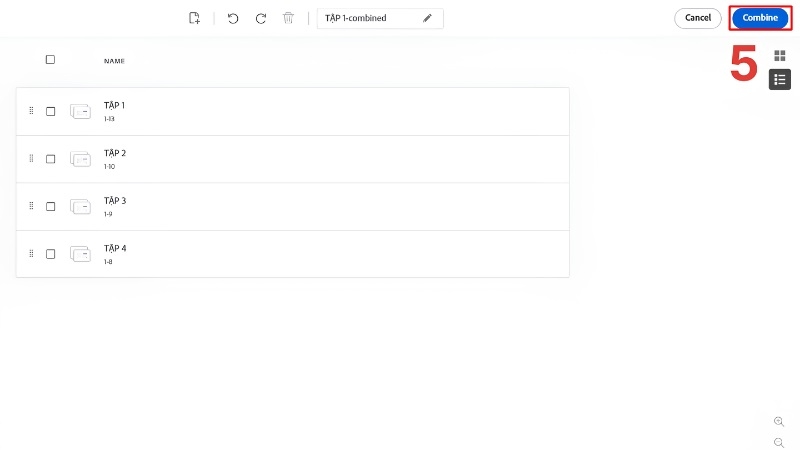
Bước 3: Kéo thả để sắp xếp thứ tự, bấm Combine.
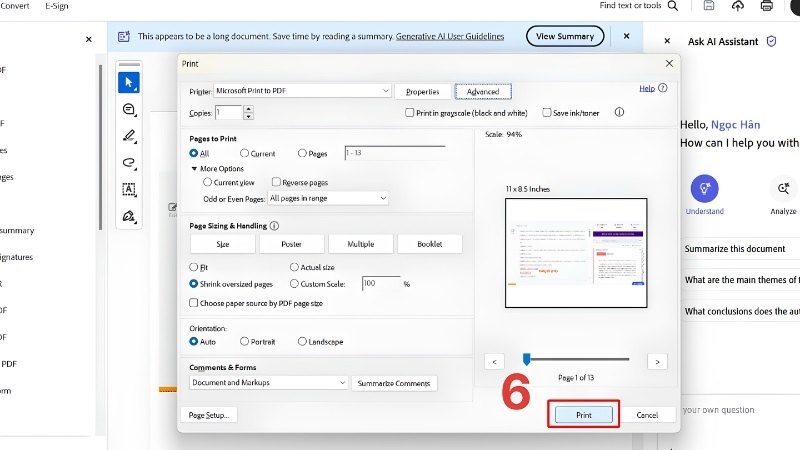
Bước 4: Nhấn Ctrl + P để in file đã gộp.
Ghi chú chính xác: tính năng gộp tệp cần gói Acrobat Pro trả phí, bản Adobe Acrobat Reader miễn phí không có. Ngoài ra, nếu bạn in hai mặt, tài liệu có số trang lẻ sẽ dính trang cuối sang mặt sau của tài liệu kế tiếp. Trường hợp này nên chèn trang trắng hoặc in từng nhóm riêng.
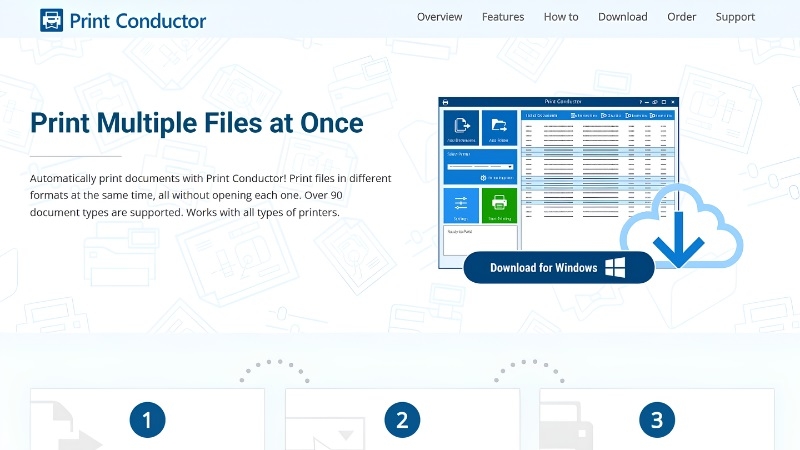
Dùng phần mềm in hàng loạt như Print Conductor hoặc PDF24
Bước 1: Tải và cài đặt phần mềm từ trang chính thức (Print Conductor, PDF24 Creator).
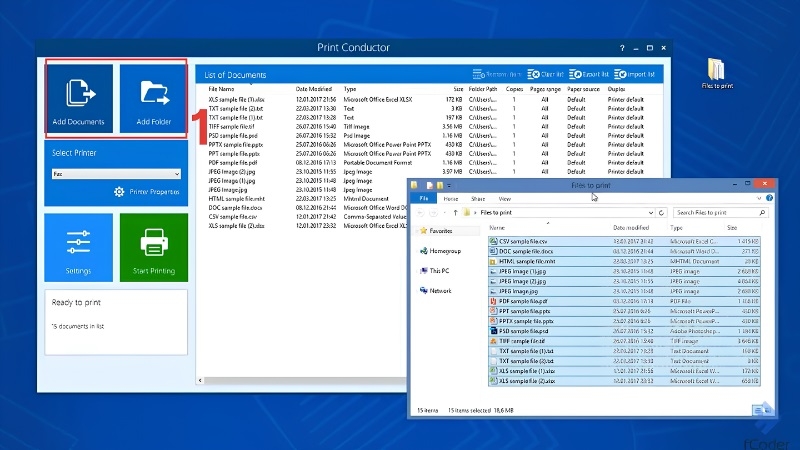
Bước 2: Chọn Add Documents/Folder hoặc kéo thả các file PDF vào cửa sổ.
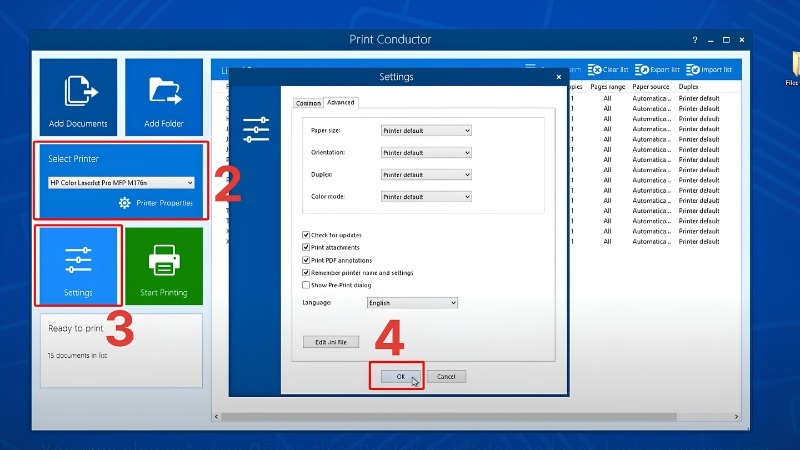
Bước 3: Chọn máy in và các thông số in cần thiết.
Bước 4: Nhấn Start Printing để in toàn bộ danh sách.
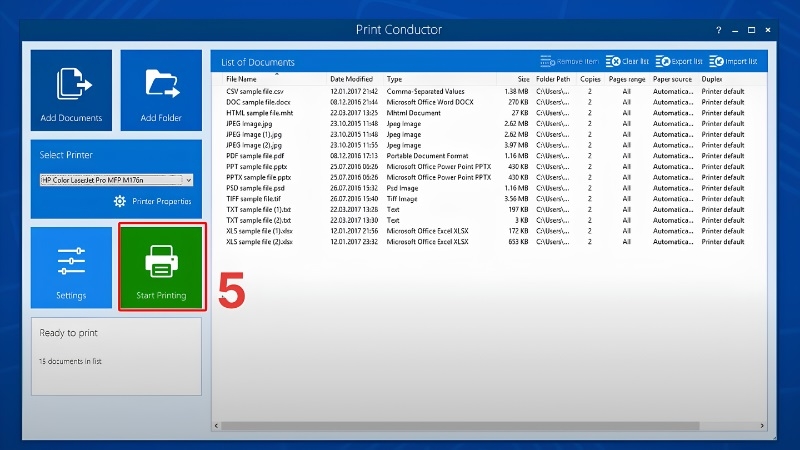
Đây là phần mềm cài trên máy chứ không phải công cụ trực tuyến; bản miễn phí có thể giới hạn tính năng tùy phiên bản.
| Cách làm | Độ khó | Cần cài thêm | Phù hợp khi |
| Chuột phải > Print | Rất dễ | Không | In ít file (dưới khoảng 15 tệp), cần in nhanh |
| Foxit Batch Print | Dễ | Có (Foxit) | In cả thư mục, cần chọn số bản sao |
| Gộp bằng Acrobat Pro | Trung bình | Có (trả phí) | Cần giữ đúng thứ tự, xuất thành một file |
| Print Conductor / PDF24 | Trung bình | Có | In hàng loạt thường xuyên, nhiều định dạng |
Lỗi thường gặp khi in nhiều file PDF: nguyên nhân và cách xử lý
| Lỗi | Nguyên nhân kỹ thuật | Cách xử lý |
| Máy in không phản hồi | Hàng đợi in bị kẹt, driver lỗi hoặc mất kết nối Wi-Fi/USB | Kiểm tra cáp hoặc Wi-Fi; hủy các lệnh in treo; khởi động lại dịch vụ Print Spooler; cài lại driver từ trang hãng |
| Chỉ một số file được in | Vượt giới hạn tệp, file hỏng hoặc có mật khẩu | Mở riêng từng file kiểm tra; chia thành nhóm nhỏ; lưu lại bản PDF mới |
| Thứ tự bị xáo trộn | Tên file không có số thứ tự, thư mục đang sắp xếp theo ngày | Đặt tên 01, 02, 03... và sắp xếp theo tên trước khi in |
| Bản in mờ, sai màu | Mực yếu, chọn sai chế độ in, đầu phun hoặc trống mực bẩn | Chọn High Quality, chỉnh chế độ màu, vệ sinh hoặc thay mực |
| Máy tính chậm, đơ khi in | RAM đầy do nhiều file PDF dung lượng lớn (nhất là file scan) | Đóng bớt ứng dụng, chia đợt in, in từng nhóm nhỏ |
Kinh nghiệm từ TechCare
Trong các ca khách mang máy đến báo "in nhiều file là bị lỗi", kỹ thuật viên TechCare nhận thấy nguyên nhân thường nằm ở phần mềm chứ ít khi do máy in hỏng: driver cũ sau khi cập nhật Windows, hàng đợi in bị kẹt hoặc phần mềm đọc PDF mặc định chưa được đặt đúng.
Mẹo của chúng tôi: luôn in thử một file trước khi in cả loạt, và chia bộ hồ sơ quan trọng thành nhiều nhóm nhỏ.
Khi nào nên đem máy đến kỹ thuật viên?
Hãy liên hệ kỹ thuật viên nếu bạn gặp một trong các dấu hiệu sau:

- Đã cài lại driver, khởi động lại Print Spooler nhưng máy in vẫn không nhận lệnh hoặc biến mất khỏi danh sách thiết bị.
- Laptop treo, nóng bất thường hoặc báo thiếu bộ nhớ mỗi lần in số lượng lớn.
- Cần cài đặt máy in dùng chung qua mạng cho cả văn phòng.
Bạn có thể mang máy đến TechCare để được kiểm tra, tư vấn trước khi sửa.
Câu hỏi thường gặp
Chỉ cần chuẩn bị thư mục, đặt tên theo thứ tự và chọn đúng cách, bạn có thể in hàng loạt PDF nhanh và gọn. Nếu máy vẫn lỗi, TechCare luôn sẵn sàng kiểm tra giúp bạn.
Nguồn tham khảo chính thức
- Foxit: hướng dẫn Print PDF document(s) / Batch Print (resource-cms.foxit.com/foxit-pdf-editor-for-windows/print-pdf-documents)
- Adobe: trang hỗ trợ Adobe Acrobat, mục Combine files (helpx.adobe.com)
- Microsoft Support: in tài liệu và xử lý sự cố máy in trên Windows (support.microsoft.com)
- PDF24 Creator: pdf24.org | Print Conductor: print-conductor.com
Bài viết được biên soạn bởi đội ngũ chuyên gia TechCare | Cập nhật: Tháng 10/2026












