


AirPods là mẫu tai nghe không dây rất được ưa chuộng của Apple. Nhiều người nghĩ rằng AirPods chỉ dùng được với iPhone hoặc iPad, nhưng thực tế bạn hoàn toàn có thể kết nối AirPods với laptop Windows lẫn MacBook để nghe nhạc, học online hay họp trực tuyến.
Nếu bạn mới làm quen với laptop hoặc chưa quen thao tác với Bluetooth, đừng lo lắng. Trong bài viết này, TechCare sẽ hướng dẫn từng bước thật đơn giản, kèm hình ảnh minh họa cụ thể, để ai cũng có thể tự kết nối AirPods với laptop của mình chỉ trong vài phút.
Kinh nghiệm từ TechCare
Trong quá trình hỗ trợ khách hàng tại Đà Nẵng, đội ngũ TechCare nhận thấy phần lớn trường hợp "không kết nối được AirPods" không phải do tai nghe hỏng, mà do Bluetooth trên laptop chưa được bật đúng cách hoặc driver Bluetooth đã lâu chưa cập nhật. Chỉ cần làm đúng theo các bước dưới đây, hơn 90% trường hợp sẽ kết nối thành công ngay lần đầu.
- AirPods có kết nối được với laptop không?
- Chuẩn bị trước khi kết nối
- Cách kết nối AirPods với laptop Windows 10
- Cách kết nối AirPods với laptop Windows 11
- Cách kết nối AirPods với MacBook
- Cách khắc phục khi AirPods không kết nối được với laptop
- Khi nào nên đem máy đến kỹ thuật viên?
- Câu hỏi thường gặp
AirPods có kết nối được với laptop không?
Câu trả lời là CÓ. AirPods sử dụng công nghệ Bluetooth tiêu chuẩn, vì vậy có thể kết nối với bất kỳ laptop nào có hỗ trợ Bluetooth, không chỉ riêng thiết bị của Apple. Cụ thể, AirPods kết nối tốt với:
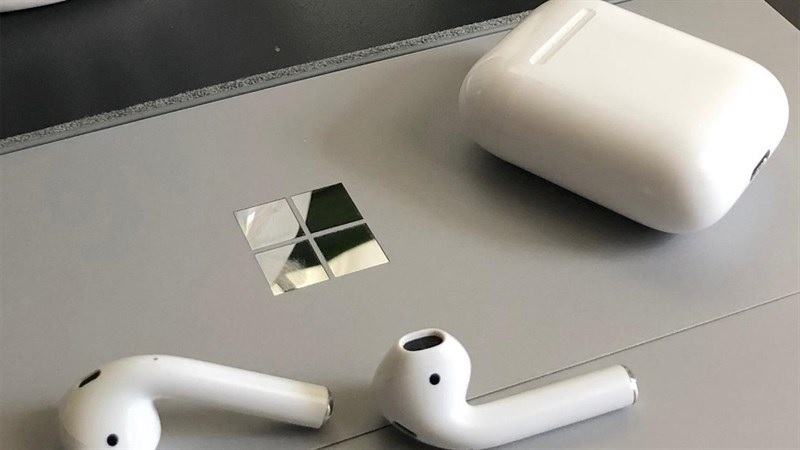
- Laptop chạy Windows 10
- Laptop chạy Windows 11
- MacBook (macOS)
Điểm khác biệt là khi dùng với iPhone/iPad, AirPods sẽ tự động ghép nối và hiển thị đầy đủ thông tin pin. Còn khi dùng với laptop Windows, bạn cần ghép nối thủ công qua Bluetooth một lần, sau đó máy sẽ tự nhớ và kết nối lại ở những lần sau.
Chuẩn bị trước khi kết nối
Trước khi bắt đầu, bạn hãy kiểm tra nhanh 3 điều sau để việc kết nối diễn ra thuận lợi:
- AirPods đã được sạc đầy hoặc còn ít nhất 20% pin.
- Laptop có hỗ trợ Bluetooth (hầu hết laptop sản xuất từ năm 2015 trở về sau đều có sẵn Bluetooth).
- Đặt AirPods gần laptop, trong khoảng cách dưới 1 mét, để tín hiệu ổn định nhất.
Cách kết nối AirPods với laptop Windows 10
Bước 1: Mở nắp hộp AirPods, sau đó nhấn giữ nút tròn nhỏ ở mặt sau hộp trong khoảng 3–5 giây cho đến khi đèn LED nhấp nháy trắng.
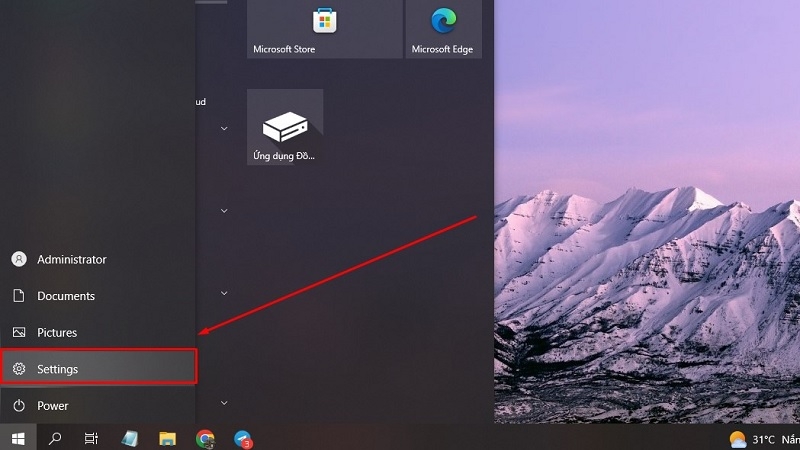
Bước 2: Trên laptop, bấm vào biểu tượng Windows ở góc dưới bên trái, chọn Settings (Cài đặt).
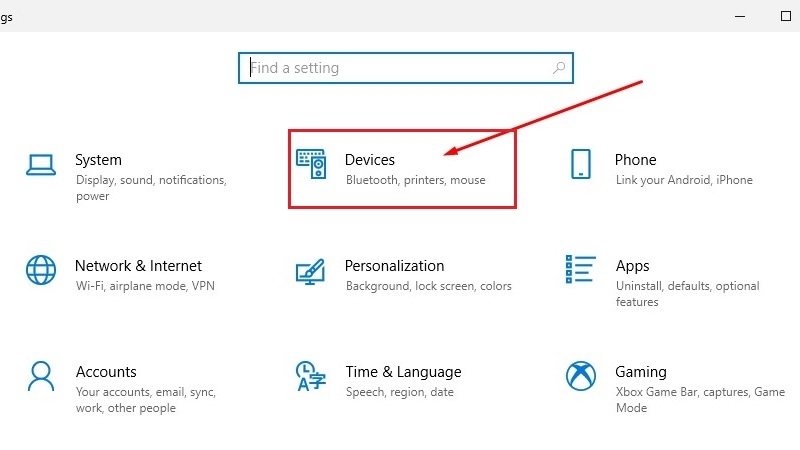
Bước 3: Trong cửa sổ Settings, chọn mục Devices (Thiết bị).
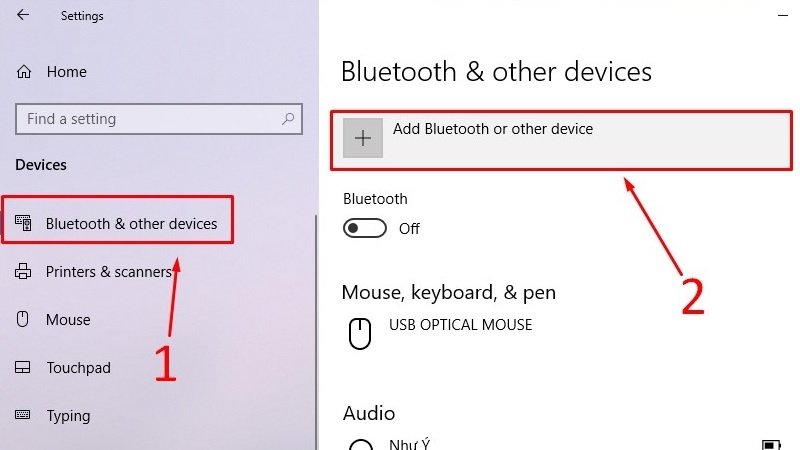
Bước 4: Chọn Bluetooth & other devices, bật công tắc Bluetooth lên, sau đó bấm Add Bluetooth or other device.
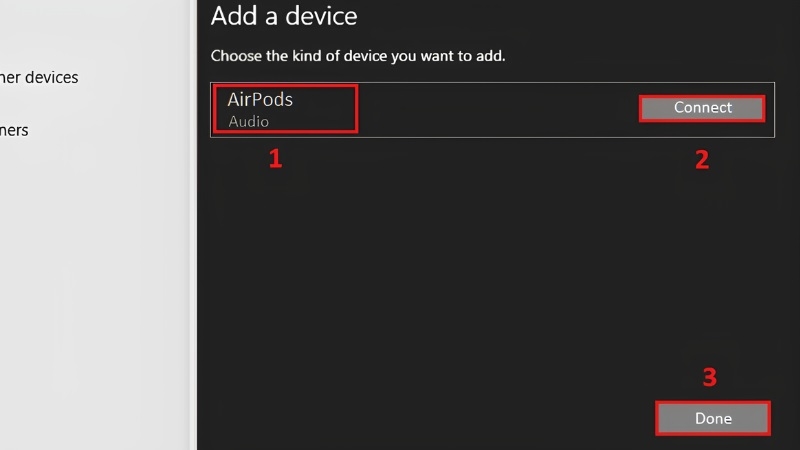
Bước 5: Trong danh sách thiết bị tìm thấy, chọn tên AirPods của bạn, bấm Connect (Kết nối) rồi bấm Done để hoàn tất.
Cách kết nối AirPods với laptop Windows 11
Bước 1: Đặt AirPods vào hộp sạc, đóng nắp vài giây rồi mở lại để tai nghe sẵn sàng kết nối.
Bước 2: Nhấn chuột phải vào biểu tượng Windows ở góc dưới bên trái màn hình, chọn Settings.
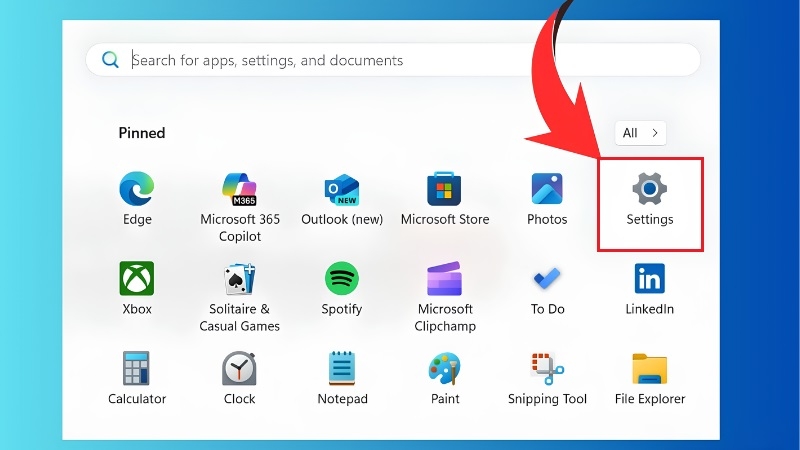
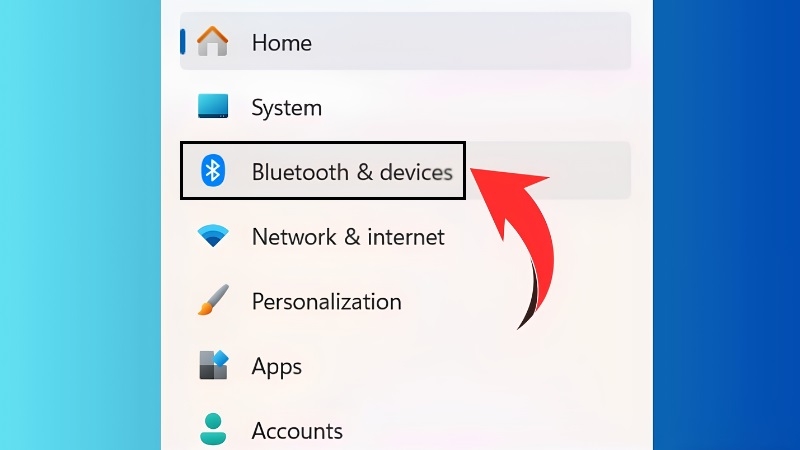
Bước 3: Trong Settings, chọn mục Bluetooth & devices.
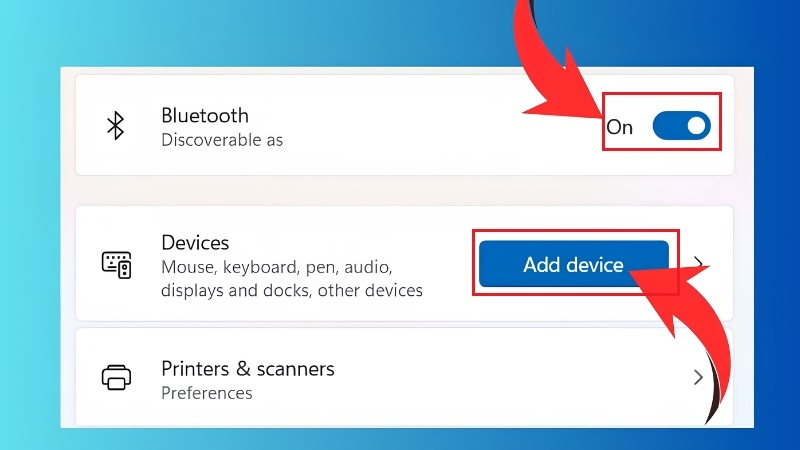
Bước 4: Gạt công tắc để bật Bluetooth, sau đó bấm Add device (Thêm thiết bị).
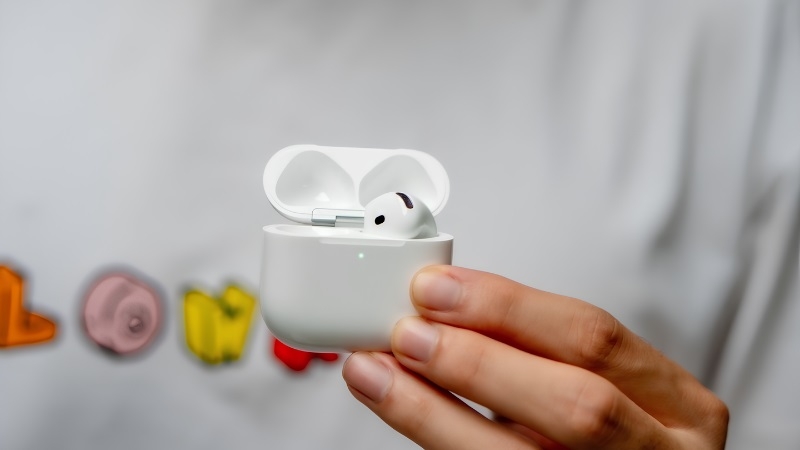
Bước 5: Giữ nút nhỏ ở mặt sau hộp AirPods cho đến khi đèn LED nhấp nháy trắng, báo hiệu tai nghe đã vào chế độ ghép đôi.
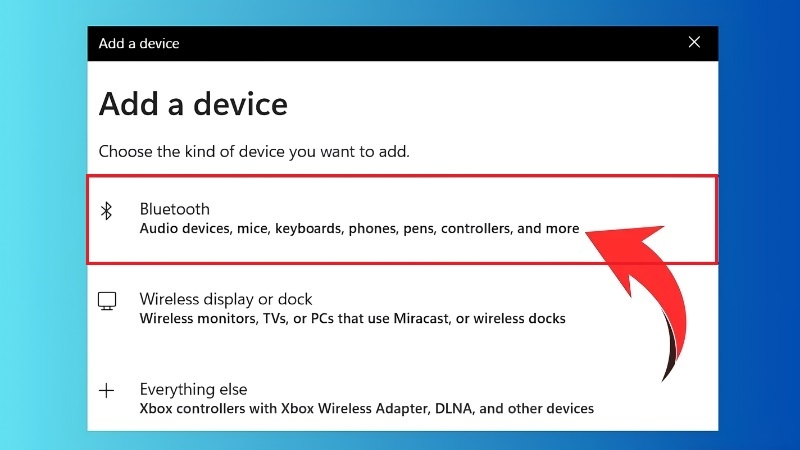
Bước 6: Trên laptop, chọn mục Bluetooth trong cửa sổ Add a device, chờ vài giây rồi bấm chọn tên AirPods khi xuất hiện trong danh sách để hoàn tất kết nối.
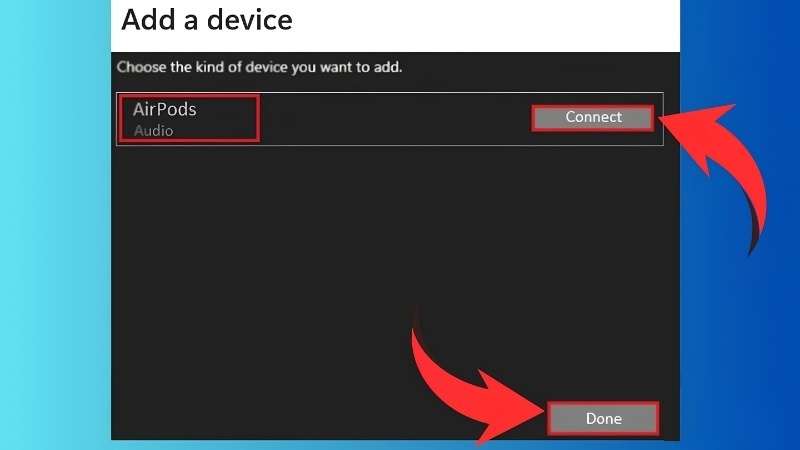
Sau khi kết nối thành công lần đầu, những lần sau bạn chỉ cần mở nắp hộp AirPods gần laptop là máy sẽ tự động nhận và kết nối lại.
Cách kết nối AirPods với MacBook
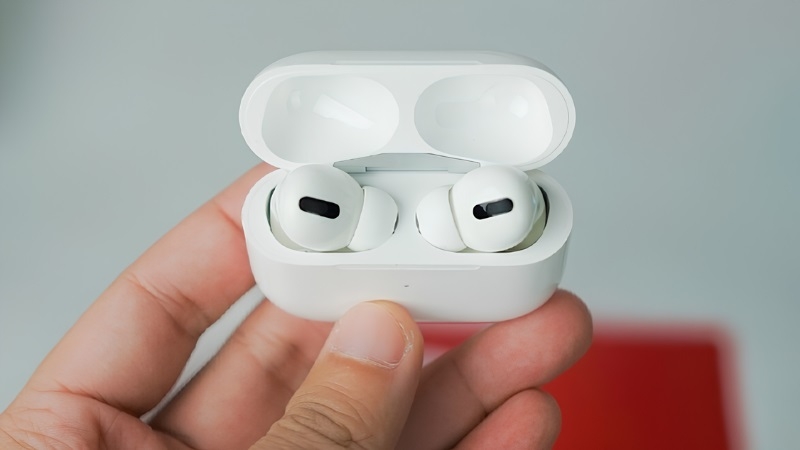
Bước 1: Mở nắp hộp AirPods, nhấn giữ nút nguồn ở mặt sau trong khoảng 3 giây.
Bước 2: Trên MacBook, bấm vào biểu tượng Apple ở góc trên bên trái, chọn System Settings (hoặc System Preferences).
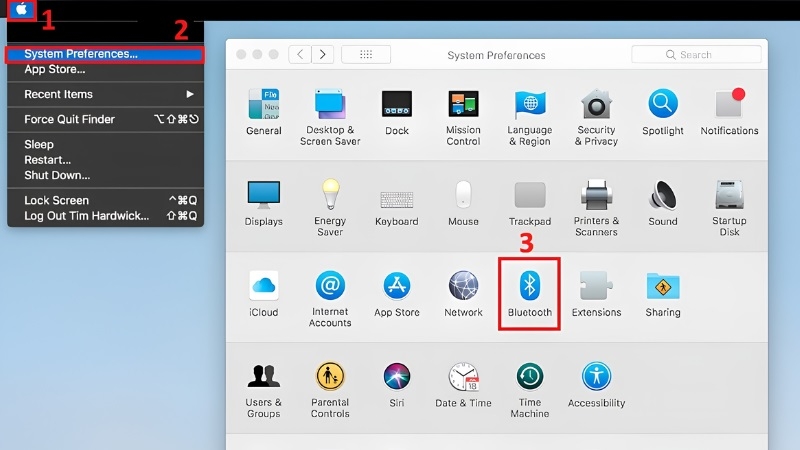
Bước 3: Chọn mục Bluetooth.
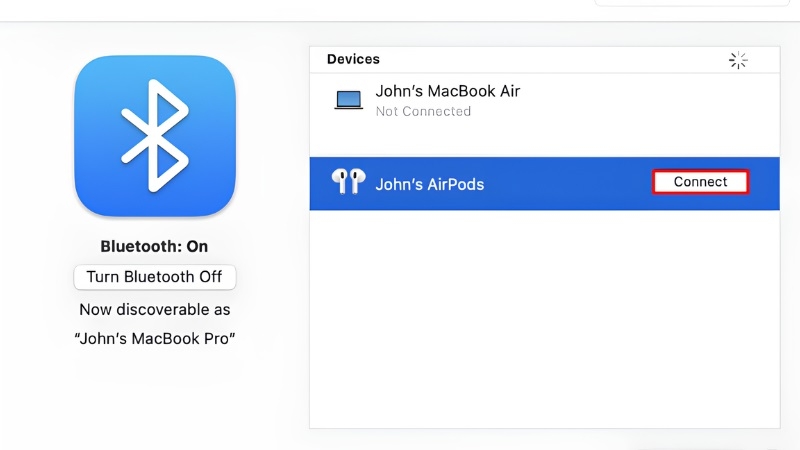
Bước 4: Tìm tên AirPods trong danh sách thiết bị, bấm Connect để ghép nối.
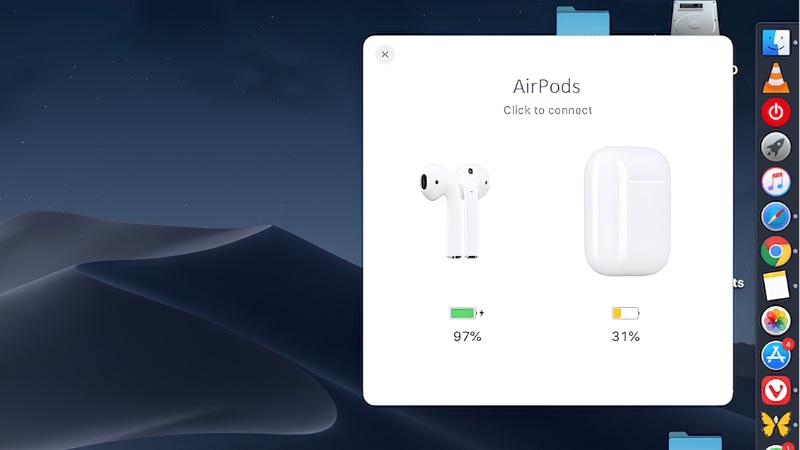
Với MacBook, quá trình kết nối thường nhanh và tự động hơn vì cùng hệ sinh thái Apple.
Cách khắc phục khi AirPods không kết nối được với laptop
Nếu đã làm đúng các bước trên nhưng AirPods vẫn không kết nối được, bạn có thể tham khảo bảng khắc phục nhanh dưới đây:
| Nguyên nhân | Cách khắc phục |
| Pin AirPods hoặc hộp sạc quá yếu | Đặt AirPods vào hộp, sạc ít nhất 15–20 phút rồi thử kết nối lại. |
| AirPods đang ghép nối với thiết bị khác (điện thoại, iPad) | Tắt Bluetooth trên thiết bị đó hoặc đưa AirPods ra xa thiết bị đó trước khi kết nối với laptop. |
| Bluetooth trên laptop bị lỗi hoặc xung đột phần mềm | Tắt Bluetooth trong Settings, chờ 10 giây rồi bật lại; nếu vẫn lỗi, khởi động lại laptop. |
| AirPods đã kết nối nhưng bị chập chờn, không ổn định | Reset AirPods: giữ nút phía sau hộp đến khi đèn nhấp nháy vàng rồi chuyển trắng, sau đó xóa và kết nối lại từ đầu. |
| Driver Bluetooth trên laptop đã cũ | Cập nhật driver Bluetooth qua Windows Update hoặc trang chủ nhà sản xuất laptop. |
| Loa/micro AirPods bám bụi bẩn | Dùng tăm bông khô hoặc khăn mềm lau nhẹ, tuyệt đối không dùng dung dịch lỏng. |
Khi nào nên đem máy đến kỹ thuật viên?
Phần lớn lỗi kết nối AirPods có thể tự khắc phục tại nhà. Tuy nhiên, bạn nên mang laptop đến trung tâm kỹ thuật nếu gặp một trong các trường hợp sau:

- Laptop không hiển thị mục Bluetooth trong Settings, nghi ngờ module Bluetooth bị lỗi phần cứng hoặc không có sẵn.
- Đã thử tất cả các cách trên (sạc pin, reset AirPods, tắt bật Bluetooth, khởi động lại máy) nhưng vẫn không kết nối được.
- Bluetooth kết nối được nhưng liên tục bị ngắt, giật, trễ tiếng dù đã đổi sang tai nghe khác vẫn bị lỗi tương tự (khả năng cao do phần cứng laptop).
- Laptop báo lỗi driver liên tục hoặc Bluetooth tự động tắt sau khi khởi động.
TechCare hỗ trợ bạn
Với kinh nghiệm sửa chữa và tối ưu hàng nghìn laptop mỗi năm tại Đà Nẵng, đội ngũ kỹ thuật viên TechCare có thể kiểm tra, cập nhật driver hoặc thay thế module Bluetooth (nếu cần) một cách nhanh chóng, an toàn. Nếu bạn đã thử hết các cách trên mà vẫn chưa kết nối được, hãy liên hệ TechCare qua hotline hoặc ghé trực tiếp cửa hàng để được hỗ trợ miễn phí kiểm tra ban đầu.
Câu hỏi thường gặp
Kết nối AirPods với laptop thực chất rất đơn giản, chỉ cần vài thao tác cơ bản là bạn đã có thể tận hưởng âm thanh không dây tiện lợi khi làm việc, học tập hay giải trí. Nếu trong quá trình thực hiện gặp khó khăn hoặc nghi ngờ laptop gặp sự cố phần cứng, đừng ngần ngại liên hệ TechCare để được đội ngũ kỹ thuật viên giàu kinh nghiệm hỗ trợ nhanh chóng, tận tâm.
Nguồn tham khảo chính thức
Apple Support – Kết nối AirPods với thiết bị: [Đường dẫn Apple Support chính thức]
Microsoft Support – Kết nối thiết bị Bluetooth trên Windows: [Đường dẫn Microsoft Support chính thức]
Bài viết được biên soạn bởi đội ngũ chuyên gia TechCare | Cập nhật: Tháng 7/2026












