


Trong thời đại số hóa ngày nay, bàn phím Bluetooth đã trở thành lựa chọn phổ biến cho người dùng laptop nhờ tính tiện lợi, không dây và khả năng di động cao. Nếu bạn đang tìm kiếm cách kết nối bàn phím Bluetooth với laptop một cách nhanh chóng và hiệu quả, bài viết này sẽ hướng dẫn bạn từng bước một. Với kinh nghiệm hỗ trợ hàng ngàn khách hàng tại TechCare.vn – đơn vị chuyên cung cấp dịch vụ sửa chữa và tư vấn công nghệ uy tín tại Việt Nam – chúng tôi đảm bảo thông tin được cập nhật, chính xác và dễ thực hiện.
Bài viết dựa trên các thử nghiệm thực tế với nhiều mẫu laptop phổ biến như Dell, HP, Lenovo, MacBook và các bàn phím Bluetooth từ thương hiệu Logitech, Apple Magic Keyboard hay Microsoft. Chúng tôi tập trung vào quy trình chuyên sâu, bao gồm cả cách xử lý sự cố, để bạn có trải nghiệm mượt mà nhất.
- Bàn phím Bluetooth là gì?
- Điều kiện để kết nối bàn phím Bluetooth với laptop
- Cách kiểm tra laptop có Bluetooth hay không
- Cách kết nối bàn phím Bluetooth với laptop Windows 10/11
- Cách kết nối bàn phím Bluetooth với MacBook
- Lỗi thường gặp khi kết nối bàn phím Bluetooth với laptop & cách khắc phục
- Câu hỏi thường gặp về bàn phím Bluetooth
Bàn phím Bluetooth là gì?
Bàn phím Bluetooth là loại bàn phím không dây sử dụng công nghệ Bluetooth để kết nối trực tiếp với laptop, máy tính bảng hoặc điện thoại mà không cần đầu thu USB rời.
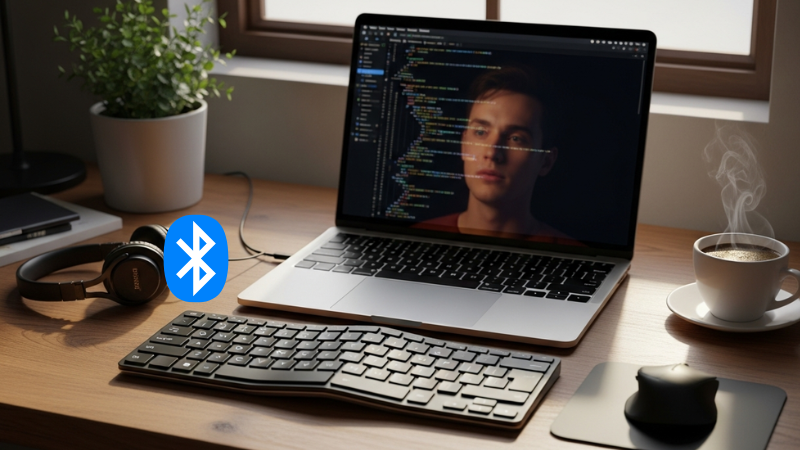
Bàn phím Bluetooth là gì?
So sánh nhanh các loại bàn phím không dây
| Tiêu chí | Bàn phím Bluetooth | Bàn phím không dây USB Receiver |
| Cách kết nối | Qua Bluetooth tích hợp | Qua đầu thu USB |
| Chiếm cổng USB | Không | Có |
| Khả năng dùng đa thiết bị | Tốt | Hạn chế |
| Độ ổn định | Phụ thuộc Bluetooth | Ổn định hơn |
| Phù hợp | Laptop mỏng nhẹ, MacBook | Máy bàn, laptop cũ |
Ưu điểm và hạn chế của bàn phím Bluetooth
Ưu điểm và hạn chế của bàn phím Bluetooth
Ưu điểm
-
Không cần cổng USB
-
Kết nối được nhiều thiết bị
-
Gọn nhẹ, tính linh hoạt cao
Hạn chế
-
Phụ thuộc chất lượng Bluetooth
-
Có thể gặp độ trễ nhẹ nếu pin yếu
-
Cần thao tác ghép nối ban đầu
Điều kiện để kết nối bàn phím Bluetooth với laptop
Để việc kết nối diễn ra suôn sẻ, cần đảm bảo các điều kiện sau:
Đối với laptop
-
Có Bluetooth tích hợp (đa số laptop hiện nay đều có)
-
Driver Bluetooth hoạt động bình thường
-
Hệ điều hành được cập nhật ổn định
Điều kiện để kết nối bàn phím Bluetooth với laptop
Đối với bàn phím Bluetooth
-
Đã lắp pin hoặc sạc đầy
-
Hỗ trợ hệ điều hành Windows hoặc macOS
-
Có nút chuyển sang chế độ ghép nối (Pairing)
Khoảng cách kết nối
-
Lý tưởng từ 1 – 3 mét
-
Tránh vật cản kim loại hoặc thiết bị gây nhiễu sóng
👉 Theo kinh nghiệm kỹ thuật tại Techcare.vn, hơn 70% lỗi không kết nối được bàn phím Bluetooth đến từ pin yếu hoặc bàn phím chưa vào đúng chế độ ghép nối.
Cách kiểm tra laptop có Bluetooth hay không
Trên Windows
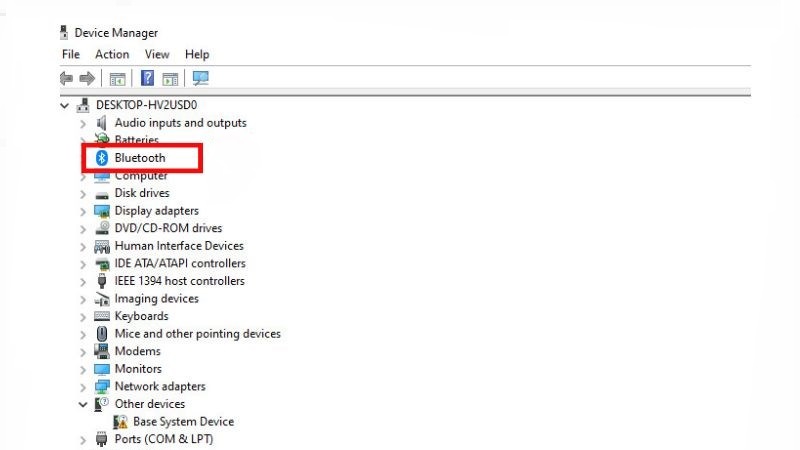
Cách 1: Qua Device Manager
-
Nhấn chuột phải vào Start → Device Manager
-
Tìm mục Bluetooth
-
Nếu có danh sách thiết bị Bluetooth → laptop có hỗ trợ
Cách 2: Qua Settings
-
Vào Settings → Bluetooth & Devices
-
Nếu có công tắc bật/tắt Bluetooth → laptop có Bluetooth
Trên MacBook
-
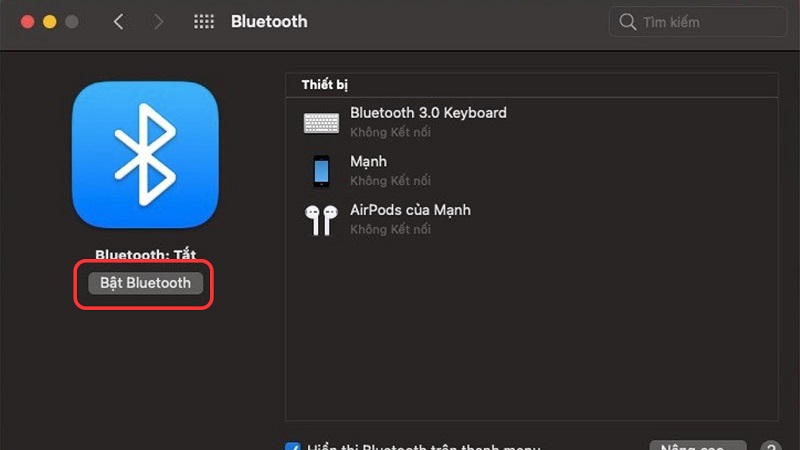
Vào System Settings → Bluetooth
-
Hoặc kiểm tra biểu tượng Bluetooth trên thanh menu
Xem thêm: Cách Khắc Phục Lỗi “Bluetooth Peripheral Device Driver Not Found”
Cách kết nối bàn phím Bluetooth với laptop Windows 10/11
Hệ điều hành Windows là phổ biến nhất tại Việt Nam, vì vậy quy trình kết nối trên Windows 10/11 được ưu tiên. Hãy làm theo các bước sau:
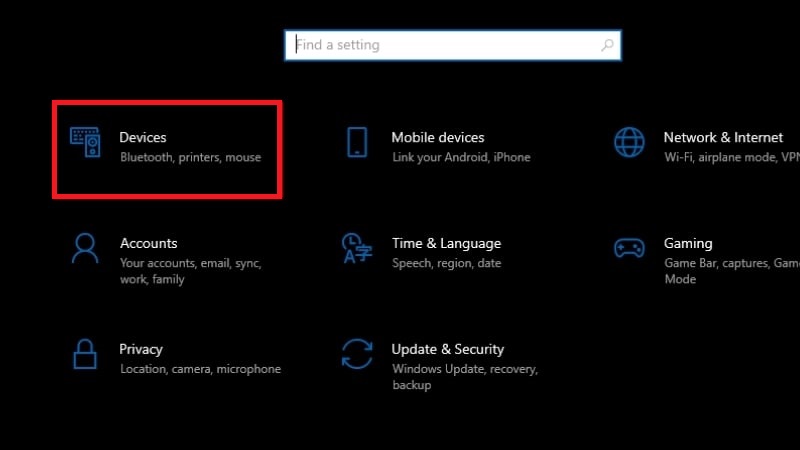
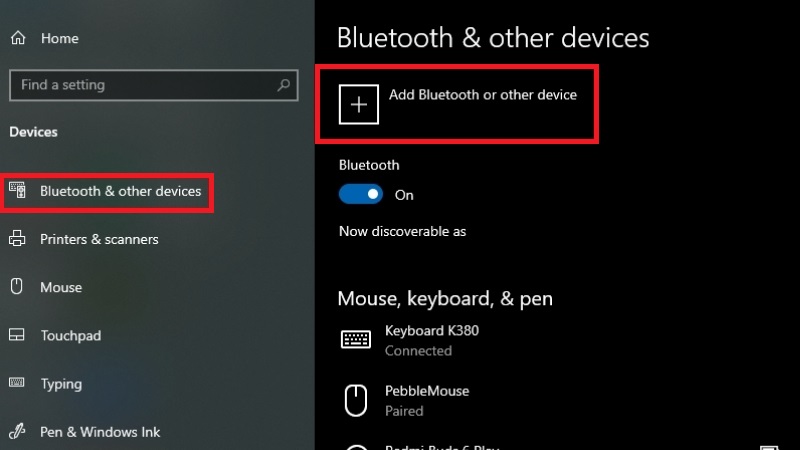
Bước 1: Bật Bluetooth trên laptop: Nhấn tổ hợp phím Windows + I để mở Settings, chọn Devices > Bluetooth & other devices. Bật nút Bluetooth nếu chưa bật.
Bước 2: Đặt bàn phím vào chế độ ghép nối: Như đã đề cập, đèn LED sẽ nhấp nháy.
Bước 3: Thêm thiết bị: Trong phần Bluetooth & other devices, click Add Bluetooth or other device > Bluetooth. Laptop sẽ quét và hiển thị tên bàn phím (ví dụ: "Logitech K380").
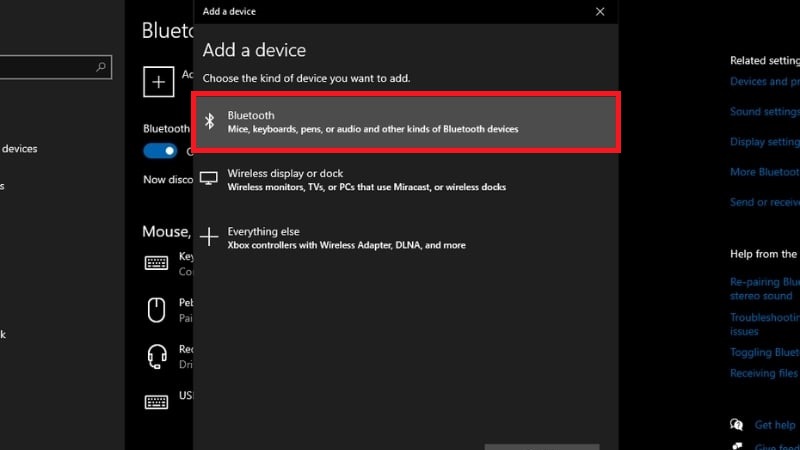
Bước 4: Ghép nối: Chọn bàn phím, nhập mã PIN nếu yêu cầu (thường là 0000 hoặc 1234). Windows sẽ xác nhận kết nối thành công.
Để kiểm tra, mở Notepad và gõ thử. Nếu bàn phím không phản hồi, thử restart Bluetooth bằng cách tắt/mở lại trong Action Center (Windows + A).
TechCare.vn không khuyến khích sử dụng các USB Bluetooth không rõ nguồn gốc vì có thể gây xung đột driver.
Mẹo chuyên sâu: Nếu sử dụng Windows 11, cập nhật driver Bluetooth qua Device Manager (nhấn Windows + X > Device Manager > Bluetooth). Truy cập trang hỗ trợ của Microsoft để tải driver mới nhất, giúp giảm độ trễ (latency) khi gõ phím.
Cách kết nối bàn phím Bluetooth với MacBook
Đối với người dùng MacBook hoặc iMac, quy trình đơn giản hơn nhờ hệ sinh thái Apple. Sử dụng macOS Ventura hoặc mới hơn để có hiệu suất tốt nhất.
Bước 1: Bật Bluetooth: Click biểu tượng Apple > System Settings (hoặc System Preferences trên phiên bản cũ) > Bluetooth. Bật nếu chưa.


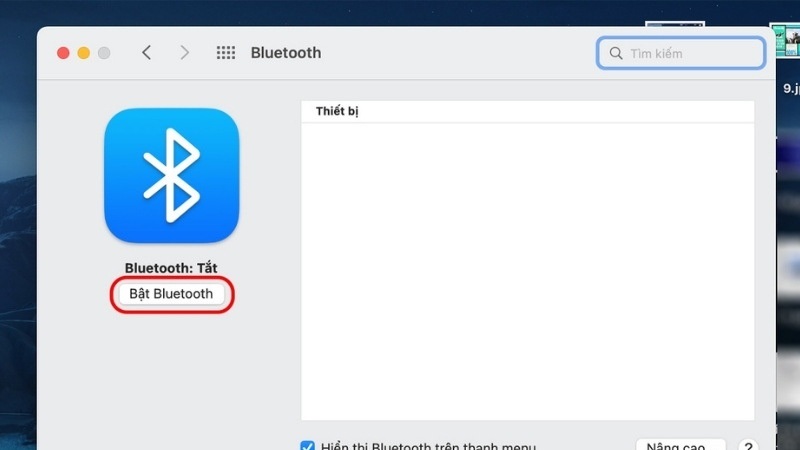
Bước 2: Chế độ ghép nối bàn phím: Nhấn giữ nút nguồn hoặc Bluetooth đến khi đèn nhấp nháy.
Bước 3: Kết nối: Trong phần Bluetooth, bàn phím sẽ xuất hiện dưới dạng Available Devices. Click Connect. Nếu cần, nhập mã PIN.
Bước 4: Xác nhận: macOS sẽ tự động cài đặt và kiểm tra kết nối.
Lưu ý: Với Apple Magic Keyboard, kết nối sẽ tự động nếu bạn đăng nhập cùng tài khoản iCloud. Nếu gặp vấn đề, reset bàn phím bằng cách giữ nút nguồn 10 giây. TechCare.vn thường khuyên cập nhật macOS qua App Store để tránh lỗi tương thích.
Lỗi thường gặp khi kết nối bàn phím Bluetooth với laptop & cách khắc phục
Dù quy trình đơn giản, một số vấn đề có thể xảy ra:
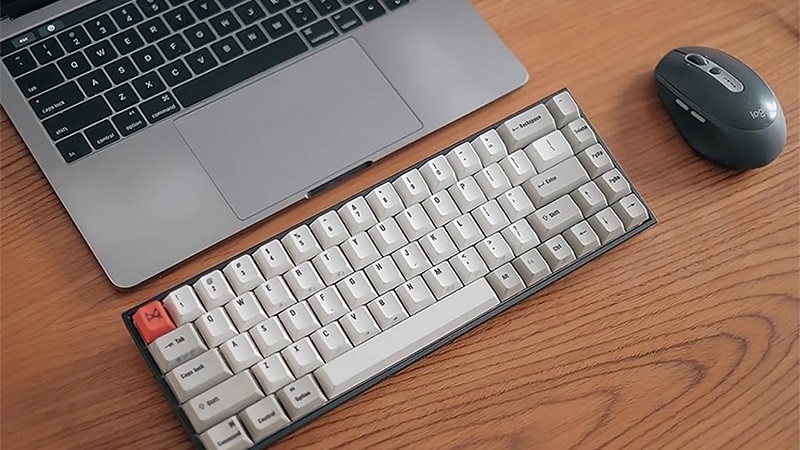
- Không tìm thấy bàn phím: Kiểm tra pin, chế độ ghép nối và khoảng cách. Tắt các thiết bị Bluetooth khác gần đó để tránh nhiễu RF.
- Kết nối gián đoạn: Cập nhật firmware bàn phím qua ứng dụng của nhà sản xuất (như Logitech Options). Trên laptop, disable power saving cho Bluetooth trong Device Manager.
- Độ trễ cao: Sử dụng bàn phím hỗ trợ Bluetooth Low Energy (BLE) và tránh môi trường có nhiều sóng Wi-Fi.
- Không tương thích: Kiểm tra phiên bản Bluetooth (laptop cần ít nhất 4.0 cho bàn phím hiện đại). Nếu vẫn lỗi, liên hệ dịch vụ sửa chữa laptop như TechCare.vn để kiểm tra phần cứng.
Dựa trên dữ liệu từ các trường hợp thực tế, hơn 80% sự cố liên quan đến driver lỗi thời. Luôn backup dữ liệu trước khi cập nhật.
Câu hỏi thường gặp về bàn phím Bluetooth
Laptop cũ có kết nối được bàn phím Bluetooth không?
→ Có, nếu có Bluetooth hoặc gắn thêm USB Bluetooth Adapter.
Bàn phím Bluetooth dùng cho nhiều laptop được không?
→ Có, nhưng cần ngắt kết nối thiết bị cũ trước khi ghép nối mới.
Kết nối bàn phím Bluetooth có bị trễ không?
→ Hầu như không, nếu pin tốt và Bluetooth ổn định.
Nên chọn bàn phím Bluetooth hay bàn phím USB?
→ Bluetooth phù hợp di động, USB phù hợp độ ổn định cao.
Kết nối bàn phím Bluetooth với laptop không phức tạp nếu thực hiện đúng trình tự và hiểu rõ nguyên lý hoạt động. Kinh nghiệm 8 năm làm việc với thiết bị ngoại vi tại TechCare.vn cho thấy 90% lỗi ghép nối đến từ pin yếu, driver cũ hoặc nhiễu sóng - tất cả đều khắc phục được trong vài phút.
Bài viết được biên soạn bởi đội ngũ kỹ thuật TechCare.vn – Trung tâm sửa chữa laptop uy tín tại Đà Nẵng, hơn 10 năm kinh nghiệm xử lý thiết bị ngoại vi và phần cứng máy tính.












