


Bạn muốn chép ảnh từ iPhone sang máy tính, sao lưu dữ liệu quan trọng hay đồng bộ tin nhắn, cuộc gọi ngay trên laptop nhưng chưa biết bắt đầu từ đâu? Đừng lo, việc kết nối iPhone với máy tính không hề khó như bạn nghĩ. Chỉ cần vài bước đơn giản, bạn có thể tự thực hiện tại nhà mà không cần nhờ ai giúp.
Trong bài viết này, đội ngũ kỹ thuật viên của TechCare sẽ hướng dẫn bạn 4 cách kết nối iPhone với máy tính phổ biến và an toàn nhất hiện nay, kèm hình ảnh minh họa cho từng bước. Bài viết được viết theo ngôn ngữ gần gũi, dễ hiểu, phù hợp cho người mới sử dụng laptop, người lớn tuổi hoặc bất kỳ ai cần một hướng dẫn thật đơn giản.
Kinh nghiệm từ TechCare
Trong quá trình hỗ trợ khách hàng tại cửa hàng, đội ngũ kỹ thuật viên TechCare nhận thấy phần lớn các trường hợp "máy tính không nhận iPhone" đến từ 3 nguyên nhân: dùng cáp kém chất lượng, chưa bấm "Tin cậy" trên màn hình iPhone, hoặc driver Apple trên Windows đã cũ. Chỉ cần kiểm tra đúng 3 điểm này, hơn 90% trường hợp được xử lý ngay mà không cần mang máy đi sửa.
- Vì sao nên kết nối iPhone với máy tính?
- Chuẩn bị trước khi kết nối
- Kết nối iPhone với máy tính bằng cáp USB
- Kết nối iPhone với máy tính qua Bluetooth
- Kết nối iPhone với máy tính bằng ứng dụng Phone Link
- Kết nối iPhone với máy tính bằng iTunes / Apple Devices
- Khi nào nên đem máy đến kỹ thuật viên?
- Câu hỏi thường gặp
Vì sao nên kết nối iPhone với máy tính?
Việc kết nối iPhone với máy tính mang lại khá nhiều lợi ích thiết thực trong công việc và cuộc sống hàng ngày:
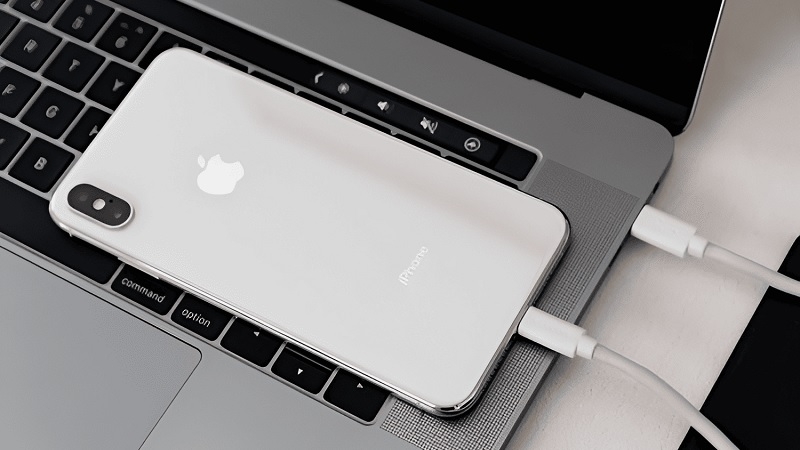
- Sao chép, sao lưu ảnh và video sang máy tính để giải phóng bộ nhớ iPhone.
- Sao lưu toàn bộ dữ liệu (danh bạ, tin nhắn, ứng dụng) phòng khi mất máy hoặc cần lên đời iPhone mới.
- Xem và trả lời tin nhắn, nghe gọi ngay trên máy tính khi đang làm việc.
- Đồng bộ nhạc, nhạc chuông giữa máy tính và iPhone.
- Cập nhật phần mềm iOS khi iPhone không đủ dung lượng cập nhật trực tiếp.
Chuẩn bị trước khi kết nối
Trước khi thực hiện bất kỳ cách nào bên dưới, bạn nên kiểm tra qua vài điều sau để việc kết nối diễn ra suôn sẻ ngay từ lần đầu:
Bước 1: Sử dụng cáp Lightning hoặc USB-C chính hãng (cáp kém chất lượng là nguyên nhân phổ biến nhất khiến máy tính không nhận iPhone).
Bước 2: Mở khóa màn hình iPhone trước khi cắm cáp hoặc ghép nối.
Bước 3: Cập nhật Windows lên phiên bản mới nhất để đảm bảo driver tương thích.
Bước 4: Chuẩn bị sẵn mật khẩu Apple ID nếu cần đăng nhập.
Kết nối iPhone với máy tính bằng cáp USB
Đây là cách nhanh và ổn định nhất, phù hợp khi bạn chỉ cần chép ảnh, video sang máy tính. Cách này không dùng để chép nhạc hay nhạc chuông.
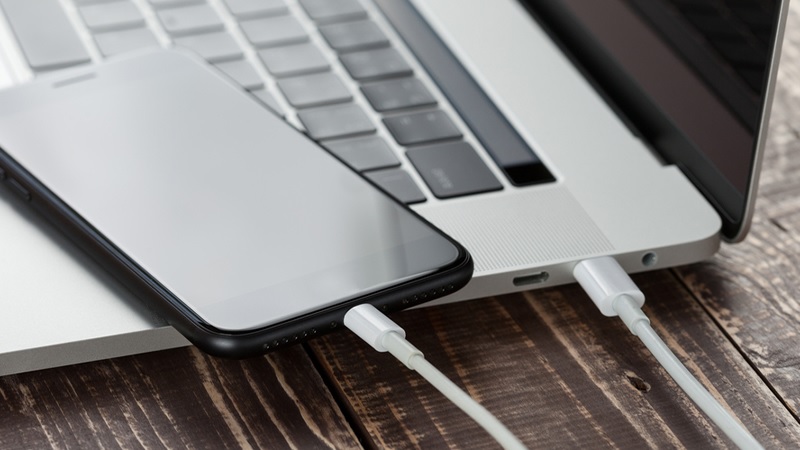
Bước 1: Cắm cáp USB nối iPhone với máy tính.
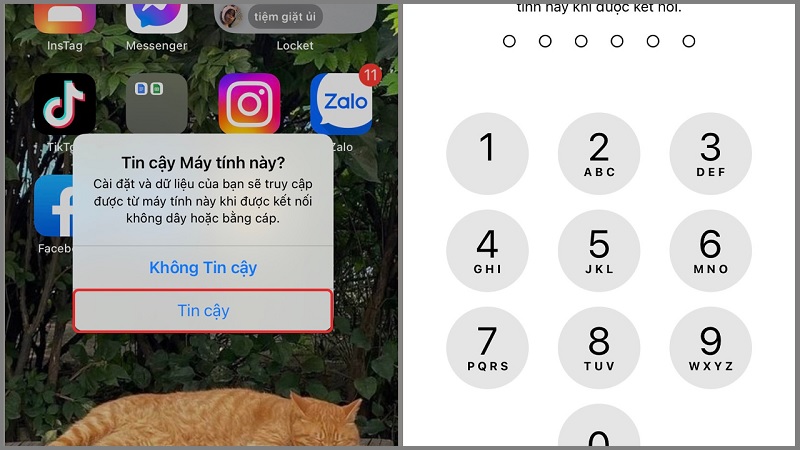
Bước 2: Trên màn hình iPhone, chọn "Tin cậy" (Trust) khi có thông báo hiện ra.
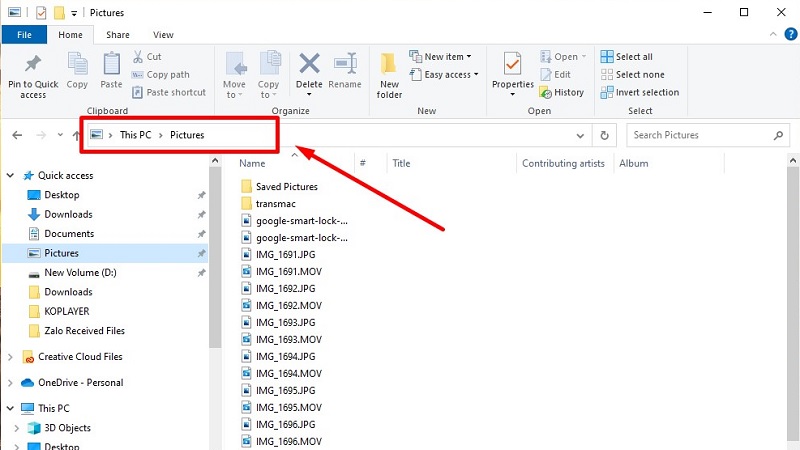
Bước 3: Trên máy tính, mở "This PC" hoặc "My Computer", bấm vào tên iPhone của bạn.
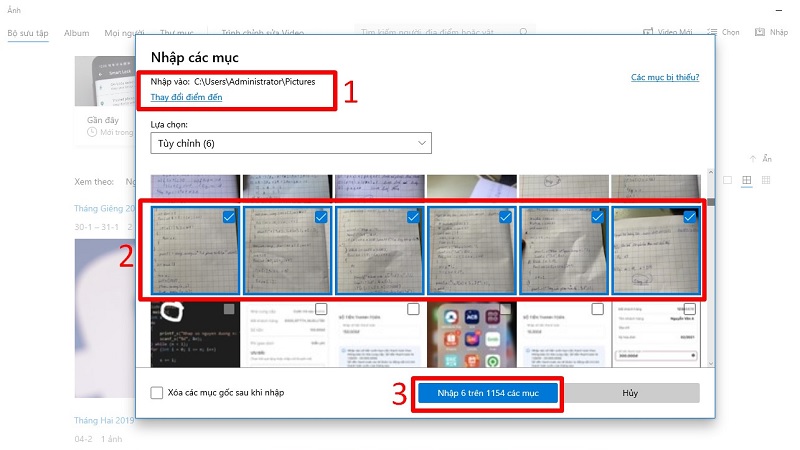
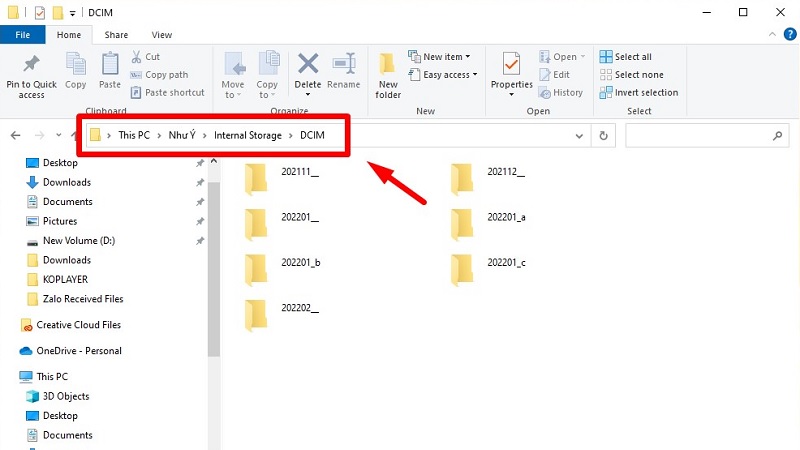
Bước 4: Vào thư mục Internal Storage > DCIM, sao chép ảnh/video và dán vào thư mục bạn muốn lưu.
Kết nối iPhone với máy tính qua Bluetooth
Bluetooth phù hợp khi bạn cần trao đổi nhanh vài file nhỏ mà không muốn dùng dây cáp.
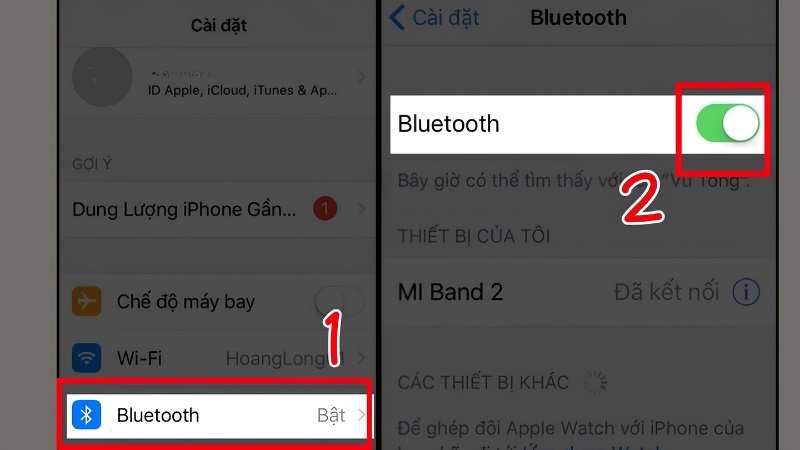
Bước 1: Trên iPhone, vào Cài đặt > Bluetooth và bật lên.
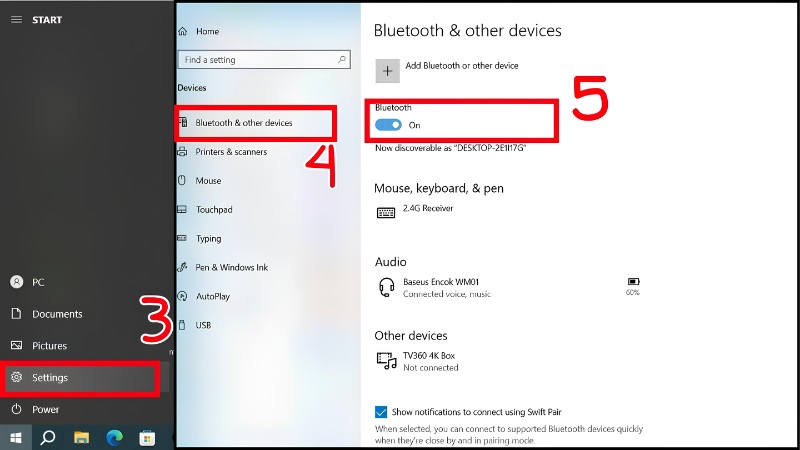
Bước 2: Trên máy tính, vào Settings > Devices > Bluetooth & other devices, bật Bluetooth.
Bước 3: Chọn "Add Bluetooth or other device", tìm tên iPhone trong danh sách và bấm Connect, sau đó xác nhận mã ghép nối trên cả hai thiết bị.
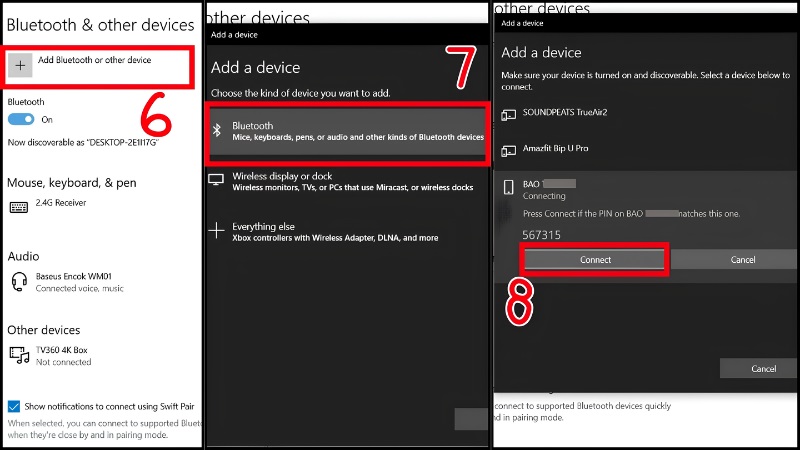
Lưu ý: Bluetooth chỉ phù hợp để chia sẻ file dung lượng nhỏ, không nên dùng để chép số lượng lớn ảnh hoặc video vì tốc độ khá chậm.
Kết nối iPhone với máy tính bằng ứng dụng Phone Link
Phone Link là ứng dụng có sẵn trên Windows, giúp bạn xem tin nhắn, nghe gọi và nhận thông báo iPhone ngay trên màn hình máy tính mà không cần cầm điện thoại lên.
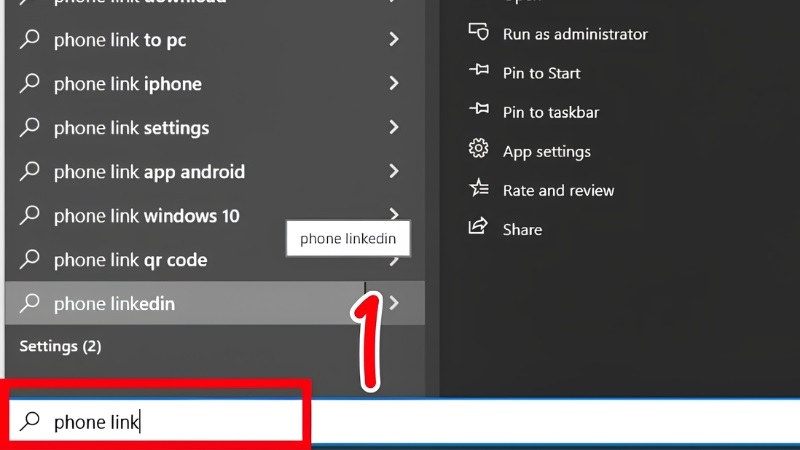
Bước 1: Gõ "Phone Link" vào ô tìm kiếm trên máy tính và mở ứng dụng.
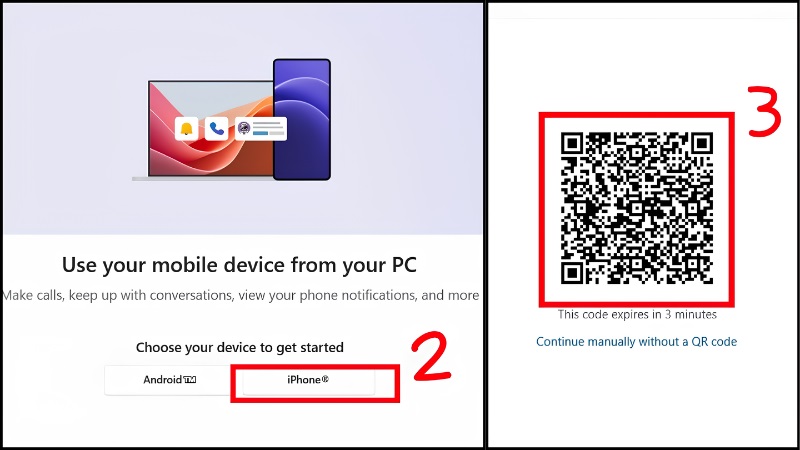
Bước 2: Chọn biểu tượng iPhone, màn hình sẽ hiện mã QR (có hiệu lực trong 3 phút).
Bước 3: Trên iPhone, tải ứng dụng "Link to Windows" từ App Store, mở ứng dụng và chọn quét mã QR.
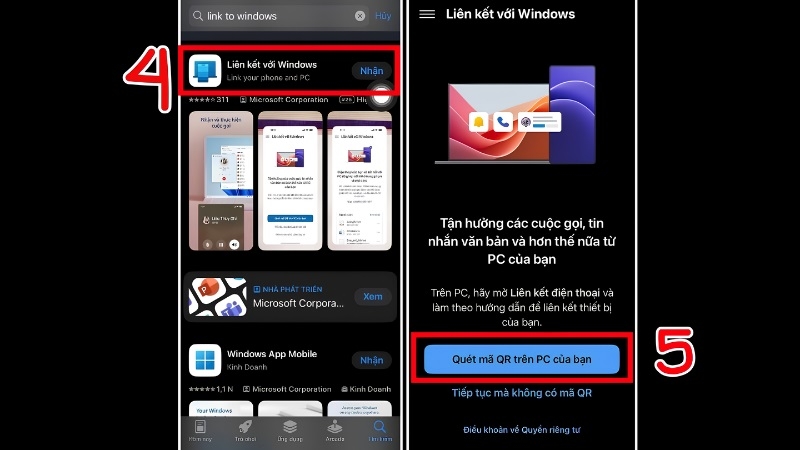
Bước 4: Quét mã QR bằng camera trong ứng dụng, sau đó xác nhận các yêu cầu kết nối hiện trên iPhone.
Nếu kết nối thất bại, khả năng cao bạn đã thao tác quá 3 phút khiến mã QR hết hạn — chỉ cần quay lại bước 2 để lấy mã mới.
Kết nối iPhone với máy tính bằng iTunes / Apple Devices
Đây là cách phù hợp nhất khi bạn cần sao lưu toàn bộ dữ liệu, đồng bộ nhạc hoặc cập nhật phần mềm cho iPhone. Trên các máy Windows 11 đời mới, Microsoft Store thường gợi ý ứng dụng "Apple Devices" thay cho iTunes truyền thống, nhưng cách sử dụng và giao diện tương tự nhau.
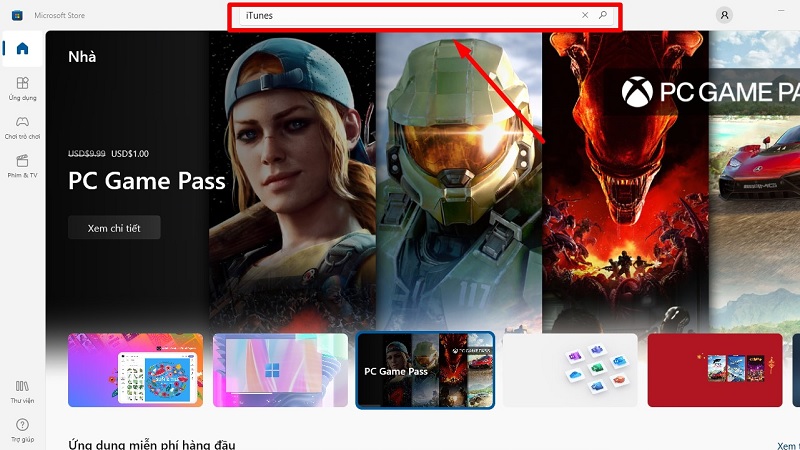
Bước 1: Mở Microsoft Store trên máy tính, tìm "iTunes" (hoặc "Apple Devices") và bấm Tải xuống/Cài đặt.
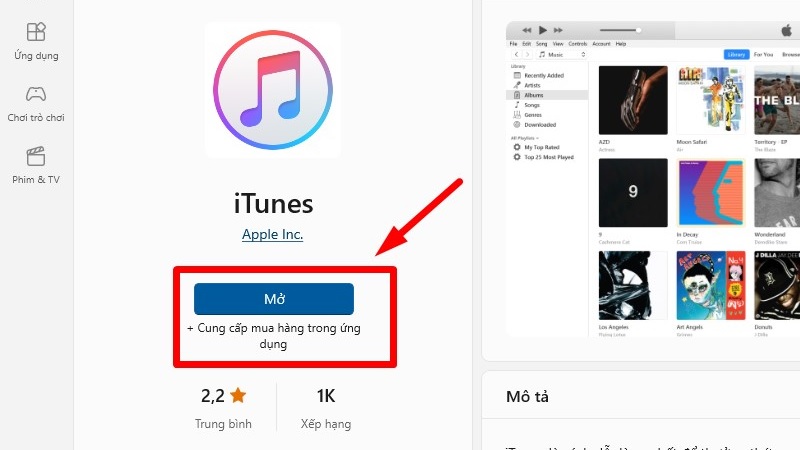
Bước 2: Sau khi cài xong, mở ứng dụng để vào trang chủ iTunes.
Bước 3: Cắm cáp nối iPhone với máy tính, sau đó bấm "Tin cậy" trên màn hình iPhone khi có thông báo.
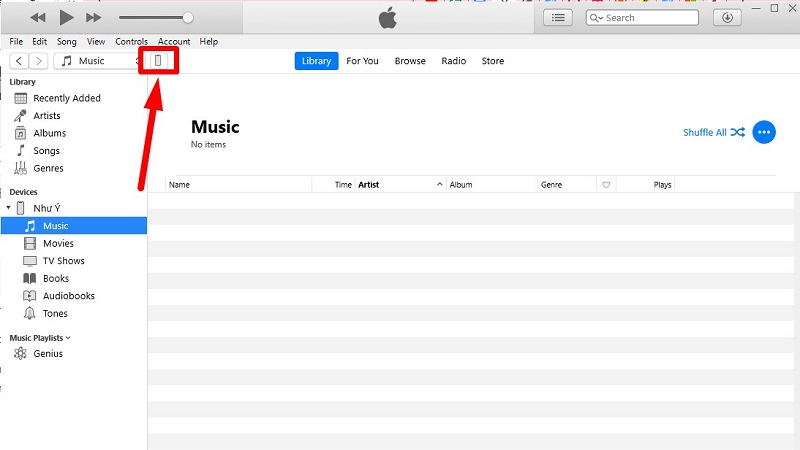
Bước 4: Khi biểu tượng iPhone xuất hiện trên giao diện iTunes, nghĩa là bạn đã kết nối thành công và có thể sao lưu, đồng bộ dữ liệu.
Kinh nghiệm từ TechCare
Với những khách hàng lớn tuổi hoặc mới dùng laptop lần đầu, TechCare thường khuyên chọn Cách 1 (cáp USB) vì đơn giản, ít lỗi vặt nhất. Cách 4 (iTunes) phù hợp hơn khi bạn cần sao lưu dữ liệu định kỳ hoặc chuẩn bị lên đời máy mới.
Khi nào nên đem máy đến kỹ thuật viên?
Phần lớn trường hợp bạn có thể tự kết nối thành công theo hướng dẫn trên. Tuy nhiên, hãy cân nhắc mang máy đến trung tâm kỹ thuật nếu gặp các tình huống sau:

- Máy tính vẫn không nhận diện iPhone dù đã thử đủ cả 4 cách và đổi cáp khác.
- Cổng USB trên máy tính lỏng, không ăn cáp hoặc có dấu hiệu hư hỏng vật lý.
- Xuất hiện thông báo lỗi driver liên tục dù đã cập nhật Windows.
- iTunes/Apple Devices báo lỗi khi sao lưu hoặc đồng bộ dữ liệu mà không rõ nguyên nhân.
- Bạn cần khôi phục dữ liệu quan trọng nhưng không chắc thao tác đúng cách, sợ mất dữ liệu.
Trong những trường hợp này, kỹ thuật viên có thiết bị chuyên dụng để kiểm tra cổng kết nối, driver và xử lý sự cố nhanh hơn, tránh rủi ro mất dữ liệu khi tự mày mò.
Câu hỏi thường gặp
Kết nối iPhone với máy tính thực chất không hề phức tạp nếu bạn thực hiện đúng từng bước như trên. Tùy vào nhu cầu — chỉ cần chép ảnh nhanh hay sao lưu toàn bộ dữ liệu — bạn có thể chọn cách phù hợp nhất với mình.
Nếu đã thử hết các cách trên mà vẫn gặp khó khăn, đừng ngần ngại mang máy đến TechCare để được đội ngũ kỹ thuật viên giàu kinh nghiệm kiểm tra và hỗ trợ trực tiếp, nhanh chóng và tận tâm.
Nguồn tham khảo
Nội dung được đội ngũ TechCare tổng hợp, biên tập và kiểm chứng thực tế dựa trên hướng dẫn chính thức từ Apple Support và kinh nghiệm hỗ trợ khách hàng tại cửa hàng.
Bài viết được biên soạn bởi đội ngũ chuyên gia TechCare | Cập nhật: Tháng 7/2026












