


Bạn vừa mua máy in HP nhưng cắm vào laptop mà không biết bắt đầu từ đâu? Đừng lo, đây là thắc mắc mà TechCare gặp mỗi tuần ở cửa hàng. Việc kết nối máy in với laptop thực ra chỉ gồm vài thao tác đơn giản, và bài viết này sẽ cầm tay chỉ việc từng bước bằng ngôn ngữ dễ hiểu nhất.
TechCare là đơn vị sửa chữa và hỗ trợ laptop tại Đà Nẵng, đã hướng dẫn hàng nghìn khách hàng mới dùng máy tính, từ học sinh, nhân viên văn phòng đến cô chú lớn tuổi. Nội dung dưới đây được đội ngũ kỹ thuật viên TechCare biên soạn và đối chiếu với hướng dẫn chính thức của HP, nên bạn có thể yên tâm làm theo.
Bạn sẽ làm được gì sau bài này? Kết nối máy in HP với laptop Windows bằng cáp USB hoặc Wi-Fi, in thử thành công và biết cách tự xử lý các lỗi hay gặp.
Trước khi bắt đầu: chuẩn bị 5 phút
- Máy in HP đã cắm điện, có giấy và mực (hoặc toner) còn dùng được.
- Laptop chạy Windows 10 hoặc Windows 11 và có kết nối Internet (để tải phần mềm).
- Cáp USB đi kèm máy in nếu bạn chọn kết nối có dây.
- Tên và mật khẩu Wi-Fi nhà bạn nếu chọn kết nối không dây.
- Tên model máy in (thường in ở mặt trước hoặc nhãn phía sau máy), ví dụ HP DeskJet 2331, HP LaserJet M111w.
Nên chọn cách nào? Cáp USB ổn định, đơn giản nhất cho người mới. Wi-Fi tiện hơn vì nhiều laptop trong nhà có thể in chung, không phải cắm dây.
Hướng dẫn 6 bước kết nối máy in HP với laptop
Bước 1: Bật máy in và kiểm tra tình trạng
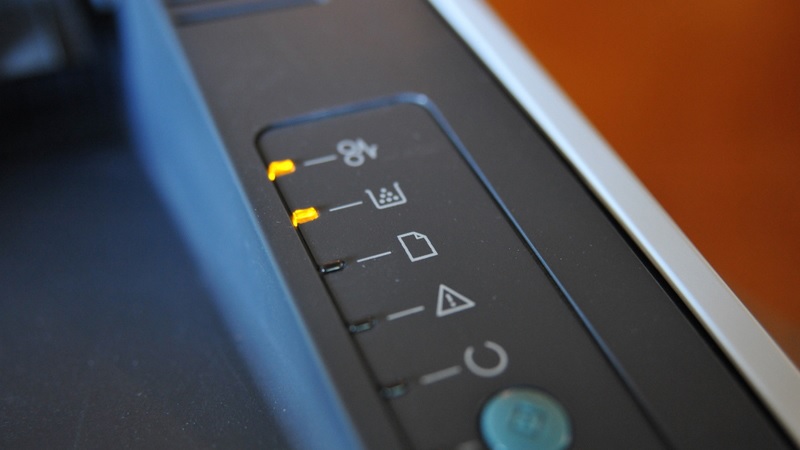
Nhấn nút nguồn trên máy in, chờ khoảng 30 giây cho máy khởi động xong. Nếu đèn báo lỗi nhấp nháy, hãy kiểm tra giấy kẹt hoặc nắp mực chưa đóng trước khi làm tiếp.
Bước 2: Chọn cách kết nối
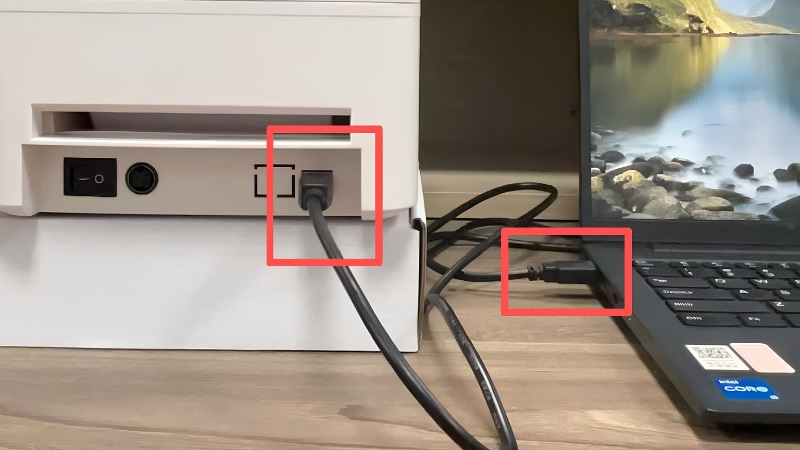
Cách A – Dùng cáp USB (dễ nhất): Cắm một đầu cáp vào máy in, đầu còn lại vào cổng USB của laptop. Windows thường tự nhận máy in sau vài giây. Nếu máy báo "Your device is ready", bạn có thể nhảy sang Bước 5.
Cách B – Dùng Wi-Fi: Trên máy in có bảng điều khiển, mở mục Wireless (hoặc Network/Setup), chọn tên Wi-Fi nhà bạn và nhập mật khẩu. Khi biểu tượng Wi-Fi trên máy in sáng ổn định là đã vào mạng. Với máy in không có màn hình, bạn sẽ hoàn tất ở Bước 3 bằng ứng dụng HP Smart.
Lưu ý quan trọng: Laptop và máy in phải cùng một mạng Wi-Fi. Nếu bạn chưa biết cách bật Wi-Fi cho laptop, hãy xem bài cách kết nối Wi-Fi laptop của TechCare trước.
Bước 3: Cài ứng dụng HP Smart (phần mềm chính hãng)
HP khuyến nghị dùng ứng dụng HP Smart để cài đặt và quản lý máy in. Cách làm:
1. Mở trình duyệt, vào trang 123.hp.com.
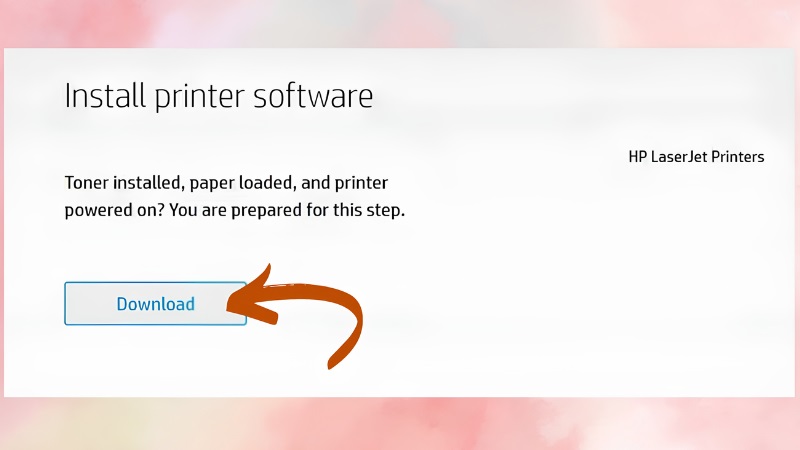
2. Nhập tên model máy in rồi nhấn Download (Tải xuống) hoặc tải HP Smart từ Microsoft Store.
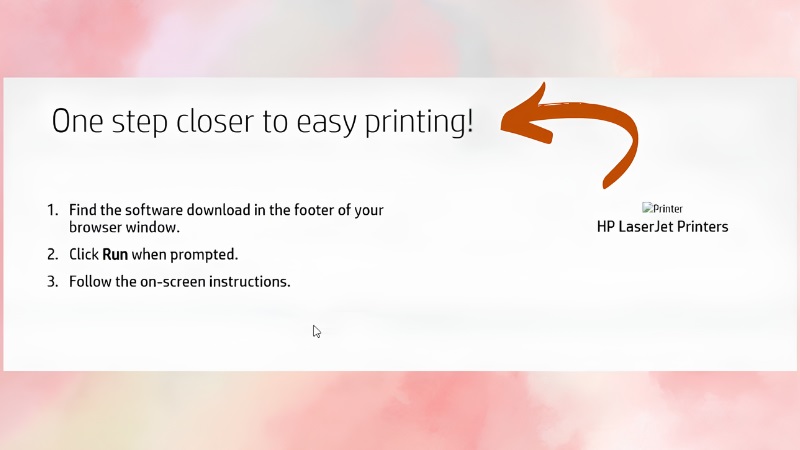
3. Mở file vừa tải và làm theo hướng dẫn trên màn hình.
Tránh tải từ trang lạ: Chỉ tải phần mềm từ trang của HP hoặc Microsoft Store để tránh file kèm virus hoặc quảng cáo.
Bước 4: Đồng ý điều khoản và cài đặt
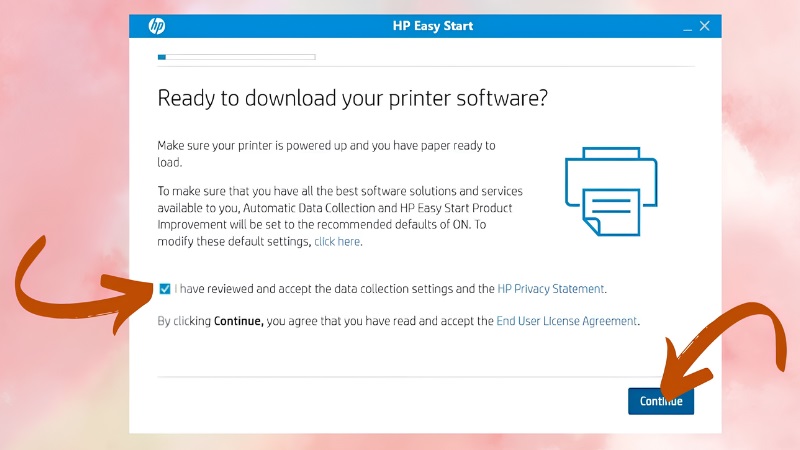
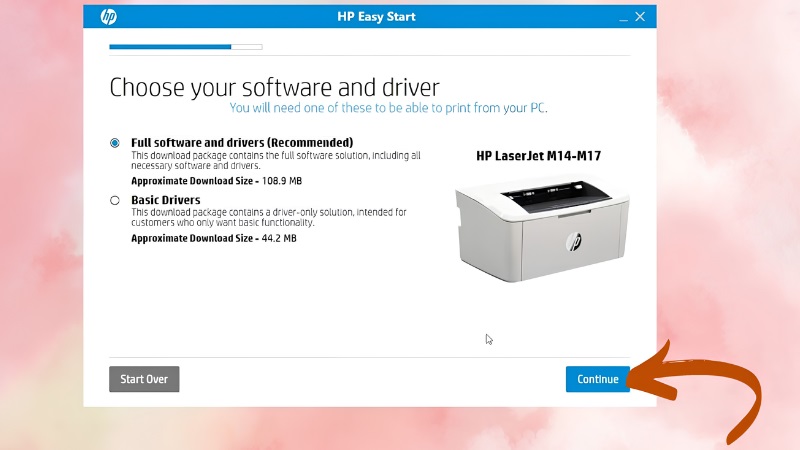
Trong lúc cài đặt, HP sẽ hiện bảng điều khoản về dữ liệu và bảo mật. Bạn đọc qua, tích vào ô xác nhận rồi nhấn Continue (Tiếp tục). Khi được hỏi chọn gói cài, hãy chọn gói đầy đủ (Full) để có đủ trình điều khiển (driver) và tính năng in, scan, copy. Sau đó nhấn Continue và chờ cài đặt xong.
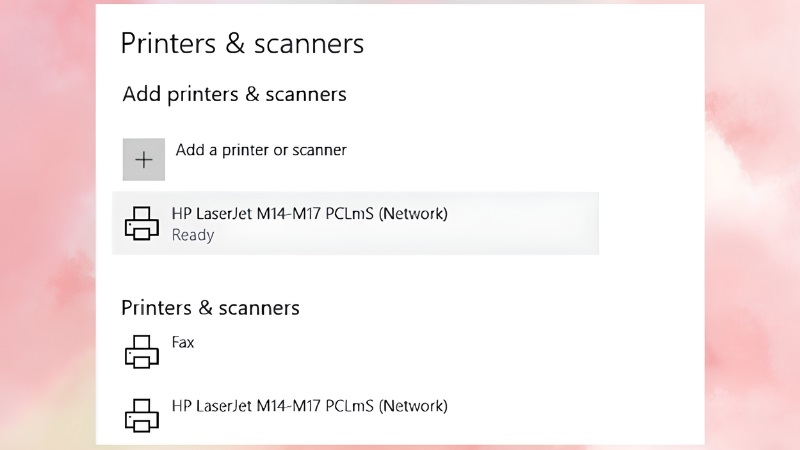
Bước 5: Thêm máy in vào Windows
Nếu HP Smart đã tìm thấy máy in, bạn có thể bỏ qua bước này. Nếu chưa, làm như sau:
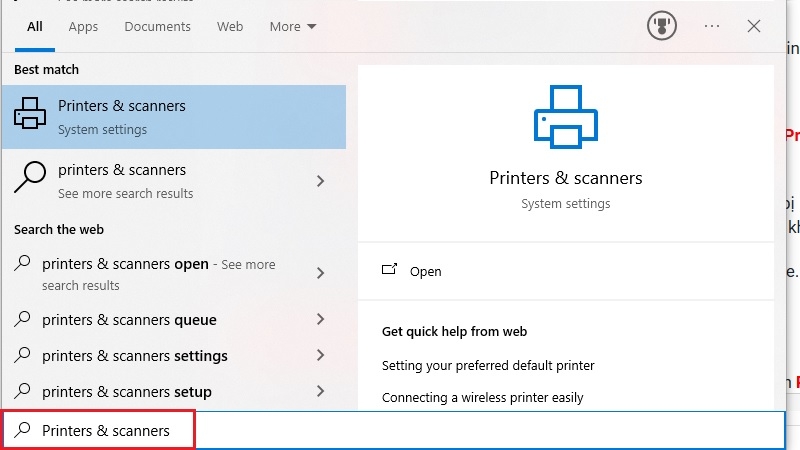
1. Nhấn nút Start, gõ Printers & scanners rồi mở kết quả hiện ra.
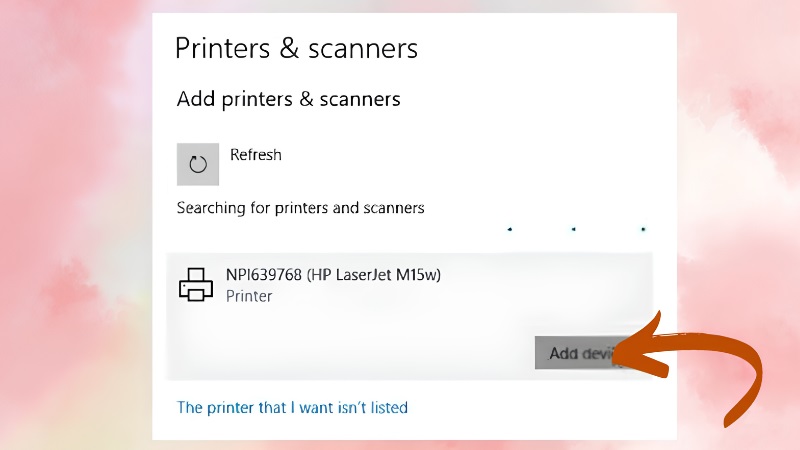
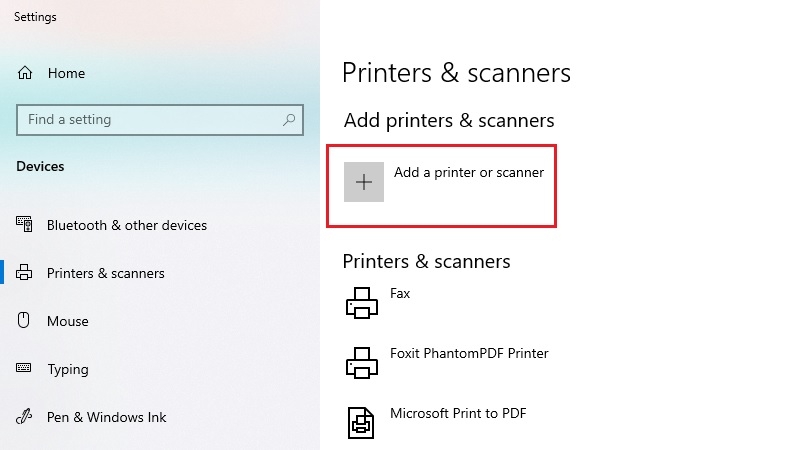
2. Nhấn Add device (Add a printer or scanner) và chờ Windows tìm máy in.
3. Khi tên máy in HP xuất hiện, nhấn vào tên đó rồi chọn Add device.
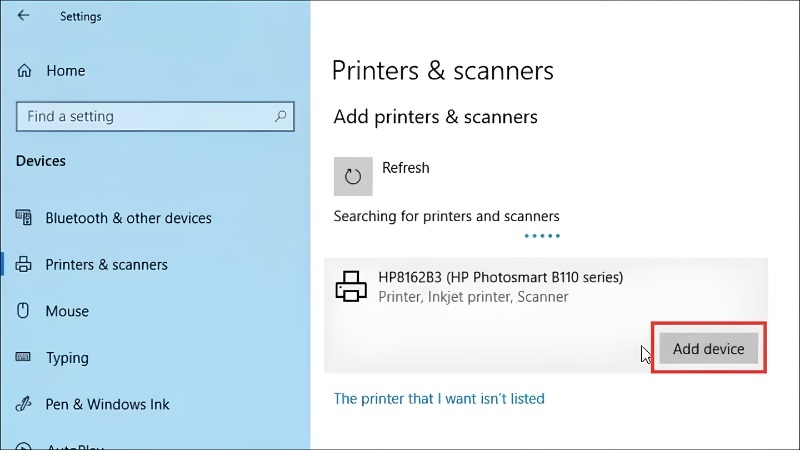
Trên Windows 11, mục này nằm trong Settings > Bluetooth & devices > Printers & scanners. Trên Windows 10, đường dẫn là Settings > Devices > Printers & scanners.
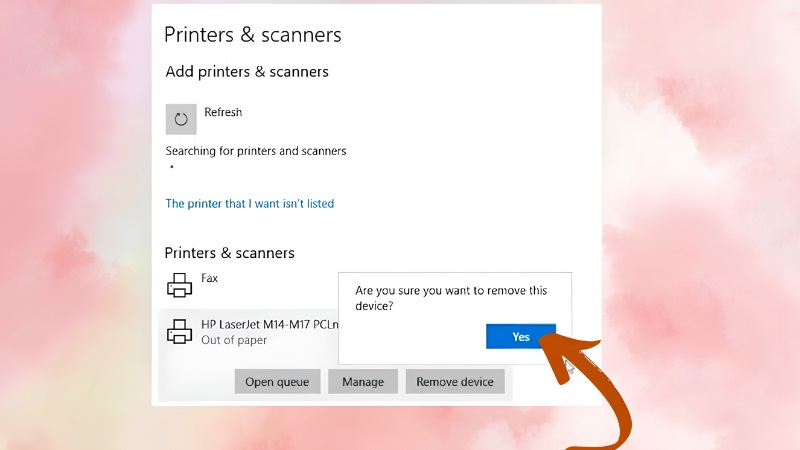
Khi nào cần xóa máy in cũ? Nếu trước đó laptop từng cài máy in này và bị lỗi, hãy chọn tên máy in cũ, nhấn Remove device, xác nhận Yes, rồi thêm lại từ đầu. Nếu chưa gặp lỗi, bạn không cần xóa.
Bước 6: In thử để kiểm tra
Mở một file Word bất kỳ, nhấn Ctrl + P, chọn đúng tên máy in HP rồi nhấn Print. Máy in nhả giấy ra là bạn đã thành công. Bạn cũng nên nhấn chuột phải vào máy in trong danh sách rồi chọn Set as default để lần sau máy tự chọn đúng máy in này.
Kinh nghiệm từ TechCare
- Đừng cắm cáp USB trước khi cài phần mềm nếu hướng dẫn trên màn hình yêu cầu thế. Một số dòng máy in HP sẽ báo "Connect your printer" đúng thời điểm cần cắm.
- Máy in Wi-Fi hay "rớt mạng" sau khi đổi mật khẩu router. Lúc này chỉ cần kết nối lại máy in với Wi-Fi mới, không cần cài lại phần mềm.
- Nhiều khách tưởng máy in hỏng, thực tế chỉ là laptop đang chọn nhầm máy in mặc định (ví dụ "Microsoft Print to PDF"). Kiểm tra Set as default trước tiên.
- Chỉ tải driver từ HP hoặc Microsoft Store. Trang tải "miễn phí" bên ngoài thường kèm phần mềm không mong muốn.
Lỗi thường gặp và cách xử lý
| Hiện tượng | Nguyên nhân thường gặp | Cách xử lý |
| Laptop không tìm thấy máy in | Khác mạng Wi-Fi hoặc máy in chưa bật | Kiểm tra cả hai cùng Wi-Fi, tắt rồi bật lại máy in và router |
| Báo "Printer offline" | Máy in mất kết nối hoặc đang ở chế độ Offline | Bật lại máy in, kiểm tra Wi-Fi hoặc cáp USB, chọn lại máy in mặc định |
| In lệnh xong nhưng không ra giấy | Lệnh in bị kẹt trong hàng chờ | Mở Printers & scanners > chọn máy in > Open print queue > hủy lệnh cũ rồi in lại |
| Cắm USB nhưng không nhận | Cáp lỗi hoặc cổng USB lỏng | Thử cáp khác hoặc cổng USB khác trên laptop |
| Cài phần mềm bị báo lỗi | File tải chưa đủ hoặc phần mềm cũ còn sót | Gỡ phần mềm HP cũ, khởi động lại laptop và tải lại từ 123.hp.com |
Nếu bạn muốn laptop chạy mượt hơn khi cài thêm phần mềm, tham khảo bài tối ưu laptop của TechCare. Gặp lỗi khác, xem thêm hướng dẫn sửa lỗi máy in.
Lưu ý để kết nối an toàn và bền lâu
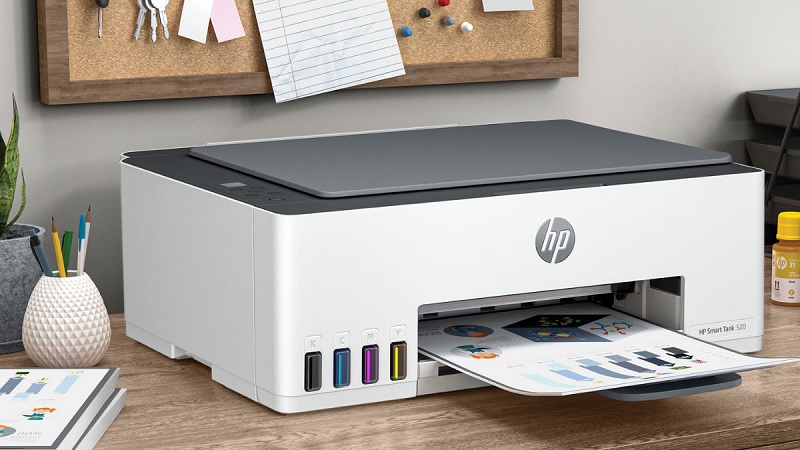
- Đặt máy in nơi thoáng mát, khô ráo, tránh nắng trực tiếp và nguồn nhiệt.
- Chỉ dùng cáp USB và dây nguồn đúng loại để tránh chập chờn.
- Cập nhật phần mềm HP khi có thông báo để máy in ổn định hơn.
- Với Wi-Fi, nên đặt máy in gần router để tín hiệu mạnh.
- Cần xem thêm cách dùng máy in sau khi kết nối? Đọc bài cách sử dụng máy in HP đơn giản.
Khi nào nên đem máy đến kỹ thuật viên?
Bạn nên mang laptop hoặc máy in đến TechCare khi:

- Đã làm đủ các bước nhưng laptop vẫn không nhận máy in.
- Cắm USB nhiều cổng, nhiều cáp vẫn không có phản ứng, nghi lỗi cổng USB trên laptop.
- Laptop hay báo lỗi driver, treo máy hoặc màn hình xanh khi cài phần mềm.
- Máy in báo lỗi phần cứng (kẹt giấy liên tục, đèn lỗi nhấp nháy, in ra bản bị sọc).
- Bạn không tự tin thao tác và muốn được hỗ trợ trực tiếp để tránh sai sót.
Lưu ý an toàn: Không tự tháo máy in hoặc laptop khi chưa có kinh nghiệm, nhất là phần nguồn điện và hộp mực.
Câu hỏi thường gặp
Kết nối máy in HP với laptop không khó nếu bạn đi đúng thứ tự: chuẩn bị, chọn USB hoặc Wi-Fi, cài HP Smart, thêm máy in vào Windows rồi in thử. Hy vọng hướng dẫn trên giúp bạn tự làm được ngay lần đầu.
Nếu bạn vẫn chưa kết nối được, đừng ngại liên hệ TechCare, đội ngũ kỹ thuật viên sẽ hỗ trợ bạn nhanh chóng và tận tình.
Nguồn tham khảo chính thức
- HP Support – Hỗ trợ khách hàng và tải phần mềm máy in: support.hp.com
- HP Smart và hướng dẫn cài đặt máy in: 123.hp.com
- Microsoft Support – Thêm máy in hoặc máy quét trong Windows: support.microsoft.com
Bài viết được biên soạn bởi đội ngũ chuyên gia TechCare | Cập nhật: Tháng 10/2026












