


Ổ C báo màu đỏ, máy tính ì ạch, thậm chí không cài nổi một bản cập nhật Windows mới — đây là tình trạng đội kỹ thuật TechCare gặp gần như mỗi ngày khi khách mang laptop đến kiểm tra. Tin vui là phần lớn các trường hợp ổ C bị đầy trong Win 11 đều có thể tự xử lý tại nhà chỉ trong vài phút, không cần tháo máy hay thay linh kiện. Trong bài viết này, TechCare sẽ chia sẻ 5 cách khắc phục ổ C bị đầy trong Win 11 hiệu quả nhất, sắp xếp theo thứ tự từ dễ đến khó, dựa trên kinh nghiệm xử lý thực tế tại cửa hàng.
Dấu hiệu nhận biết ổ C sắp đầy
Trước khi bắt tay vào xử lý, bạn có thể tự kiểm tra nhanh máy mình có đang gặp tình trạng này không qua các dấu hiệu sau:
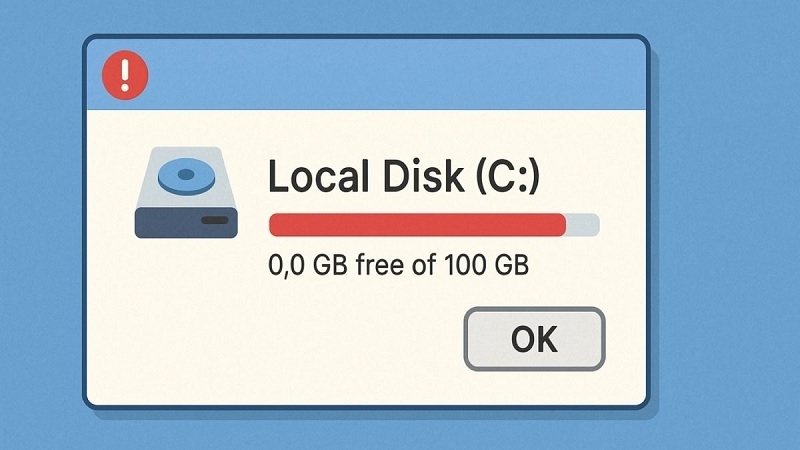
- Thanh dung lượng ổ C trong File Explorer chuyển từ xanh sang đỏ, phần trống còn lại rất mỏng.
- Windows tự động hiện thông báo “Local Disk is running low on space” ngay sau khi khởi động.
- Máy giật, lag, mở ứng dụng chậm hơn hẳn so với trước, dù cấu hình không đổi.
- Windows Update báo lỗi hoặc không thể tải bản cập nhật vì thiếu dung lượng.
Nguyên nhân khiến ổ C bị đầy trong Win 11
Theo ghi nhận của kỹ thuật viên TechCare qua các ca sửa chữa, ổ C bị đầy thường đến từ một vài nhóm nguyên nhân lặp đi lặp lại. Hiểu đúng nguyên nhân sẽ giúp bạn chọn đúng cách xử lý thay vì làm theo cảm tính.
| Nguyên nhân | Mức độ phổ biến |
| File tạm, cache trình duyệt, log hệ thống tích tụ lâu ngày | Rất phổ biến |
| Thùng rác (Recycle Bin) chưa được dọn | Phổ biến |
| Lưu ảnh, video, tài liệu cá nhân trực tiếp vào ổ C | Phổ biến |
| Cài phần mềm, game nặng mặc định vào ổ C | Thường gặp ở máy dùng lâu |
| Ổ C dung lượng gốc quá nhỏ (128GB trở xuống) | Thường gặp ở laptop giá rẻ/cũ |
5 Cách khắc phục ổ C bị đầy trong Win 11
Dưới đây là 5 cách được TechCare sắp xếp theo thứ tự từ đơn giản, ai cũng tự làm được, đến phức tạp hơn cần cân nhắc kỹ trước khi thực hiện.
1. Xóa file tạm và dọn thùng rác
Đây là cách nhanh nhất và an toàn nhất, phù hợp để làm đầu tiên trước khi thử các cách khác.
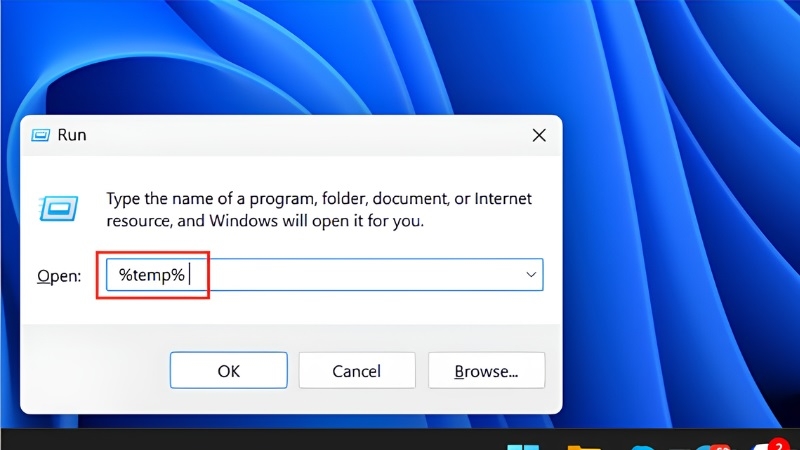
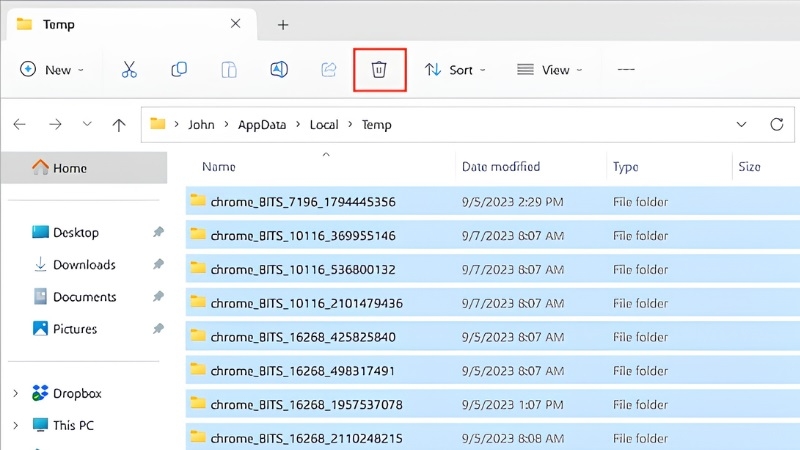
Nhấn Windows + R, gõ %temp%, Enter, rồi chọn hết và xóa các file trong thư mục hiện ra (bỏ qua file nào báo đang sử dụng).
Chuột phải vào biểu tượng Recycle Bin trên desktop, chọn Empty Recycle Bin.
Vào Settings > System > Storage, bật Storage Sense để Windows tự dọn file tạm định kỳ.
2. Dùng công cụ Disk Cleanup / Storage của Windows
Disk Cleanup là công cụ có sẵn, giúp quét và xóa gọn các loại file rác mà thao tác thủ công dễ bỏ sót.
Chuột phải vào ổ C trong File Explorer > Properties > Disk Cleanup.
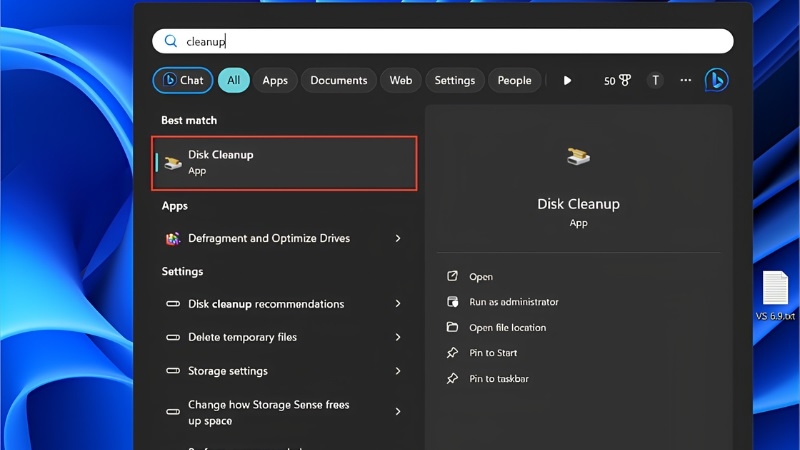
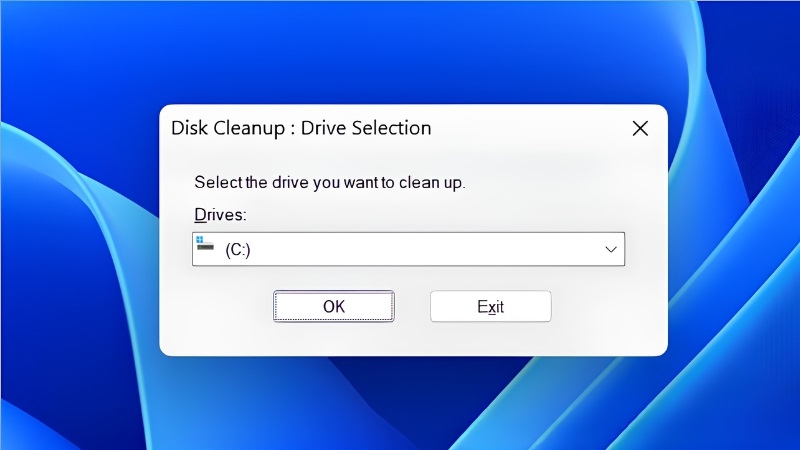
Tích chọn Temporary files, Thumbnails, Recycle Bin, Windows Update Cleanup rồi nhấn OK.
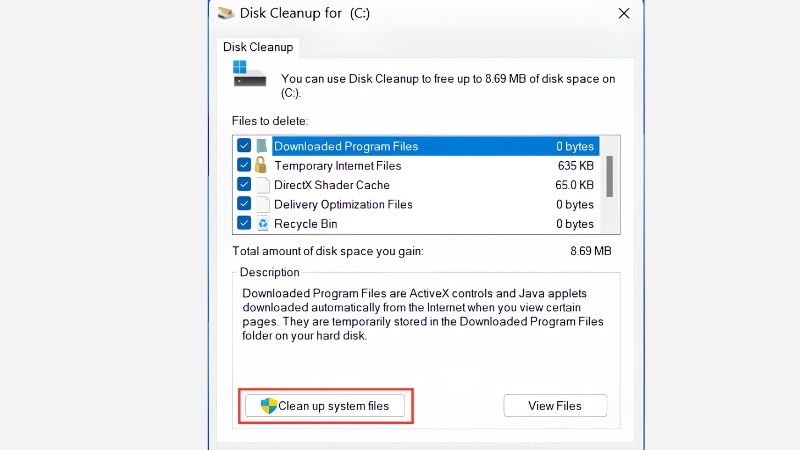
Muốn dọn sâu hơn, chọn Clean up system files để xóa file cài đặt Windows cũ còn sót lại sau khi nâng cấp hệ điều hành.
Lưu ý an toàn: không tích chọn mục Downloads nếu bạn chưa kiểm tra kỹ, vì thư mục này có thể chứa file quan trọng chưa được lưu ở nơi khác.
3. Gỡ bỏ phần mềm không còn sử dụng
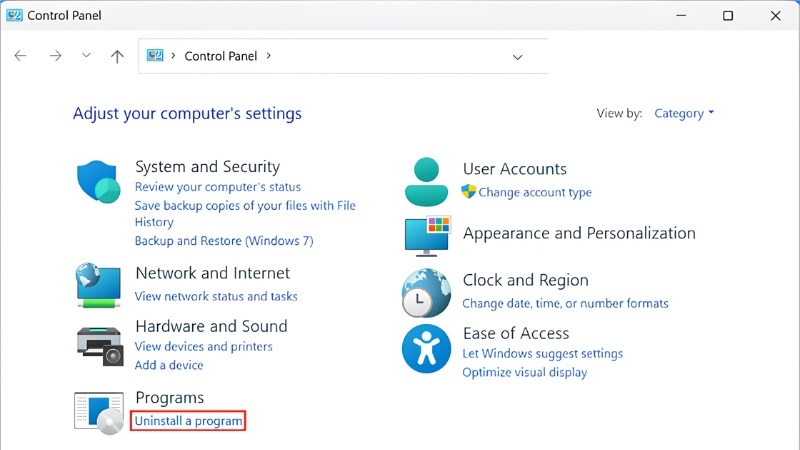
Nhiều máy TechCare tiếp nhận có hàng chục phần mềm dùng thử, game cũ hoặc tiện ích không còn cần đến nhưng vẫn chiếm hàng chục GB.
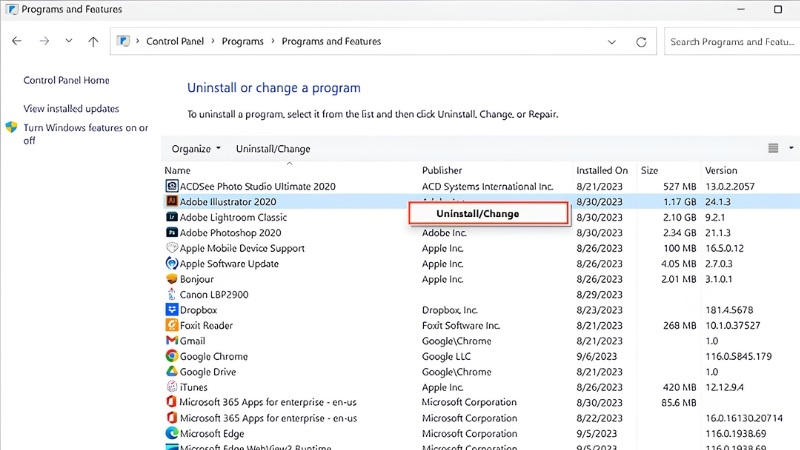
Vào Settings > Apps > Installed Apps.
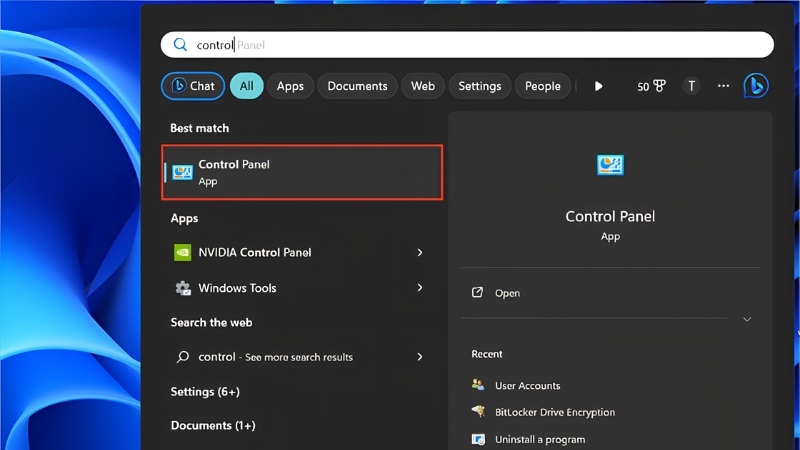
Sắp xếp theo dung lượng (Sort by size) để thấy ngay phần mềm nào đang chiếm nhiều nhất.
Chọn Uninstall với những phần mềm không còn dùng, ưu tiên gỡ trước các game hoặc bộ cài nặng.
4. Chuyển dữ liệu cá nhân sang ổ khác hoặc lưu trữ đám mây
Đây là bước quan trọng để ổ C không bị đầy trở lại sau khi dọn dẹp, vì thói quen lưu file trực tiếp vào ổ hệ thống là nguyên nhân tái diễn phổ biến nhất.
Di chuyển các thư mục Downloads, Pictures, Videos từ ổ C sang ổ D hoặc ổ cứng ngoài.
Vào Settings > System > Storage > Advanced storage settings > Where new content is saved để đổi ổ lưu mặc định.
Với ảnh và video ít dùng đến, có thể tải lên Google Drive hoặc OneDrive để giải phóng dung lượng máy.
[Hình ảnh: Mục Where new content is saved trong Settings]
5. Nâng cấp ổ SSD dung lượng lớn hơn
Nếu đã áp dụng đủ 4 cách trên mà ổ C vẫn nhanh đầy trở lại, nhiều khả năng dung lượng ổ gốc quá nhỏ so với nhu cầu sử dụng (thường gặp ở các máy chỉ có ổ 128GB). Đây là cách triệt để nhất nhưng cũng đòi hỏi kỹ thuật, nên TechCare khuyến nghị nhờ kỹ thuật viên hỗ trợ thay vì tự làm nếu bạn chưa có kinh nghiệm.
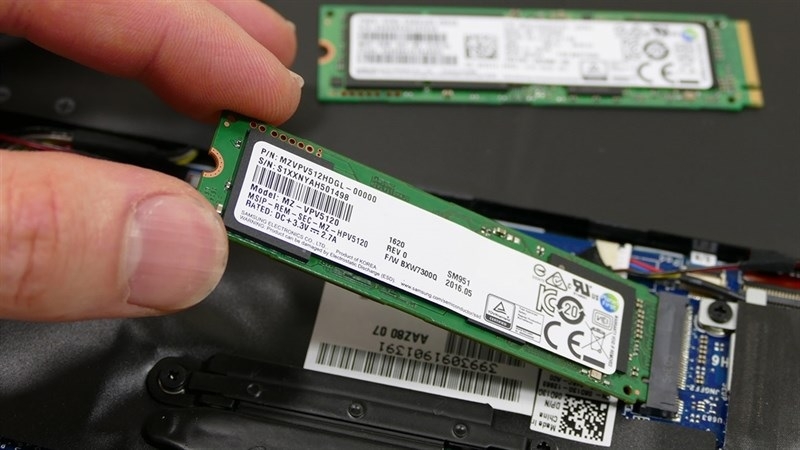
- Kiểm tra chuẩn ổ máy hỗ trợ (SATA 2.5 inch, M.2 SATA hay M.2 NVMe) trước khi mua ổ mới.
- Sao lưu toàn bộ dữ liệu quan trọng trước khi thao tác, đề phòng rủi ro trong quá trình clone ổ.
- Dùng phần mềm clone ổ đĩa để sao chép toàn bộ hệ điều hành từ ổ cũ sang ổ mới, tránh phải cài lại Windows từ đầu.
Cảnh báo an toàn khi tự xử lý
Không xóa các file trong thư mục Windows hoặc Program Files nếu không chắc chắn về công dụng — có thể gây lỗi hệ điều hành hoặc mất khả năng khởi động.
Luôn sao lưu dữ liệu quan trọng trước khi dùng Disk Cleanup ở chế độ Clean up system files hoặc trước khi thay/clone ổ cứng.
Việc tháo máy để thay ổ SSD có thể ảnh hưởng đến bảo hành nếu laptop còn trong thời gian bảo hành chính hãng — nên kiểm tra điều khoản trước khi tự thực hiện.
Kinh nghiệm từ TechCare
Qua thực tế tiếp nhận sửa chữa, TechCare nhận thấy phần lớn các ca “ổ C bị đầy” trên Win 11 đến từ việc người dùng để mặc định lưu ảnh, video vào thư mục hệ thống trong nhiều năm mà không dọn dẹp định kỳ. Với những máy chỉ có ổ 128GB, chỉ riêng file cập nhật Windows tích lũy đã có thể chiếm 15-20GB. Trong nhiều trường hợp, đội kỹ thuật TechCare xử lý bằng cách kết hợp dọn dẹp phần mềm và clone sang SSD 256GB-512GB, giúp máy chạy mượt trở lại mà không mất dữ liệu.
Khi nào nên đem máy đến kỹ thuật viên?
Bạn nên cân nhắc mang máy đến trung tâm sửa chữa uy tín như TechCare nếu gặp một trong các trường hợp sau:

- Đã dọn dẹp và gỡ phần mềm nhưng ổ C vẫn báo đầy chỉ sau vài ngày sử dụng.
- Cần nâng cấp hoặc thay ổ SSD nhưng không chắc về chuẩn kết nối, cách clone dữ liệu an toàn.
- Máy có dấu hiệu lỗi ổ cứng vật lý như tiếng kêu lạ, máy treo đột ngột, dữ liệu bị lỗi khi mở.
- Cần tư vấn nâng cấp phần cứng phù hợp với ngân sách và nhu cầu sử dụng thực tế.
TechCare hỗ trợ kiểm tra, tư vấn dung lượng phù hợp và thay SSD — quy trình sao lưu dữ liệu trước khi thao tác để đảm bảo an toàn tuyệt đối cho khách hàng.
Câu hỏi thường gặp
Nguồn tham khảo chính thức
- Microsoft Support — Free up drive space in Windows
- Microsoft Support — Storage Sense
Bài viết được biên soạn bởi đội ngũ chuyên gia TechCare | Cập nhật: Tháng 9/2026












