


Bạn đang làm một bảng tính Excel quan trọng và lo lắng người khác vô tình sửa mất công thức hay số liệu? Đây là tình huống rất thường gặp, nhất là khi nhiều người cùng dùng chung một máy tính hoặc cùng chỉnh sửa một file. Tin vui là Excel có sẵn công cụ giúp bạn "khóa" các ô lại, và thao tác này không hề khó như bạn nghĩ.
Với kinh nghiệm hỗ trợ hàng nghìn khách hàng sử dụng laptop tại Đà Nẵng, đội ngũ kỹ thuật viên của TechCare nhận thấy đây là một trong những câu hỏi phổ biến nhất của người mới dùng Excel. Vì vậy, bài viết này sẽ hướng dẫn bạn cách khóa ô trong Excel bằng ngôn ngữ dễ hiểu nhất, kèm hình ảnh từng bước, để ngay cả người lần đầu dùng máy tính cũng có thể làm theo.
Vì sao nên khóa ô trong Excel?
Trước khi bắt tay vào thực hiện, bạn nên hiểu đơn giản vì sao thao tác này lại cần thiết:
Tránh việc vô tình gõ đè lên công thức hoặc số liệu đã nhập.
Giữ an toàn cho bảng tính khi chia sẻ cho nhiều người cùng xem hoặc chỉnh sửa.
Đảm bảo các báo cáo, bảng lương, bảng tính toán không bị sai lệch do thao tác nhầm.
Cách khóa toàn bộ trang tính (Áp dụng cho mọi ô)
Đây là cách nhanh nhất nếu bạn muốn khóa toàn bộ sheet, không cho bất kỳ ai chỉnh sửa khi chưa có mật khẩu.
Bước 1: Mở Protect Sheet
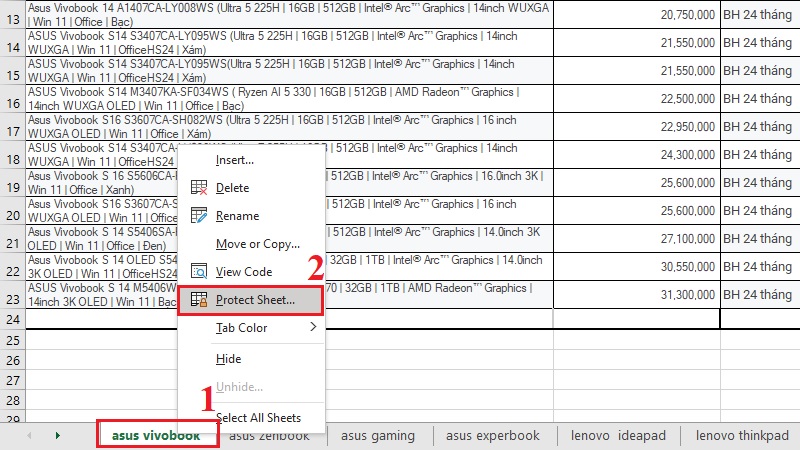
Mở file Excel cần khóa. Nhấp chuột phải vào tên Sheet ở phía dưới màn hình, sau đó chọn "Protect Sheet".
Bước 2: Đặt mật khẩu
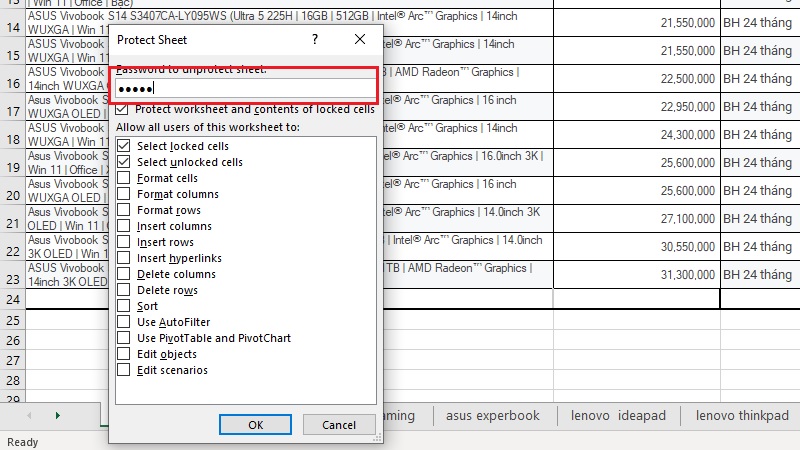
Hộp thoại Protect Sheet hiện ra. Bạn nhập mật khẩu mong muốn vào ô "Password to unprotect sheet", rồi bấm OK.
Bước 3: Xác nhận mật khẩu
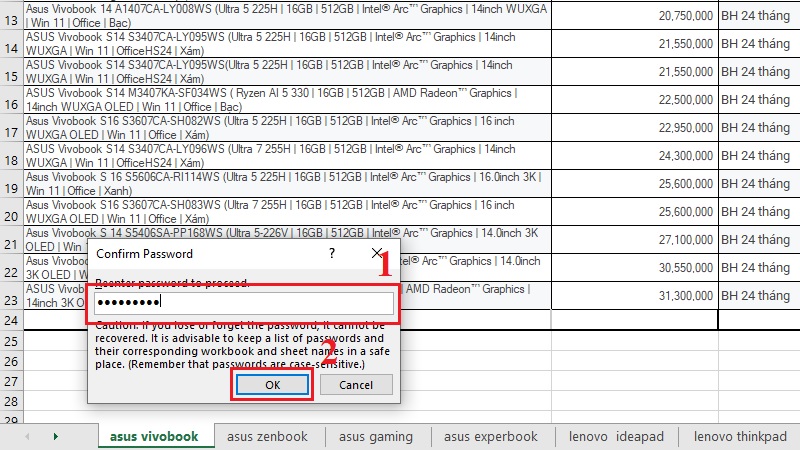
Excel sẽ yêu cầu bạn nhập lại mật khẩu một lần nữa để xác nhận. Gõ đúng mật khẩu vừa đặt và bấm OK.
Vậy là xong! Từ giờ, không ai có thể sửa, xóa dữ liệu trong sheet này nếu không có mật khẩu bạn vừa tạo.
Lưu ý nhỏ: Hãy ghi nhớ mật khẩu thật kỹ, vì nếu quên, việc mở khóa lại sẽ khá phức tạp.
Cách chỉ khóa một vài ô hoặc một cột nhất định
Nhiều khi bạn không muốn khóa cả bảng tính, mà chỉ muốn khóa riêng một cột hoặc vài ô quan trọng, còn lại vẫn cho phép chỉnh sửa bình thường. Cách làm như sau:
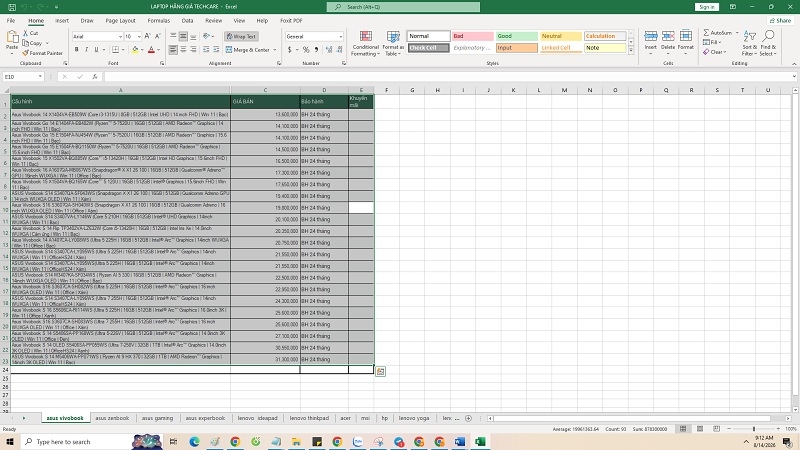
Bước 1: Chọn toàn bộ bảng tính
Bấm tổ hợp phím Ctrl + A để chọn toàn bộ bảng tính.
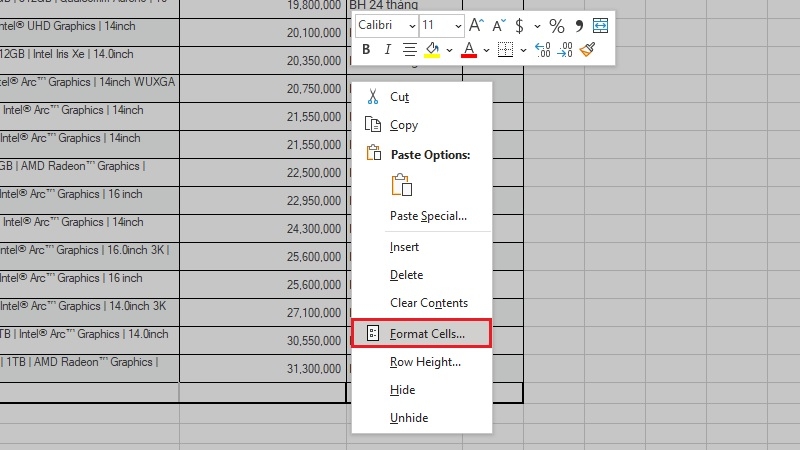
Bước 2: Mở Format Cells
Nhấn chuột phải, chọn "Format Cells" (hoặc bấm nhanh Ctrl + 1).
Bước 3: Bỏ khóa tạm thời cho toàn bộ ô
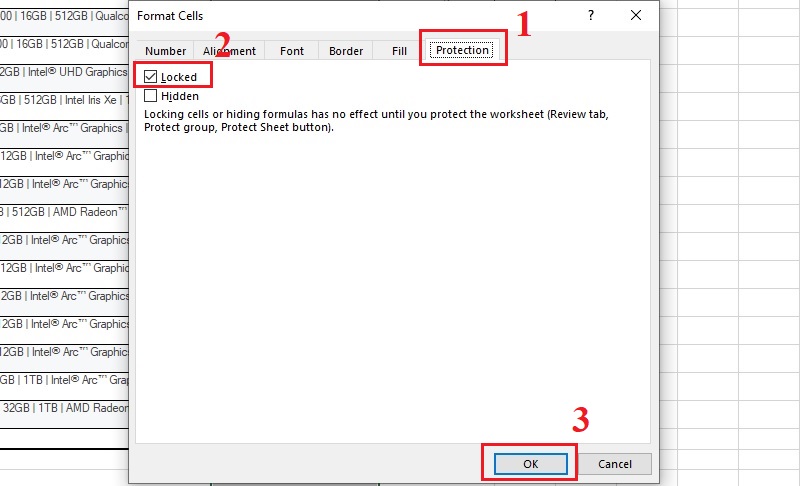
Trong cửa sổ hiện ra, chuyển sang tab "Protection", sau đó bỏ dấu tích ở ô "Locked". Bấm OK.
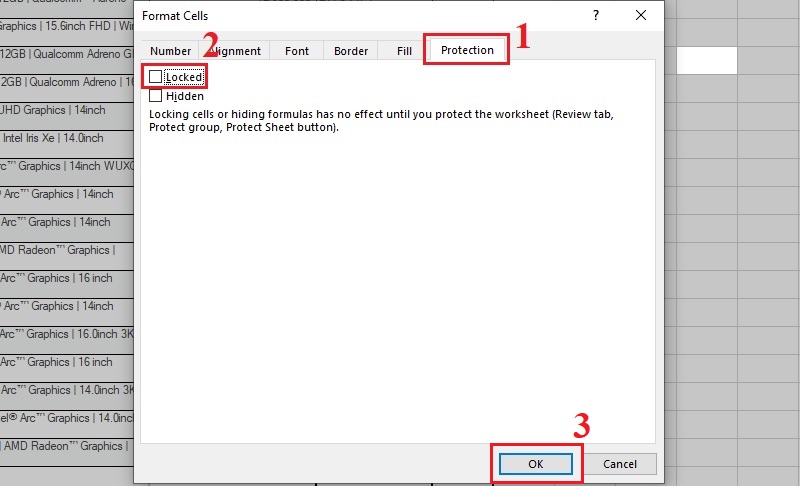
Thao tác này giúp mở khóa tạm thời cho toàn bộ ô, để bạn dễ dàng chọn riêng phần cần khóa ở bước tiếp theo.
Bước 4: Chọn vùng cần khóa riêng
Bôi đen cột hoặc những ô bạn thực sự muốn khóa. Nhấn chuột phải và chọn lại "Format Cells".
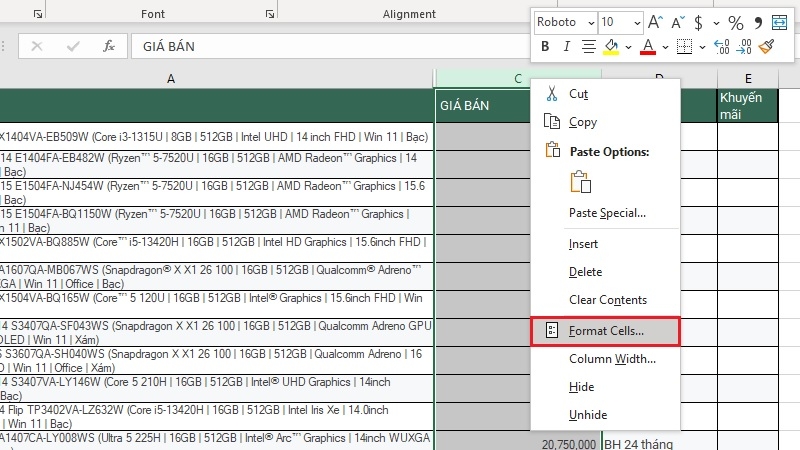
Bước 5: Khóa vùng đã chọn
Vào tab "Protection", tích chọn vào ô "Locked" rồi bấm OK.
Bước 6: Bật bảo vệ trang tính
Cuối cùng, vào thẻ "Review" (hoặc nhấp chuột phải vào Sheet), chọn "Protect Sheet", đặt mật khẩu và bấm OK như hướng dẫn ở phần trên.
Lúc này, chỉ những ô bạn đã đánh dấu "Locked" mới bị khóa lại, các ô còn lại vẫn có thể chỉnh sửa bình thường.
Cách khóa công thức trong Excel
Nếu bảng tính của bạn có nhiều công thức tính toán quan trọng, bạn nên khóa riêng phần công thức để tránh ai đó vô tình làm sai lệch kết quả.
Bước 1: Bỏ khóa tạm thời toàn bộ bảng
Nhấn Ctrl + A để chọn toàn bộ bảng, sau đó vào Format Cells > tab Protection > bỏ tích Locked (thao tác giống Bước 2-3 ở phần trên).
Bước 2: Mở Go To Special
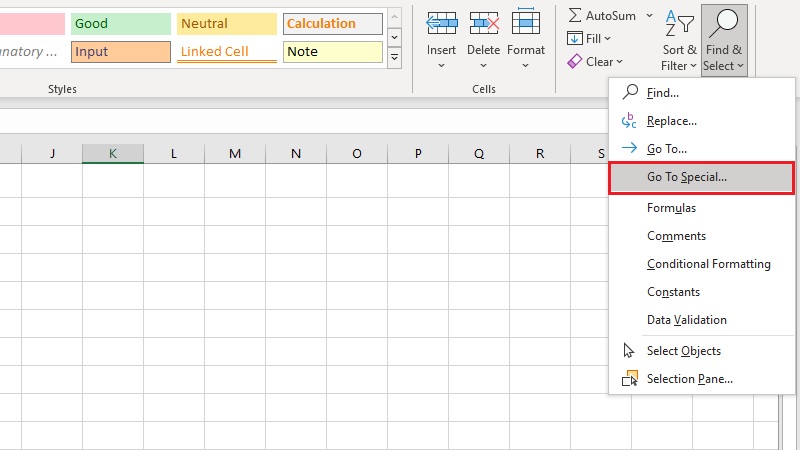
Bấm vào thẻ "Home", chọn mục "Find & Select", sau đó chọn "Go To Special".
Bước 3: Chọn tất cả ô chứa công thức
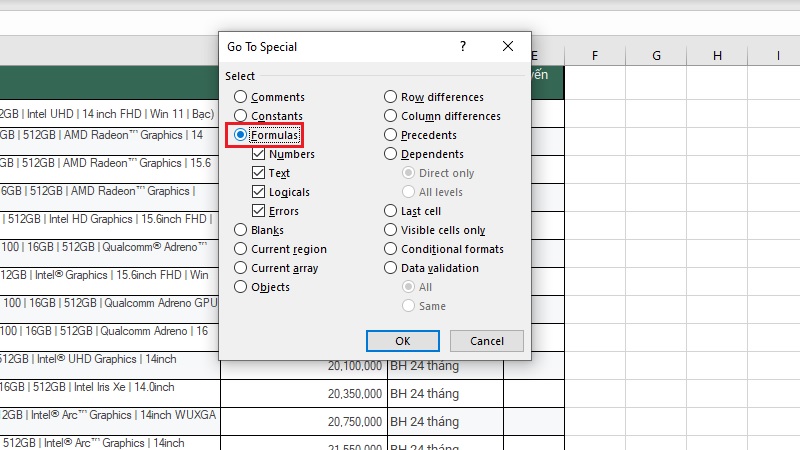
Trong hộp thoại hiện ra, tích chọn "Formulas" và bấm OK. Excel sẽ tự động chọn tất cả các ô đang chứa công thức.
Bước 4: Khóa các ô công thức
Nhấn chuột phải vào vùng vừa được chọn, vào Format Cells > tab Protection > tích chọn "Locked", rồi bấm OK.
Bước 5: Bật Protect Sheet
Bật "Protect Sheet" và đặt mật khẩu như hướng dẫn ở phần 1 để hoàn tất.
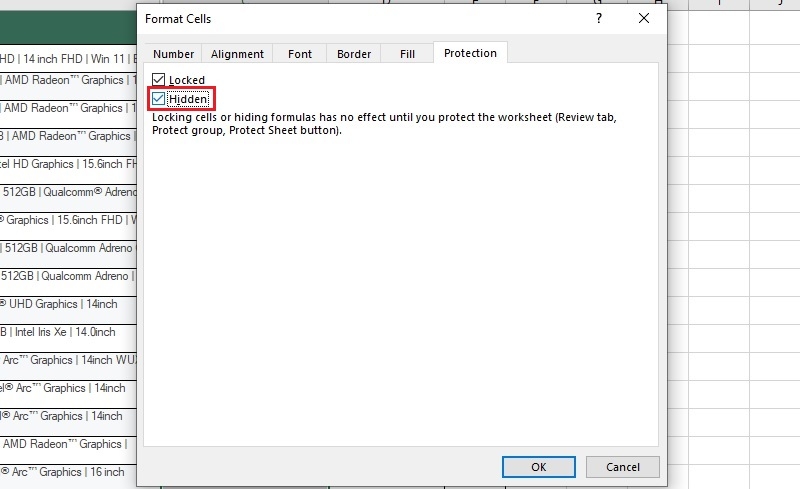
Mẹo nhỏ: Nếu không muốn người khác nhìn thấy công thức trong thanh Formula Bar, bạn có thể tích thêm vào ô "Hidden" ở Bước 4.
Cách mở khóa ô khi cần chỉnh sửa lại
Khi cần chỉnh sửa lại bảng tính đã khóa, bạn chỉ cần:
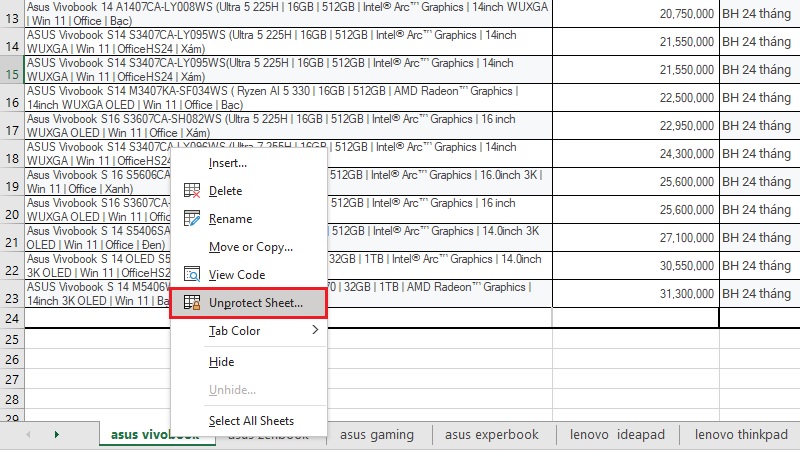
Bước 1: Chọn Unprotect Sheet
Nhấp chuột phải vào tên Sheet, chọn "Unprotect Sheet".
Bước 2: Nhập mật khẩu
Nhập đúng mật khẩu đã đặt trước đó và bấm OK.
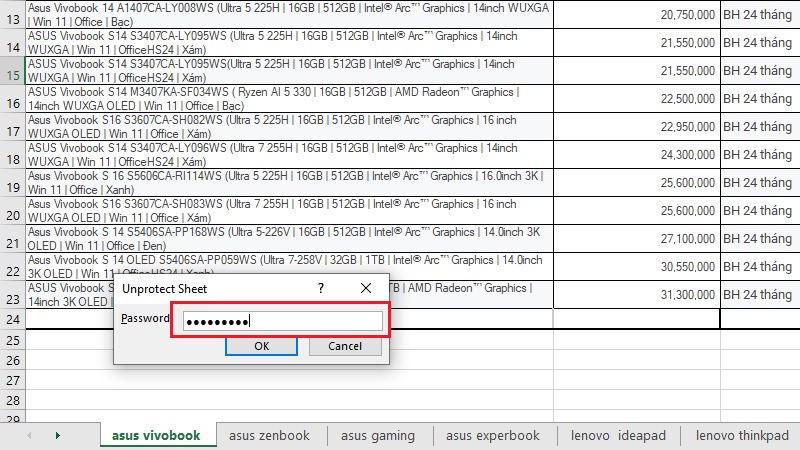
Vậy là bảng tính đã trở về trạng thái có thể chỉnh sửa bình thường.
Kinh nghiệm từ TechCare
Trong quá trình hỗ trợ khách hàng tại cửa hàng, TechCare nhận thấy nhiều người dùng hay quên mật khẩu Protect Sheet vì đặt quá phức tạp hoặc không lưu lại ở đâu. Lời khuyên là bạn nên đặt một mật khẩu dễ nhớ nhưng vẫn đủ an toàn, và ghi chú lại vào một nơi riêng (ví dụ ứng dụng ghi chú có mật khẩu) để tránh mất công khôi phục file về sau.
Khi nào nên đem máy đến kỹ thuật viên?
Thao tác khóa ô trong Excel khá đơn giản và hầu như ai cũng tự làm được. Tuy nhiên, bạn nên tìm đến kỹ thuật viên hỗ trợ nếu gặp các tình huống sau:

- Quên mật khẩu Protect Sheet và cần khôi phục lại dữ liệu quan trọng trong file.
- File Excel báo lỗi, không mở được hoặc bị hỏng sau khi khóa.
- Office trên máy bị lỗi bản quyền, không hiển thị đủ các mục như Protection, Review.
- Cần cài đặt lại hoặc nâng cấp bộ Office chính hãng để sử dụng ổn định lâu dài.
Nếu rơi vào các trường hợp trên, bạn có thể mang máy đến trực tiếp TechCare để được đội ngũ kỹ thuật viên giàu kinh nghiệm kiểm tra và hỗ trợ nhanh chóng.
Câu hỏi thường gặp
Cần hỗ trợ thêm?
Nếu bạn còn gặp khó khăn khi thao tác với Excel hoặc cần hỗ trợ về phần mềm, thiết bị laptop, đừng ngần ngại liên hệ TechCare qua hotline hoặc ghé trực tiếp cửa hàng. Đội ngũ kỹ thuật viên của chúng tôi luôn sẵn sàng hỗ trợ bạn tận tình.
Nguồn tham khảo: Bài viết được biên soạn dựa trên tài liệu hướng dẫn chính thức của Microsoft Excel Support và kinh nghiệm thực tế từ đội ngũ kỹ thuật TechCare
Bài viết được biên soạn bởi đội ngũ chuyên gia TechCare | Cập nhật: Tháng 8/2026












