


Bạn đang soạn đề trắc nghiệm hoặc đáp án cho con, cho học sinh, nhưng chưa biết cách khoanh tròn chữ A, B, C, D ngay trong Word? Đừng lo, chỉ cần vài cú nhấp chuột là xong, không cần phần mềm nào khác.
Bài này hướng dẫn 2 cách khoanh tròn đáp án trong Word bằng ngôn ngữ đời thường, chia từng bước đánh số để bạn làm theo. TechCare là cửa hàng sửa chữa, tối ưu laptop tại Đà Nẵng, đã hướng dẫn hàng nghìn khách hàng mới dùng máy, trong đó có nhiều thầy cô và phụ huynh lần đầu soạn tài liệu trên Word. Các bước dưới đây do kỹ thuật viên TechCare thao tác lại trên Word bản mới, nên bạn có thể yên tâm làm theo.
Nên chọn cách nào? Xem nhanh trước khi làm
Cách 1 phù hợp khi bạn muốn chữ cái nằm gọn trong vòng tròn. Cách 2 phù hợp khi bạn muốn khoanh quanh chữ đã có sẵn.
| Tiêu chí | Cách 1: Symbol | Cách 2: Shapes (hình Oval) |
| Độ khó | Rất dễ | Dễ, cần kéo chuột |
| Kết quả | Ký tự tròn dạng Ⓐ ⒷⒸ Ⓓ | Vòng tròn vẽ quanh đáp án |
| Có dịch chuyển khi sửa văn bản | Không, vì là chữ | Có thể, cần chỉnh lại vị trí |
| Hợp với | Đề in nhiều câu | Khoanh vài đáp án cụ thể |
Chuẩn bị: máy đã cài Word (hướng dẫn cài Office nếu chưa có, xem bài liên quan cuối trang), mở sẵn file đề cần khoanh.
Khoanh tròn đáp án bằng Symbol
Cách này chèn sẵn một ký tự có hình tròn bao quanh chữ cái, ví dụ Ⓐ, Ⓑ, Ⓒ, Ⓓ.
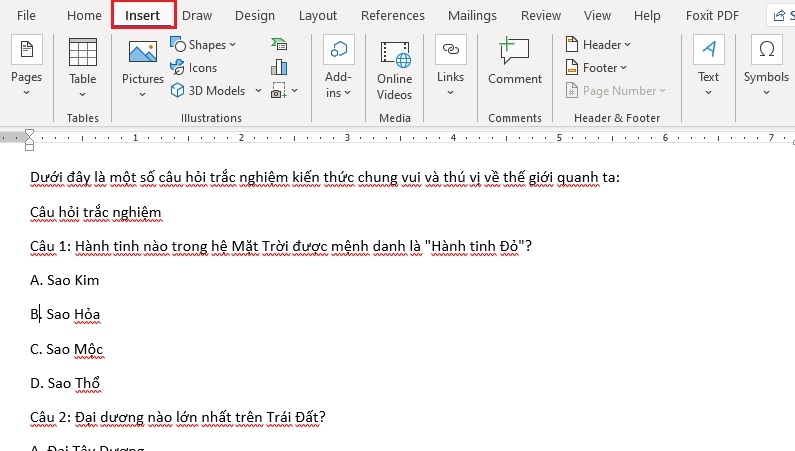
Bước 1: Đặt con trỏ chuột đúng chỗ. Nhấp vào vị trí bạn muốn chèn đáp án khoanh tròn, rồi bấm thẻ Insert trên thanh công cụ phía trên.
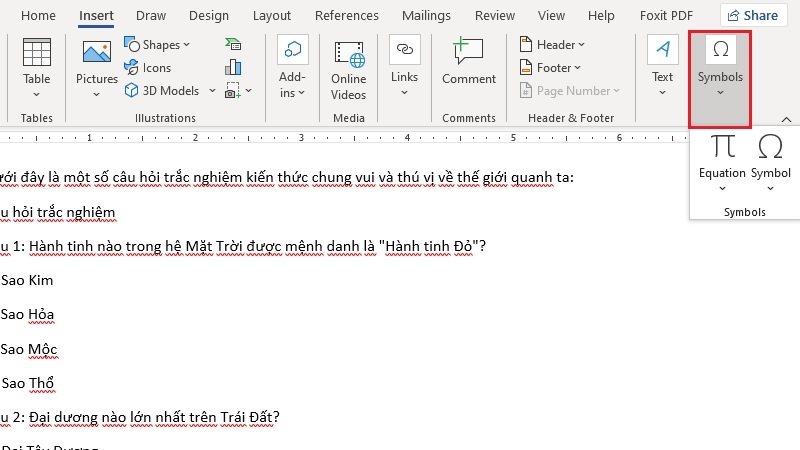
Bước 2: Bấm nút Symbol. Trong thẻ Insert, nhìn sang góc phải thanh công cụ, bấm vào Symbol (biểu tượng chữ Ω).
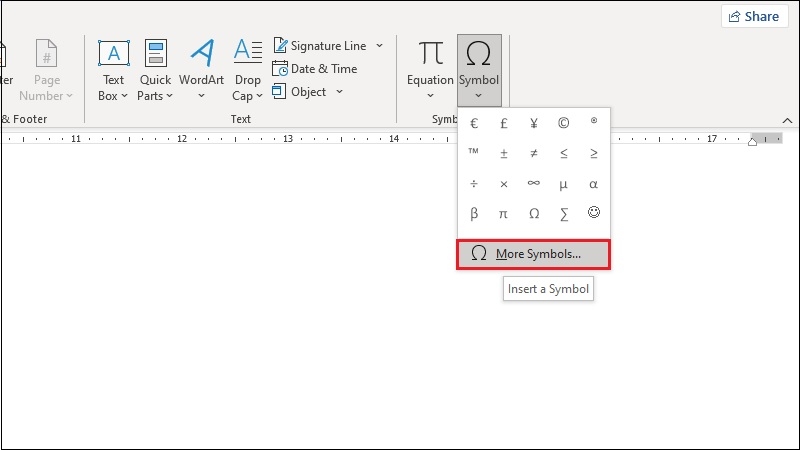
Bước 3: Chọn More Symbols. Một danh sách nhỏ hiện ra, bạn chọn dòng More Symbols ở cuối để mở hộp thoại đầy đủ.
Bước 4: Chọn đúng bộ chữ. Trong hộp thoại Symbol, chọn mục Font là Arial Unicode MS, rồi ở mục Subset chọn Enclosed Alphanumerics. Lúc này bạn sẽ thấy các ký tự có vòng tròn bao quanh.
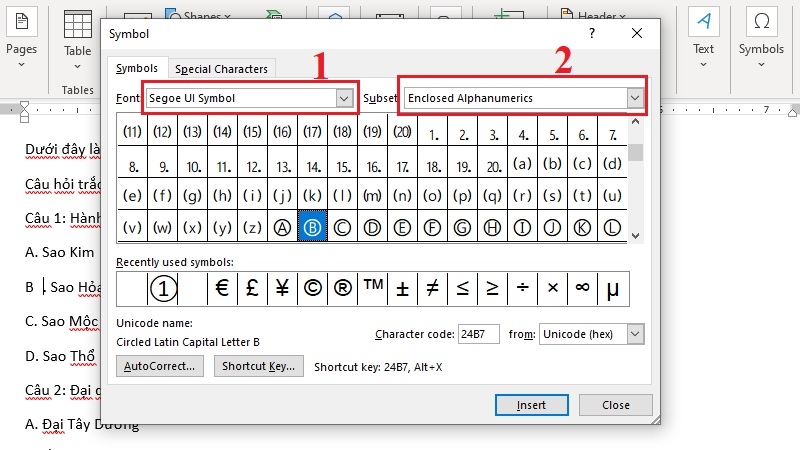
Bước 5: Chèn ký tự. Bấm vào kiểu khoanh tròn bạn muốn (ví dụ Ⓑ), nhấn Insert, rồi Close để đóng hộp thoại. Xong!
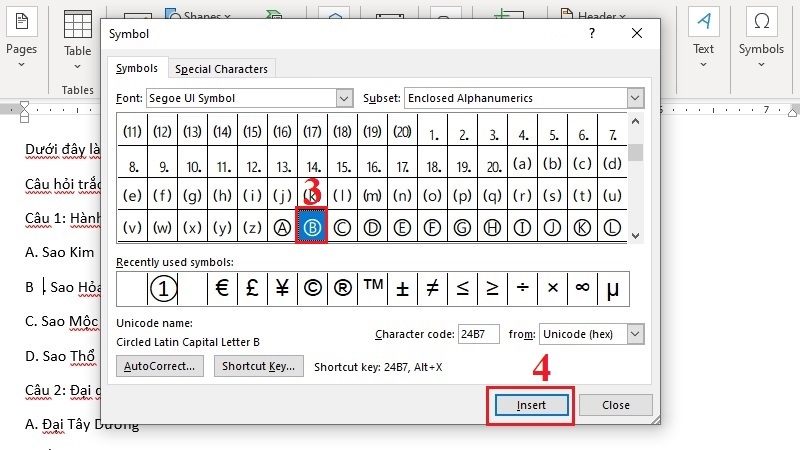
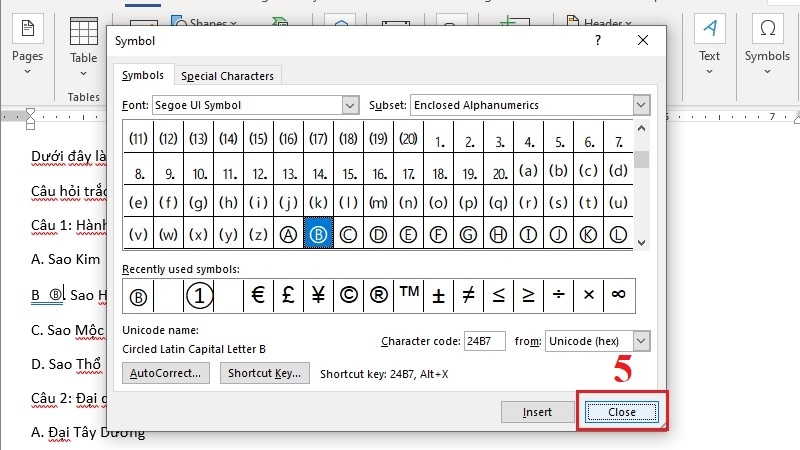
Lưu ý: nếu máy bạn không có font Arial Unicode MS, hãy thử font Segoe UI Symbol (bộ ký hiệu Microsoft thường dùng trong Word), rồi chọn lại Subset như trên. Ký tự này thay cho chữ cái, nên hãy xóa chữ B cũ đi để khỏi bị trùng.
Khoanh tròn đáp án bằng Shapes (hình Oval)
Cách này giống như bạn dùng bút khoanh lên giấy: vẽ một vòng tròn trong suốt quanh đáp án.
Bước 1: Mở thẻ Insert và chọn Shapes. Mở file cần khoanh, bấm thẻ Insert, rồi bấm Shapes.
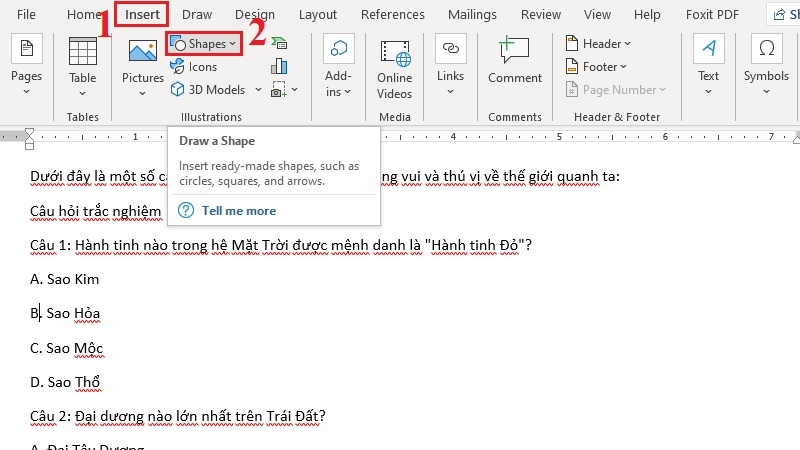
Bước 2: Chọn hình Oval. Trong danh sách hình, chọn Oval (hình bầu dục) ở nhóm Basic Shapes.
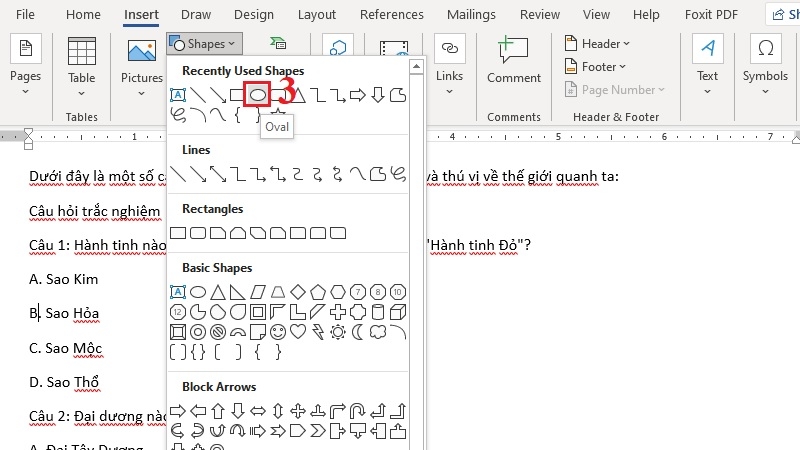
Bước 3: Vẽ vòng tròn quanh đáp án. Đưa chuột đến gần đáp án, giữ phím Shift rồi kéo chuột. Giữ Shift giúp hình luôn tròn đều thay vì bị méo.
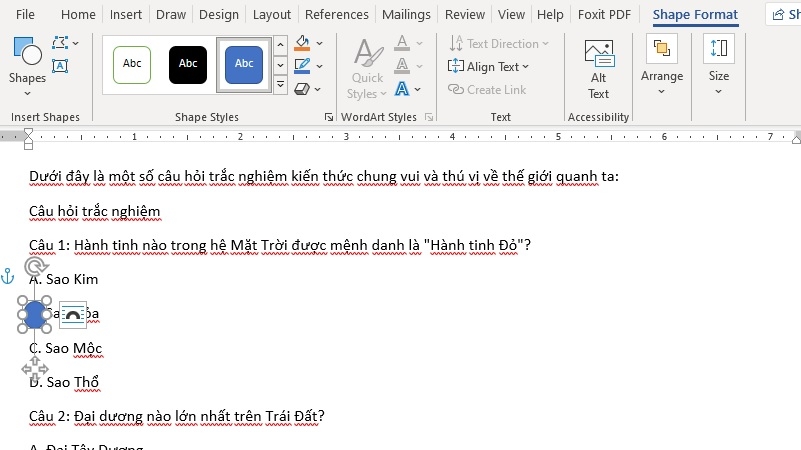
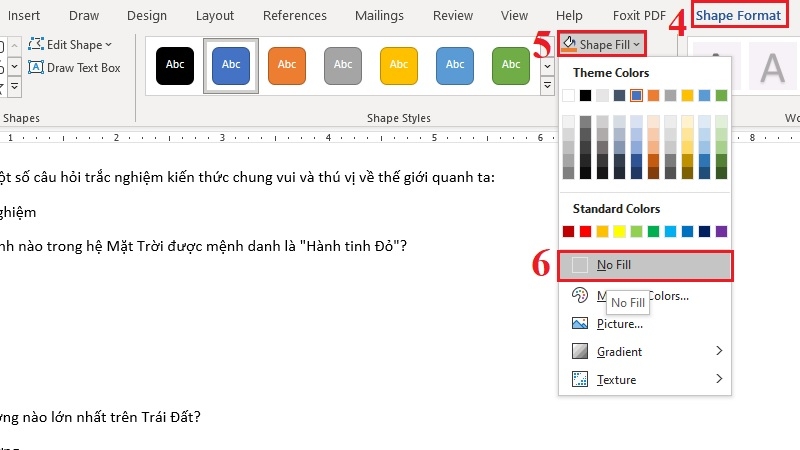
Bước 4: Mở Shape Format. Khi vòng tròn còn đang được chọn, thẻ Shape Format sẽ xuất hiện phía trên. Bấm vào đó.
Bước 5: Bỏ màu nền. Bấm Shape Fill, chọn No Fill. Lúc này vòng tròn trong suốt và đáp án hiện rõ bên trong.
Mẹo nhỏ: muốn đổi màu hoặc làm nét vòng đậm hơn, bấm Shape Outline cũng trong thẻ Shape Format. Để khoanh nhiều câu, bạn nhấn Ctrl+C rồi Ctrl+V để sao chép vòng tròn, sau đó kéo sang đáp án khác.
Kinh nghiệm từ TechCare
Khách hàng hay gặp 3 tình huống. Một là vòng tròn bị che mất đáp án, hãy kiểm tra đã chọn No Fill chưa. Hai là vòng tròn bị lệch khi thêm hoặc xóa chữ, lúc đó bấm vào vòng tròn rồi kéo lại cho đúng vị trí. Ba là chèn xong ký tự hiện ô vuông trống, nghĩa là font chưa hỗ trợ, bạn đổi sang font Segoe UI Symbol. Nếu in đề cho nhiều lớp, nên chọn Cách 1 vì ký tự không bị xê dịch khi mở trên máy khác.
Một vài lưu ý an toàn khi soạn tài liệu:
- Bấm Ctrl + S thường xuyên để không mất bài khi máy treo hoặc hết pin.
- Lưu thêm một bản sao đề gốc trước khi khoanh đáp án để dễ tái sử dụng.
- Chỉ tải Word và Office từ nguồn chính thức của Microsoft, tránh các bản "crack" có thể kèm virus.
Khi nào nên đem máy đến kỹ thuật viên?
Các thao tác trên chỉ là việc dùng phần mềm, bạn tự làm được. Tuy nhiên, hãy mang máy đến TechCare nếu gặp một trong các dấu hiệu sau:

- Word bị treo, tự thoát hoặc báo lỗi mỗi khi mở thẻ Insert hay hộp thoại Symbol.
- Máy chạy rất chậm, gõ chữ trễ, mở file Word mất vài phút.
- Không mở được Word hoặc Office báo hết hạn, cần cài lại hoặc kích hoạt bản quyền.
- Chuột, bàn phím không phản hồi đúng khiến bạn không kéo thả hình được.
- Kỹ thuật viên sẽ kiểm tra miễn phí tình trạng máy và báo rõ nguyên nhân trước khi xử lý.
Câu hỏi thường gặp
Chỉ với Symbol hoặc Shapes, bạn đã có thể khoanh tròn đáp án trắc nghiệm trong Word gọn gàng và chuyên nghiệp. Hãy thử cả hai cách rồi chọn cách hợp với đề của mình.
Nếu máy bạn gặp lỗi khi dùng Word hoặc cần cài lại Office, hãy đến TechCare. Đội ngũ kỹ thuật viên sẵn sàng hướng dẫn tận tình, kể cả với người lớn tuổi mới dùng laptop.
Nguồn chính thức:
- Insert a symbol in Word, Microsoft Support
- Insert special characters, Microsoft Support
Bài viết được biên soạn bởi đội ngũ chuyên gia TechCare | Cập nhật: Tháng 10/2026












