


Card màn hình, hay còn gọi là GPU (Graphics Processing Unit), đóng vai trò quan trọng trong việc xử lý hình ảnh, video và các tác vụ đồ họa trên máy tính. Việc kiểm tra card màn hình không chỉ giúp bạn xác định thông số kỹ thuật mà còn hỗ trợ chẩn đoán sự cố như màn hình bị giật lag, không hiển thị đúng màu sắc hoặc hiệu suất giảm sút. Trong bài viết này, chúng ta sẽ khám phá các phương pháp kiểm tra card màn hình một cách chuyên sâu, từ công cụ tích hợp sẵn đến phần mềm chuyên dụng, giúp bạn dễ dàng áp dụng trên các hệ điều hành phổ biến như Windows, macOS và Linux.
Nếu bạn đang gặp vấn đề với card màn hình hoặc cần nâng cấp, hãy tham khảo dịch vụ sửa chữa và tư vấn tại Techcare.vn – đơn vị uy tín chuyên về linh kiện máy tính với đội ngũ kỹ thuật viên giàu kinh nghiệm.
Card Màn Hình Là Gì? Vai Trò Và Lý Do Nên Kiểm Tra
Card màn hình là thành phần phần cứng chịu trách nhiệm xử lý hình ảnh, video và các tác vụ đồ họa trên máy tính. Nó nhận dữ liệu từ CPU, xử lý và xuất ra màn hình dưới dạng hình ảnh rõ nét. Vai trò chính của card màn hình bao gồm:
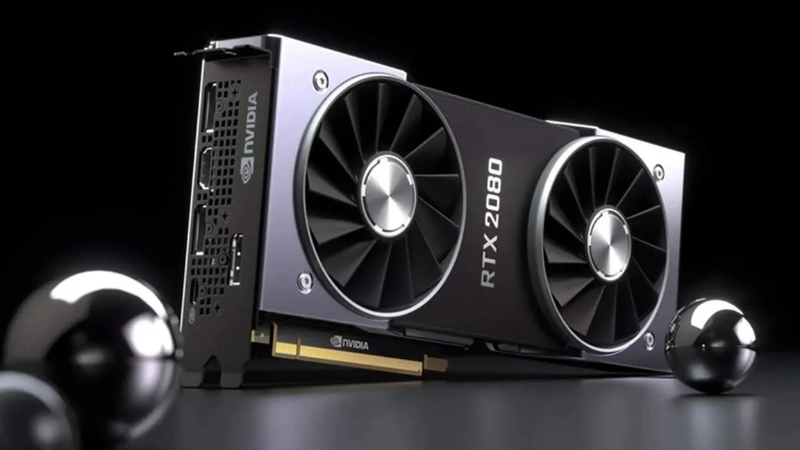
- Xử lý đồ họa cơ bản: Hiển thị giao diện desktop, xem phim, lướt web.
- Hỗ trợ tác vụ nặng: Chơi game 3D, chỉnh sửa video, thiết kế đồ họa với phần mềm như Photoshop hay AutoCAD.
- Tăng tốc độ tổng thể: Giảm tải cho CPU, giúp máy chạy mượt mà hơn.
Vì sao cần kiểm tra card màn hình? Lý do phổ biến là để chơi game mượt mà, làm đồ họa chuyên nghiệp, sửa lỗi hiển thị (như màn hình đen, giật lag) hoặc đánh giá trước khi nâng cấp. Ví dụ, nếu máy tính của bạn chậm khi chạy game mới, kiểm tra card có thể tiết lộ nguyên nhân từ driver lỗi hoặc card quá cũ.
Tất cả hướng dẫn trong bài đều dựa trên thực tế kiểm tra hàng trăm máy tại Techcare.vn, với lời khuyên an toàn như sao lưu dữ liệu trước khi cập nhật driver.
Cách Kiểm Tra Card Màn Hình Trên Windows
Trên hệ điều hành Windows, có nhiều cách đơn giản để kiểm tra card màn hình mà không cần phần mềm ngoài. Dưới đây là hướng dẫn chi tiết.
Kiểm Tra Bằng Task Manager
Task Manager là công cụ tích hợp sẵn, dễ sử dụng để xem GPU đang hoạt động.
Bước 1: Nhấn tổ hợp phím Ctrl + Shift + Esc để mở Task Manager.
Bước 2: Chuyển sang tab Performance.
Bước 3: Chọn GPU ở cột bên trái để xem thông tin.
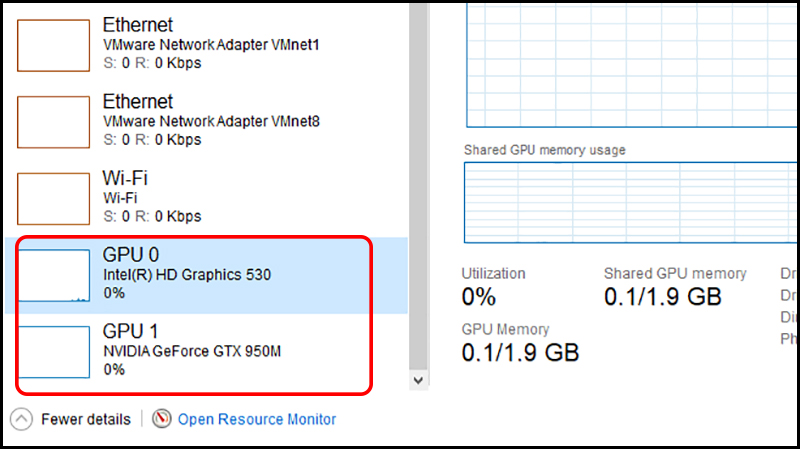
Bạn sẽ thấy tên card (ví dụ: NVIDIA GeForce GTX 1650) và dung lượng VRAM. Nếu máy có hai card, Task Manager hiển thị cả onboard và rời, giúp nhận biết card nào đang sử dụng.
Kiểm Tra Bằng DxDiag
DxDiag (DirectX Diagnostic Tool) cung cấp thông tin chi tiết hơn về card màn hình.
Bước 1: Nhấn Windows + R, gõ "dxdiag" và Enter.
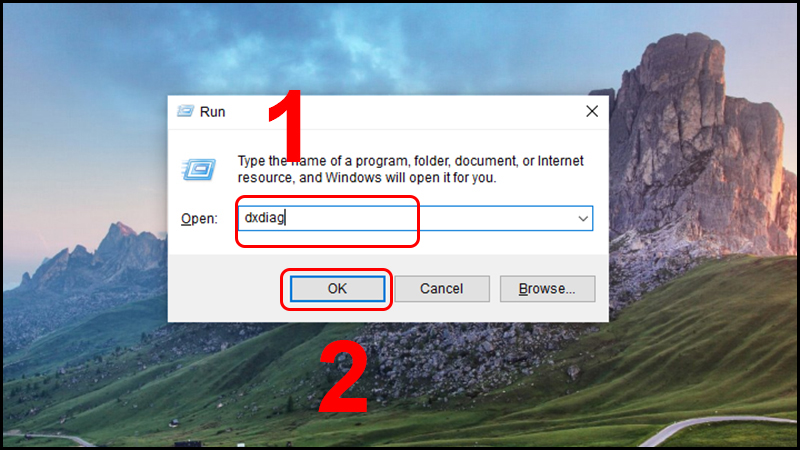
Bước 2: Chuyển sang tab Display.
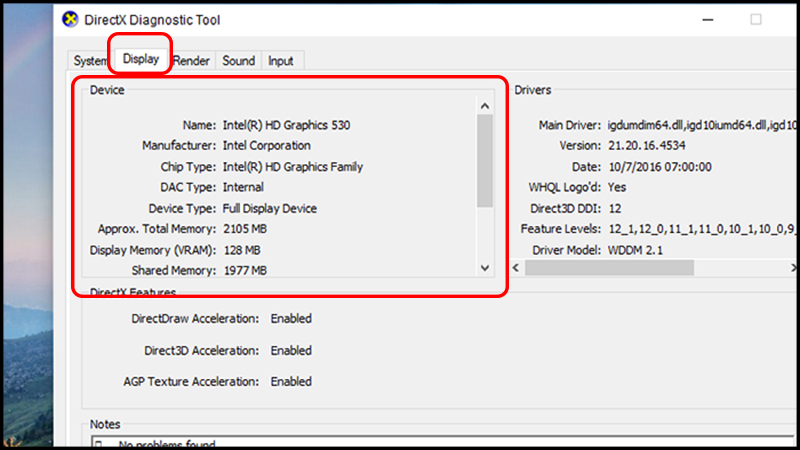
Ở đây, bạn xem tên card, nhà sản xuất, dung lượng VRAM, phiên bản driver. Ưu điểm của DxDiag là hiển thị cả lỗi tiềm ẩn, như vấn đề DirectX, hữu ích cho game thủ.
Kiểm Tra Trong Device Manager
Device Manager giúp kiểm tra tình trạng phần cứng.
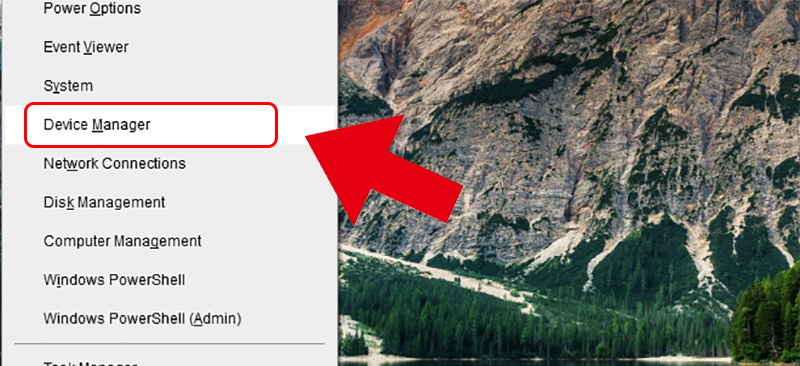
Bước 1: Nhấn Windows + X, chọn Device Manager.
Bước 2: Mở rộng mục Display adapters.
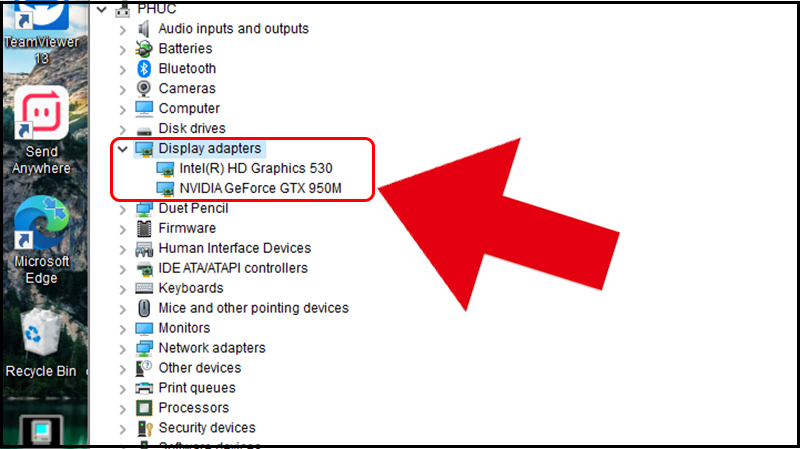
Tên card sẽ hiện ra (ví dụ: AMD Radeon RX 580). Nếu có dấu chấm than vàng, card bị lỗi hoặc không nhận. Kiểm tra bằng cách click chuột phải → Properties để xem tình trạng.
Kiểm Tra Bằng Settings (Windows 10/11)
Phù hợp cho người dùng phổ thông không quen công cụ nâng cao.
Bước 1: Vào Settings (Windows + I) → System → Display.
Bước 2: Cuộn xuống, chọn Advanced display settings.
Thông số GPU sẽ hiển thị, bao gồm tên và độ phân giải hỗ trợ. Cách này nhanh chóng, không cần kỹ thuật cao.
Cách Kiểm Tra Card Màn Hình Trên macOS
Trên macOS, quy trình đơn giản hơn nhờ giao diện thân thiện.
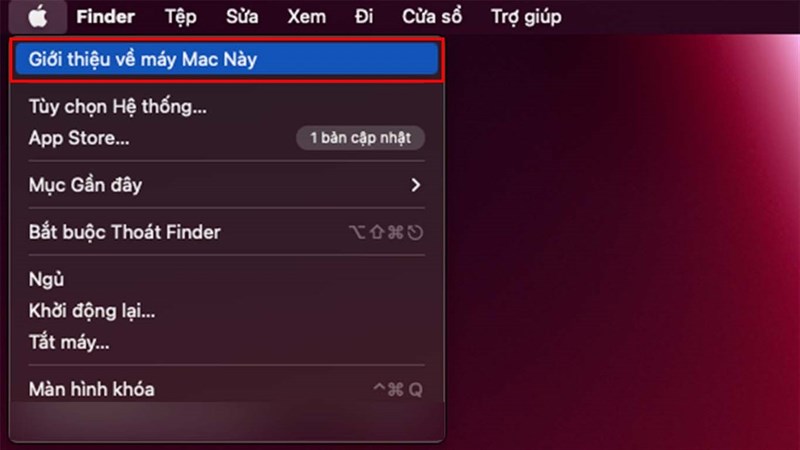
Bước 1: Click biểu tượng Apple ở góc trên trái → About This Mac.
Bước 2: Chọn tab Overview hoặc Graphics/Displays.
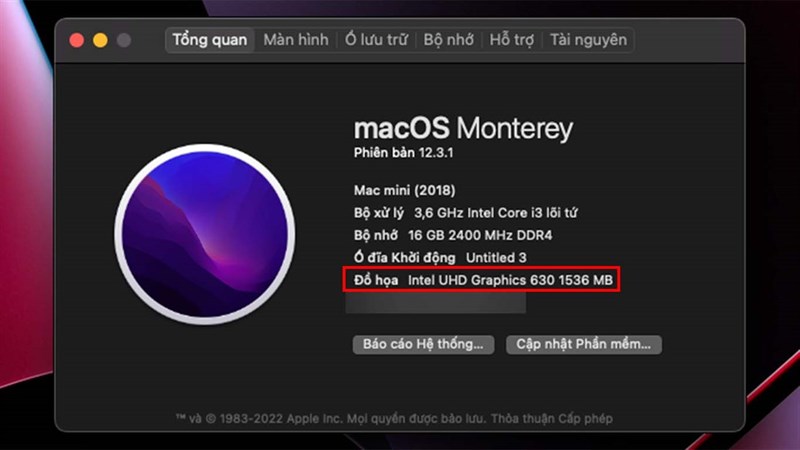
Bạn sẽ thấy tên GPU như Intel Iris, Apple M1/M2 Silicon hoặc AMD Radeon. Với MacBook có hai card (onboard và rời), hệ thống tự chuyển đổi dựa trên tác vụ; kiểm tra qua System Report để xem chi tiết.
Kiểm Tra Card Màn Hình Bằng Phần Mềm Chuyên Dụng
Nếu cần thông tin sâu hơn, sử dụng phần mềm miễn phí.
GPU-Z
GPU-Z là công cụ mạnh mẽ để kiểm tra card rời.
- Công dụng: Hiển thị tốc độ clock, nhiệt độ, sử dụng VRAM thời gian thực.
- Thông số quan trọng: Name (tên card), Memory Size (dung lượng), Bus Width (băng thông), Sensor (nhiệt độ để tránh overheat).
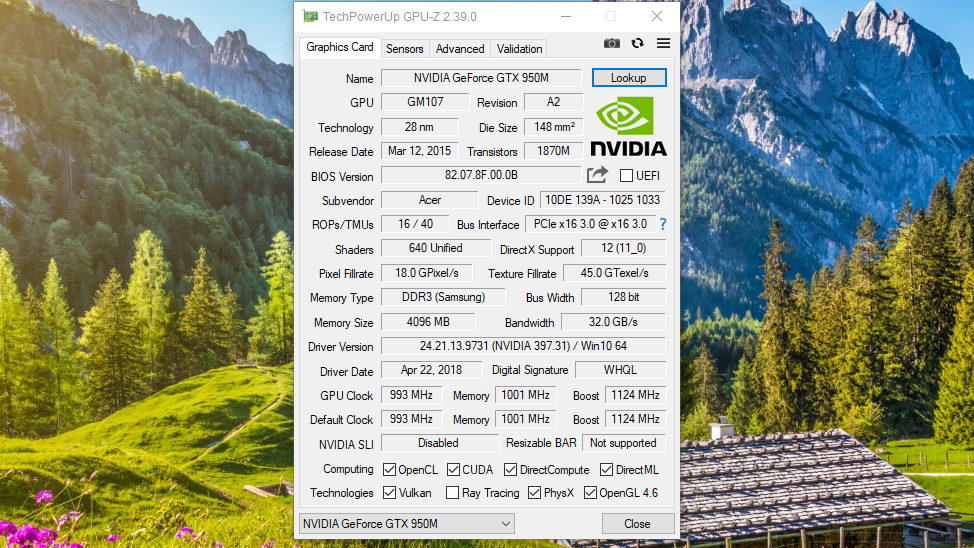
Tải từ trang chính thức để tránh phần mềm giả mạo.
CPU-Z
CPU-Z phù hợp kiểm tra card onboard nhanh chóng.
- Tab Graphics hiển thị tên GPU tích hợp, clock speed và driver version.
Lưu Ý Quan Trọng Khi Kiểm Tra Và Bảo Dưỡng Card Màn Hình
- Cập Nhật Driver Định Kỳ: Driver lỗi thời là nguyên nhân phổ biến gây crash. Tải từ NVIDIA GeForce Experience hoặc AMD Software.
- Kiểm Tra Nhiệt Độ: GPU quá nóng (trên 80°C) có thể hỏng. Sử dụng quạt tản nhiệt chất lượng.
- Benchmark Hiệu Suất: Công cụ như 3DMark hoặc FurMark giúp đo lường khả năng thực tế.
- Xử Lý Sự Cố: Nếu card màn hình không nhận, kiểm tra nguồn điện, khe PCIe hoặc thử thay slot.
Nếu bạn không chắc chắn, hãy mang máy đến trung tâm sửa chữa chuyên nghiệp như Techcare.vn, nơi có thiết bị kiểm tra chuyên dụng và linh kiện thay thế chính hãng.
Câu Hỏi Thường Gặp
Làm Sao Biết Máy Có Card Màn Hình Rời Không?
Kiểm tra qua Device Manager hoặc GPU-Z. Nếu thấy tên NVIDIA/AMD riêng biệt, đó là card rời.
Kiểm Tra Card Màn Hình Không Cần Phần Mềm Được Không?
Có, dùng Task Manager hoặc DxDiag tích hợp trên Windows.
Card Màn Hình Bao Nhiêu GB Là Đủ?
Tùy nhu cầu: 4GB cho game cơ bản, 8GB+ cho đồ họa chuyên sâu hoặc game 4K.
Kiểm Tra Card Màn Hình Online Có Được Không?
Không chính xác, vì online chỉ ước lượng dựa trên thông số bạn nhập. Nên dùng công cụ cục bộ.
Việc kiểm tra card màn hình không chỉ là bước cơ bản mà còn là chìa khóa để duy trì hiệu suất máy tính. Bằng cách áp dụng các phương pháp trên, bạn có thể tự chẩn đoán và khắc phục vấn đề nhanh chóng. Trong năm 2026, với sự phát triển của công nghệ như DLSS và FSR, việc nắm rõ thông số GPU càng trở nên quan trọng.
Nếu cần hỗ trợ thêm hoặc mua card màn hình mới, hãy liên hệ Techcare.vn – đối tác đáng tin cậy cho mọi nhu cầu công nghệ. Chúng tôi cam kết mang đến dịch vụ chất lượng cao với giá cạnh tranh. Chúc bạn thành công!
Bài viết được biên soạn bởi đội ngũ kỹ thuật viên TechCare – hơn 10 năm kinh nghiệm sửa chữa laptop, PC và card màn hình tại Đà Nẵng.












