


Bạn vừa được tặng, mua lại hoặc "săn" được một chiếc iPad cũ nhưng không chắc nó là đời nào? Đừng lo, bạn không cần phải là dân công nghệ mới làm được việc này. Chỉ với vài thao tác chạm nhẹ trên màn hình, ai cũng có thể tự kiểm tra chính xác đời iPad của mình ngay tại nhà.
Là đơn vị sửa chữa và tối ưu laptop, điện thoại, máy tính bảng tại Đà Nẵng, đội ngũ kỹ thuật viên của TechCare đã hỗ trợ hàng nghìn khách hàng – từ các bạn học sinh, sinh viên đến các cô chú lớn tuổi – kiểm tra và xác định chính xác đời máy trước khi sửa chữa hoặc mua bán. Trong bài viết này, chúng tôi sẽ hướng dẫn bạn từng bước một cách dễ hiểu nhất, kèm hình ảnh minh họa cụ thể, để bạn có thể tự làm mà không cần mang máy ra tiệm.
Vì sao nên biết chính xác đời iPad của mình?
Trước khi vào phần hướng dẫn, bạn nên biết việc xác định đúng đời iPad mang lại một số lợi ích thiết thực sau:
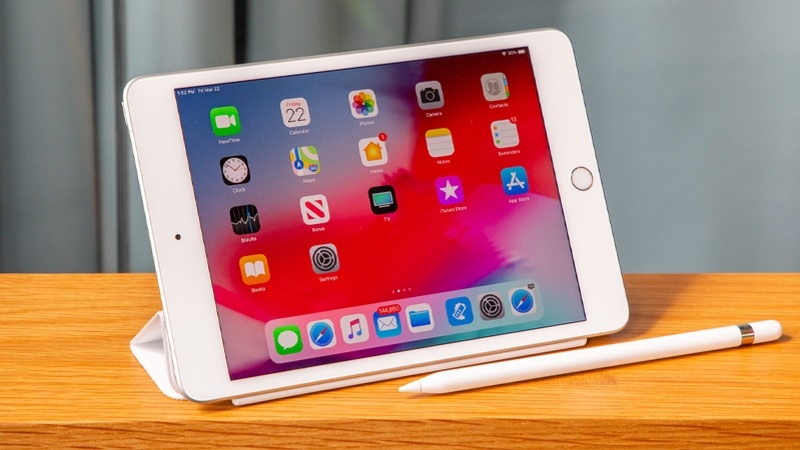
- Biết máy có hỗ trợ bản cập nhật iOS mới nhất hay không, tránh cài lỗi hoặc máy bị chậm.
- Định giá đúng khi có nhu cầu bán lại hoặc đổi máy, không bị ép giá.
- Chọn mua phụ kiện (ốp lưng, bao da, bút cảm ứng) đúng kích thước, đúng đời máy.
- Giúp kỹ thuật viên tìm đúng linh kiện thay thế khi máy cần sửa chữa.
Kiểm tra đời iPad qua mục cài đặt
Đây là cách đơn giản và đáng tin cậy nhất vì thông tin lấy trực tiếp từ hệ thống của Apple trên chính chiếc máy bạn đang dùng.
Bước 1: Từ màn hình chính, mở ứng dụng Cài đặt (hình bánh răng).
Bước 2: Chọn Cài đặt chung, sau đó chọn mục Giới thiệu.
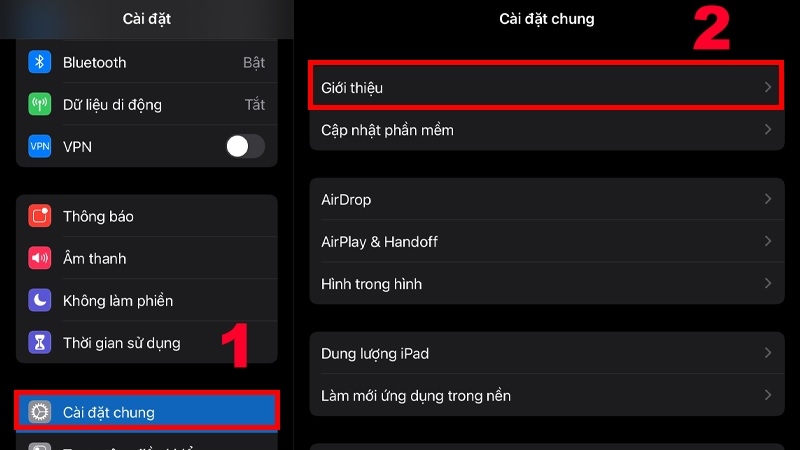
Bước 3: Tìm đến dòng Số máy. Lúc này mã hiển thị sẽ có dạng chữ và số lẫn lộn (ví dụ MY2H2LL/A) – đây chưa phải là "đời máy", chỉ là mã sản phẩm thông thường.
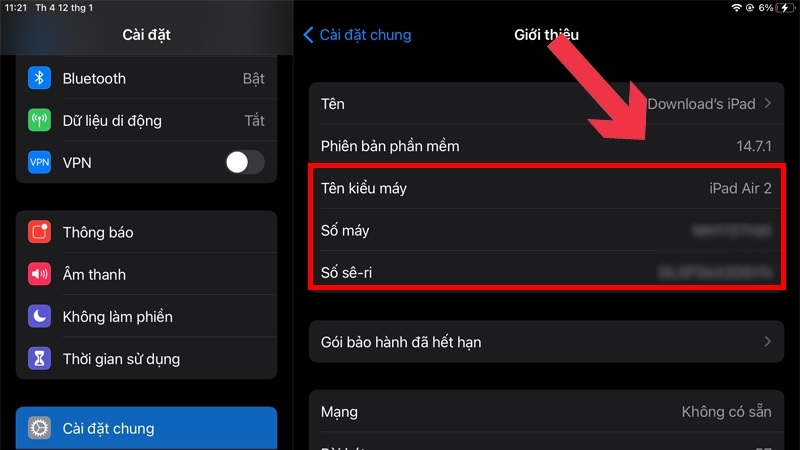
Bước 4: Chạm nhẹ một lần vào đúng dòng Số máy đó. Mã sẽ tự động đổi thành dạng "Axxxx" (ví dụ A2602). Đây chính là Model dùng để tra cứu đời iPad.
Sau khi có mã Axxxx, bạn chỉ cần đối chiếu với bảng tra cứu bên dưới để biết chính xác iPad của mình thuộc dòng nào, đời thứ mấy.
Bảng tra cứu model theo từng dòng iPad
| Dòng iPad | Thế hệ (Gen) | Mã Model (Axxxx) |
| iPad (cơ bản) | Gen 10 (2022) | A2696, A2757, A2777 |
| iPad (cơ bản) | Gen 9 (2021) | A2602, A2603, A2604, A2605 |
| iPad (cơ bản) | Gen 8 (2020) | A2270, A2428, A2429, A2430 |
| iPad (cơ bản) | Gen 7 (2019) | A2197, A2198, A2200 |
| iPad Air | Air 5 (2022 – M1) | A2588, A2589, A2591 |
| iPad Air | Air 4 (2020) | A2072, A2316, A2324, A2325 |
| iPad Air | Air 3 (2019) | A2123, A2152, A2153, A2154 |
| iPad Pro | Pro 11" Gen 4 (M2) | A2435, A2759, A2761, A2762 |
| iPad Pro | Pro 12.9" Gen 6 (M2) | A2436, A2437, A2764, A2766 |
| iPad Pro | Pro M1 (2021) | A2377, A2459 (11"); A2378, A2461 (12.9") |
| iPad Mini | Mini 6 (2021) | A2567, A2568, A2569 |
| iPad Mini | Mini 5 (2019) | A2124, A2125, A2126, A2133 |
Ví dụ: nếu máy bạn hiện mã A2602, đó là iPad Gen 9 ra mắt năm 2021. Còn nếu là A2588, đó là iPad Air 5 dùng chip M1 – dòng máy khá mạnh, phù hợp cho công việc và học tập.
Kiểm tra đời iPad ở vỏ máy (khi máy không lên nguồn)
Nếu chẳng may iPad bị hỏng màn hình, hết pin không sạc được hoặc bị khóa mật khẩu, bạn vẫn có thể xác định đời máy mà không cần mở nguồn.
Bước 1: Lật mặt sau (mặt lưng) của iPad.
Bước 2: Quan sát gần cạnh dưới của máy, nơi có dòng chữ nhỏ được khắc bằng laser. Nếu chữ quá nhỏ, bạn có thể dùng đèn pin điện thoại soi nghiêng để dễ đọc hơn.
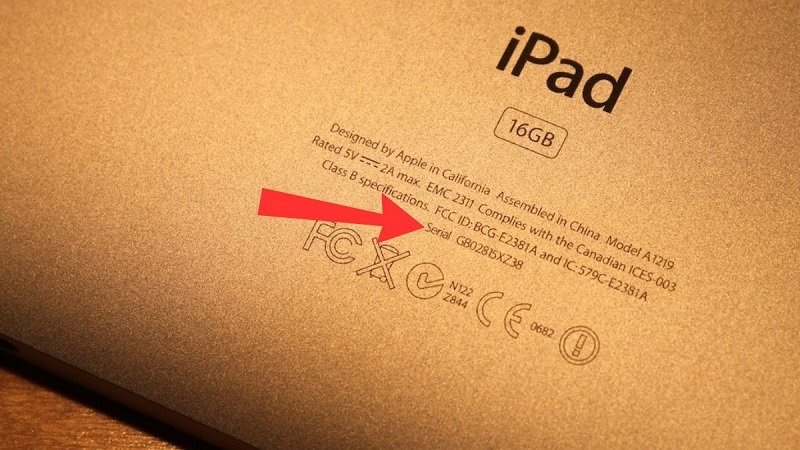
Bước 3: Ghi lại mã "Model Axxxx" và đối chiếu với bảng tra cứu ở phần trên.
Bên cạnh mã Model, bạn sẽ thấy thêm một ký hiệu 2-3 chữ cái ở cuối, thường có dạng "xx/A". Ký hiệu này không quyết định đời máy, mà cho biết máy được phân phối ở thị trường nào:
| Ký hiệu | Thị trường | Ý nghĩa |
| VN/A | Việt Nam | Máy chính hãng phân phối tại Việt Nam |
| LL/A | Mỹ (USA) | Máy chính hãng thị trường Mỹ |
| ZA/A | Singapore | Máy chính hãng thị trường Singapore |
| ZP/A | Hồng Kông | Máy chính hãng thị trường Hồng Kông |
| J/A | Nhật Bản | Máy chính hãng thị trường Nhật Bản |
| KH/A | Hàn Quốc | Máy chính hãng thị trường Hàn Quốc |
Kiểm tra đời iPad bằng số Serial (kèm tra bảo hành)
Số Serial là mã định danh riêng cho từng máy, giúp bạn tra cứu thông tin chi tiết trực tiếp từ hệ thống của Apple.
Bước 1: Vào Cài đặt → Cài đặt chung → Giới thiệu.
Bước 2: Kéo xuống tìm dòng Số Serial, chạm giữ để sao chép hoặc ghi ra giấy.
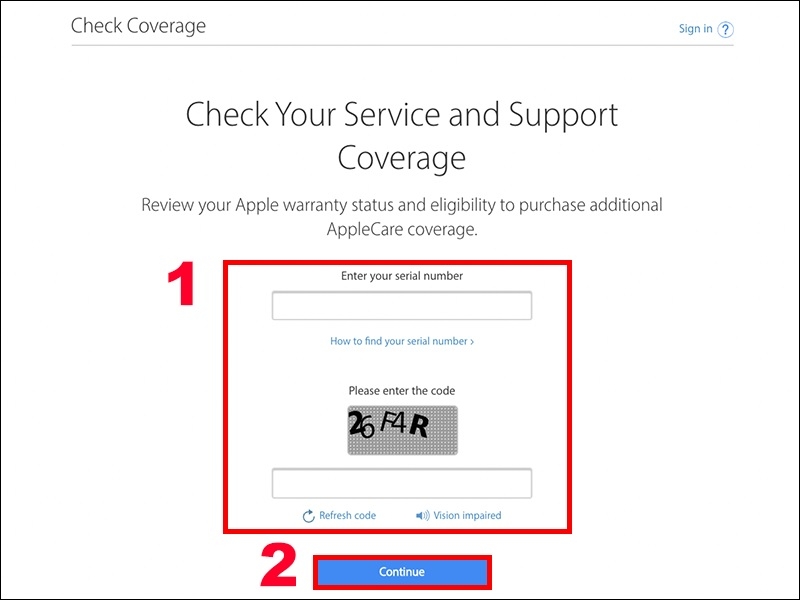
Bước 3: Truy cập trang "Check Coverage" chính thức của Apple, nhập số Serial và mã xác nhận.
Bước 4: Hệ thống sẽ hiện tên đầy đủ của máy (ví dụ: iPad Air (3rd generation)) cùng tình trạng bảo hành hiện tại.
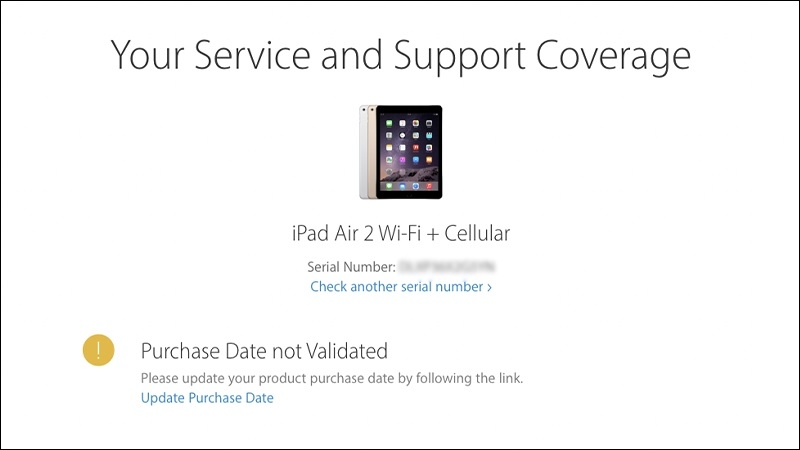
Đây cũng là cách nhanh nhất để biết máy còn bảo hành chính hãng hay không: nếu mục Repairs and Service Coverage hiện ngày cụ thể, máy vẫn còn bảo hành; nếu hiện thông báo hết hạn, máy đã hết bảo hành.
Kiểm tra đời iPad bằng số IMEI
Cách này chỉ áp dụng cho các máy có hỗ trợ SIM (Wi-Fi + Cellular). Nếu iPad của bạn chỉ có Wi-Fi, mục IMEI sẽ không hiển thị – đây là điều hoàn toàn bình thường, không phải lỗi.
Bước 1: Vào Cài đặt → Cài đặt chung → Giới thiệu, kéo xuống tìm mục IMEI.
Bước 2: Chạm giữ để sao chép số IMEI hoặc ghi lại.
Bước 3: Truy cập một trang tra cứu IMEI uy tín (ví dụ imei.info), nhập số IMEI và chờ kết quả hiển thị tên dòng máy, phiên bản, tình trạng kích hoạt.
Một số lưu ý quan trọng
- Mã hiển thị đầu tiên trong mục Giới thiệu chưa phải là Model – bạn cần chạm vào để chuyển sang dạng Axxxx.
- Ký hiệu thị trường (VN/A, LL/A, ZP/A...) chỉ cho biết nguồn gốc, không nói lên đời máy.
- Máy chỉ có Wi-Fi sẽ không có mục IMEI, đây là điều bình thường.
- Luôn tra cứu Serial/IMEI trên trang chính thức của Apple hoặc các trang uy tín để tránh thông tin sai lệch.
Kinh nghiệm từ TechCare
Qua thực tế hỗ trợ hàng nghìn khách hàng tại Đà Nẵng, đội ngũ kỹ thuật viên TechCare nhận thấy phần lớn người dùng mới thường nhầm mã Part Number (dạng MY2H2LL/A) với đời máy thực sự. Một mẹo nhỏ: nếu chạm vào Số máy mà mã không tự đổi thành dạng Axxxx, bạn hãy thử khởi động lại máy rồi thao tác lại, hoặc dùng trực tiếp cách xem mã ở mặt lưng để đối chiếu cho chắc chắn.
Khi nào nên đem máy đến kỹ thuật viên?
Việc kiểm tra đời iPad bạn hoàn toàn có thể tự làm tại nhà. Tuy nhiên, hãy cân nhắc mang máy đến các cơ sở uy tín như TechCare nếu gặp một trong các trường hợp sau:

- Máy không lên nguồn, màn hình đen hoàn toàn nên không thể vào Cài đặt để kiểm tra.
- Mã Model ở mặt lưng bị mờ, trầy xước không đọc được.
- Tra cứu Serial trên trang Apple báo "không tìm thấy thông tin" hoặc nghi ngờ máy dính iCloud/khóa kích hoạt.
- Cần thẩm định máy trước khi mua bán, đổi trả để tránh mua nhầm hàng không rõ nguồn gốc.
- Sau khi biết đời máy, bạn cần tư vấn thêm về nâng cấp, thay pin hoặc sửa chữa linh kiện.
Câu hỏi thường gặp
Cần hỗ trợ thêm?
Nếu bạn đã kiểm tra nhưng vẫn còn thắc mắc về đời máy, tình trạng bảo hành, hoặc cần tư vấn sửa chữa – nâng cấp iPad, hãy ghé TechCare hoặc truy cập techcare.vn để được đội ngũ kỹ thuật viên hỗ trợ trực tiếp, nhanh chóng và tận tâm.
Nguồn tham khảo
- Apple – Check Coverage (tra cứu Serial chính thức)
- Apple Support – Xác định model iPad
Bài viết được biên soạn bởi đội ngũ chuyên gia TechCare | Cập nhật: Tháng 9/2026












