


Laptop đột nhiên nóng ran, quạt kêu to hay máy chạy chậm hẳn đi là những dấu hiệu quen thuộc mà rất nhiều người dùng gặp phải, đặc biệt là những ai mới làm quen với máy tính. Phần lớn nguyên nhân đến từ việc bộ xử lý trung tâm (CPU) - "bộ não" của máy tính - đang hoạt động ở nhiệt độ quá cao.
Tin vui là bạn hoàn toàn có thể tự kiểm tra nhiệt độ CPU tại nhà chỉ trong vài phút, không cần kiến thức kỹ thuật chuyên sâu. Bài viết này sẽ hướng dẫn bạn từng bước một cách dễ hiểu nhất, kèm hình ảnh minh họa cụ thể, để bạn nắm được tình trạng "sức khỏe" của chiếc laptop mình đang dùng.
Vì sao cần kiểm tra nhiệt độ CPU thường xuyên?
Cũng giống như cơ thể con người có thân nhiệt bình thường, CPU của laptop cũng có một khoảng nhiệt độ hoạt động lý tưởng. Khi vượt qua ngưỡng này trong thời gian dài, máy sẽ gặp một số vấn đề sau:
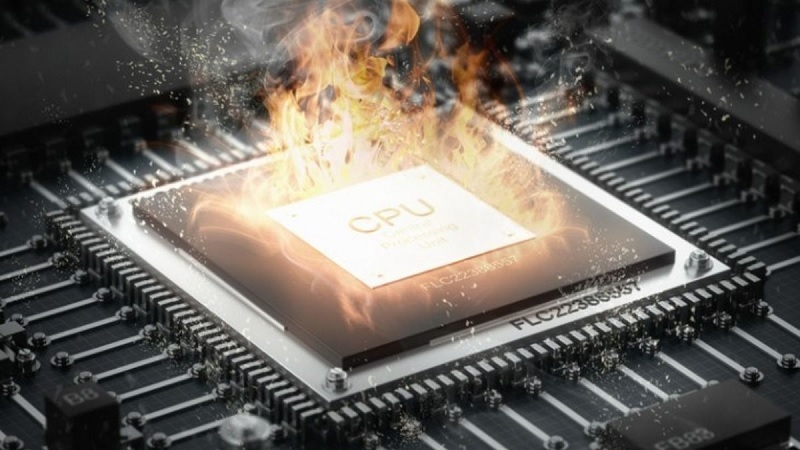
- Máy chạy chậm, giật lag dù không mở nhiều ứng dụng.
- Quạt tản nhiệt kêu to liên tục vì phải hoạt động hết công suất.
- Máy tự tắt nguồn đột ngột để bảo vệ linh kiện.
- Về lâu dài có thể làm giảm tuổi thọ của CPU và các linh kiện xung quanh.
Việc kiểm tra nhiệt độ định kỳ giúp bạn phát hiện sớm những bất thường, từ đó xử lý kịp thời trước khi máy gặp sự cố nghiêm trọng hơn.
Dấu hiệu cho thấy CPU đang quá nóng
Trước khi đi vào các bước kiểm tra cụ thể, bạn có thể nhận biết sơ bộ máy đang gặp vấn đề về nhiệt qua các dấu hiệu sau:
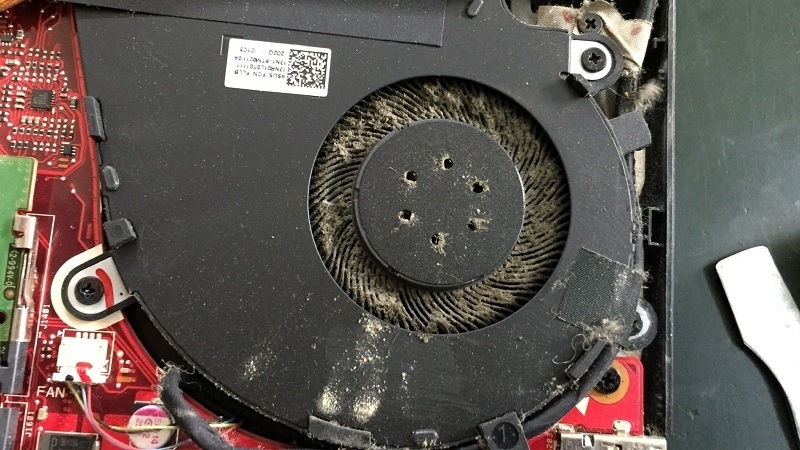
- Đáy máy hoặc khu vực gần bàn phím nóng bất thường khi chỉ dùng tác vụ nhẹ.
- Quạt gió chạy liên tục ở tốc độ cao, kể cả lúc máy "rảnh".
- Máy đơ, giật hoặc tự khởi động lại không rõ nguyên nhân.
- Hiệu năng giảm rõ rệt sau một thời gian sử dụng liên tục.
Hướng dẫn các cách kiểm tra nhiệt độ CPU
Dưới đây là 3 cách kiểm tra nhiệt độ CPU phổ biến nhất, được sắp xếp từ đơn giản đến chi tiết, phù hợp cho cả người mới bắt đầu.
Kiểm tra nhanh bằng cảm quan (không cần cài đặt gì)
Đây là cách nhanh nhất bạn có thể làm ngay lập tức mà không cần công cụ hỗ trợ.
Bước 1: Đặt laptop trên mặt phẳng cứng (bàn, mặt gỗ), tránh để trên chăn, gối hoặc đùi vì sẽ cản luồng gió.
Bước 2: Sau khi dùng máy khoảng 15-20 phút, dùng tay chạm nhẹ vào khu vực gần bản lề hoặc phía trên bàn phím - nơi thường đặt CPU.
Bước 3: Nếu cảm thấy ấm nhẹ, đó là bình thường. Nếu nóng đến mức khó chịu khi chạm vào, có thể máy đang quá nhiệt.
Lưu ý: đây chỉ là cách ước lượng sơ bộ. Để biết chính xác con số nhiệt độ, bạn nên dùng phần mềm ở bước tiếp theo.
Kiểm tra chính xác bằng phần mềm miễn phí
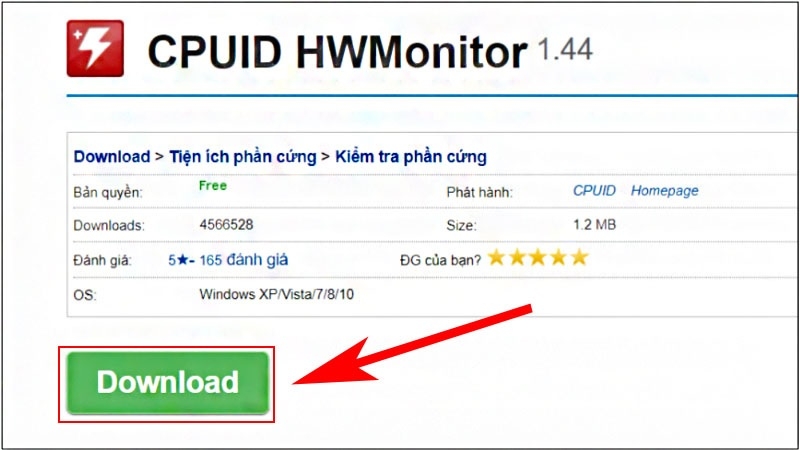
Đây là cách được khuyên dùng nhất vì cho bạn con số nhiệt độ cụ thể, dễ theo dõi theo thời gian thực. Bạn có thể dùng một trong các phần mềm miễn phí, phổ biến và an toàn như HWMonitor hoặc Speccy.
Bước 1: Tải phần mềm kiểm tra nhiệt độ (ví dụ HWMonitor hoặc Speccy) từ trang chủ chính thức của nhà phát triển, tránh tải từ các trang lạ để đảm bảo an toàn.
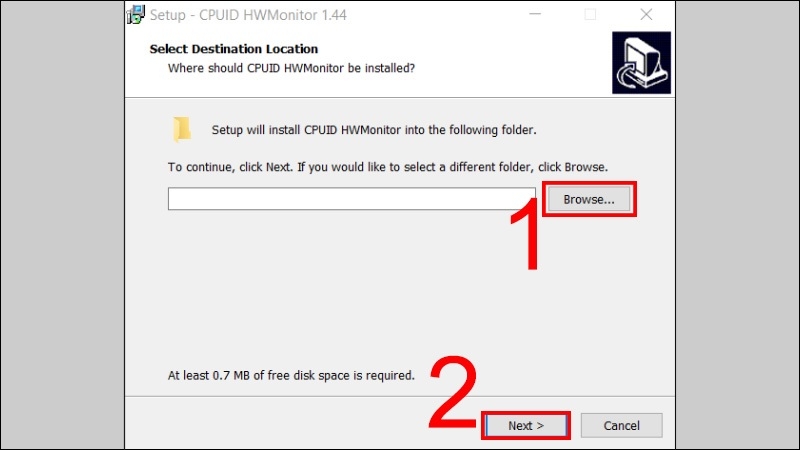
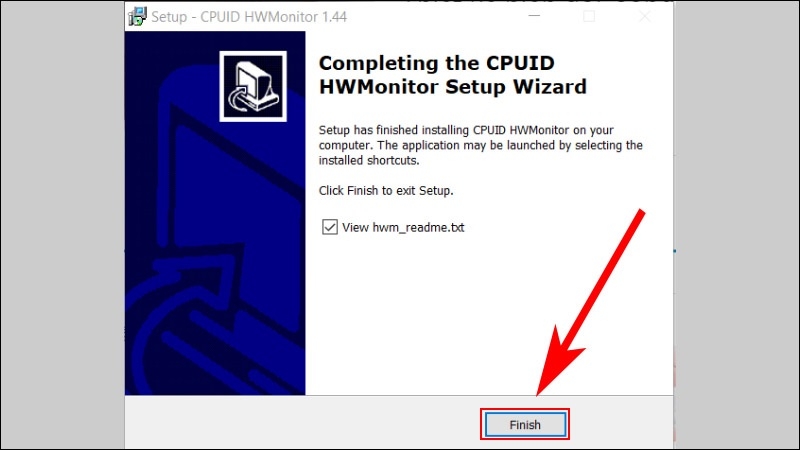
Bước 2: Cài đặt phần mềm như các ứng dụng thông thường khác, chỉ cần bấm "Next" cho đến khi hoàn tất.
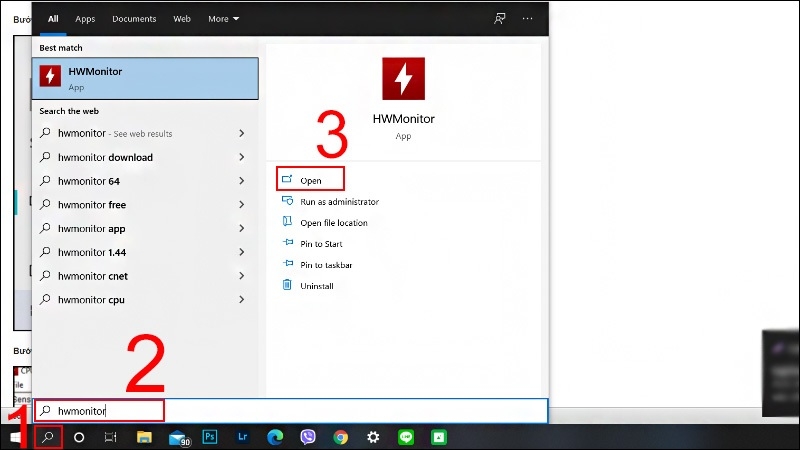
Bước 3: Mở phần mềm lên, tìm đến mục có tên "CPU" hoặc "Temperature" - đây chính là thông số nhiệt độ hiện tại của CPU.
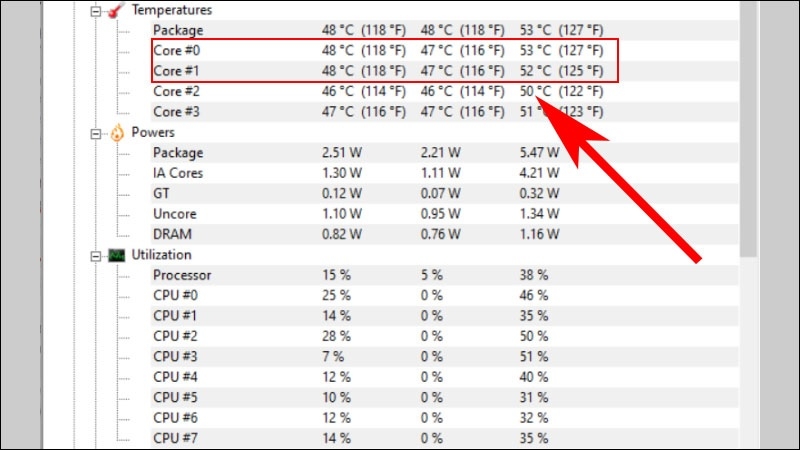
Bước 4: Theo dõi số liệu trong vài phút khi máy đang chạy các ứng dụng bạn hay dùng để có kết quả sát với thực tế nhất.
Kiểm tra thông qua BIOS (không cần cài phần mềm)
Nếu không muốn cài thêm phần mềm, bạn có thể xem nhiệt độ CPU ngay trong BIOS - một màn hình cài đặt có sẵn trên mọi máy tính.
Bước 1: Khởi động lại máy. Ngay khi vừa bật nguồn, bấm liên tục phím tắt vào BIOS (thường là phím Del, F2 hoặc F10 tùy hãng máy).
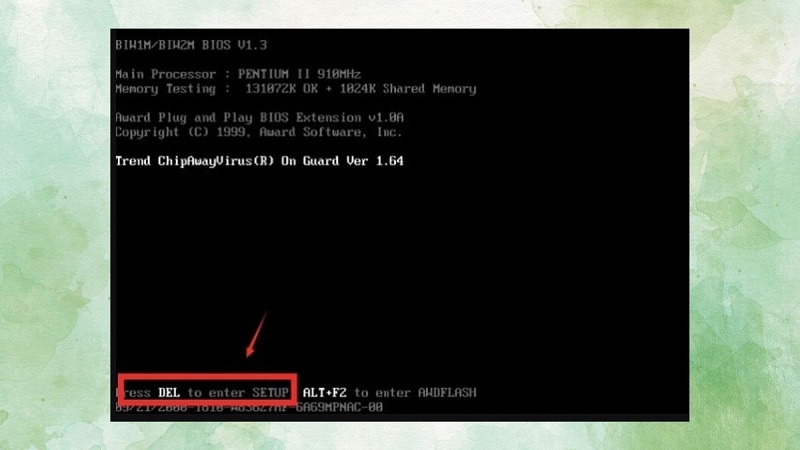
Bước 2: Trong màn hình BIOS, dùng phím mũi tên di chuyển đến mục "Power" hoặc "PC Health Status".
Bước 3: Tìm dòng "CPU Temperature" để xem nhiệt độ hiện tại của CPU.
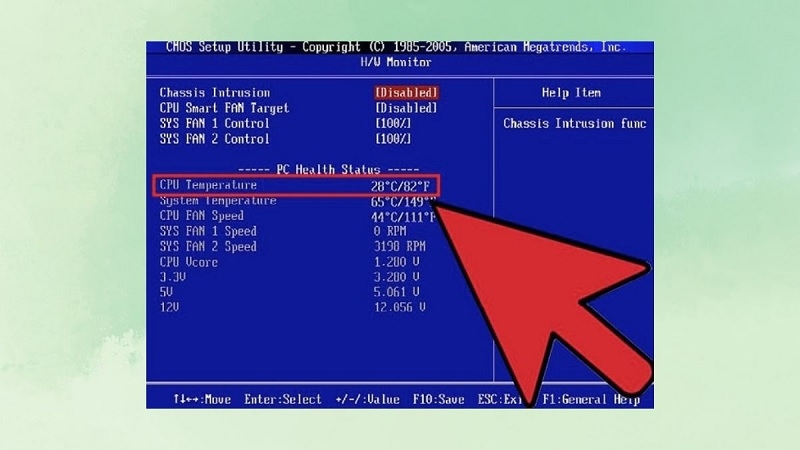
Bước 4: Nhấn phím ESC hoặc F10 để thoát ra mà không lưu thay đổi gì (chỉ để xem thông tin, không chỉnh sửa cài đặt khác).
Mức nhiệt độ CPU như thế nào là an toàn?
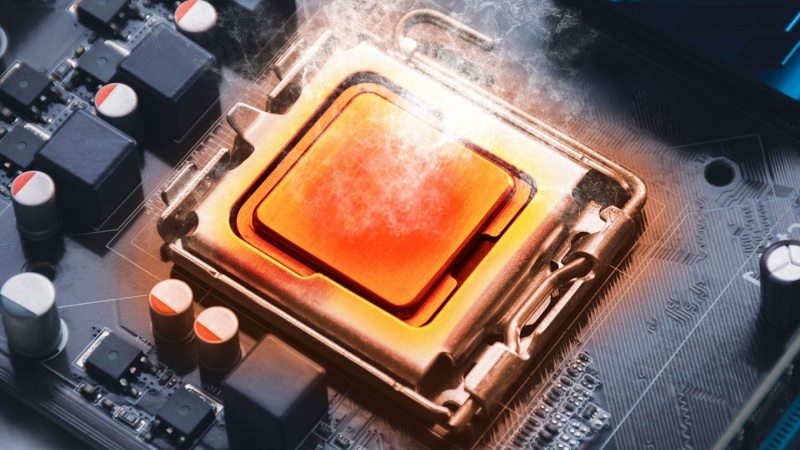
Sau khi có được con số nhiệt độ cụ thể, bạn có thể tham khảo bảng dưới đây để biết máy mình đang ở mức nào:
| Mức nhiệt độ | Tình trạng | Khuyến nghị |
| Dưới 60°C | Mát, ổn định | Không cần làm gì |
| 60°C - 80°C | Bình thường khi làm việc nặng | Theo dõi thêm |
| Trên 85°C - 90°C | Có dấu hiệu quá nhiệt | Cần xử lý sớm |
* Mức nhiệt độ an toàn có thể thay đổi tùy theo dòng CPU và thiết kế tản nhiệt của từng máy. Bạn nên tham khảo thêm thông số kỹ thuật do nhà sản xuất công bố cho model laptop của mình để có con số chính xác nhất.
Nên làm gì khi phát hiện CPU quá nóng?
Nếu kết quả kiểm tra cho thấy CPU đang ở mức nhiệt cao, bạn có thể thử một số cách đơn giản sau trước khi mang máy đi sửa:
- Kê máy lên bề mặt phẳng, cứng, tránh dùng trên nệm, chăn gối làm bít khe tản nhiệt.
- Dùng khăn khô hoặc máy hút bụi mini để làm sạch khe tản nhiệt và bàn phím (thao tác nhẹ nhàng).
- Đóng bớt các ứng dụng không cần thiết đang chạy ngầm.
- Cân nhắc dùng thêm đế tản nhiệt (quạt đế) nếu bạn thường xuyên làm việc nặng.
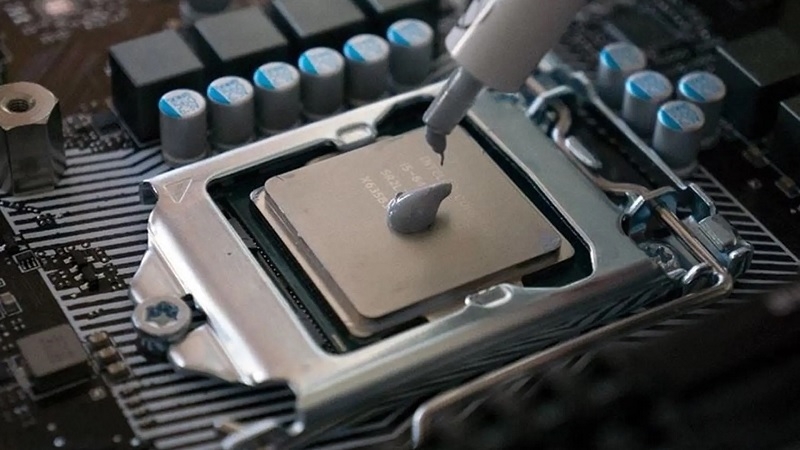
Nếu đã thử các cách trên mà nhiệt độ vẫn không cải thiện, rất có thể nguyên nhân đến từ bên trong máy như bụi bám lâu ngày ở quạt, keo tản nhiệt bị khô - những phần này cần kỹ thuật viên có chuyên môn mở máy để xử lý, không nên tự tháo lắp nếu bạn chưa có kinh nghiệm.
Kinh nghiệm từ TechCare
Trong quá trình hỗ trợ hàng nghìn khách hàng tại Đà Nẵng, đội ngũ kỹ thuật viên TechCare nhận thấy phần lớn các trường hợp laptop bị nóng bất thường đến từ bụi bẩn tích tụ lâu ngày và keo tản nhiệt xuống cấp sau 1-2 năm sử dụng liên tục - đây là những nguyên nhân người dùng phổ thông rất khó tự phát hiện nếu chỉ nhìn bằng mắt thường.
Chúng tôi khuyến khích khách hàng, đặc biệt là người lớn tuổi hoặc mới dùng laptop, nên kiểm tra nhiệt độ máy định kỳ mỗi 2-3 tháng để kịp thời phát hiện bất thường trước khi ảnh hưởng đến hiệu suất công việc.
Khi nào nên đem máy đến kỹ thuật viên?
Không phải trường hợp nào cũng có thể tự xử lý tại nhà. Bạn nên cân nhắc mang máy đến trung tâm sửa chữa uy tín nếu gặp một trong các dấu hiệu sau:

- Nhiệt độ CPU thường xuyên trên 85-90°C ngay cả khi chỉ dùng tác vụ nhẹ.
- Máy tự tắt nguồn đột ngột nhiều lần.
- Quạt kêu to bất thường, có tiếng cọ xát hoặc rít.
- Đã vệ sinh, đóng bớt ứng dụng nhưng nhiệt độ vẫn không giảm.
- Máy đã sử dụng trên 2 năm và chưa từng được vệ sinh, thay keo tản nhiệt lần nào.
Với những trường hợp này, việc tự ý tháo máy khi chưa có kinh nghiệm có thể khiến tình trạng nặng hơn hoặc ảnh hưởng đến bảo hành. TechCare hiện nhận vệ sinh, tra keo tản nhiệt và kiểm tra tổng quát hệ thống tản nhiệt cho laptop tại Đà Nẵng, giúp máy hoạt động mát và ổn định trở lại.
Câu hỏi thường gặp
Nguồn tham khảo
Nội dung được tổng hợp và biên soạn dựa trên kinh nghiệm thực tế của đội ngũ kỹ thuật viên TechCare, kết hợp đối chiếu với tài liệu kỹ thuật chính thức của các phần mềm giám sát phần cứng phổ biến (CPUID HWMonitor, SpeedFan, Speccy) và hướng dẫn sử dụng BIOS từ các nhà sản xuất laptop.
Bài viết được biên soạn bởi đội ngũ chuyên gia TechCare | Cập nhật: Tháng 7/2026












