


Bạn có đang thấy iPad dùng được vài tiếng là phải tìm ổ cắm? Trước khi nghĩ đến chuyện mua máy mới, hãy thử kiểm tra "sức khỏe" của viên pin. Việc này đơn giản hơn bạn tưởng và không cần biết gì về kỹ thuật.
Tại TechCare, chúng tôi đã hướng dẫn hàng nghìn khách hàng làm quen với thiết bị của mình, và câu hỏi "pin iPad của tôi còn tốt không?" luôn nằm trong số những câu được hỏi nhiều nhất. Bài viết do đội ngũ kỹ thuật viên TechCare biên soạn, đối chiếu với hướng dẫn chính thức của Apple, để bạn làm theo từng bước mà không lo sai.
- Pin iPad còn bao nhiêu phần trăm thì được coi là tốt?
- Trước khi bắt đầu: iPad của bạn thuộc nhóm nào?
- Xem trực tiếp trên iPad đời mới
- Kiểm tra iPad đời cũ bằng máy tính
- Nhận biết qua dấu hiệu khi dùng hằng ngày
- Khi nào nên đem máy đến kỹ thuật viên?
- Thói quen giúp pin iPad bền hơn
- Câu hỏi thường gặp
Pin iPad còn bao nhiêu phần trăm thì được coi là tốt?
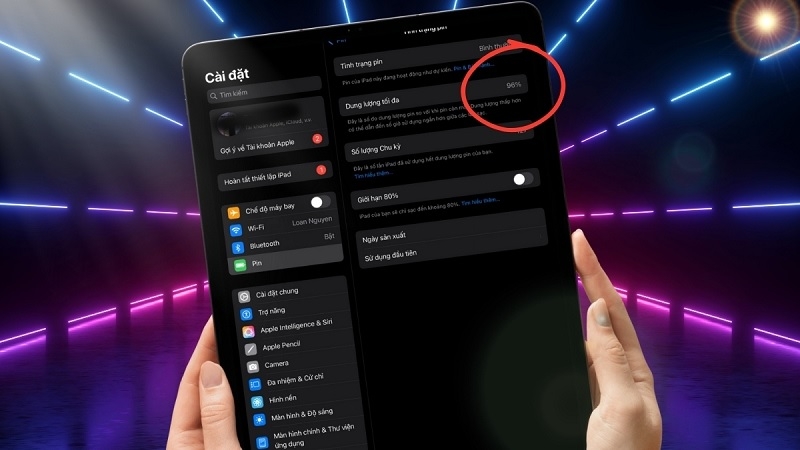
Con số bạn cần quan tâm gọi là dung lượng tối đa. Nó cho biết viên pin hiện còn giữ được bao nhiêu so với lúc mới mua. Theo Apple, pin iPad được thiết kế để giữ tới 80% dung lượng ban đầu sau 1.000 lần sạc đầy. Vì vậy bạn có thể tham khảo bảng sau:
| Dung lượng tối đa | Ý nghĩa | Bạn nên làm gì |
| Từ 90% trở lên | Pin còn rất tốt | Dùng bình thường |
| Từ 80% đến dưới 90% | Pin lão hóa tự nhiên, vẫn dùng tốt | Kiểm tra lại sau 3–6 tháng |
| Dưới 80% | Pin đã yếu | Cân nhắc thay pin |
Trước khi bắt đầu: iPad của bạn thuộc nhóm nào?
Điều ít người biết: không phải iPad nào cũng có sẵn mục xem tình trạng pin. Theo Apple, tính năng này hiện có trên iPad Pro (M4, M5), iPad Air (M2, M3, M4), iPad mini (A17 Pro) và iPad (A16). Nếu máy của bạn đời cũ hơn, hãy dùng Cách 2 bên dưới.
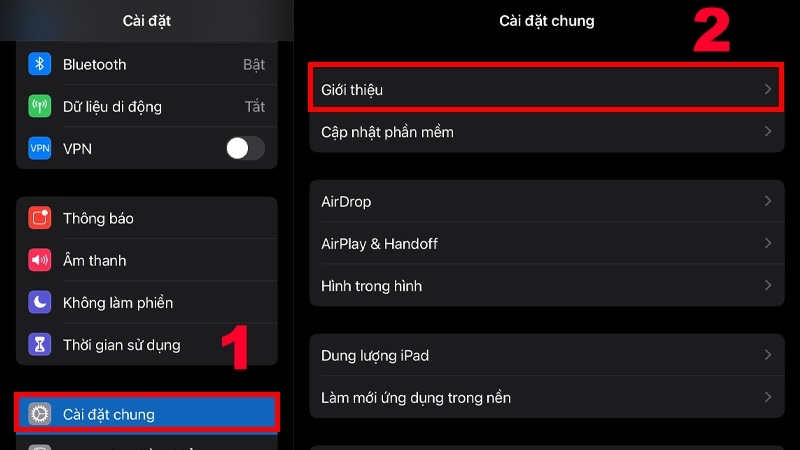
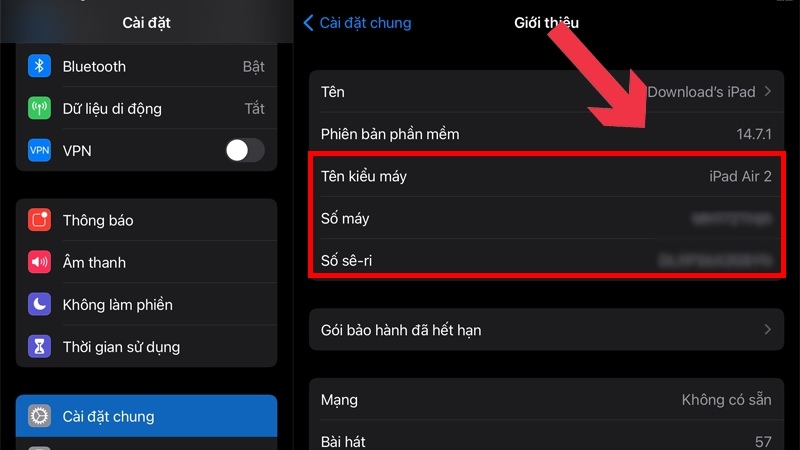
Để biết máy mình đời nào, làm như sau: mở Cài đặt > Cài đặt chung > Giới thiệu, rồi xem dòng Tên kiểu máy.
Xem trực tiếp trên iPad đời mới
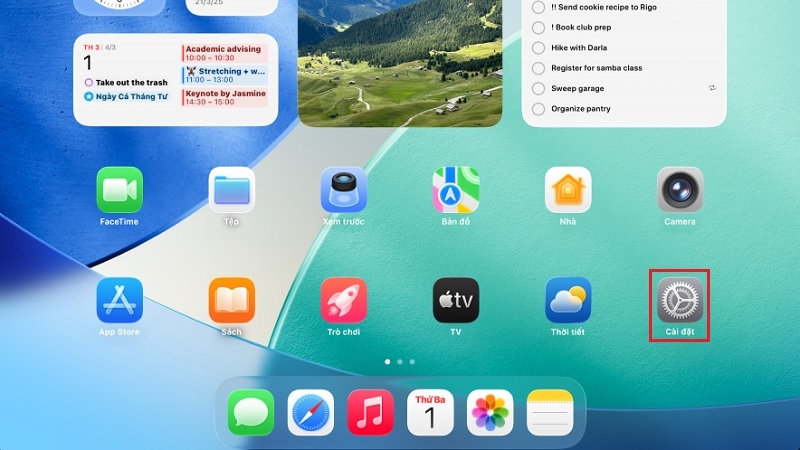
Bước 1: Mở ứng dụng Cài đặt (biểu tượng bánh răng màu xám).
Bước 2: Chạm vào mục Pin trong danh sách bên trái.
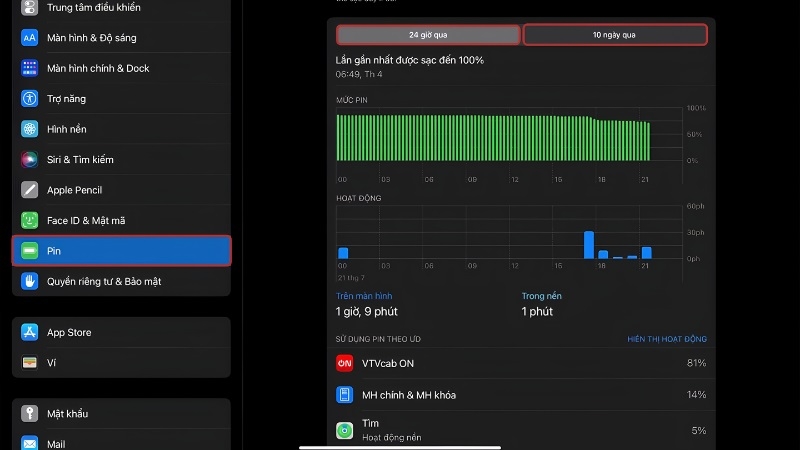
Bước 3: Chạm vào Tình trạng pin (Battery Health).
Bước 4: Đọc các thông tin hiện ra: Dung lượng tối đa (tính theo %), Số chu kỳ sạc, cùng ngày sản xuất và ngày bắt đầu sử dụng pin.
Lưu ý: Nếu bạn chỉ thấy biểu đồ mức pin trong 24 giờ hoặc 10 ngày qua và danh sách ứng dụng, đó là phần theo dõi mức tiêu thụ pin, không phải độ chai pin. Máy đời cũ thường chỉ có phần này.
Chu kỳ sạc là gì? Một chu kỳ là khi bạn dùng hết lượng pin tương đương 100%, không nhất thiết là một lần sạc. Ví dụ: hôm nay dùng 50%, ngày mai dùng thêm 50% rồi sạc đầy thì chỉ tính là 1 chu kỳ.
Kiểm tra iPad đời cũ bằng máy tính
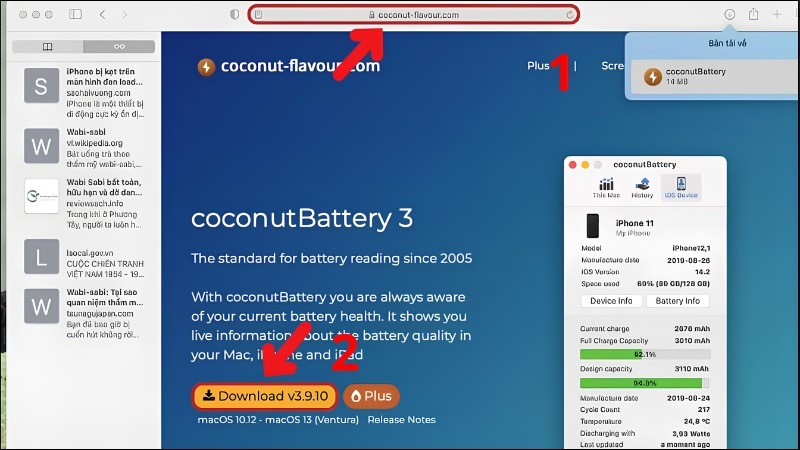
Với iPad chưa có mục Tình trạng pin, bạn có thể dùng phần mềm trên máy tính. coconutBattery dùng cho máy Mac, còn iMazing có cả bản cho Mac và Windows.
Bước 1: Tải phần mềm từ trang chính thức của nhà phát hành và cài đặt như bình thường.
Bước 2: Cắm iPad vào máy tính bằng cáp sạc.
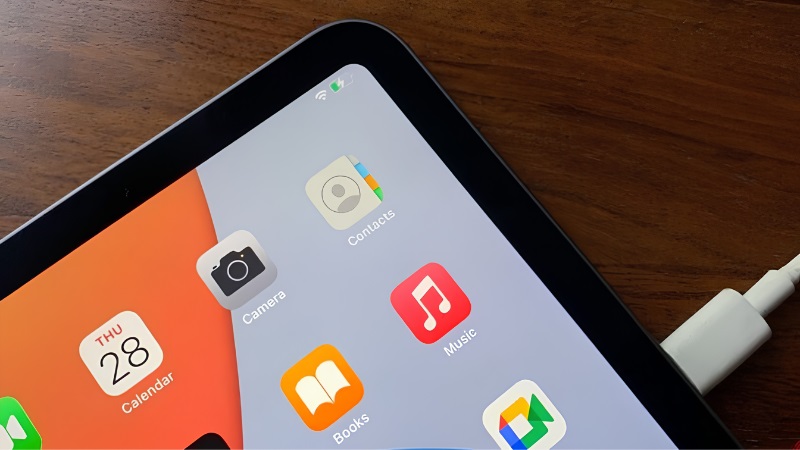
Bước 3: Khi iPad hỏi Tin cậy máy tính này?, chạm Tin cậy và nhập mật mã mở khóa máy.
Bước 4: Mở phần mềm và tìm hai dòng: dung lượng hiện tại (Full Charge Capacity) và dung lượng thiết kế ban đầu (Design Capacity). Lấy số trước chia cho số sau rồi nhân 100 để ra phần trăm. Ví dụ 8.000 chia 10.000 là 80%. Ngoài ra bạn xem thêm dòng Cycle Count (số chu kỳ sạc).
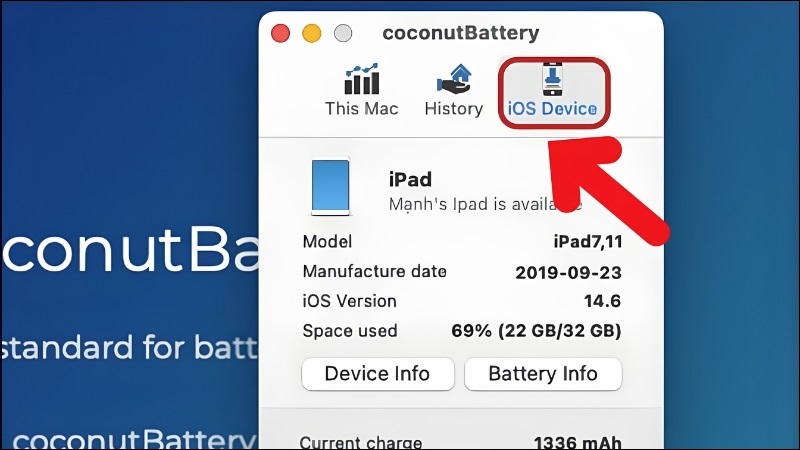
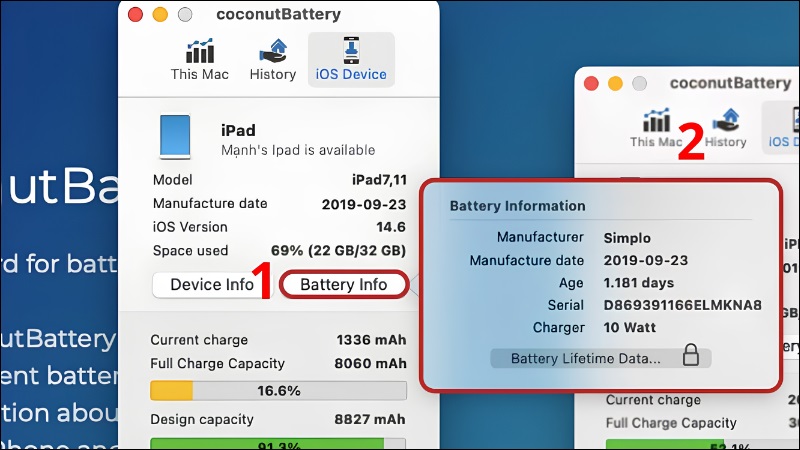
Bước 5: Xem xong, rút cáp một cách bình thường.
An toàn: Chỉ tải phần mềm từ trang chính thức, và không nhập mật khẩu Apple ID vào bất kỳ ứng dụng nào mà bạn không rõ nguồn gốc.
Nhận biết qua dấu hiệu khi dùng hằng ngày
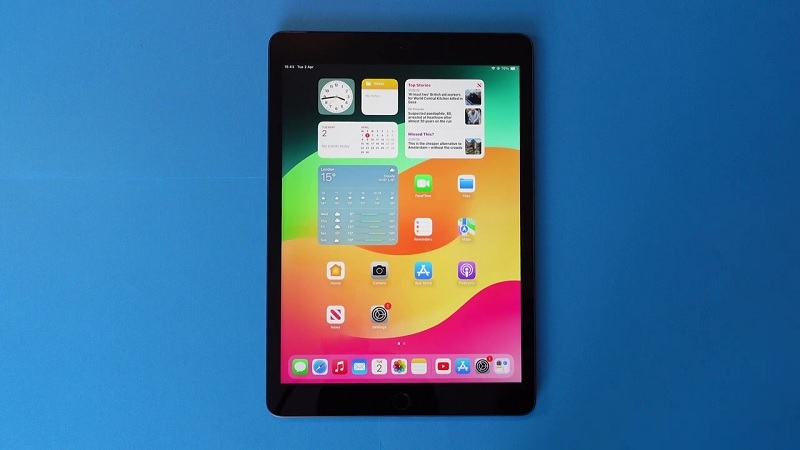
- Không có phần mềm cũng không sao, bạn vẫn đoán được tình trạng pin qua các dấu hiệu sau:
- Pin tụt nhanh bất thường dù chỉ đọc sách hay lướt web.
- Máy tự tắt nguồn khi báo vẫn còn pin.
- Phần trăm pin nhảy thất thường, ví dụ từ 50% xuống 10% rất nhanh.
- Sạc lâu hơn trước hoặc cắm sạc nhiều giờ vẫn không đầy.
- Máy nóng khi sạc hoặc khi làm việc nhẹ.
- Mặt lưng hoặc màn hình phồng, hở viền: đây là dấu hiệu pin phù. Hãy ngừng sạc, không ấn ép vào chỗ phồng và mang máy đến kỹ thuật viên ngay.
Khi nào nên đem máy đến kỹ thuật viên?
Bạn nên mang iPad đến TechCare khi gặp một trong các trường hợp sau:

- Dung lượng tối đa dưới 80% và bạn thấy pin hao nhanh rõ rệt.
- Máy tắt nguồn đột ngột hoặc sạc không vào.
- Máy nóng bất thường khi sạc.
- Có dấu hiệu phồng pin.
- Bạn không chắc kết quả mình đọc được có đáng lo hay không.
Đừng tự mở máy. iPad có màn hình dán chặt vào thân máy, tự tháo rất dễ làm hỏng màn hình và các linh kiện bên trong.
Kinh nghiệm từ TechCare
- Đừng chỉ nhìn một con số. Hãy xem cả dung lượng tối đa lẫn cảm nhận thực tế khi dùng.
- Trước khi kết luận pin chai, hãy vào Cài đặt > Pin xem ứng dụng nào tốn pin nhất. Nhiều trường hợp "hao pin" chỉ do ứng dụng chạy nền hoặc màn hình quá sáng.
- iPad để ở nơi nóng, như trong xe dưới nắng hay đặt cạnh bếp, sẽ xuống pin nhanh hơn rõ rệt.
- Nên kiểm tra pin 3–6 tháng một lần để kịp thay thế trước khi máy gây phiền toái.
Thói quen giúp pin iPad bền hơn
- Giữ iPad ở nhiệt độ phòng, tránh nắng gắt và nơi quá lạnh.
- Hạn chế để pin cạn về 0% thường xuyên.
- Dùng bộ sạc và cáp chính hãng hoặc loại có chứng nhận.
- Giữ độ sáng màn hình vừa phải.
- Cập nhật iPadOS để nhận các cải tiến mới nhất về quản lý pin.
Câu hỏi thường gặp
Cần hỗ trợ? Hãy đến TechCare
Nếu bạn chưa tự tin làm theo các bước trên, hoặc kiểm tra xong vẫn còn băn khoăn, đừng ngần ngại ghé TechCare. Kỹ thuật viên sẽ kiểm tra giúp bạn và tư vấn rõ ràng, cần thay thì thay, chưa cần thì nói thẳng.
Nguồn tham khảo chính thức
- Apple Support – How to check battery health and history on your iPad: https://support.apple.com/en-sg/117759
- Apple – Thông tin về pin và chu kỳ sạc: https://www.apple.com/batteries/
- coconutBattery (nhà phát hành): https://www.coconut-flavour.com/coconutbattery/
Bài viết được biên soạn bởi đội ngũ chuyên gia TechCare | Cập nhật: Tháng 10/2026












