


Bạn cần trình bày một bài học, một kế hoạch công việc hay một dự án, nhưng chữ dày đặc khiến người xem rối mắt? Sơ đồ tư duy (mind map) là cách gọn nhất để biến một đống ý tưởng thành bức tranh dễ nhìn, dễ nhớ. Tin vui là bạn không cần phần mềm riêng: PowerPoint trên laptop đã làm được việc này.
TechCare là đơn vị sửa chữa, nâng cấp và tối ưu laptop tại Đà Nẵng, đã hỗ trợ hàng nghìn người dùng mới làm quen với máy tính, trong đó có rất nhiều cô chú, anh chị lớn tuổi. Bài hướng dẫn này do đội ngũ kỹ thuật viên TechCare biên soạn, đối chiếu với hướng dẫn chính thức của Microsoft, dùng ngôn ngữ đời thường và chia thành từng bước để bạn làm theo được ngay.
Sơ đồ tư duy trong PowerPoint là gì? Làm để làm gì?
Sơ đồ tư duy là hình vẽ có một chủ đề nằm ở giữa, từ đó tỏa ra các nhánh ý chính, rồi mỗi nhánh lại chia thành ý nhỏ. Nhìn vào là thấy ngay ý nào thuộc ý nào.
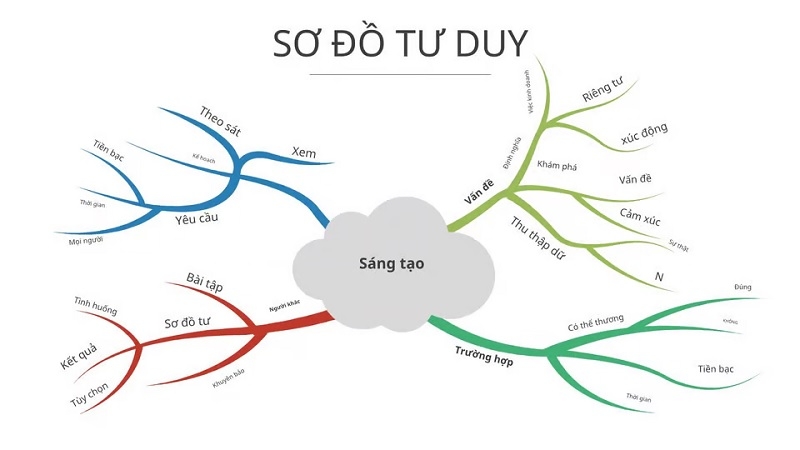
- Dễ hiểu: người xem nắm được ý chính chỉ sau vài giây.
- Dễ sửa: thêm, xóa hay kéo thả nhánh mà không phải làm lại từ đầu.
- Dễ trình chiếu: cho từng nhánh hiện lần lượt để người nghe theo kịp lời bạn nói.
- Dễ chia sẻ: lưu thành ảnh hoặc file PDF để gửi qua Zalo, email hay in ra giấy.
Chuẩn bị trước khi làm
Một laptop đã cài PowerPoint (bản 2016 trở lên hoặc Microsoft 365). Nếu chưa có, xem hướng dẫn cài Office của TechCare.
Riêng tính năng Icons chỉ có trên PowerPoint 2019 trở lên và Microsoft 365, đồng thời cần kết nối internet. Nếu chưa biết bật mạng, xem bài cách kết nối Wi-Fi laptop.
Làm sơ đồ tư duy bằng SmartArt
SmartArt là bộ mẫu hình vẽ có sẵn trong PowerPoint. Bạn chỉ cần gõ chữ vào, máy tự xếp hình. Cách này hợp với người mới và người lớn tuổi.
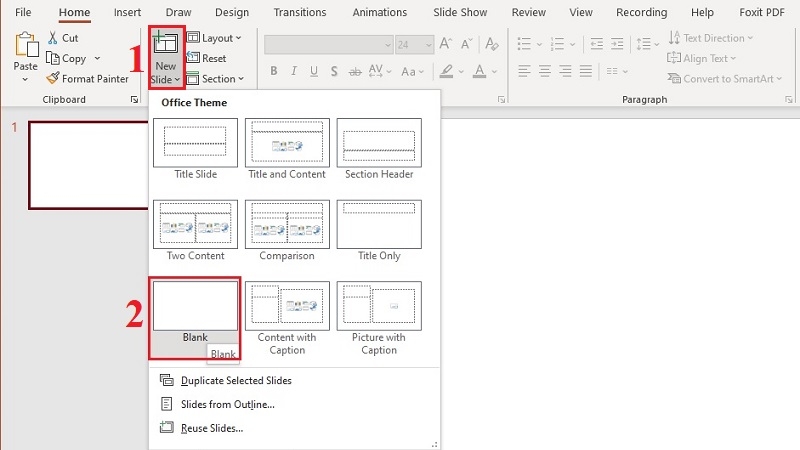
Bước 1: Mở slide trống. Mở PowerPoint, chọn Blank Presentation, rồi bấm vào slide muốn vẽ sơ đồ.
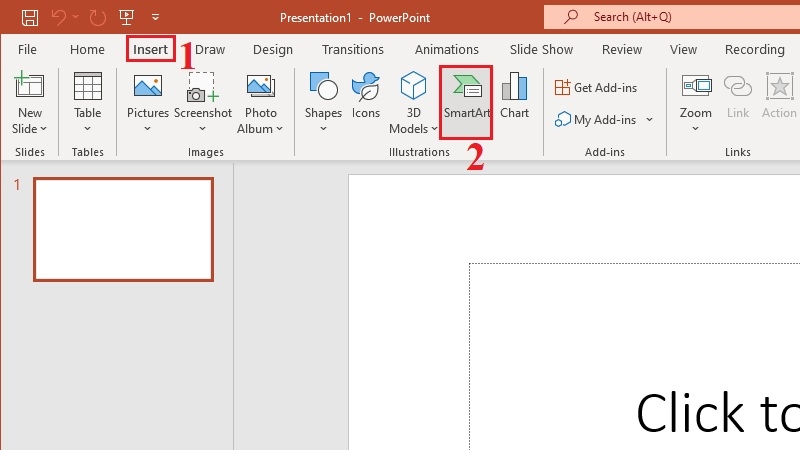
Bước 2: Chèn SmartArt. Bấm thẻ Insert ở thanh trên cùng, chọn SmartArt.
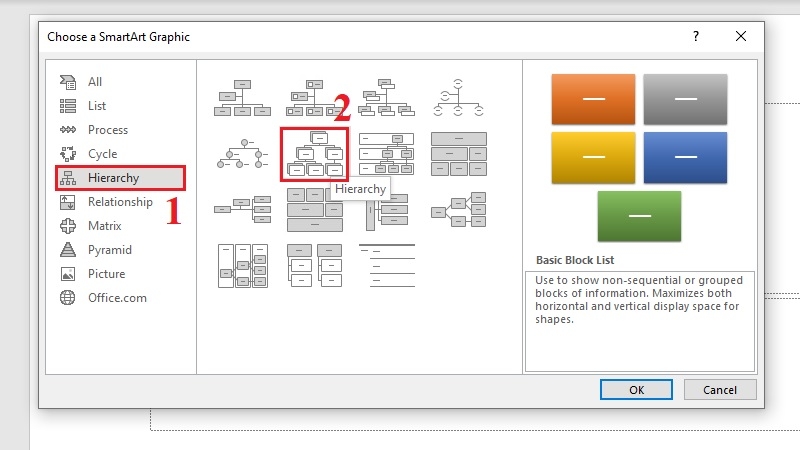
Bước 3: Chọn kiểu sơ đồ. Trong hộp thoại hiện ra, bạn có hai lựa chọn hay dùng: nhóm Relationship có mẫu Radial Cluster (ý chính nằm giữa, các ý nhỏ tỏa quanh, giống mind map nhất), hoặc nhóm Hierarchy có mẫu Horizontal Multi-Level Hierarchy (ý chính bên trái, các nhánh xòe sang phải, rất gọn khi nhiều chữ). Bấm OK.
Bước 4: Gõ nội dung. Bấm vào từng ô [Text] để gõ chữ, hoặc mở khung Text Pane (mũi tên nhỏ ở mép trái khung) để gõ liền một mạch. Bấm Tab để hạ dòng thành ý nhỏ, Shift + Tab để đưa lên, Enter để thêm nhánh.
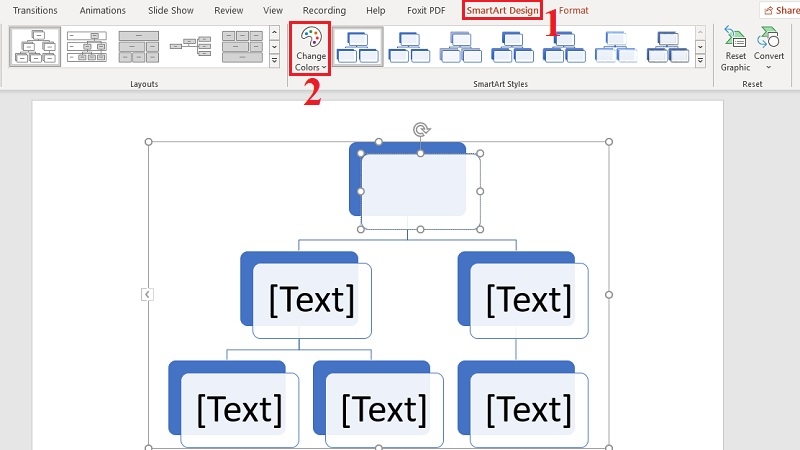
Bước 5: Đổi màu cho gọn mắt. Bấm vào sơ đồ, chọn thẻ SmartArt Design, bấm Change Colors và chọn bộ màu bạn thích.
Vẽ sơ đồ tư duy bằng Shapes (tự do, đẹp theo ý bạn)
Shapes là các hình khối như hình tròn, hình chữ nhật, mũi tên. Cách này mất thời gian hơn SmartArt nhưng bạn tự quyết định vị trí và hình dáng từng nhánh.
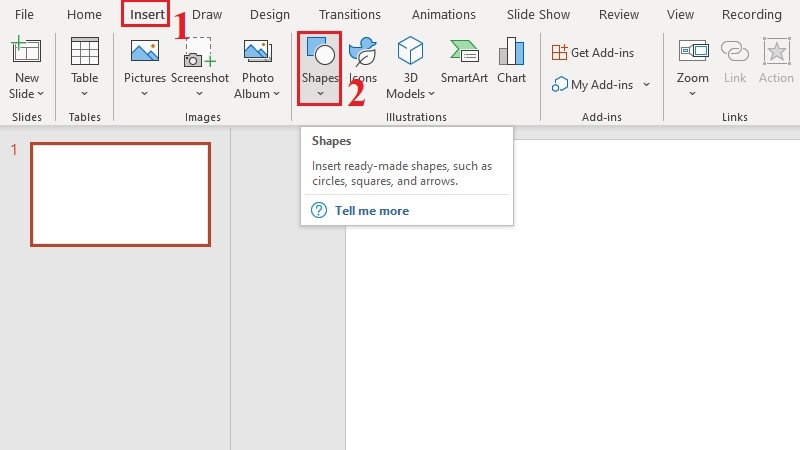
Bước 1: Chèn hình cho chủ đề chính. Vào Insert, chọn Shapes, bấm một hình (nên chọn hình bầu dục hoặc hình chữ nhật bo góc), rồi giữ chuột trái và kéo trên slide để vẽ ở chính giữa.
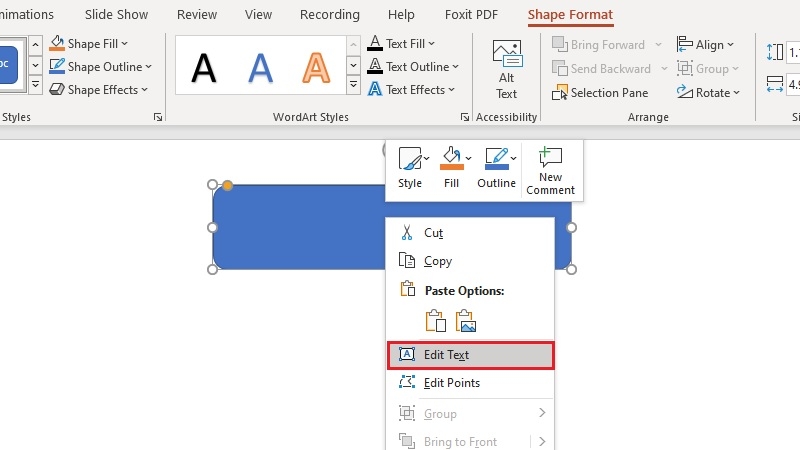
Bước 2: Gõ chữ vào hình. Bấm chuột phải vào hình, chọn Edit Text (hoặc bấm đúp vào hình) rồi gõ chủ đề.
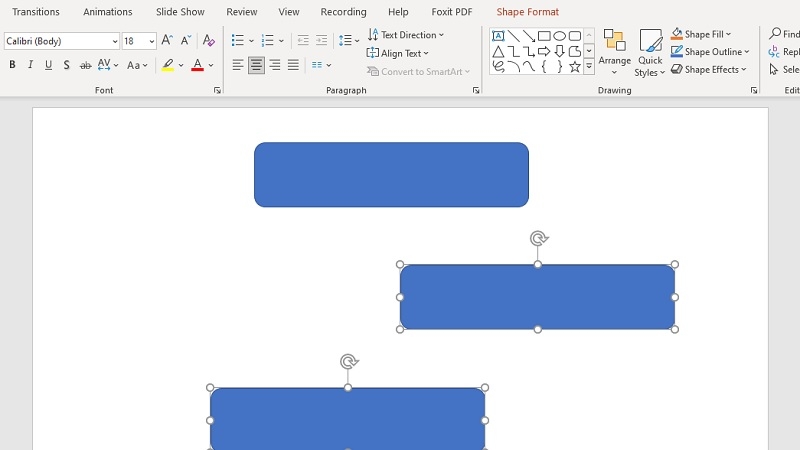
Bước 3: Thêm các nhánh. Vẽ thêm các hình nhỏ quanh hình giữa cho từng ý chính. Mẹo nhanh: bấm vào hình, giữ phím Ctrl và kéo để sao chép ra hình giống hệt, đỡ phải vẽ lại.
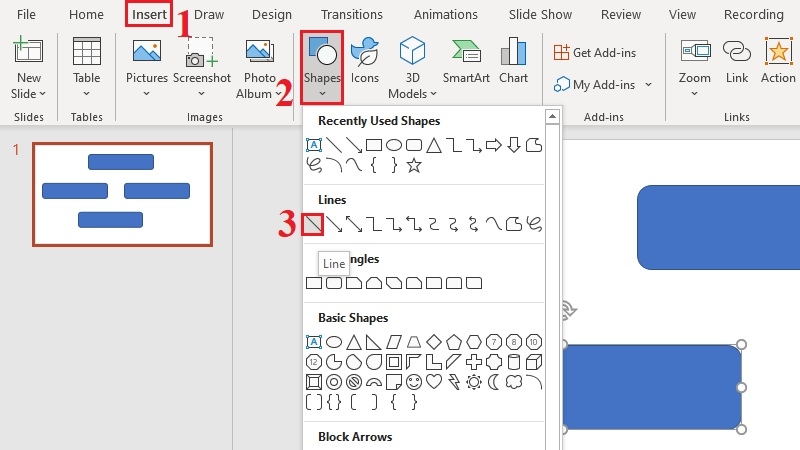
Bước 4: Nối các hình bằng đường kẻ. Vào Insert, Shapes, nhóm Lines, chọn đường nối (nên dùng đường cong hoặc đường gấp khúc). Kéo từ hình này sang hình kia. Khi đầu đường nối hiện chấm tròn là đã dính vào hình, về sau bạn kéo hình đi đâu đường nối cũng đi theo.
Làm sơ đồ tư duy có biểu tượng (Icons)
Cách này giống cách 2 nhưng thay hình khối bằng các biểu tượng nhỏ (cái nhà, bóng đèn, cuốn sách...). Hợp với bài giảng, bài thuyết trình cho học sinh hoặc nội dung cần sinh động.
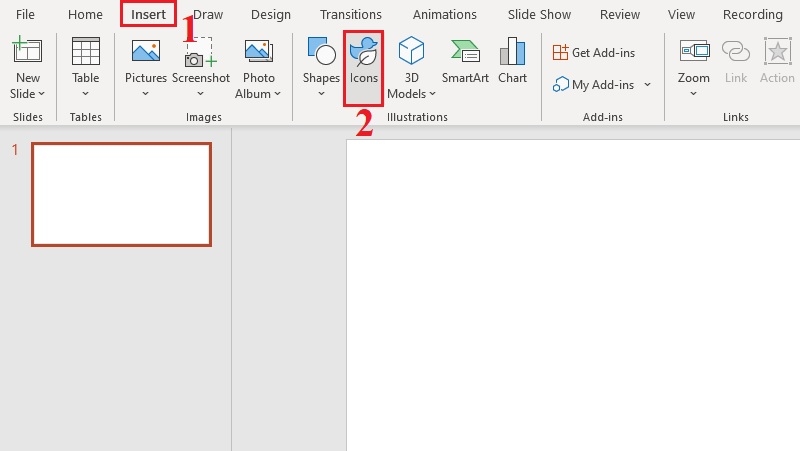
Bước 1: Mở thư viện biểu tượng. Vào Insert, chọn Icons.
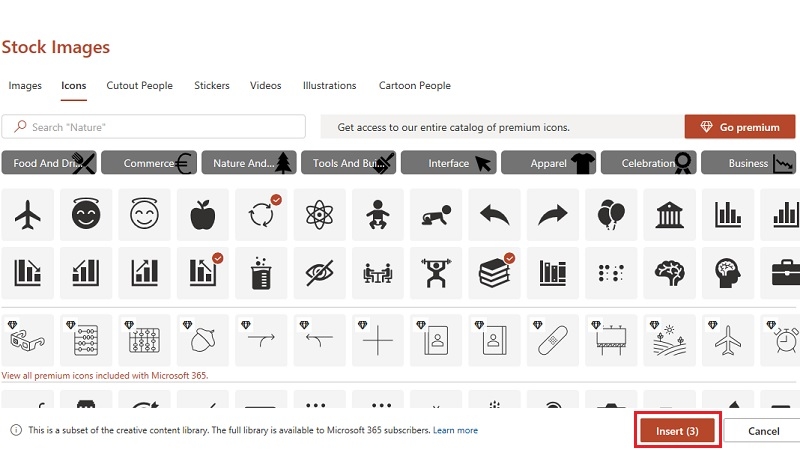
Bước 2: Chọn biểu tượng. Gõ từ khóa tiếng Anh vào ô tìm kiếm (ví dụ: book, idea, home), bấm chọn biểu tượng rồi bấm Insert. Có thể chọn nhiều biểu tượng cùng lúc.
Bước 3: Nối với chủ đề chính. Nối các biểu tượng về chủ đề giữa bằng Insert, Shapes, Lines như cách 2, rồi thêm ô chữ nhỏ cạnh mỗi biểu tượng.
Bảng chọn nhanh: nên dùng cách nào?
| Cách | Độ khó | Hợp với ai | Thời gian ước tính |
| SmartArt | Rất dễ | Người mới, người lớn tuổi, cần làm gấp | Vài phút |
| Shapes | Trung bình | Người muốn tự do bố cục | Lâu hơn SmartArt |
| Icons | Trung bình | Bài giảng, thuyết trình cần sinh động | Lâu hơn SmartArt |
Cách trang trí sơ đồ tư duy để trông chuyên nghiệp
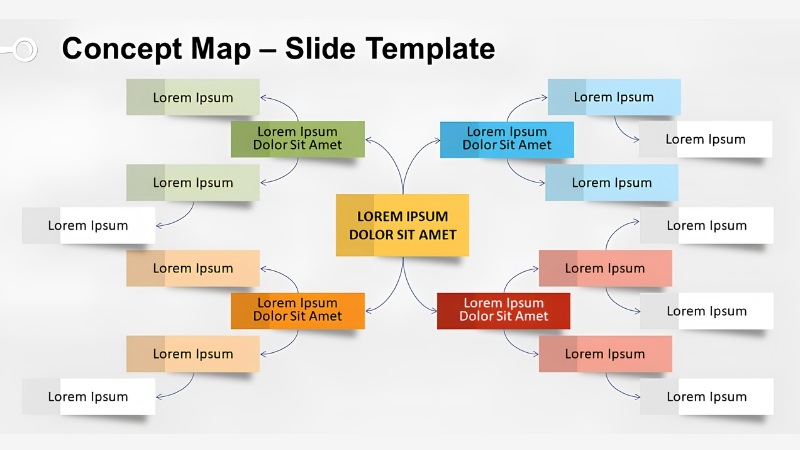
- Dùng tối đa 3 đến 4 màu: mỗi nhánh một màu, cùng tông. Nhiều màu quá sẽ rối mắt.
- Một kiểu chữ duy nhất: chọn font đơn giản, dễ đọc như Arial hoặc Calibri; chữ không nhỏ hơn cỡ 18 để người ngồi xa vẫn đọc được.
- Cho nhánh hiện lần lượt: chọn sơ đồ, vào thẻ Animations, chọn hiệu ứng nhẹ như Appear hoặc Fade. Với SmartArt, bấm Effect Options rồi chọn One by One. Đừng dùng quá nhiều hiệu ứng vì file sẽ nặng, dễ giật khi trình chiếu.
- Lưu để gửi: bấm chuột phải vào sơ đồ, chọn Save as Picture để lưu ảnh. Muốn gửi cả bài thì vào File, Export, chọn Create PDF.
Những lỗi thường gặp và cách khắc phục
| Lỗi | Nguyên nhân hay gặp | Cách xử lý |
| Các nhánh chồng lên nhau | Vẽ hình quá sát, không căn đều | Chọn các hình, vào Shape Format, Align, chọn Distribute Horizontally hoặc Vertically |
| Kéo sơ đồ bị lệch, rơi chữ | Chưa gom nhóm | Chọn tất cả, bấm chuột phải, chọn Group |
| Không thấy nút Icons | PowerPoint bản cũ hoặc chưa có mạng | Kiểm tra phiên bản, bật Wi-Fi hoặc dùng cách 1, cách 2 |
| File nặng, trình chiếu bị giật | Dùng quá nhiều hiệu ứng, ảnh nặng | Bớt hiệu ứng, nén ảnh, lưu bản PDF để dự phòng |
Kinh nghiệm từ TechCare
Qua nhiều lần hướng dẫn khách làm bài thuyết trình, kỹ thuật viên TechCare thấy người mới hay mắc một lỗi: làm xong sơ đồ rất đẹp nhưng quên lưu. Hãy bấm Ctrl + S ngay sau khi tạo slide đầu tiên và bấm lại sau mỗi vài phút. Nên bật thêm AutoSave nếu bạn dùng Microsoft 365 và lưu file trên OneDrive.
Trước giờ trình chiếu, hãy chép file ra USB và xuất thêm bản PDF, vì máy chiếu ở phòng họp có thể dùng PowerPoint bản cũ làm lệch font và hiệu ứng.
Khi nào nên đem máy đến kỹ thuật viên?
Hầu hết vấn đề khi làm sơ đồ tư duy chỉ cần chỉnh lại thao tác. Tuy nhiên, bạn nên mang laptop đến TechCare nếu gặp một trong các dấu hiệu sau:

- PowerPoint bị treo, tự thoát hoặc báo lỗi liên tục dù đã khởi động lại máy.
- Không mở được file hoặc file báo hỏng, sợ mất dữ liệu quan trọng.
- Không cài được Office, hoặc báo bản quyền, kích hoạt không thành công.
- Máy chạy chậm, nóng, quạt kêu to mỗi khi mở PowerPoint.
Lưu ý an toàn: nếu file chưa lưu thì đừng tắt nguồn đột ngột. Nếu cần cài Office, hãy dùng bản có bản quyền, tránh các bản bẻ khóa dễ kèm mã độc.
Câu hỏi thường gặp (FAQ)
Cần hỗ trợ? Liên hệ TechCare
Nếu bạn làm theo hướng dẫn mà vẫn chưa ra kết quả, hoặc laptop gặp sự cố khi dùng PowerPoint, đừng ngại liên hệ TechCare. Đội ngũ kỹ thuật viên sẽ kiểm tra máy, cài lại Office và hướng dẫn bạn tận tình, dễ hiểu.
Nguồn tham khảo chính thức
- Microsoft Support, mục hướng dẫn tạo đồ họa SmartArt trong PowerPoint: support.microsoft.com (gắn link bài cụ thể khi đăng)
- Microsoft Support, mục chèn biểu tượng (Icons) trong Office: support.microsoft.com
- Microsoft Support, mục nhóm (Group) và căn chỉnh đối tượng trong PowerPoint: support.microsoft.com
Bài viết được biên soạn bởi đội ngũ chuyên gia TechCare | Cập nhật: Tháng 10/2026












