


Trò chơi ô chữ là hoạt động quen thuộc trong các buổi sinh hoạt lớp, ngoại khóa hay team building vì vừa vui vừa giúp ôn lại kiến thức. Tin vui là bạn hoàn toàn không cần biết lập trình hay dùng phần mềm phức tạp nào cả — chỉ cần chiếc laptop có PowerPoint là đủ. Bài viết này sẽ hướng dẫn từng bước thật chậm, thật dễ hiểu, kể cả khi đây là lần đầu tiên bạn mở PowerPoint. Đội ngũ TechCare đã hướng dẫn trực tiếp cho hàng nghìn khách hàng, từ học sinh, giáo viên đến các cô chú lớn tuổi mới làm quen với máy tính, nên bạn cứ yên tâm làm theo.
Trước khi bắt đầu, bạn cần chuẩn bị gì?
Bạn không cần thiết kế ngay trên máy. Hãy dành 5 phút phác thảo ra giấy trước:
- Trò chơi có bao nhiêu câu hỏi hàng ngang (thường 5-8 câu).
- Mỗi đáp án hàng ngang có bao nhiêu chữ cái.
- Từ khóa hàng dọc (đáp án chính) được ghép từ những chữ cái nào.
- Phác thảo trước sẽ giúp bạn không bị rối khi bắt tay vào làm trên PowerPoint.
Hướng dẫn từng bước làm ô chữ trên PowerPoint
Bước 1: Mở PowerPoint và tạo slide trắng
Nhấn vào biểu tượng PowerPoint trên màn hình, chọn 'Blank Presentation' để có một slide trắng hoàn toàn. Nếu bạn đang có sẵn file PowerPoint, chỉ cần bấm 'New Slide' rồi chọn bố cục 'Blank'.
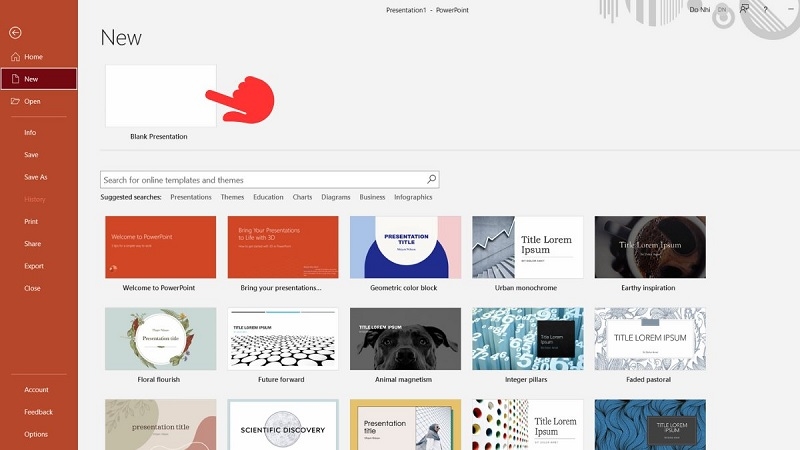
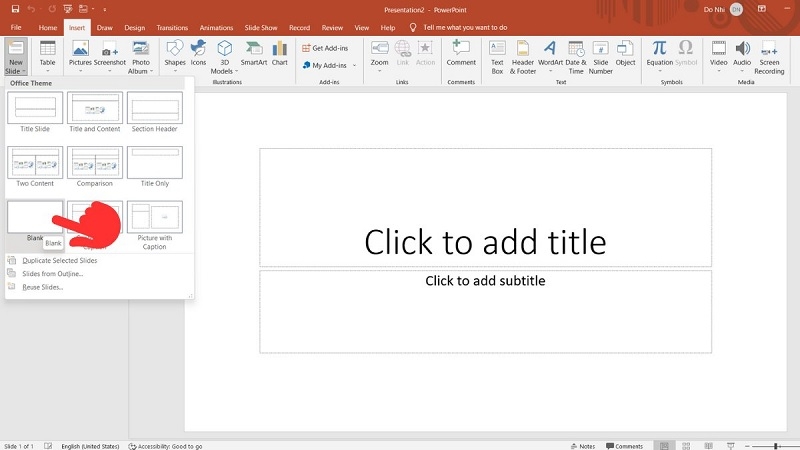
Bước 2: Tạo phông nền cho trò chơi
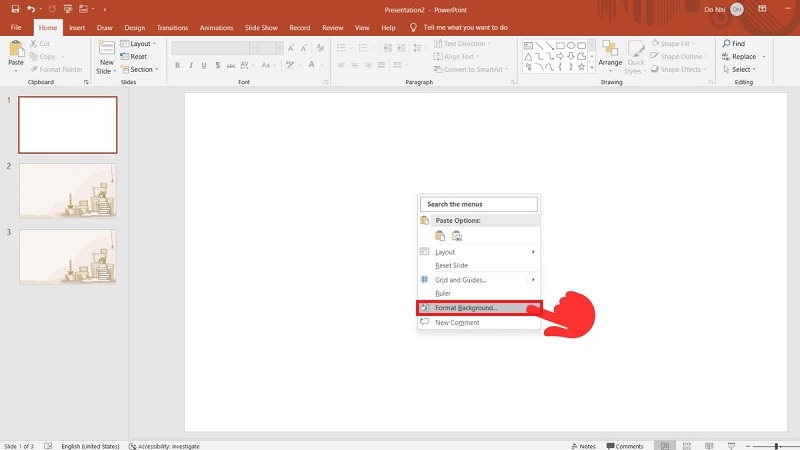
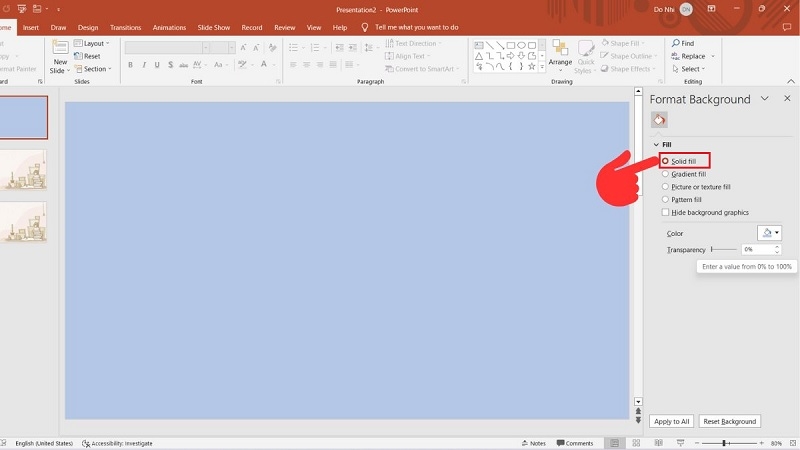
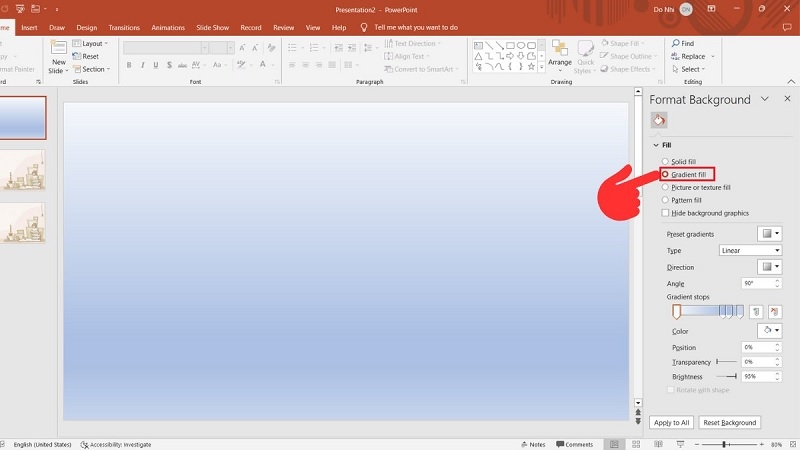
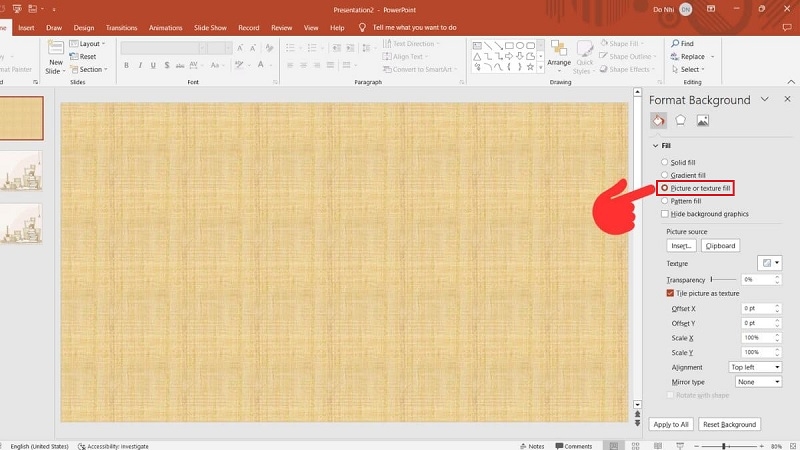
Vào thẻ 'Insert' → 'Picture' để chèn ảnh nền có sẵn, hoặc bấm chuột phải vào slide → 'Format Background' → chọn 'Solid Fill' (một màu), 'Gradient Fill' (màu chuyển sắc) hoặc 'Picture or texture fill' (ảnh/hoa văn). Sau khi ưng ý, copy slide này để dùng chung một phông nền cho các slide còn lại, giúp trò chơi trông đồng bộ và chuyên nghiệp hơn.
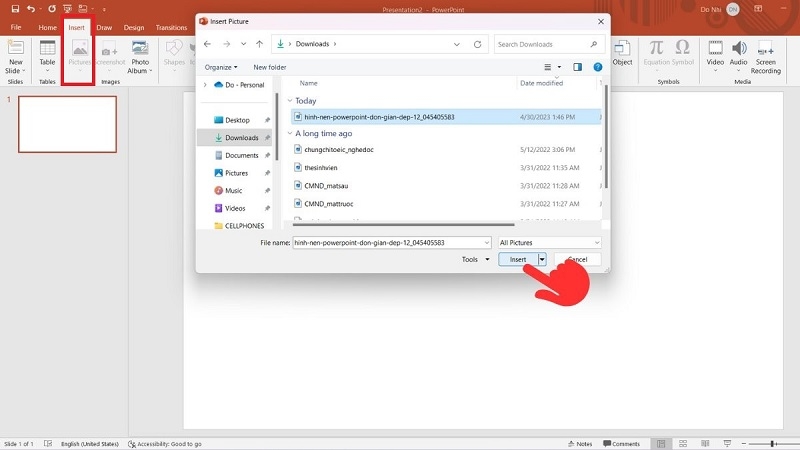
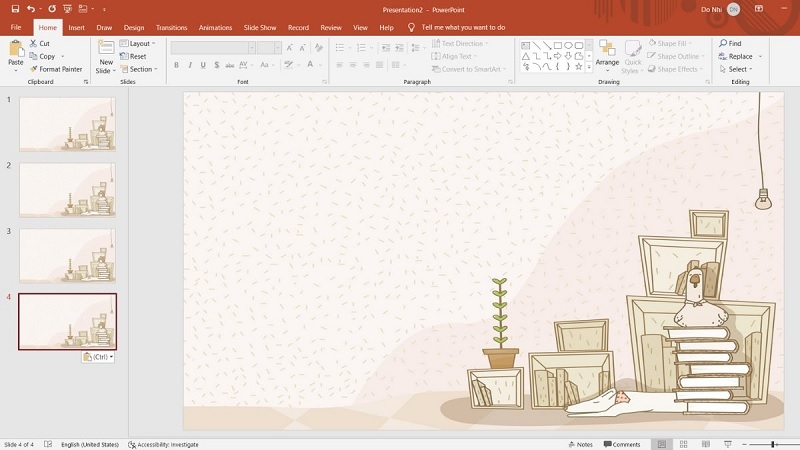
Bước 3: Thêm tiêu đề trò chơi
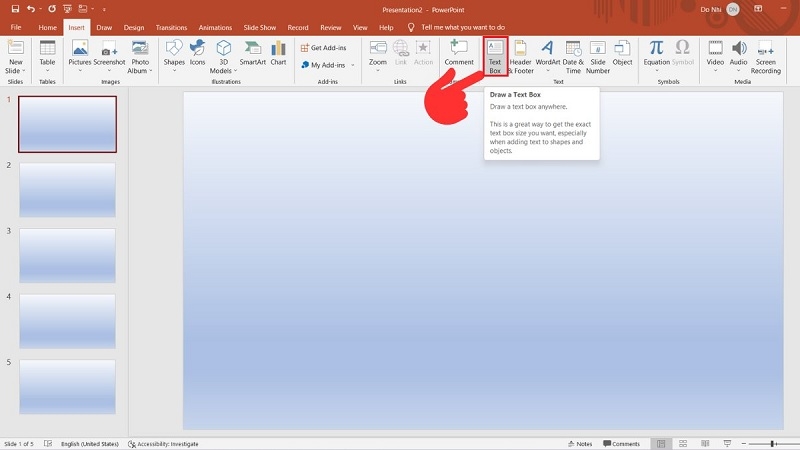
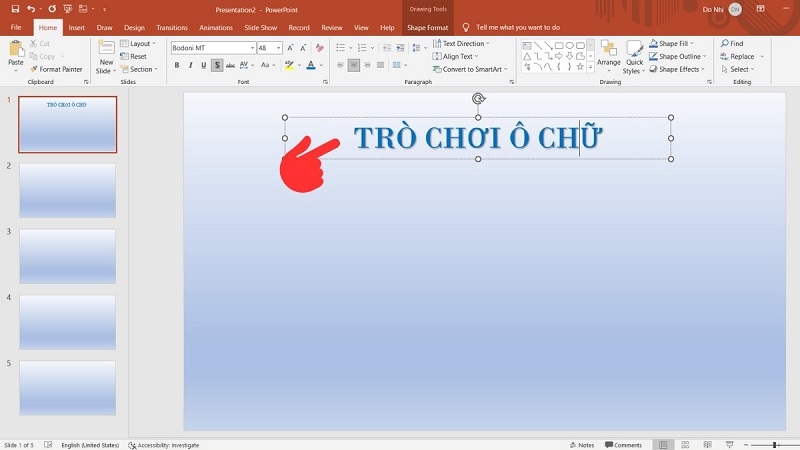
Vào 'Insert' → 'Text Box', vẽ một khung trên slide rồi gõ tên trò chơi, ví dụ 'TRÒ CHƠI Ô CHỮ'. Bạn có thể đổi font chữ, cỡ chữ và màu sắc ở thẻ 'Home' cho bắt mắt. Muốn tiêu đề sinh động hơn, hãy bôi đen chữ, vào 'Animations' và chọn một hiệu ứng bất kỳ trong nhóm 'Emphasis'.
Bước 4: Đánh số thứ tự cho từng câu hỏi
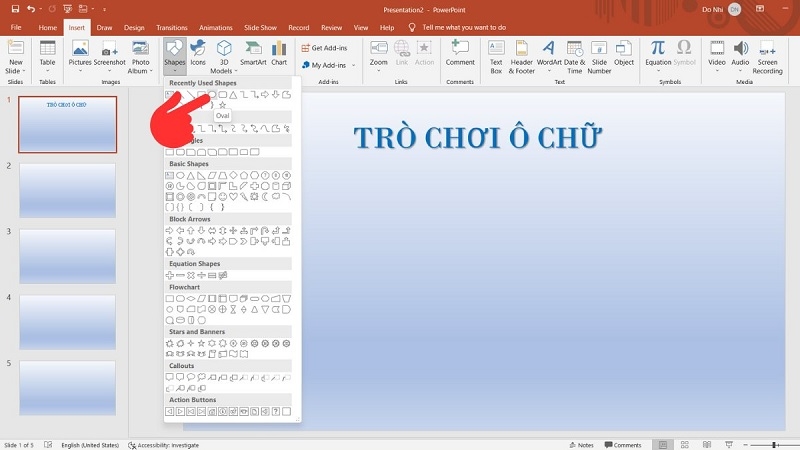
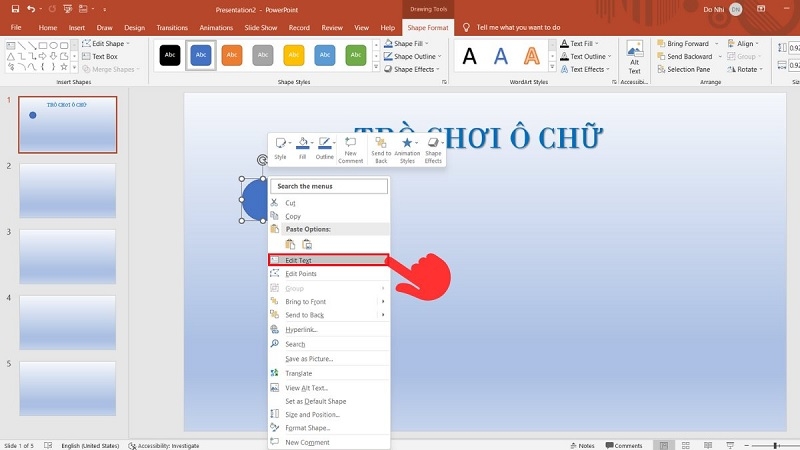
Vào 'Insert' → 'Shapes' → chọn hình 'Oval'. Giữ phím Shift rồi kéo chuột để vẽ hình tròn đều. Nhấp chuột phải vào hình tròn, chọn 'Edit Text' rồi gõ số thứ tự (1, 2, 3...). Lặp lại cho đến khi đủ số câu hỏi bạn đã phác thảo ở bước chuẩn bị.
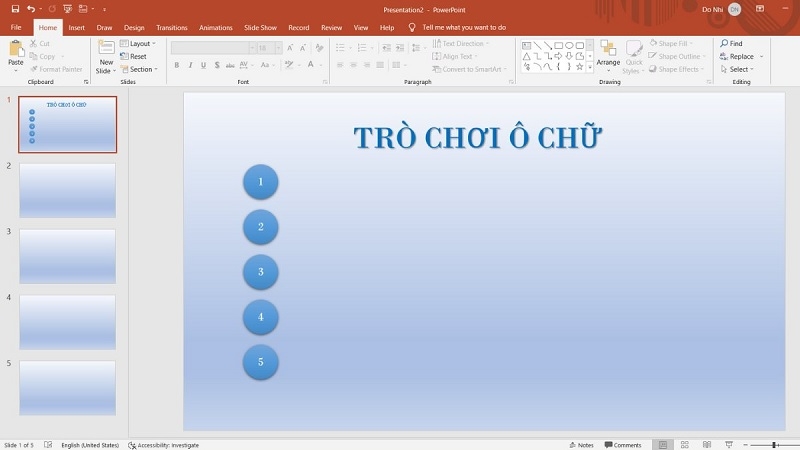
Bước 5: Tạo bảng chứa đáp án (ô chữ)
Vào 'Insert' → 'Table', chọn số cột bằng đúng số chữ cái của đáp án. Ở thẻ 'Design', chọn kiểu bảng bạn thích, sau đó vào 'Cell Size' để chỉnh các ô vuông đều nhau. Cuối cùng, gõ đáp án vào từng ô, mỗi ô một chữ cái. Lặp lại cho tất cả các hàng ngang.
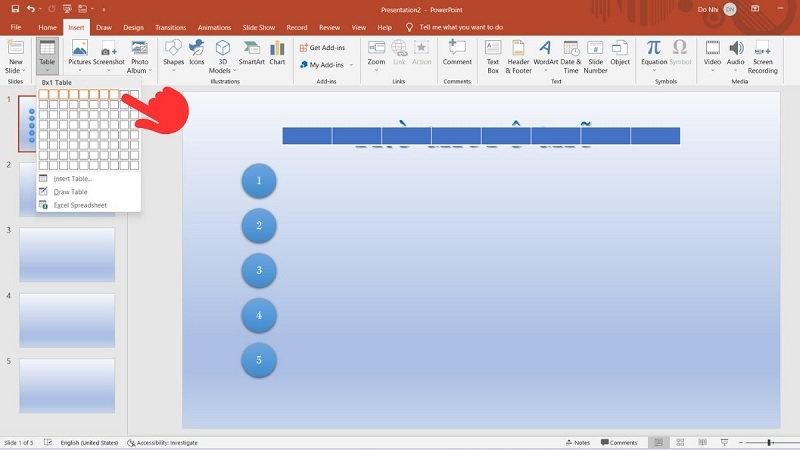
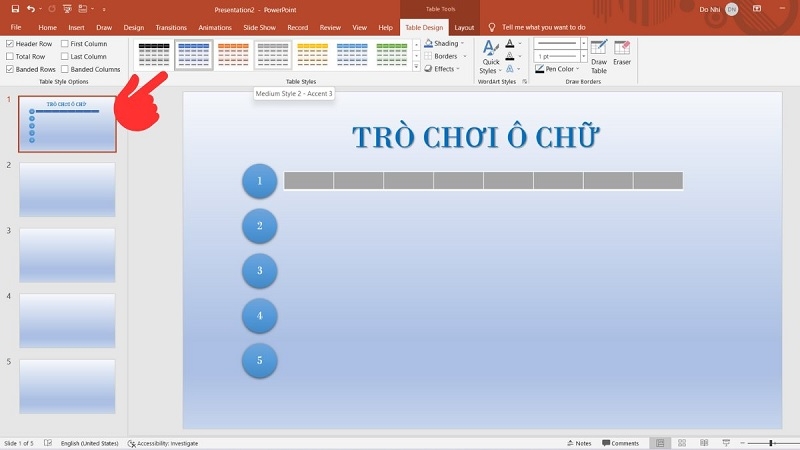
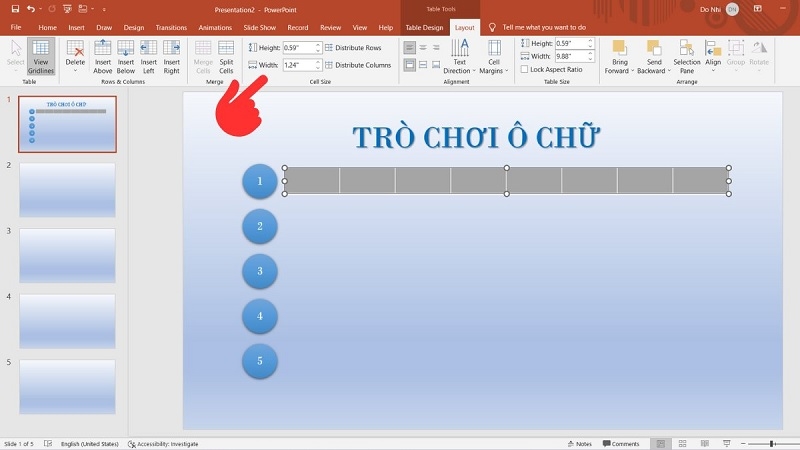
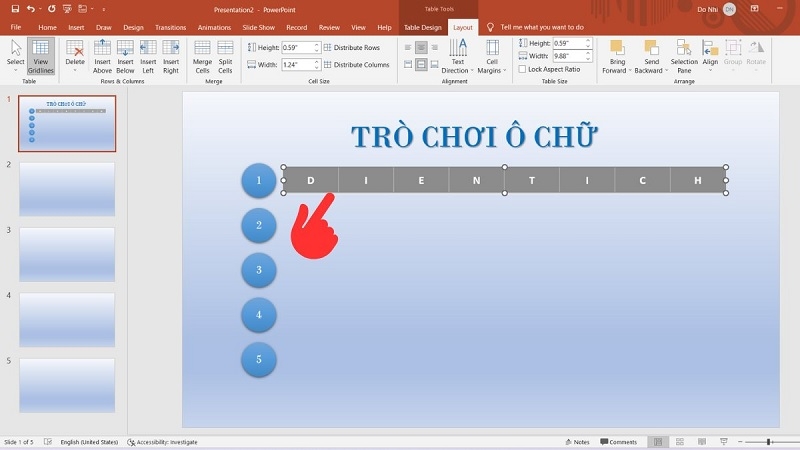
Bước 6: Che đáp án bằng các ô trống
Copy nguyên hàng ô chữ vừa tạo, xóa hết chữ bên trong để được các ô trống. Đặt các ô trống này chồng lên trên đúng vị trí ô chữ có đáp án, để người chơi chưa nhìn thấy ngay câu trả lời.
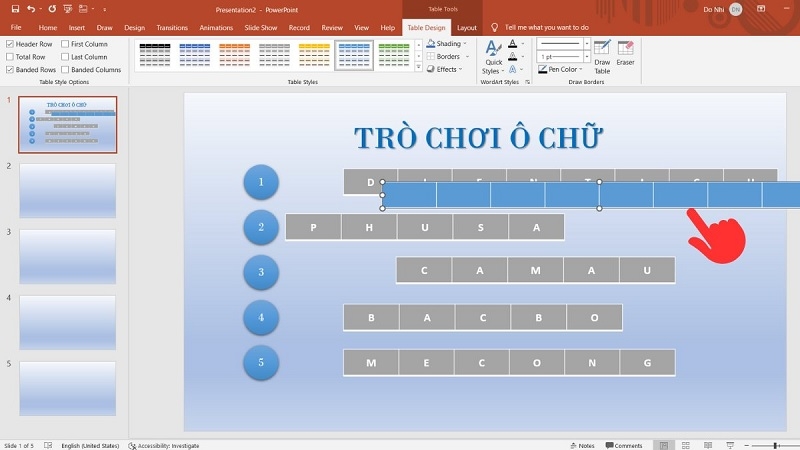
Bước 7: Tạo hiệu ứng ẩn/hiện đáp án
Chọn tất cả các ô trống vừa tạo, vào 'Animation' → nhóm 'Exit' → chọn một hiệu ứng biến mất (ví dụ 'Fade'). Khi trình chiếu, chỉ cần nhấp chuột, ô trống sẽ biến mất và để lộ đáp án bên dưới. Bạn nên mở 'Animation Pane' để kiểm tra lại thứ tự các hiệu ứng cho đúng.
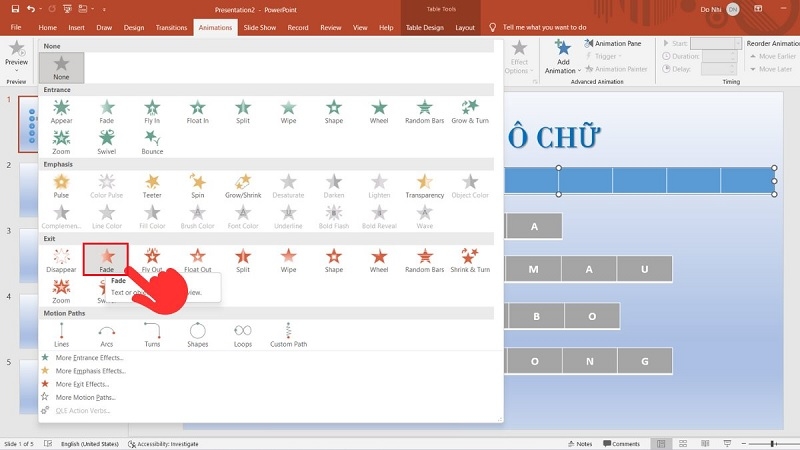
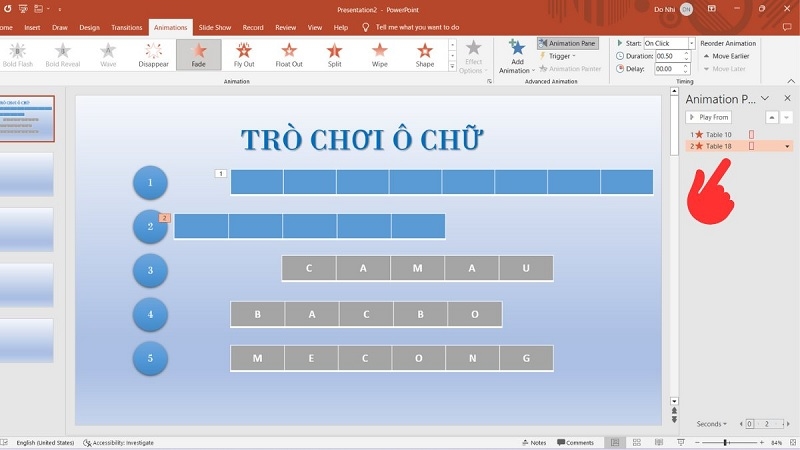
Bước 8: Tạo slide riêng cho từng câu hỏi
Tạo một slide mới cho mỗi câu hỏi. Vào 'Insert' → 'Text Box' rồi gõ nội dung câu hỏi tương ứng với từng số thứ tự. Làm lần lượt cho đến khi đủ số slide câu hỏi bạn cần.
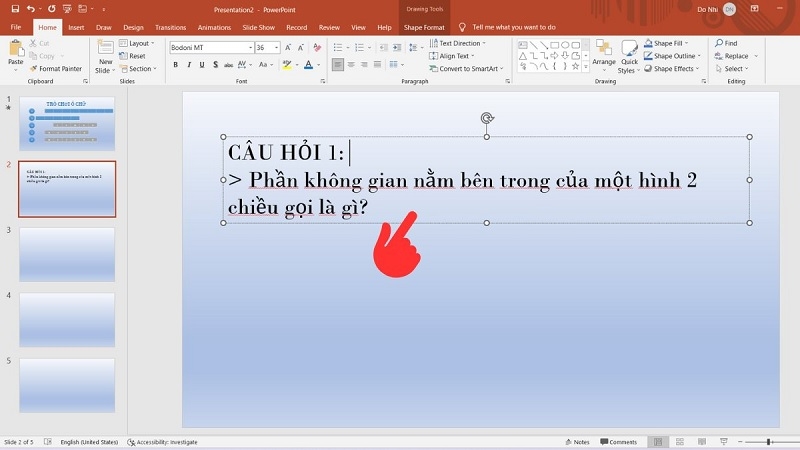
Bước 9: Liên kết số thứ tự với slide câu hỏi
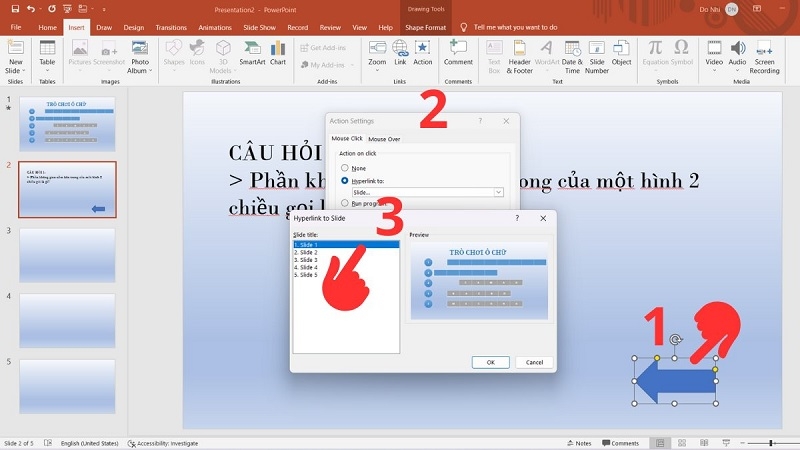
Ở slide chính, nhấp chọn hình tròn số 1, vào 'Insert' → 'Action'. Trong hộp thoại hiện ra, chọn 'Mouse Click' → 'Hyperlink to' → 'Slide...' rồi chọn đúng slide chứa câu hỏi số 1, nhấn OK. Lặp lại thao tác này cho tất cả các số thứ tự còn lại.
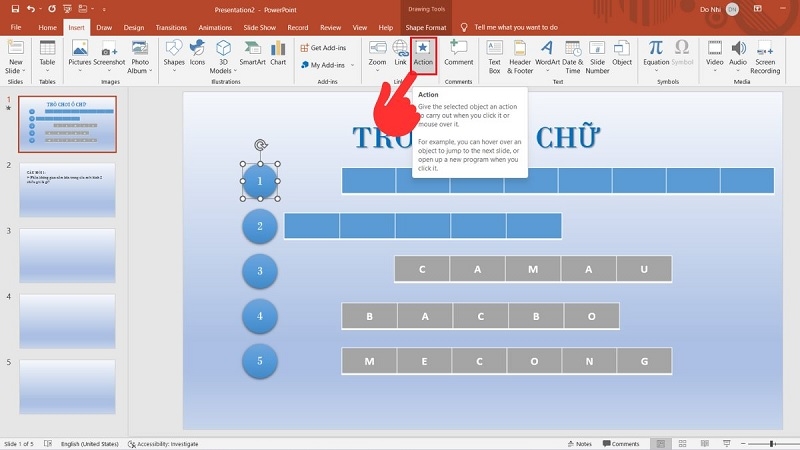
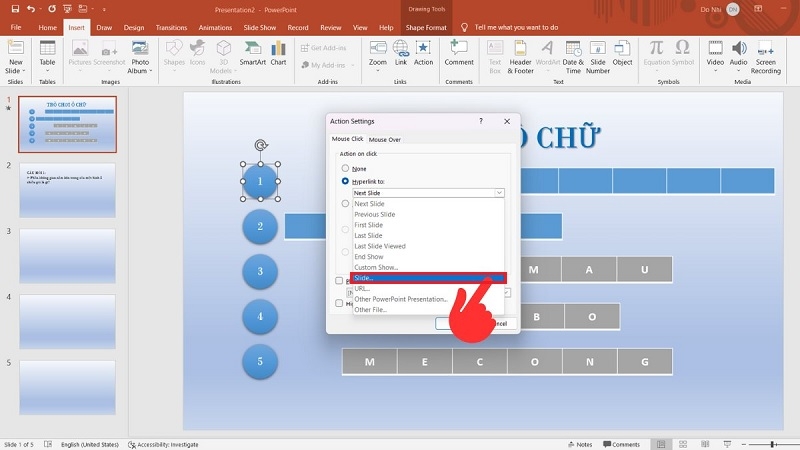
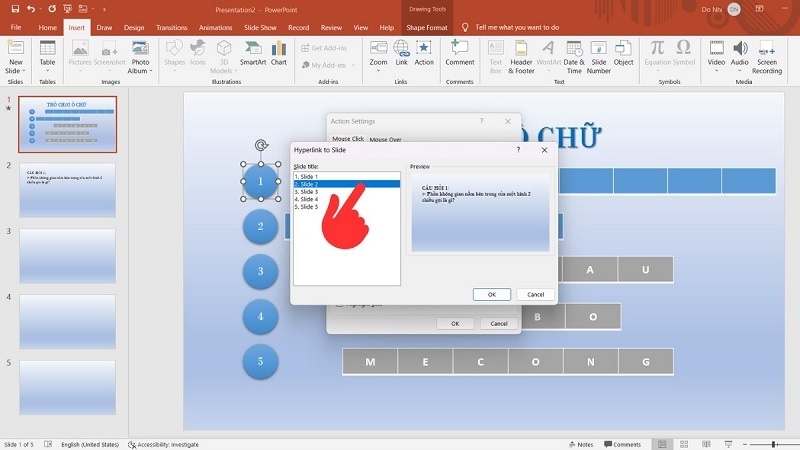
Bước 10: Tạo nút quay lại và kiểm tra toàn bộ trò chơi
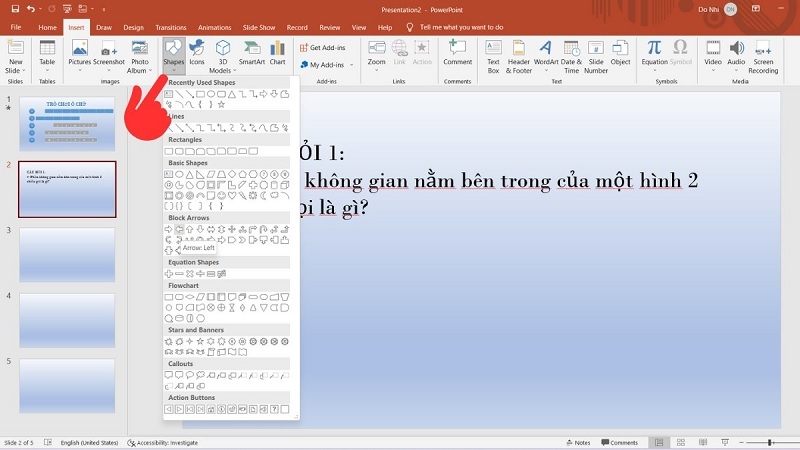
Ở mỗi slide câu hỏi, vào 'Insert' → 'Shapes' → chọn mũi tên quay lại, chèn vào slide. Chọn mũi tên đó, vào 'Insert' → 'Action' → liên kết về slide chính. Sau khi hoàn tất tất cả các bước, hãy bấm 'Slide Show' để chạy thử toàn bộ trò chơi, kiểm tra từng liên kết và hiệu ứng có hoạt động đúng như mong muốn hay không.
Kinh nghiệm từ TechCare
Nên lưu file thường xuyên (Ctrl + S) trong quá trình làm để tránh mất công khi có sự cố.
Nếu laptop giật, lag khi mở nhiều hiệu ứng animation cùng lúc, hãy tắt bớt các hiệu ứng không cần thiết hoặc kiểm tra lại cấu hình máy.
Đội ngũ kỹ thuật viên TechCare đã hỗ trợ trực tiếp hàng nghìn giáo viên, sinh viên và người dùng phổ thông xử lý các lỗi liên quan đến PowerPoint và hiệu năng laptop khi làm bài giảng, trò chơi tương tác.
Khi nào nên đem máy đến kỹ thuật viên?
Trong quá trình làm trò chơi ô chữ, nếu bạn gặp một trong các dấu hiệu sau, nên mang laptop đến trung tâm uy tín để được kiểm tra thay vì tự sửa:

- PowerPoint thường xuyên bị đơ, thoát ứng dụng đột ngột khi chèn nhiều ảnh hoặc hiệu ứng.
- Máy chạy chậm bất thường, quạt kêu to dù chỉ mở một file PowerPoint.
- File bị lỗi font, lỗi hiển thị khi trình chiếu trên máy chiếu hoặc màn hình khác.
- Laptop đã cũ, cấu hình yếu, cần nâng cấp RAM/ổ cứng để làm việc mượt hơn.
TechCare nhận tư vấn và kiểm tra laptop miễn phí, giúp bạn xác định đúng nguyên nhân trước khi quyết định sửa chữa hay nâng cấp.
Câu hỏi thường gặp
Chỉ với 10 bước đơn giản, bạn đã có thể tự tay tạo một trò chơi ô chữ sinh động trên PowerPoint để dùng trong lớp học hay sự kiện của mình. Nếu trong quá trình thực hiện, laptop của bạn gặp trục trặc hoặc bạn cần tư vấn thêm về cấu hình máy phù hợp để làm bài giảng, đừng ngần ngại liên hệ TechCare qua website techcare.vn hoặc ghé trực tiếp cửa hàng tại 232 Nguyễn Văn Linh, Thanh Khê, Đà Nẵng để được hỗ trợ tận tình.
Nguồn tham khảo
Bài viết được biên soạn dựa trên hướng dẫn sử dụng chính thức của Microsoft PowerPoint (support.microsoft.com) và kinh nghiệm thực tế từ đội ngũ kỹ thuật TechCare.
Bài viết được biên soạn bởi đội ngũ chuyên gia TechCare | Cập nhật: Tháng 7/2026












