


Trong thời đại công nghệ số hóa ngày nay, laptop đã trở thành công cụ không thể thiếu trong công việc và học tập. Tuy nhiên, tình trạng nút nguồn bị hỏng hoặc không phản hồi là vấn đề phổ biến mà nhiều người dùng gặp phải. Nếu bạn đang tìm kiếm cách mở laptop không cần nút nguồn, bài viết này sẽ cung cấp hướng dẫn chuyên sâu, dựa trên kinh nghiệm thực tế từ các kỹ thuật viên sửa chữa chuyên nghiệp. Là đơn vị uy tín trong lĩnh vực bảo dưỡng và sửa chữa thiết bị công nghệ tại Việt Nam, Techcare.vn luôn ưu tiên mang đến những giải pháp an toàn, hiệu quả để giúp bạn khắc phục sự cố nhanh chóng.
Trước khi đi sâu vào các phương pháp, cần lưu ý rằng việc can thiệp vào phần cứng laptop có thể dẫn đến rủi ro nếu không thực hiện đúng cách. Chúng tôi khuyên bạn nên tham khảo ý kiến từ trung tâm sửa chữa đáng tin cậy như Techcare.vn để tránh làm hỏng thêm thiết bị. Bài viết này được biên soạn dựa trên các tài liệu kỹ thuật từ nhà sản xuất và kinh nghiệm thực tiễn, đảm bảo tính chính xác và hữu ích cho người dùng.
Tóm tắt nhanh – Bài này dành cho ai?
Phù hợp: Người dùng laptop bị liệt nút nguồn vật lý, máy vẫn nhận điện, cần truy cập dữ liệu khẩn cấp.
Phù hợp: Người muốn thiết lập trước tính năng Power On qua BIOS để dự phòng.
Không phù hợp: Laptop bị hỏng mainboard, không nhận sạc, có dấu hiệu chập điện.
Không phù hợp: Người chưa từng tiếp xúc phần cứng muốn tháo vỏ máy lần đầu.
- Khi nào cần mở laptop không cần nút nguồn?
- Mở laptop không cần nút nguồn có an toàn không?
- Các cách mở laptop không cần nút nguồn phổ biến hiện nay
- Hướng dẫn chi tiết mở laptop không cần nút nguồn (Step by step)
- Những lỗi thường gặp khi mở laptop không cần nút nguồn
- Khi nào nên đem máy đến kỹ thuật viên?
- Lời khuyên từ chuyên gia tại Techcare.vn
- Câu hỏi thường gặp
Khi nào cần mở laptop không cần nút nguồn?
Bạn nên cân nhắc mở laptop không cần nút nguồn khi gặp các tình huống sau:
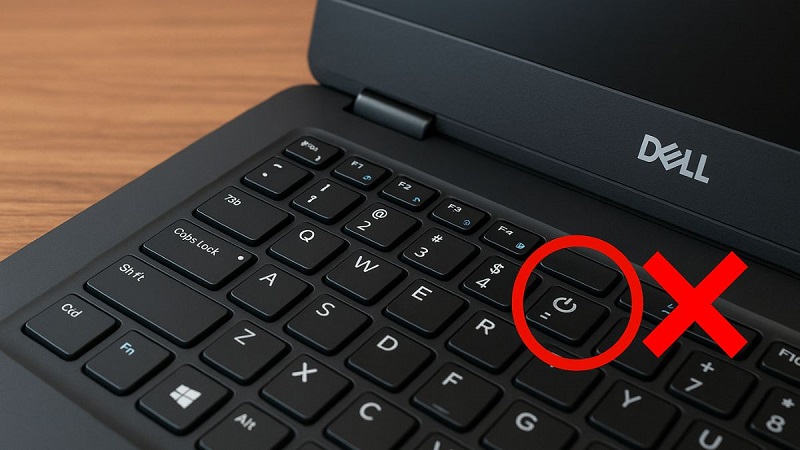
- Nút nguồn bị liệt, kẹt hoặc gãy do sử dụng lâu năm hoặc va chạm. Trong quá trình sửa chữa tại Techcare.vn, chúng tôi thường gặp các dòng Dell Latitude bị liệt nút nguồn do oxi hóa cáp.
- Laptop vẫn có dấu hiệu nhận điện, như đèn sạc sáng hoặc quạt gió chạy nhẹ khi cắm adapter.
- Cần truy cập dữ liệu khẩn cấp, chẳng hạn như hoàn thành báo cáo công việc hoặc sao lưu file quan trọng.
Tuy nhiên, không nên áp dụng nếu laptop có dấu hiệu hỏng mainboard (như không nhận sạc hẳn) hoặc chập điện (mùi khét, tiếng nổ nhỏ).
Mở laptop không cần nút nguồn có an toàn không?
Việc mở laptop không cần nút nguồn có thể an toàn nếu thực hiện đúng cách và chỉ dùng như giải pháp tạm thời. Tuy nhiên, một số rủi ro cần lưu ý:
- Ngắt nguồn điện đột ngột có thể gây mất dữ liệu nếu hệ thống đang ghi file.
- Lặp lại nhiều lần có thể ảnh hưởng đến tuổi thọ pin và mainboard.
- Tháo vỏ hoặc can thiệp phần cứng không đúng cách có thể làm hỏng thêm thiết bị hoặc mất bảo hành.
Kiểm tra trước khi thực hiện: đảm bảo laptop không nóng bất thường, nguồn điện ổn định, và không có dấu hiệu chập điện.
Các cách mở laptop không cần nút nguồn phổ biến hiện nay
Dưới đây là các phương pháp phổ biến, được sắp xếp từ dễ thực hiện đến nâng cao, phù hợp với nhiều dòng laptop như Dell, HP, Asus hay Lenovo.
Mở laptop bằng cách cắm sạc (Power On AC)
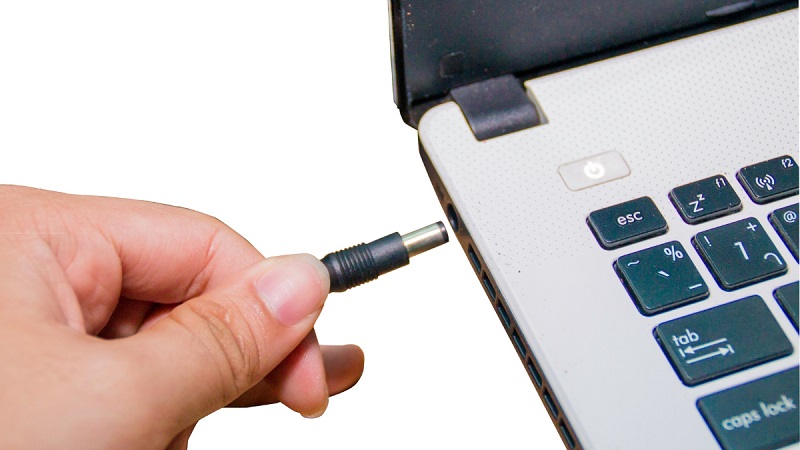
Nguyên lý hoạt động dựa trên tính năng tự bật khi kết nối nguồn điện AC. Phương pháp này áp dụng cho hầu hết laptop hỗ trợ tùy chọn trong BIOS, đặc biệt các mẫu doanh nghiệp. Để bật tính năng, vào BIOS (bấm F2, Del hoặc Esc tùy máy khi khởi động), tìm phần Power Management và kích hoạt "Power On by AC".
Ưu điểm: đơn giản, không cần can thiệp phần cứng.
Nhược điểm: chỉ hoạt động khi đã thiết lập trước, và máy có thể bật tự động mỗi lần cắm sạc.
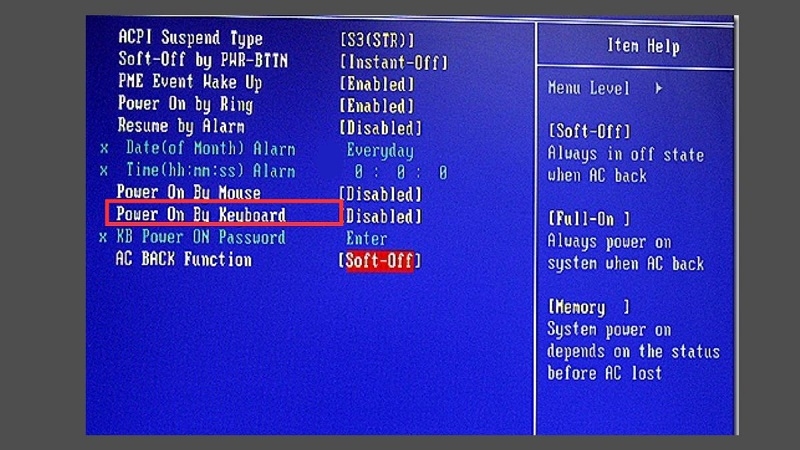
Mở laptop bằng bàn phím (Power On by Keyboard)
- Điều kiện cần: laptop phải hỗ trợ tính năng này trong BIOS và bàn phím còn hoạt động.
- Các phím thường dùng bao gồm Enter, Space hoặc Ctrl (tùy model).
- Hướng dẫn thiết lập: vào BIOS, chọn Power Management > Power On by Keyboard, chọn phím mong muốn. Phương pháp phù hợp với laptop văn phòng như HP EliteBook hoặc Lenovo ThinkPad.
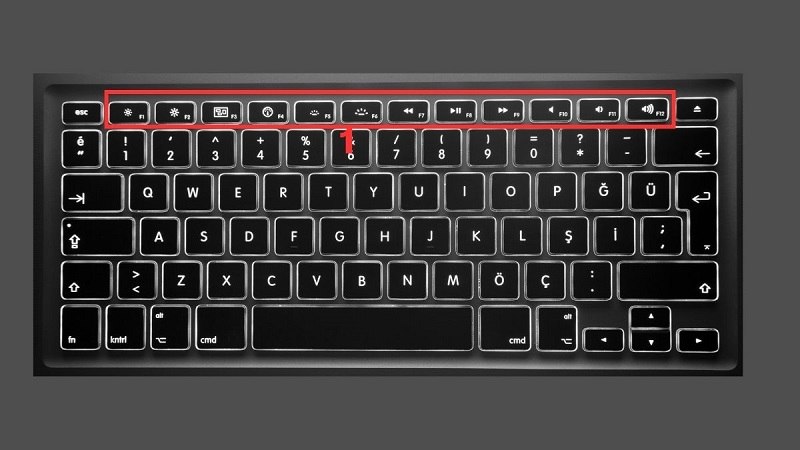
Các tùy chọn Power On by Keyboard thực chất được xử lý bởi Embedded Controller (EC) trên mainboard.
Lưu ý: chỉ hiệu quả nếu máy ở chế độ sleep hoặc hibernate.
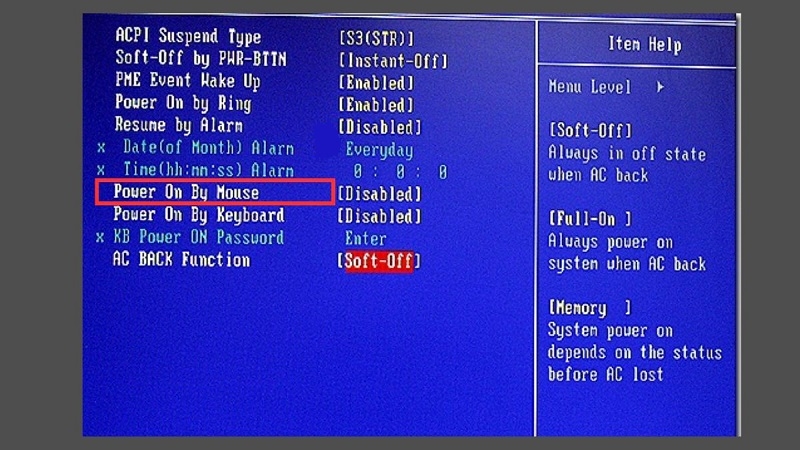
Mở laptop bằng chuột (Power On by Mouse)
Áp dụng cho laptop kết nối chuột USB, đặc biệt khi máy ở trạng thái chờ.
Cách kích hoạt: vào BIOS, tìm USB Power On hoặc Power On by Mouse và bật lên.

Lưu ý khi sử dụng: đảm bảo chuột USB chất lượng tốt, tránh rút cắm đột ngột để không gây lỗi nguồn. Phương pháp này ít phổ biến hơn nhưng hữu ích cho người dùng quen với chuột ngoài.
Mở laptop bằng cách tháo pin – cắm sạc lại
Nguyên lý: reset nguồn điện bằng cách ngắt hoàn toàn pin, giúp kích hoạt lại hệ thống.
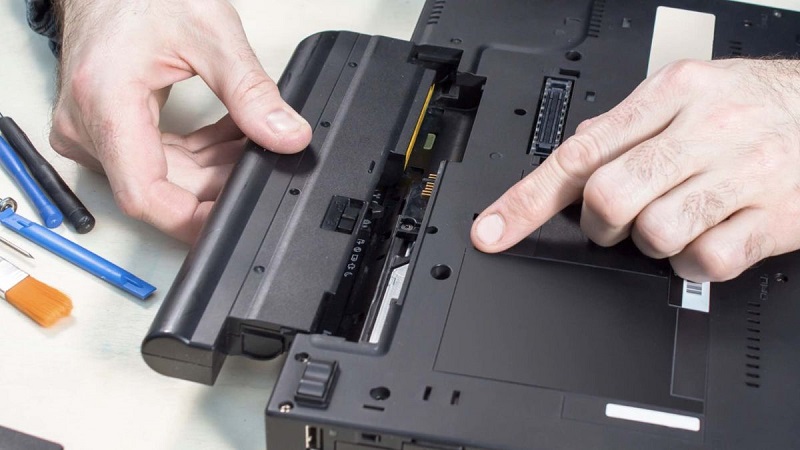
Cách thực hiện an toàn: tắt nguồn hoàn toàn, tháo pin (nếu pin rời), chờ 5-10 phút, cắm sạc và lắp pin lại. Nên dùng khi nút nguồn liệt tạm thời do tích điện dư. Không áp dụng cho laptop pin liền thân, vì cần dụng cụ chuyên dụng.
Hướng dẫn chi tiết mở laptop không cần nút nguồn (Step by step)
Trước khi làm, chuẩn bị: nguồn điện ổn định, không gian thoáng đãng và sao lưu dữ liệu nếu có thể. Các bước thực hiện an toàn:
Bước 1: Kiểm tra dấu hiệu nguồn: cắm sạc xem đèn LED có sáng không.
Bước 2: Chọn phương pháp phù hợp.
Bước 3: Vào BIOS nếu cần thiết lập (bấm phím chức năng lúc khởi động).
- Thiết lập mở laptop bằng bàn phím
- Thiết lập mở laptop bằng chuột
Bước 4: Thực hiện thao tác: ví dụ, cắm sạc hoặc bấm phím bàn phím.
Bước 5: Kiểm tra sau khi mở: chạy quét virus, cập nhật driver và theo dõi nhiệt độ máy.
Lỗi thường gặp: máy không nhận sạc – kiểm tra adapter; BIOS không có tùy chọn – model không hỗ trợ. Xử lý bằng cách thử phương pháp khác hoặc liên hệ hỗ trợ.
Những lỗi thường gặp khi mở laptop không cần nút nguồn
| Lỗi gặp phải | Nguyên nhân có thể | Cách khắc phục |
| Cắm sạc không sáng đèn | Adapter hỏng hoặc ổ cắm lỏng | Thử adapter khác; kiểm tra đầu cắm |
| BIOS không có tùy chọn Power On | Model cũ hoặc firmware giới hạn | Kiểm tra trang hỗ trợ hãng để cập nhật BIOS |
| Laptop bật lên rồi tắt ngay | Pin yếu hoặc máy quá nóng (overheat) | Làm sạch bụi; thay pin nếu cần |
| Nguồn điện không ổn định | Ổ điện tổng không đủ hoặc dao động | Dùng UPS hoặc ổ điện riêng cho laptop |
| Tháo pin nhưng máy vẫn không khởi động | Hỏng phần cứng mainboard/nút nguồn nặng | Đem đến kỹ thuật viên kiểm tra chuyên sâu |
Kinh nghiệm thực tế từ Techcare.vn
Trong quá trình sửa chữa tại cửa hàng, đội ngũ kỹ thuật viên Techcare thường gặp nhất là các dòng Dell Latitude bị liệt nút nguồn do oxy hóa cáp nguồn nối từ mainboard – đặc biệt với các máy dùng trong môi trường ẩm hoặc văn phòng điều hòa lâu năm.
Với những trường hợp này, phương pháp Power On by AC hoặc tháo pin rời xả nguồn thường giúp khách hàng truy cập dữ liệu khẩn cấp trong khi chờ sửa.
Tuy nhiên, đây chỉ là giải pháp tạm thời. Nếu nút nguồn liệt do cáp bị đứt hoặc IC nguồn hỏng, chỉ có kiểm tra bằng thiết bị chuyên dụng mới xác định chính xác nguyên nhân.
Khi nào nên đem máy đến kỹ thuật viên?
Các phương pháp trên là giải pháp tạm thời. Bạn nên đến trung tâm sửa chữa ngay khi gặp một trong các dấu hiệu sau:
- Máy không nhận điện dù đã thử nhiều adapter khác nhau.
- Có mùi khét, tiếng nổ nhỏ, hoặc máy nóng bất thường khi cắm sạc.
- Màn hình không lên dù quạt và đèn LED đã hoạt động.
- Máy bật lên rồi tắt ngay liên tục (boot loop), không vào được hệ điều hành.
- Bàn phím hoặc các thiết bị kết nối không phản hồi sau khi mở máy.
- Bạn đã thử tất cả các cách trên mà không thành công.
Techcare sử dụng linh kiện chính hãng và thiết bị chẩn đoán chuyên dụng. Đội ngũ kỹ thuật viên hơn 10 năm kinh nghiệm, chuyên xử lý các lỗi nguồn, mainboard và phần cứng laptop các dòng Dell, HP, Lenovo, Asus.
Lời khuyên từ chuyên gia tại Techcare.vn

Dù các phương pháp trên có thể giúp bạn mở laptop tạm thời, nhưng nút nguồn hỏng là dấu hiệu của vấn đề lớn hơn. Techcare.vn – với hơn 10 năm kinh nghiệm sửa chữa laptop tại Việt Nam – khuyến nghị kiểm tra định kỳ để tránh mất dữ liệu hoặc hỏng nặng. Chúng tôi sử dụng linh kiện chính hãng, công nghệ chẩn đoán tiên tiến để sửa chữa nhanh chóng, giá cả hợp lý. Nếu bạn ở TP.HCM hoặc Hà Nội, hãy liên hệ ngay qua website techcare.vn để được tư vấn miễn phí.
Ngoài ra, để phòng ngừa:
- Vệ sinh laptop định kỳ để tránh bụi bẩn tích tụ.
- Cập nhật driver và BIOS từ trang chính thức của nhà sản xuất.
- Sử dụng ốp bảo vệ để giảm va chạm.
Câu hỏi thường gặp
Tóm tắt, các cách mở laptop không cần nút nguồn bao gồm cắm sạc, dùng bàn phím/chuột, tháo pin hoặc chập mainboard (nâng cao). Đây chỉ là giải pháp tạm thời để xử lý khẩn cấp. Techcare.vn nhấn mạnh: hãy ưu tiên sửa chữa chuyên nghiệp để đảm bảo an toàn lâu dài, tránh rủi ro không đáng có. Nếu bạn gặp vấn đề, liên hệ chúng tôi để được tư vấn miễn phí và sửa chữa nhanh chóng. Thông tin trong bài được tổng hợp từ tài liệu kỹ thuật của Dell, HP, Lenovo và kinh nghiệm sửa chữa thực tế.
Nguồn tham khảo chính thức
- Dell Support – Power Button Troubleshooting: https://www.dell.com/support
- HP Support – BIOS Power Settings: https://support.hp.com
- Lenovo Support – Power On Methods ThinkPad: https://support.lenovo.com
- Tài liệu kỹ thuật nội bộ Techcare.vn – Báo cáo lỗi nút nguồn 2022–2024
Nội dung được biên soạn và kiểm duyệt bởi đội ngũ kỹ thuật viên TechCare | Cập nhật: Tháng 6/2026












