


Bạn đang gửi file qua email nhưng bị báo "dung lượng quá lớn"? Hay ổ cứng sắp đầy mà không biết làm thế nào? Đừng lo — cách nén file giảm dung lượng là thủ thuật đơn giản mà ai cũng có thể làm được, ngay cả khi bạn chưa quen với máy tính.
Tại TechCare, đội ngũ kỹ thuật viên của chúng tôi đã hỗ trợ hàng nghìn khách hàng — từ các bạn sinh viên, anh chị văn phòng đến các cô chú lớn tuổi — giải quyết đúng vấn đề này chỉ trong vài phút. Bài hướng dẫn dưới đây được xây dựng từ kinh nghiệm thực tế đó, đảm bảo chính xác và dễ làm theo.
- Nên chọn định dạng nén nào?
- Cách nén file ZIP không cần cài phần mềm (Windows)
- Cách nén file RAR và ZIP bằng WinRAR (Nhỏ hơn, nhiều tùy chọn hơn)
- Cách nén file bằng 7-Zip (Miễn phí, nén nhỏ hơn)
- Cách giảm dung lượng file PDF
- Cách giảm dung lượng file Word
- Kinh nghiệm thực tế từ TechCare
- Bảng lỗi thường gặp và cách xử lý
- Những điều cần nhớ để tránh mất dữ liệu
- Khi nào nên nhờ kỹ thuật viên?
- Câu hỏi thường gặp
Nên chọn định dạng nén nào?
Chọn nhanh theo nhu cầu
- Gửi email nhanh, không cài phần mềm → ZIP (tích hợp sẵn Windows)
- File quan trọng, cần bảo mật bằng mật khẩu → RAR bằng WinRAR
- File rất lớn, cần nén tối đa, lưu trữ lâu dài → 7Z bằng 7-Zip (miễn phí)
- Cần giảm dung lượng file PDF nhanh → ILovePDF / Smallpdf (online)
- File Word quá nặng do ảnh → Compress Pictures trong Microsoft Word
Trước khi bắt tay vào làm, bạn cần biết có 3 loại định dạng nén phổ biến:
| Định dạng | Ưu điểm | Phù hợp với |
| ZIP | Dùng được ngay, không cần cài phần mềm | Gửi email, chia sẻ nhanh |
| RAR | Nén nhỏ hơn ZIP, có thể đặt mật khẩu | File quan trọng, cần bảo mật |
| 7Z | Nén nhỏ nhất trong 3 loại | Lưu trữ lâu dài, file rất lớn |
Khuyến nghị của TechCare: Người mới nên dùng ZIP cho tiện. Nếu muốn nén nhỏ hơn và miễn phí, hãy dùng 7-Zip. Lưu ý: tỉ lệ nén thực tế phụ thuộc nhiều vào loại file — file văn bản nén được nhiều, file ảnh/video/nhạc đã nén sẵn sẽ không giảm đáng kể.
Cách nén file ZIP không cần cài phần mềm (Windows)
Đây là cách nhanh nhất, phù hợp cho mọi người kể cả khi máy chưa cài thêm gì cả.
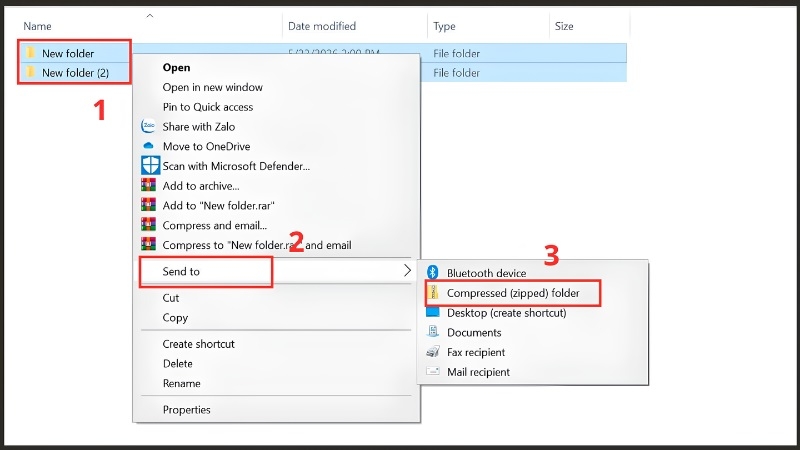
Bước 1: Chọn file hoặc thư mục bạn muốn nén. Có thể chọn nhiều file cùng lúc bằng cách giữ phím Ctrl rồi click từng file.
Bước 2: Nhấp chuột phải vào vùng đã chọn → chọn "Send to" → chọn "Compressed (zipped) folder".
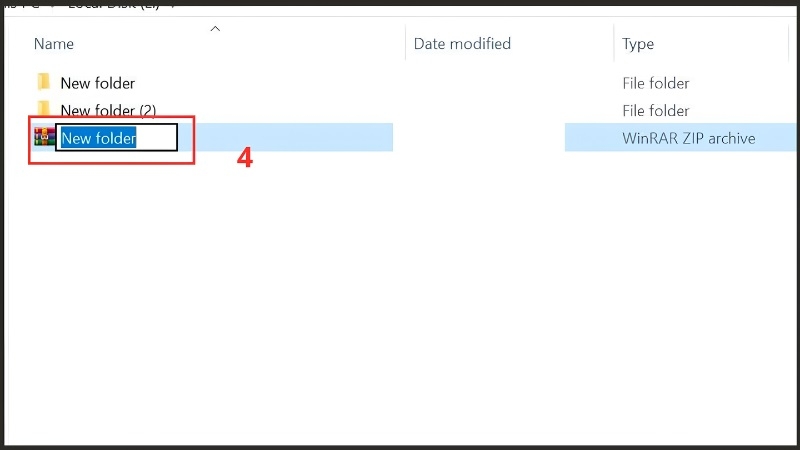
Bước 3: Windows sẽ tạo ngay một file .zip mới ngay tại chỗ. Bạn có thể đổi tên file này cho dễ nhớ.
Lưu ý quan trọng
Mức độ giảm dung lượng phụ thuộc vào loại file: file văn bản (.docx, .txt) có thể giảm đáng kể; file ảnh (.jpg), nhạc (.mp3), video (.mp4) đã được nén sẵn nên gần như không giảm thêm.
Cách nén file RAR và ZIP bằng WinRAR (Nhỏ hơn, nhiều tùy chọn hơn)
WinRAR là phần mềm được hàng triệu người tin dùng, hỗ trợ tạo file nén định dạng RAR và ZIP, đồng thời cho phép mở nhiều định dạng khác. Tải từ trang chính thức: winrar.com
Lưu ý bảo mật: Chỉ tải WinRAR từ trang chính thức winrar.com. Tránh tải từ các trang không rõ nguồn gốc — phần mềm giả mạo có thể chứa mã độc.
Các bước thực hiện:
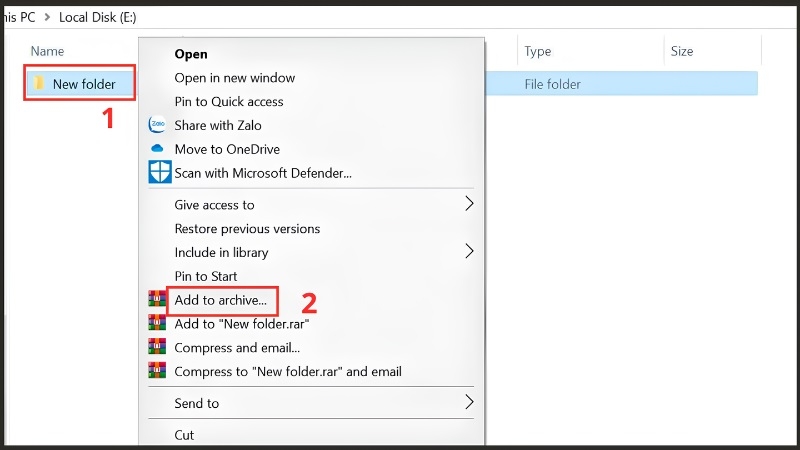
Bước 1: Nhấp chuột phải vào file/thư mục cần nén → chọn "Add to archive..."
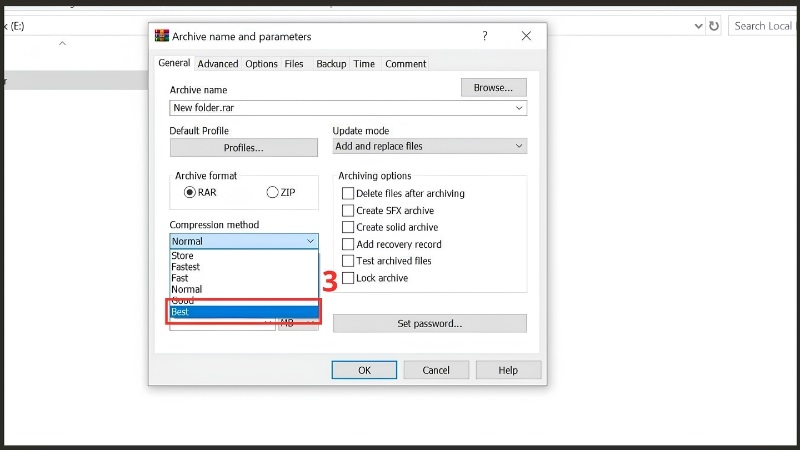
Bước 2: Trong hộp thoại mở ra:
Chọn định dạng RAR hoặc ZIP tùy nhu cầu
Tại mục "Compression method", chọn "Best" để nén nhỏ nhất
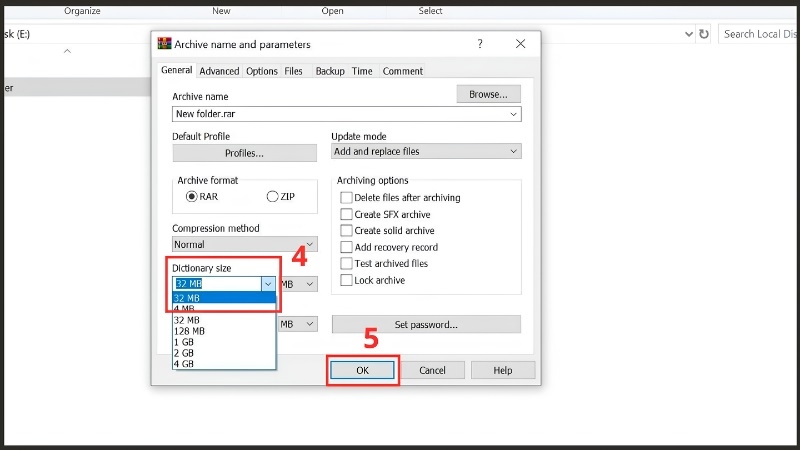
Bước 3: Nhấn OK. WinRAR sẽ tự động xử lý. File càng lớn thì càng mất thêm vài giây, bạn cứ chờ nhé.
Mẹo của TechCare: Nếu file quá lớn để gửi email một lần, trong hộp thoại WinRAR bạn tìm mục "Split to volumes, size" và nhập 25 (đơn vị MB) để chia file thành nhiều phần nhỏ 25MB — rất tiện để gửi lần lượt qua email.
Cách nén file bằng 7-Zip (Miễn phí, nén nhỏ hơn)
7-Zip là phần mềm mã nguồn mở, hoàn toàn miễn phí và không quảng cáo. Trong nhiều trường hợp, định dạng 7Z cho tỉ lệ nén cao hơn cả RAR. Tải từ trang chính thức: 7-zip.org
Lưu ý bảo mật: Chỉ tải 7-Zip từ 7-zip.org. Tránh các trang tải miễn phí không rõ nguồn gốc.
Các bước thực hiện:
Bước 1: Sau khi cài 7-Zip, nhấp chuột phải vào file → chọn "7-Zip" → chọn "Add to archive..."
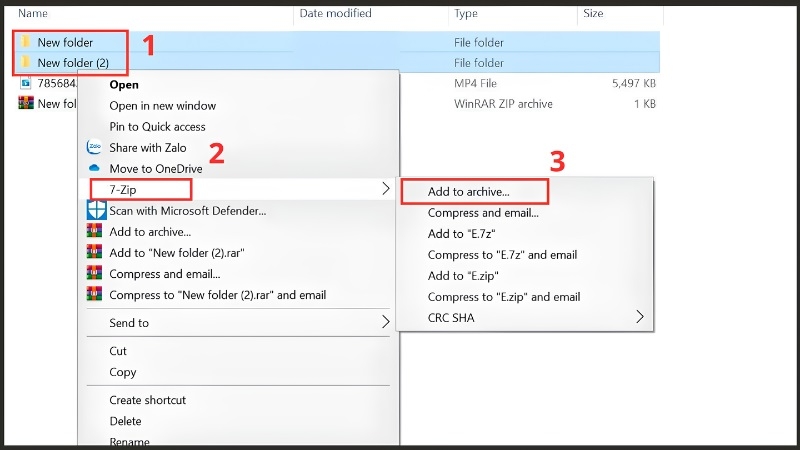
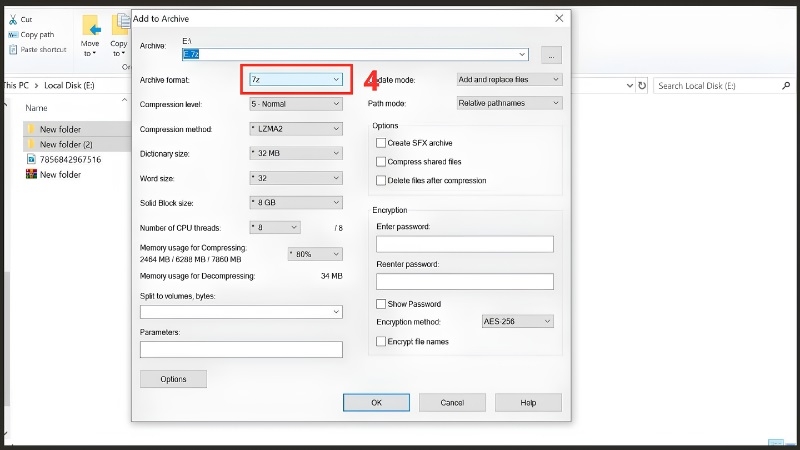
Bước 2: Tại mục "Archive format" chọn 7z (nén nhỏ nhất) hoặc zip (tương thích rộng hơn). Tại "Compression level" chọn "Ultra".
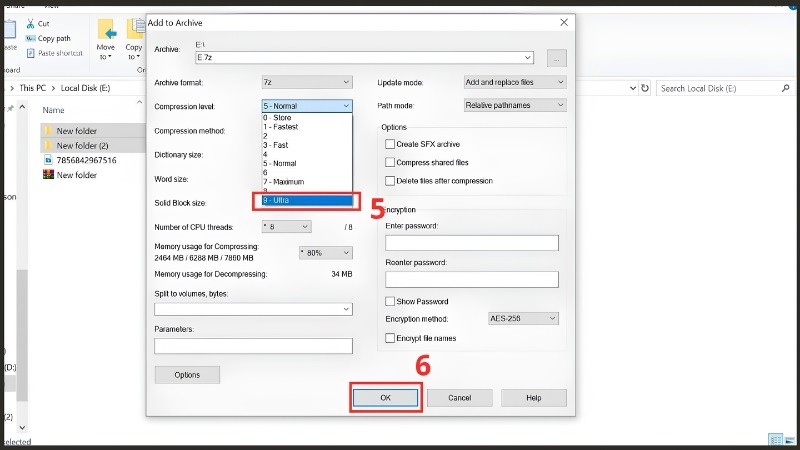
Bước 3: Nhấn OK và đợi phần mềm xử lý xong.
Cách giảm dung lượng file PDF
File PDF chứa nhiều ảnh thường rất nặng. Tin vui là bạn không cần cài phần mềm gì — làm trực tiếp trên web là đủ.
Dùng ILovePDF hoặc Smallpdf (miễn phí, online):
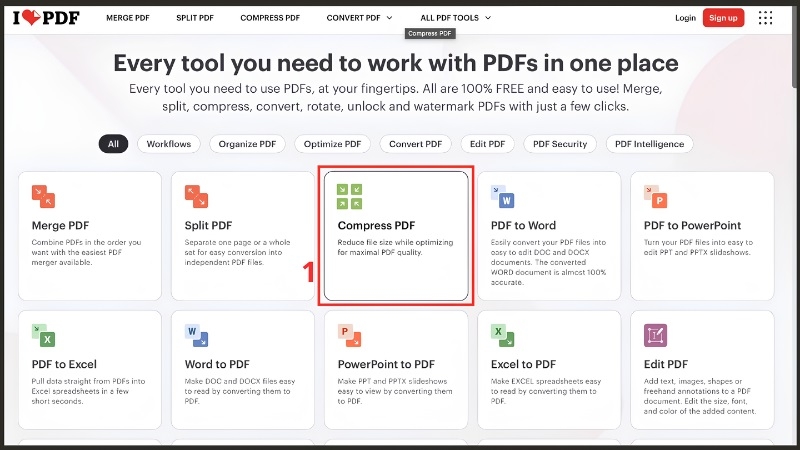
Bước 1: Mở trình duyệt, truy cập ilovepdf.com hoặc smallpdf.com → tìm nút "Compress PDF" (Nén PDF).
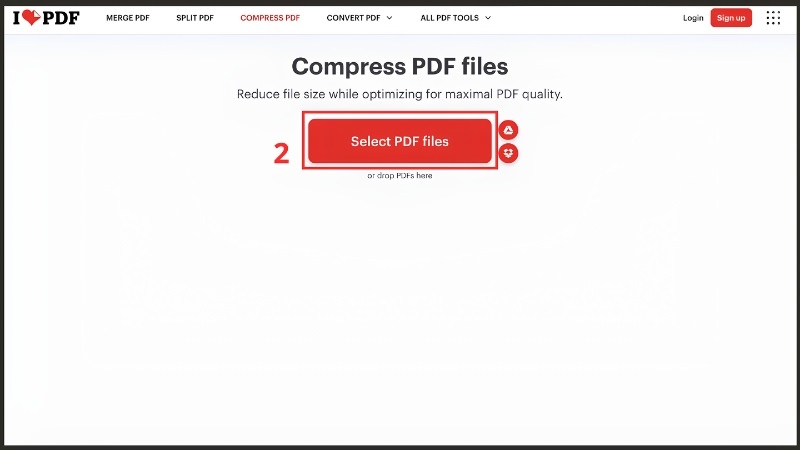
Bước 2: Nhấn "Select PDF file" để chọn file từ máy tính, hoặc kéo thả file thẳng vào trang web.
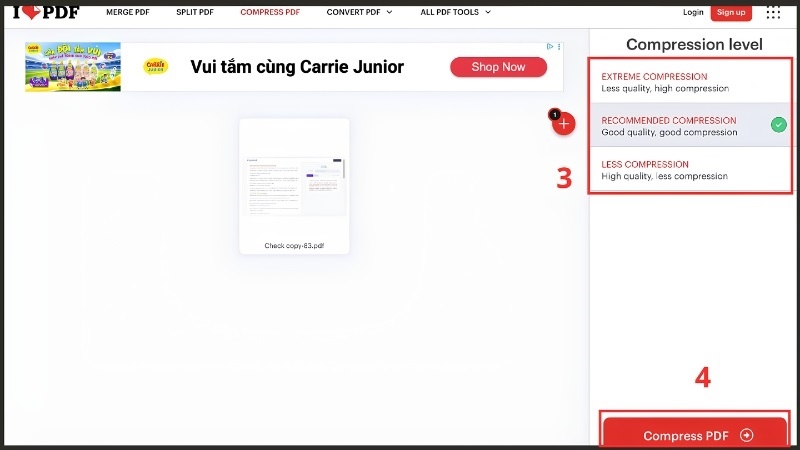
Bước 3: Chọn mức nén "Recommended" (khuyến nghị) → nhấn "Compress PDF" → đợi xong rồi nhấn "Download" để tải về.
Cảnh báo bảo mật quan trọng
Với tài liệu quan trọng, hồ sơ cá nhân hoặc dữ liệu công ty: KHÔNG tải lên các trang web online. Hãy dùng Adobe Acrobat cài đặt trên máy (acrobat.adobe.com) để đảm bảo an toàn dữ liệu.
File nén từ nguồn lạ có thể chứa mã độc: Không mở file .zip, .rar, .7z nhận từ email hoặc nguồn không đáng tin.
Cách giảm dung lượng file Word
File Word nặng thường là do ảnh bên trong chưa được nén. Chỉ cần vài bước trong chính Microsoft Word:
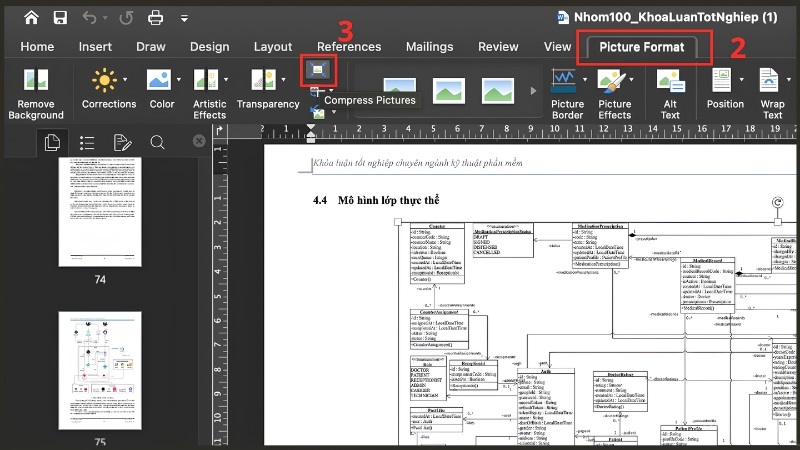
Bước 1: Mở file Word → nhấp vào bất kỳ hình ảnh nào trong văn bản.
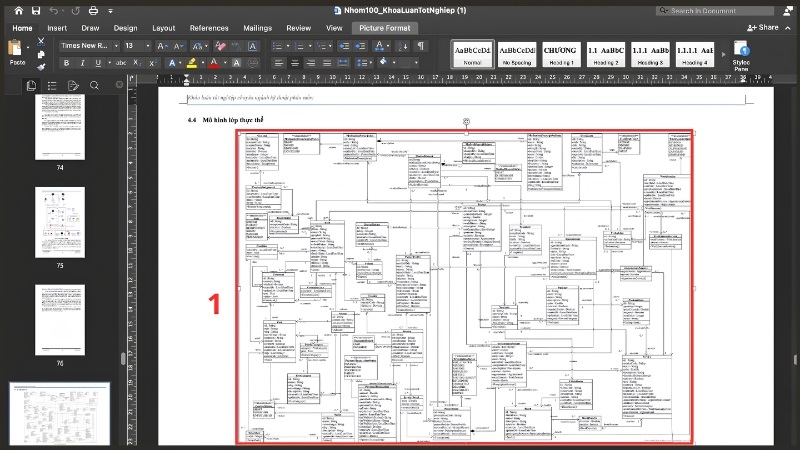
Bước 2: Trên thanh menu xuất hiện tab "Picture Format" → tìm nút "Compress Pictures" (hình biểu tượng nén ảnh).
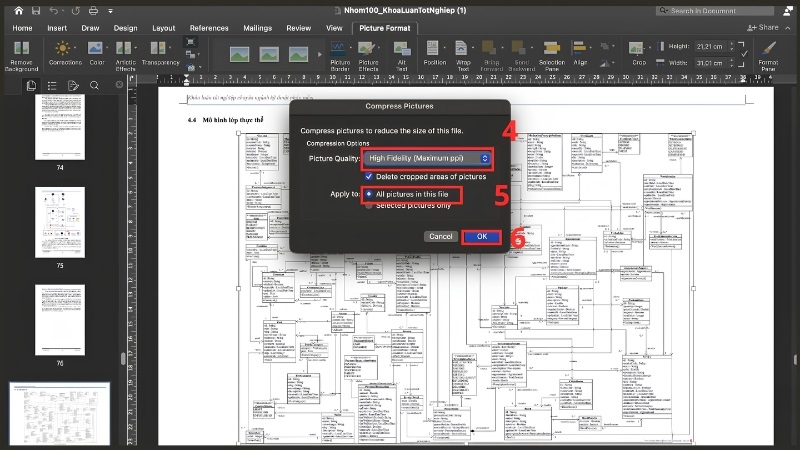
Bước 3: Tích chọn "Apply to: All pictures in this document" → chọn độ phân giải thấp hơn (ví dụ: 150 ppi cho màn hình, 96 ppi cho email) → nhấn OK.
Bước 4 (tùy chọn thêm): Lưu lại file dưới dạng .docx thay vì .doc cũ. Cách làm: File → Save As → chọn định dạng .docx. Định dạng mới này thường nhẹ hơn đáng kể.
Kinh nghiệm thực tế từ TechCare
Tình huống 1: Khách hàng không gửi được hồ sơ dự thầu qua email
Một khách hàng ở Đà Nẵng mang máy đến TechCare vì không gửi được file hồ sơ 45MB qua email. Kỹ thuật viên hướng dẫn nén bằng ZIP Windows built-in trong 2 phút — file giảm xuống còn ~38MB, gửi được ngay. Bài học: Với file văn bản, ZIP sẵn có của Windows là đủ trong nhiều tình huống.
Tình huống 2: Ổ cứng đầy, file backup RAR không mở được
Một khách hàng khác tải WinRAR từ trang không chính thức, cài phải phần mềm có mã độc kèm theo. Đội ngũ TechCare phải quét và xử lý máy mất hơn 1 tiếng. Bài học: Luôn tải phần mềm từ trang chính thức của nhà phát triển.
Tình huống 3: File PDF công ty bị lộ thông tin do dùng công cụ online
Một doanh nghiệp tải hợp đồng lên trang nén PDF online miễn phí để giảm dung lượng. Sau này phát hiện dữ liệu bị lưu trữ và có nguy cơ lộ. TechCare khuyến nghị: Với tài liệu nhạy cảm, hãy dùng Adobe Acrobat cài trên máy thay vì dịch vụ online.
Bảng lỗi thường gặp và cách xử lý
| Lỗi gặp phải | Nguyên nhân thường gặp | Cách xử lý |
| File nén xong nhưng dung lượng không giảm | File đã được nén sẵn (ảnh JPG, nhạc MP3, video MP4) | Bình thường — loại file này không nén được thêm |
| Không tìm thấy "Send to > Compressed folder" | File đang mở trong ứng dụng khác | Đóng tất cả ứng dụng đang mở file đó rồi thử lại |
| WinRAR báo lỗi khi giải nén | File nén bị hỏng hoặc thiếu phần (multi-volume) | Kiểm tra đủ tất cả các part (.part1, .part2,...), tải lại nếu thiếu |
| Không mở được file .7z | Máy chưa cài 7-Zip | Tải và cài 7-Zip từ 7-zip.org |
| Quên mật khẩu file nén RAR/ZIP | Đã đặt mật khẩu nhưng không ghi lại | Rất khó khôi phục — hãy luôn ghi mật khẩu ra nơi an toàn |
| Không nén được file đang mở | Ứng dụng đang lock file | Đóng ứng dụng đang dùng file rồi nén lại |
| File nén tải từ internet không mở được | File bị hỏng khi tải, hoặc là mã độc | Xoá và tải lại từ nguồn chính thức; quét virus trước khi mở |
Những điều cần nhớ để tránh mất dữ liệu
Đội ngũ TechCare muốn nhắc bạn một số điều quan trọng trước khi nén:
- Giữ lại bản gốc: Luôn giữ một bản chưa nén ở chỗ khác, đề phòng quá trình nén bị lỗi.
- Đừng nén file đã nén: Các file ảnh (.jpg), nhạc (.mp3), video (.mp4) đã được nén sẵn rồi — nén thêm không giúp ích gì.
- Nhớ mật khẩu nếu có đặt: Nếu bạn đặt mật khẩu cho file nén, hãy ghi lại ngay — rất khó khôi phục nếu quên.
- Đóng file trước khi nén: Đảm bảo file không đang mở trong ứng dụng nào khác trước khi bắt đầu nén.
Khi nào nên nhờ kỹ thuật viên?
Các tình huống nên nhờ hỗ trợ chuyên nghiệp:
- Ổ cứng đầy nhưng không biết xoá file nào an toàn
- File nén quan trọng bị hỏng, không giải nén được
- Máy tính chạy chậm bất thường sau khi mở file nén từ nguồn lạ (nghi nhiễm mã độc)
- Cần nén/lưu trữ lượng lớn dữ liệu công ty một cách an toàn và có hệ thống
- Quên mật khẩu file nén chứa dữ liệu quan trọng
Liên hệ TechCare để được hỗ trợ miễn phí. Đội ngũ kỹ thuật viên giàu kinh nghiệm của chúng tôi đã xử lý hàng nghìn trường hợp tương tự.
Chỉ với vài bước đơn giản, bạn đã có thể nén file giảm dung lượng nhanh chóng mà không lo mất dữ liệu. Từ file ZIP không cần phần mềm, đến WinRAR, 7-Zip, hay nén PDF online — mỗi cách đều phù hợp với từng tình huống khác nhau.
Nếu bạn thử rồi mà vẫn gặp khó khăn, hoặc máy tính đang chạy chậm, đầy ổ đĩa không rõ lý do — TechCare luôn sẵn sàng hỗ trợ bạn. Với đội ngũ kỹ thuật viên giàu kinh nghiệm, chúng tôi đã giúp hàng nghìn người dùng tối ưu máy tính nhanh chóng và an toàn.
Liên hệ TechCare ngay hôm nay để được tư vấn miễn phí!












