


Tọa độ GPS là cách nhanh nhất để xác định chính xác một vị trí trên bản đồ, đặc biệt hữu ích khi địa chỉ không rõ ràng, khu vực chưa có tên đường hoặc bạn cần chia sẻ điểm hẹn cho tài xế, đội cứu hộ. Là đơn vị chuyên sửa chữa và kinh doanh laptop tại Đà Nẵng, TechCare thường xuyên hỗ trợ khách hàng thao tác trên các ứng dụng bản đồ khi bàn giao máy mới hoặc cài đặt lại thiết bị, nên đội ngũ kỹ thuật đã tổng hợp hướng dẫn chi tiết, cập nhật theo giao diện Google Maps mới nhất để bạn đọc dễ áp dụng ngay trên cả điện thoại lẫn máy tính.
Tọa độ trên Google Maps là gì?
Tọa độ địa lý là một cặp số gồm vĩ độ và kinh độ, dùng để xác định duy nhất một điểm trên bề mặt Trái Đất. Vĩ độ thể hiện vị trí theo trục Bắc - Nam, có giá trị từ -90° đến +90°; kinh độ thể hiện vị trí theo trục Đông - Tây, có giá trị từ -180° đến +180°. Trên Google Maps, tọa độ thường được viết theo định dạng thập phân, ví dụ 16.047079, 108.206230 là vị trí trung tâm thành phố Đà Nẵng, trong đó số đầu là vĩ độ và số sau là kinh độ.
Ngoài định dạng thập phân (decimal degrees), Google Maps cũng hiểu định dạng độ - phút - giây (DMS), ví dụ 16°2'49.5"N 108°12'22.4"E. Tuy nhiên định dạng thập phân được dùng phổ biến hơn vì dễ copy, dễ nhập và ít gây nhầm lẫn.
Vì sao cần biết cách nhập tọa độ trên Google Maps?
- Xác định chính xác các vị trí không có địa chỉ cụ thể như khu vực đồi núi, công trình mới xây, đất trống hoặc ruộng vườn.
- Chia sẻ điểm hẹn chuẩn xác cho shipper, tài xế công nghệ hoặc bạn bè khi địa chỉ bằng lời khó diễn đạt.
- Hỗ trợ công tác cứu hộ, cứu nạn, khảo sát địa hình cần độ chính xác cao và tiết kiệm thời gian.
- Phục vụ công việc đo đạc, quy hoạch, lắp đặt thiết bị ngoài trời (camera an ninh, trạm phát sóng...).
Cách nhập tọa độ trên Google Maps trên điện thoại
Thao tác trên điện thoại Android và iPhone gần như giống nhau vì đều dùng chung giao diện ứng dụng Google Maps. Bạn thực hiện theo các bước sau:
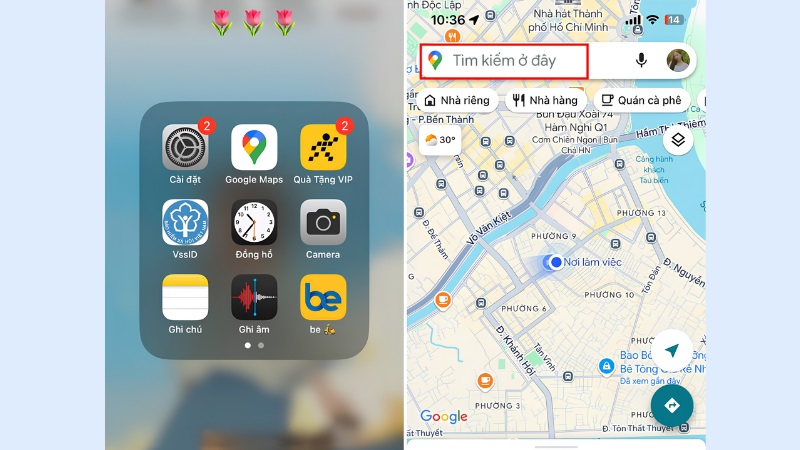
Bước 1: Mở ứng dụng Google Maps
Đảm bảo điện thoại đã kết nối Wi-Fi hoặc 4G/5G, sau đó mở ứng dụng Google Maps đã cài sẵn hoặc tải về từ App Store/Google Play nếu chưa có.
Bước 2: Nhập tọa độ vào thanh tìm kiếm
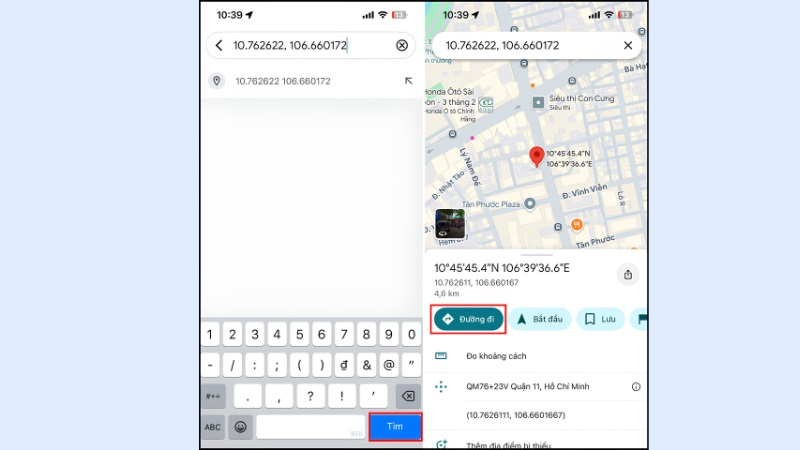
Chạm vào thanh tìm kiếm ở đầu màn hình, nhập tọa độ theo đúng định dạng vĩ độ trước, kinh độ sau, cách nhau bằng dấu phẩy (ví dụ 16.047079, 108.206230). Nếu đã có sẵn tọa độ được gửi qua tin nhắn hoặc email, bạn nên sao chép và dán trực tiếp để tránh gõ nhầm số.
Bước 3: Nhấn tìm kiếm
Chạm vào biểu tượng kính lúp hoặc nút tìm kiếm trên bàn phím. Google Maps sẽ tự động định vị và ghim một điểm đánh dấu (pin) tại tọa độ vừa nhập.
Bước 4: Xem vị trí và chỉ đường
Kiểm tra điểm ghim trên bản đồ, sau đó chạm vào nút Chỉ đường nếu muốn di chuyển đến đó bằng ô tô, xe máy hoặc đi bộ.
Cách nhập tọa độ trên Google Maps bằng máy tính, laptop
Với những công việc cần xem bản đồ ở màn hình lớn như đo đạc, khảo sát hoặc lập kế hoạch di chuyển, bạn có thể nhập tọa độ trực tiếp trên trình duyệt của laptop theo các bước sau:
- Truy cập địa chỉ maps.google.com bằng trình duyệt Chrome, Edge hoặc Safari trên laptop.
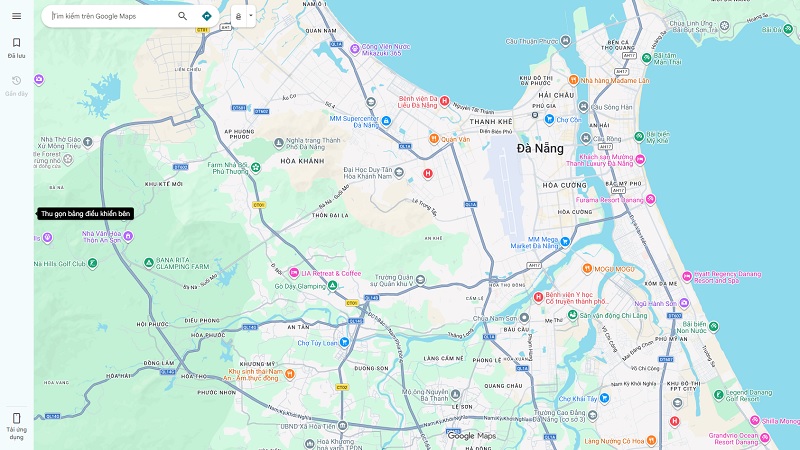
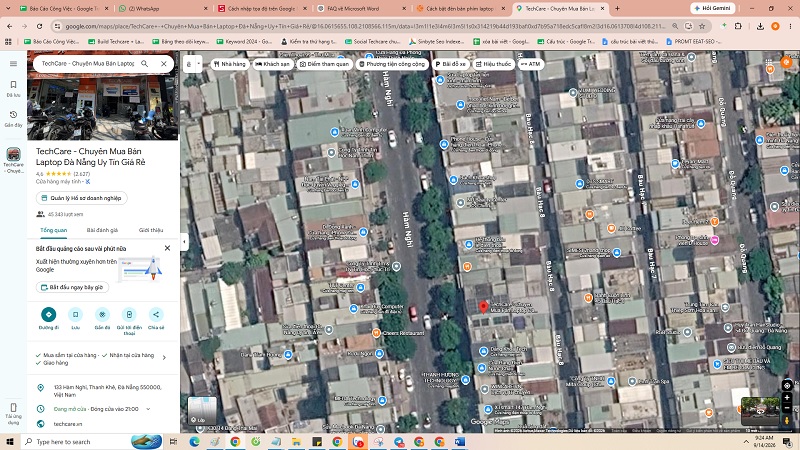
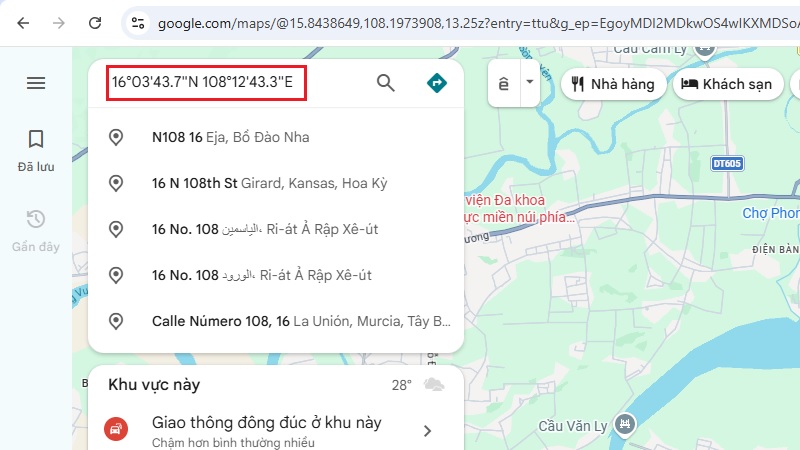
- Nhập tọa độ (vĩ độ, kinh độ) vào ô tìm kiếm phía trên bên trái màn hình rồi nhấn Enter hoặc bấm biểu tượng tìm kiếm.
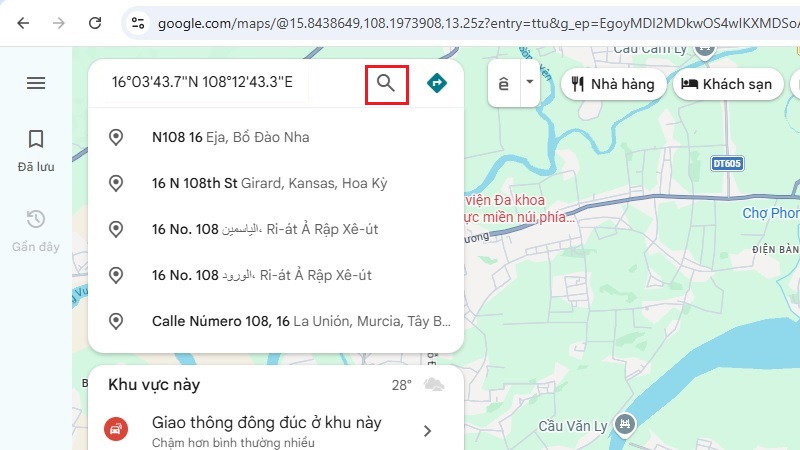
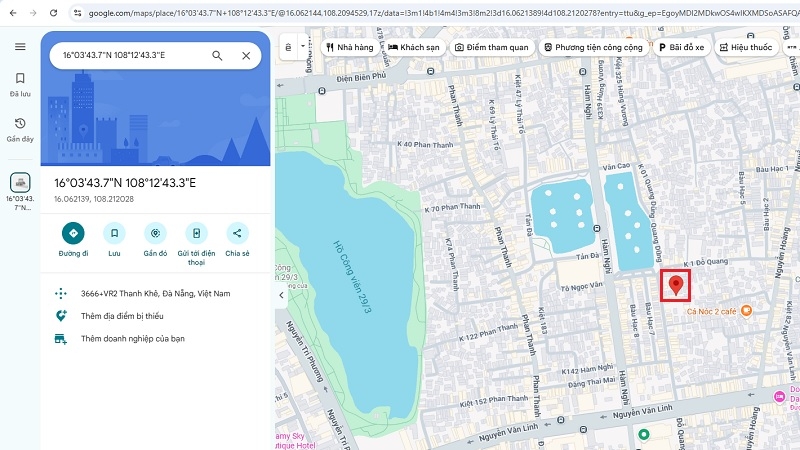
- Google Maps sẽ hiển thị điểm ghim tại tọa độ tương ứng; bạn có thể phóng to/thu nhỏ bằng con lăn chuột để kiểm tra khu vực xung quanh.
- Nhấn chuột phải vào điểm bất kỳ trên bản đồ và chọn dòng tọa độ hiển thị đầu tiên trong menu để sao chép nhanh sang nơi khác.
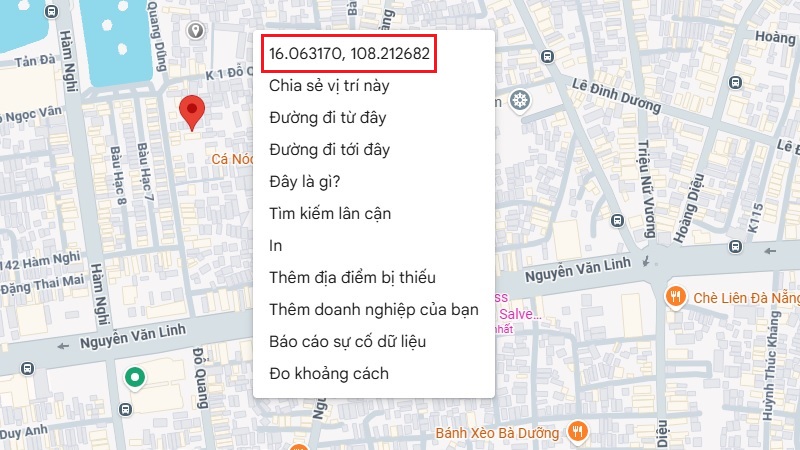
Cách nhập tọa độ trên Google Maps bằng máy tính, laptop
Nếu muốn gửi tọa độ một địa điểm cho người khác, bạn không cần tính toán thủ công mà có thể lấy trực tiếp từ Google Maps:
- Trên điện thoại: nhấn giữ vào vị trí cần lấy tọa độ trên bản đồ để thả ghim, tọa độ sẽ hiện ở thanh thông tin phía dưới màn hình, chạm vào để sao chép.
- Trên laptop: nhấn chuột phải vào vị trí cần lấy, tọa độ sẽ xuất hiện đầu danh sách tùy chọn, bấm vào để tự động sao chép vào bộ nhớ tạm.
Sau khi sao chép, bạn có thể dán tọa độ vào tin nhắn Zalo, email hoặc Google Maps trên thiết bị khác để định vị lại chính xác điểm đó.
Một số lưu ý khi nhập tọa độ trên Google Maps
- Luôn nhập vĩ độ trước, kinh độ sau, cách nhau bằng dấu phẩy; nhập ngược thứ tự sẽ khiến bản đồ chỉ sai vị trí, đặc biệt ở khu vực xa trung tâm.
- Nếu có sẵn tọa độ được chia sẻ, nên sao chép - dán thay vì gõ tay để tránh nhầm lẫn dấu chấm, dấu phẩy hoặc thiếu số thập phân.
- Định dạng độ - phút - giây (DMS) cần giữ đúng ký hiệu độ (°), phút ('), giây (") và hướng N/S/E/W thì Google Maps mới nhận diện đúng.
- Sau khi nhập, nên đối chiếu lại tên khu vực hoặc hình ảnh vệ tinh hiển thị trên bản đồ để chắc chắn không bị lệch vị trí.
- Đảm bảo thiết bị có kết nối mạng ổn định và ứng dụng Google Maps đã cập nhật phiên bản mới nhất để tránh lỗi không nhận tọa độ.
Kinh nghiệm từ TechCare
Trong quá trình bàn giao laptop, điện thoại mới hoặc hỗ trợ khách hàng cài đặt lại thiết bị, kỹ thuật viên TechCare thường xuyên hướng dẫn khách nhập tọa độ khi Google Maps không tìm được các địa chỉ ở khu vực ven đô hoặc công trình mới.
Từ thực tế hỗ trợ, TechCare nhận thấy phần lớn lỗi định vị sai đến từ việc nhập ngược thứ tự vĩ độ - kinh độ hoặc dùng sai dấu phân cách, chứ không phải do lỗi ứng dụng. Vì vậy, việc sao chép trực tiếp tọa độ thay vì gõ tay luôn được khuyến khích để đảm bảo độ chính xác.
Khi nào nên đem máy đến kỹ thuật viên?
Nhập tọa độ trên Google Maps là thao tác phần mềm đơn giản, nhưng nếu đã làm đúng các bước ở trên mà thiết bị vẫn định vị sai hoặc không tìm thấy vị trí, nguyên nhân có thể nằm ở phần cứng hoặc hệ điều hành. Bạn nên mang máy đến kỹ thuật viên kiểm tra khi gặp các dấu hiệu sau:

- Điện thoại hoặc laptop không bắt được GPS/Wi-Fi để định vị dù đã bật đúng quyền truy cập vị trí trong cài đặt.
- Bản đồ liên tục hiển thị sai vị trí thực tế một khoảng cách lớn dù đã nhập đúng tọa độ, có thể do lỗi module định vị hoặc ăng-ten.
- Ứng dụng Google Maps bị treo, thoát đột ngột hoặc không tải được bản đồ dù mạng vẫn hoạt động bình thường trên ứng dụng khác.
- Laptop chạy chậm, nóng máy khi mở trình duyệt để xem bản đồ, có thể liên quan đến phần cứng cần vệ sinh hoặc nâng cấp.
TechCare hiện nhận kiểm tra và sửa chữa laptop, điện thoại, hỗ trợ chẩn đoán các lỗi liên quan đến kết nối mạng, định vị và hiệu năng thiết bị.
Câu hỏi thường gặp
Nguồn tham khảo
Google Maps Help – Trung tâm trợ giúp chính thức của Google về cách tìm kiếm và chia sẻ tọa độ.
Bài viết được biên soạn bởi đội ngũ chuyên gia TechCare | Cập nhật: Tháng 9/2026












